

บีบอัดหลายไฟล์ได้ง่ายๆ ด้วย Unizip – เครื่องมือเดสก์ท็อปที่รวดเร็วและปลอดภัย
2026-03-06 17:55:40

วิธีเปิด ดู และแปลงไฟล์ RAR บน Windows (คู่มือสมบูรณ์)
2026-03-06 17:42:39

เปิดไฟล์ 7z บน Windows ไม่ได้? คู่มือง่าย ๆ แบบทีละขั้นตอน
2026-03-06 17:25:13

วิธีเปิดไฟล์ ZIP โดยไม่ต้องแตกไฟล์ใน Windows (คู่มือ 2026)
2026-03-06 17:22:18
เปิดไฟล์ 7z บน Windows ไม่ได้? คู่มือง่าย ๆ แบบทีละขั้นตอน
2026-03-06 17:25:13
ไม่สามารถเปิดไฟล์ 7z บน Windows? คู่มือสำหรับผู้เริ่มต้นทีละขั้นตอน
เมื่อคุณดาวน์โหลดซอฟต์แวร์, ทรัพยากรออกแบบ, ไฟล์เกม, หรือเอกสารงานจากเพื่อนร่วมงาน คุณอาจเคยพบกับไฟล์ที่ลงท้ายด้วย “.7z”.
ส่วนที่น่าหงุดหงิดคือ เมื่อคุณคลิกสองครั้งที่ไฟล์เหล่านี้ Windows มักจะไม่รู้ว่าควรทำอย่างไร — ไม่ว่าจะแสดงข้อความแสดงข้อผิดพลาดหรือถามว่าควรใช้โปรแกรมใด. นั่นเป็นเพราะ Windows ไม่รองรับรูปแบบ 7z ตามธรรมชาติ.
ไม่ต้องกังวล — วิธีการแก้ไขนั้นง่ายมาก.
คู่มือนี้อธิบาย ไฟล์ 7z คืออะไร และแสดงให้เห็นว่า วิธีเปิดไฟล์เหล่านี้บน Windows ได้อย่างง่ายดาย แม้ว่าคุณจะเป็นมือใหม่.
1. ไฟล์ 7z คืออะไร?
ไฟล์ 7z เป็น รูปแบบไฟล์บีบอัดที่มีอัตราการบีบอัดสูง สร้างโดยเครื่องมือโอเพ่นซอร์ส 7-Zip. คุณสมบัติหลักของมันรวมถึง:
- อัตราการบีบอัดสูงกว่า (ขนาดไฟล์เล็กกว่า)
- รองรับ ไฟล์ขนาดใหญ่ และโครงสร้างโฟลเดอร์ที่ซับซ้อน
- การเข้ารหัสและการแบ่งไฟล์หลายช่วง
- ใช้กันอย่างแพร่หลายในแพ็คเกจซอฟต์แวร์, คอลเลกชันทรัพยากร, ไฟล์โปรเจกต์, และการสำรองข้อมูล
ในคำพูดง่ายๆ 7z เป็นทางเลือกที่ทรงพลังกว่า ZIP.
2. ทำไม Windows ไม่สามารถเปิดไฟล์ 7z ได้โดยค่าเริ่มต้น?
แม้ว่า Windows จะสามารถเปิดไฟล์ ZIP ได้ แต่มัน ไม่รวมการสนับสนุนสำหรับไฟล์บีบอัด 7z ตามธรรมชาติ. นั่นคือเหตุผลที่การคลิกสองครั้งที่ไฟล์ 7z มักจะล้มเหลวและต้องใช้ซอฟต์แวร์ของบุคคลที่สาม.
มีตัวเลือกมากมาย แต่หากคุณต้องการบางสิ่งที่ รวดเร็ว, สะอาด, และทรงพลัง, Unizip เป็นตัวเลือกที่ยอดเยี่ยม. มันจัดการ 7z ได้อย่างสมบูรณ์แบบและยังรองรับ RAR, ISO, และรูปแบบอื่นๆ อีกหลายสิบแบบ, ทำให้มันเป็นตัวเลือกทดแทนที่เหมาะสำหรับเครื่องมือที่มาพร้อมกับ Windows.
3. วิธีเปิดไฟล์ 7z ด้วย Unizip (คู่มือ Windows)
Unizip เป็น เครื่องมือบีบอัดและแยกไฟล์ประสิทธิภาพสูง และเป็นทางเลือกที่ปฏิบัติได้สำหรับ WinRAR, WinZip, และ 7-Zip. มันรองรับ 7z, RAR, ZIP, ISO, และรูปแบบที่นิยมอื่นๆ มากมาย.
การใช้งาน Unizip ง่ายมาก — เพียงทำตามขั้นตอนเหล่านี้.
ขั้นตอนที่ 1: ดาวน์โหลดและติดตั้ง Unizip
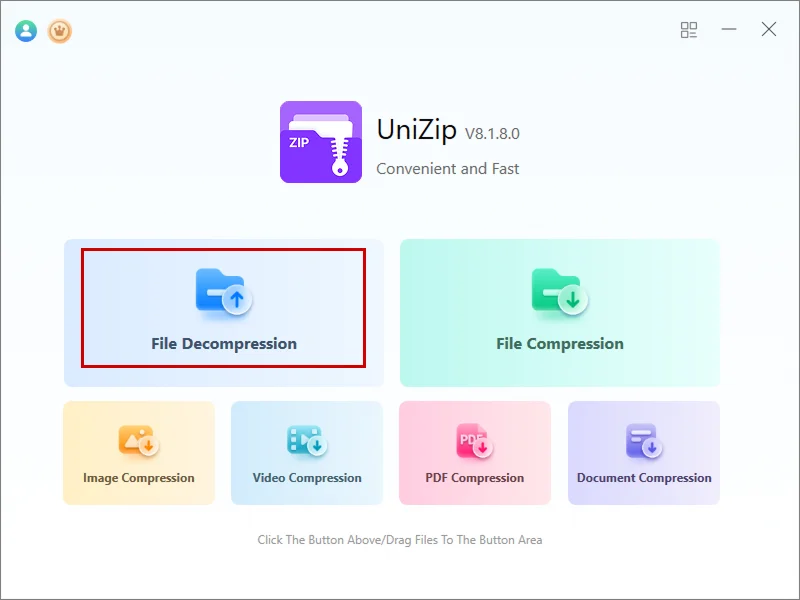
หลังจากการติดตั้ง ให้เปิดแอปพลิเคชันและคุณจะเห็น อินเทอร์เฟซที่สะอาดและใช้งานง่าย.
ขั้นตอนที่ 2: นำเข้าไฟล์ 7z
คุณสามารถเพิ่มไฟล์ของคุณได้ด้วยวิธีใดวิธีหนึ่ง:
- คลิก “File Decompression” และเลือกไฟล์ 7z
- หรือเพียงแค่ ลากและวาง ไฟล์เข้าไปในหน้าต่าง Unizip
ขั้นตอนที่ 3: เฝ้าดูและดูตัวอย่างเนื้อหา
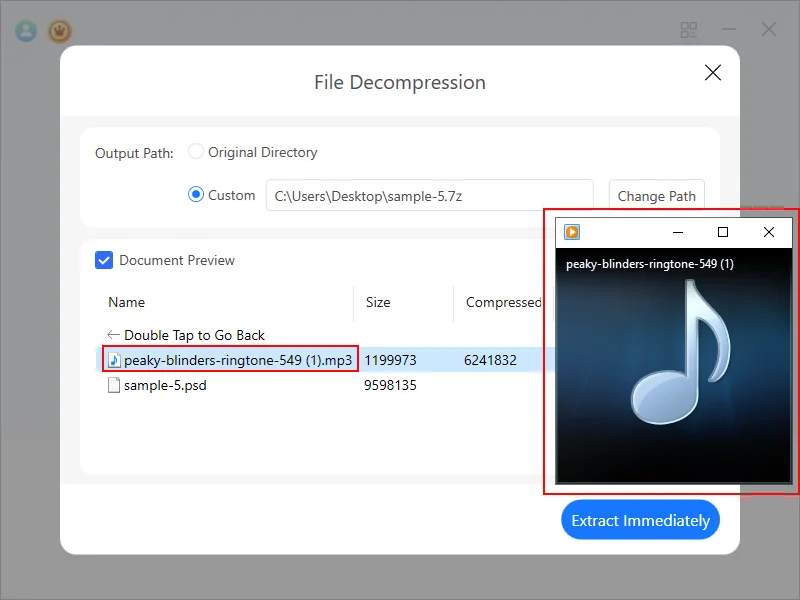
Unizip แสดงอาร์ไคฟ์ใน มุมมองสไตล์โฟลเดอร์, ทำให้คุณสามารถ:
- สำรวจโครงสร้างไฟล์
- ดูตัวอย่างรูปแบบทั่วไป (ภาพ, PDF, TXT, Word, Excel, ฯลฯ)
- ยืนยันเนื้อหา ก่อนตัดสินใจว่าจะแยกหรือไม่
ขั้นตอนที่ 4: แยกไฟล์
คลิก “Extract Immediately”, เลือกโฟลเดอร์ปลายทาง, และ Unizip จะจัดการทุกอย่าง. ขอบคุณประสิทธิภาพที่ได้รับการปรับแต่ง การแยกไฟล์ เร็วกว่าเครื่องมือแบบดั้งเดิมถึง 30%.
4. คำแนะนำความปลอดภัยเกี่ยวกับไฟล์ 7z ไม่กี่ข้อ
รูปแบบ 7z เอง ปลอดภัย — มันเป็นเพียงคอนเทนเนอร์, ความปลอดภัยขึ้นอยู่กับแหล่งที่มาของไฟล์.
แนวทางปฏิบัติที่ดี:
- แยกไฟล์จาก แหล่งที่เชื่อถือได้เท่านั้น
- ระวังไฟล์ .exe หรือ .msi ภายในอาร์ไคฟ์ที่ไม่รู้จัก
หากคุณกำลังสร้างอาร์ไคฟ์ของคุณเอง Unizip นำเสนอ การเข้ารหัส AES-256, มอบชั้นป้องกันที่แข็งแกร่งให้กับข้อมูลสำคัญของคุณ.
5. บทสรุป
7z เป็นรูปแบบที่ทรงพลัง แต่การขาดการสนับสนุนตามธรรมชาติของ Windows อาจทำให้ไม่สะดวก. โชคดีที่ Unizip ทำให้กระบวนการนี้ง่ายขึ้น.
ด้วย Unizip, คุณสามารถ เปิด, ดูตัวอย่าง, และแยกไฟล์ 7z ได้อย่างง่ายดาย, ในขณะที่ได้รับประโยชน์จากประสิทธิภาพที่เร็วขึ้นและรองรับรูปแบบที่หลากหลาย.
หากคุณกำลังมองหาเครื่องมือบีบอัดที่เชื่อถือได้และใช้งานง่าย Unizip คุ้มค่าที่จะลอง.


 Fionn
FionnCopyright © 2026 Wonderful Apps Limited.
 แบบไทย