

Nén nhiều tệp dễ dàng với Unizip – Công cụ desktop nhanh chóng và an toàn
2026-03-06 17:55:40

Cách Mở, Xem và Chuyển đổi Tệp RAR trên Windows (Hướng dẫn Đầy đủ)
2026-03-06 17:42:39

Không thể mở tệp 7z trên Windows? Hướng dẫn từng bước đơn giản
2026-03-06 17:25:13

Cách Mở Tệp ZIP Không Cần Giải Nén trên Windows (Hướng dẫn 2026)
2026-03-06 17:22:18
Không thể mở tệp 7z trên Windows? Hướng dẫn từng bước đơn giản
2026-03-06 17:25:13
Không thể Mở Tệp 7z trên Windows? Hướng dẫn Bước-by-Bước Dễ Hiểu cho Người Mới Bắt Đầu
Khi tải phần mềm, tài nguyên thiết kế, tệp trò chơi hoặc tài liệu công việc từ đồng nghiệp, bạn có thể đã gặp phải các tệp kết thúc bằng “.7z”.
Điều đáng thất vọng là khi bạn nhấp đúp vào chúng, Windows thường không biết phải làm gì — hoặc hiển thị thông báo lỗi hoặc hỏi chương trình nào nên sử dụng. Đó là vì Windows không hỗ trợ định dạng 7z theo mặc định.
Đừng lo lắng — giải pháp rất đơn giản.
Hướng dẫn này giải thích tệp 7z là gì và chỉ cho bạn cách mở chúng dễ dàng trên Windows, ngay cả khi bạn là người mới bắt đầu.
1. Tệp 7z Là Gì?
Tệp 7z là định dạng lưu trữ nén cao được tạo bởi công cụ mã nguồn mở 7-Zip. Các tính năng chính bao gồm:
- Tỷ lệ nén cao hơn (kích thước tệp nhỏ hơn)
- Hỗ trợ tệp lớn và cấu trúc thư mục phức tạp
- Mã hóa và lưu trữ đa tập tin
- Thường được sử dụng cho gói phần mềm, bộ sưu tập tài nguyên, tệp dự án và sao lưu dữ liệu
Nói một cách đơn giản, 7z là một lựa chọn mạnh mẽ hơn so với ZIP.
2. Tại Sao Windows Không Mở Được Tệp 7z Theo Mặc Định?
Mặc dù Windows có thể mở tệp ZIP, nó không bao gồm hỗ trợ tích hợp cho lưu trữ 7z. Đó là lý do tại sao nhấp đúp vào tệp 7z thường không thành công và yêu cầu phần mềm của bên thứ ba.
Có nhiều lựa chọn có sẵn, nhưng nếu bạn muốn một thứ nhanh, sạch sẽ và mạnh mẽ, Unizip là một lựa chọn tuyệt vời. Nó xử lý 7z hoàn hảo và cũng hỗ trợ RAR, ISO và hàng chục định dạng khác, khiến nó trở thành sự thay thế lý tưởng cho các công cụ tích hợp của Windows.
3. Cách Mở Tệp 7z Sử Dụng Unizip (Hướng dẫn cho Windows)
Unizip là công cụ nén và giải nén hiệu suất cao và là một lựa chọn thực tế thay thế cho WinRAR, WinZip và 7-Zip. Nó hỗ trợ 7z, RAR, ZIP, ISO và nhiều định dạng phổ biến khác.
Sử dụng Unizip cực kỳ đơn giản — chỉ cần làm theo các bước sau.
Bước 1: Tải Xuống và Cài Đặt Unizip
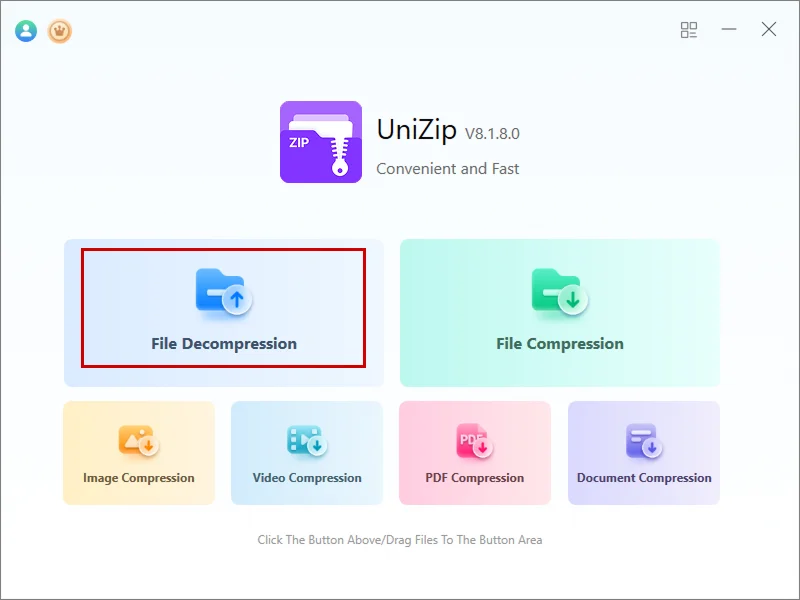
Sau khi cài đặt, khởi chạy ứng dụng và bạn sẽ thấy một giao diện sạch sẽ, trực quan.
Bước 2: Nhập Tệp 7z
Bạn có thể thêm tệp của mình theo một trong hai cách sau:
- Nhấp vào “File Decompression” và chọn tệp 7z
- Hoặc chỉ cần kéo và thả tệp vào cửa sổ Unizip
Bước 3: Duyệt và Xem Trước Nội Dung
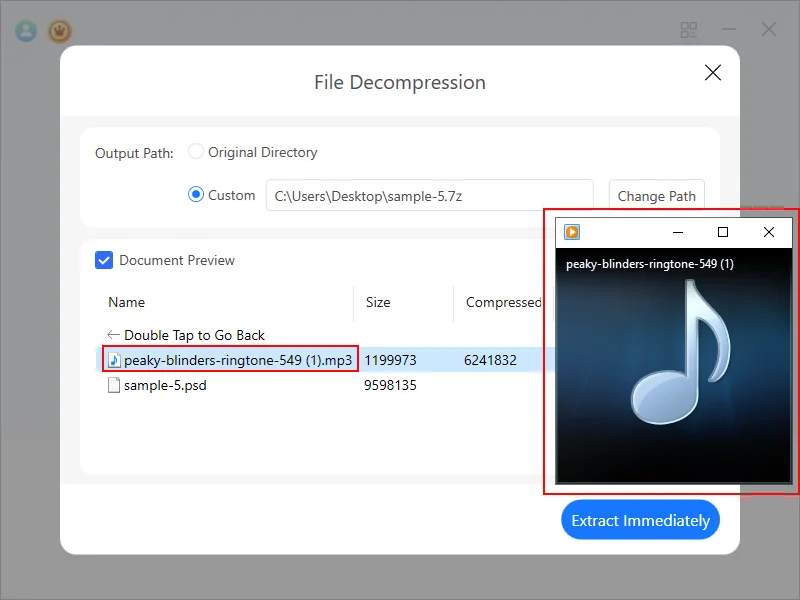
Unizip hiển thị lưu trữ theo kiểu xem thư mục, cho phép bạn:
- Duyệt cấu trúc tệp
- Xem trước các định dạng phổ biến (ảnh, PDF, TXT, Word, Excel, v.v.)
- Xác nhận nội dung trước khi quyết định có giải nén hay không
Bước 4: Giải Nén Tệp
Nhấp vào “Extract Immediately”, chọn thư mục đích, và Unizip sẽ xử lý phần còn lại. Nhờ hiệu suất được tối ưu hóa, quá trình giải nén nhanh hơn đến 30% so với các công cụ truyền thống.
4. Một Số Lời Khuyên Về An Toàn Khi Sử Dụng Tệp 7z
Định dạng 7z tự thân an toàn — nó chỉ là một container, an toàn luôn phụ thuộc vào nguồn gốc của tệp.
Các thực hành tốt nhất:
- Chỉ giải nén lưu trữ từ nguồn đáng tin cậy
- Cẩn thận với tệp .exe hoặc .msi không rõ nguồn gốc bên trong lưu trữ
Nếu bạn đang tạo lưu trữ của riêng mình, Unizip cung cấp mã hóa AES-256, mang lại lớp bảo vệ mạnh mẽ cho dữ liệu quan trọng của bạn.
5. Kết Luận
7z là một định dạng mạnh mẽ, nhưng việc Windows thiếu hỗ trợ tích hợp có thể gây bất tiện. May mắn thay, Unizip làm cho quá trình này trở nên đơn giản.
Với Unizip, bạn có thể dễ dàng mở, xem trước và giải nén tệp 7z, đồng thời hưởng lợi từ hiệu suất nhanh hơn và khả năng tương thích định dạng rộng rãi.
Nếu bạn đang tìm kiếm một công cụ nén đáng tin cậy và dễ sử dụng, Unizip rất đáng để thử.


 Fionn
FionnCopyright © 2026 Wonderful Apps Limited.
 Tiếng Việt