

在 Windows 10 上無卡頓錄製遊戲玩法 (2026 年高FPS指南)
2026-03-02 15:19:13

如何在 Windows 10 & 11 上錄屏(2026 免費易用指南)
2026-02-24 09:14:14

為什麼我的螢幕錄製會卡頓?解決掉幀問題的7種方法
2026-02-04 18:41:57

最佳教師螢幕錄製軟體 | FionnShare Screen Rec
2026-01-04 16:06:55

Fionn Screen Rec:適合團隊使用的輕量可靠螢幕錄製軟體
2025-12-12 14:35:19
為什麼我的螢幕錄製會卡頓?解決掉幀問題的7種方法
2026-02-04 18:41:57
為什麼我的螢幕錄製會卡頓?7 個解決方案來停止 Windows 上的畫面停頓和掉幀
1. “幻燈片”噩夢:為什麼我的螢幕錄製會卡頓?
你終於完成了一個一小時的遊戲亮點、線上課程或產品演示的錄製。在錄製過程中一切都很順暢——所以你期待一個完美的結果。
然後你按下播放。
視頻卡頓了。幀數缺失。動作看起來更像是幻燈片而不是真正的視頻。
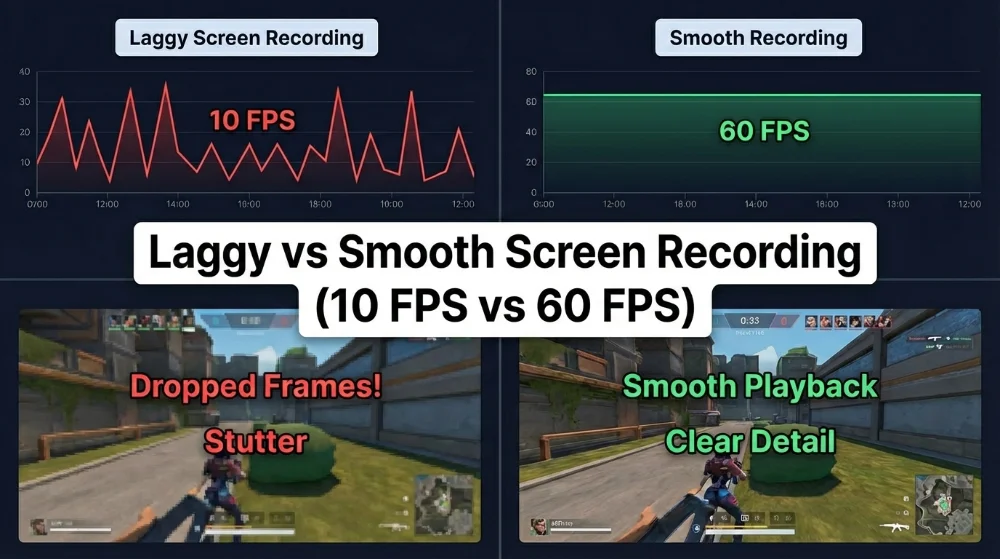
如果你對此感到熟悉,你並不是唯一的一個。螢幕錄製卡頓是創作者、教師、玩家和遠程工作者最常見的問題之一。
很多人立即假設:“我的電腦太弱了。”但事實上,螢幕錄製卡頓通常與硬件差無關,而更多地與資源分配不佳有關。
在本指南中,我們將詳細解釋為什麼螢幕錄製會卡頓——以及如何通過正確的設置和工具解決卡頓和掉幀問題。
2. 為什麼螢幕錄製會卡頓?
從技術角度來看,大多數螢幕錄製問題來自三個核心瓶頸。
1) CPU / GPU 超載
螢幕錄製軟件需要實時捕獲幀、處理音頻、編碼視頻並將所有內容寫入磁盤——同時你的遊戲、瀏覽器或會議軟件正在運行。
這造成了資源的直接競爭:
•遊戲需要 GPU 性能。
•編碼器需要 CPU 性能。
•系統需要內存和磁盤帶寬。
當資源有限時,某些東西必須犧牲——而錄製質量往往是第一個受害者。
2) 編碼瓶頸
你的螢幕錄製不會“原樣”保存。每個幀都必須由編碼器壓縮成 MP4 或 MKV 等格式。
如果你使用的是軟件編碼(例如 x264),你的 CPU 將承擔所有繁重的工作。對於高分辨率和幀率,這很容易使即使是中端處理器不堪重負。
3) 磁盤寫入速度
即使編碼足夠快,視頻仍然需要實時寫入磁盤。
傳統 HDD 往往無法跟上:
•1080p 60FPS
•4K 錄製
•高比特率
當磁盤成為瓶頸時,幀數會丟失,視頻會卡頓。
3. 最有效的 7 個解決方案
這一節將解決大多數問題。這些方法涵蓋了絕大多數實際錄製問題。
方法 1: 啟用硬件編碼
核心思想:不要讓你的 CPU 做所有事情。
現代 GPU 包括專門的視頻編碼器:
•NVIDIA: NVENC
•AMD: AMF / VCE
•Intel: Quick Sync
這些是專為視頻編碼設計的專業芯片——快速、高效,且對性能影響最小。
該怎麼做:
在你的錄製設置中,將編碼器從:x264 (軟件) 切換到:NVENC / AMF / QuickSync。
這個單一更改通常可以立即消除卡頓。
許多專業工具(如 Screen Recorder 和其他注重性能的軟件)允許你啟用硬件編碼器,這就是為什麼它們在同一台機器上表現得更好。
方法 2: 平衡分辨率和幀率
並不是每個視頻都需要 4K 60FPS。
事實上:
•教程和演示文稿 → 1080p / 30FPS
•幻燈片和演示 → 24FPS 就足夠了
•大多數 YouTube 內容 → 1080p / 30–60FPS
以 4K 60FPS 錄製產生的數據量比 1080p 30FPS 多 8 倍。這對你的系統來說是一個巨大的工作負荷增加。
明智策略: 從 1080p / 30FPS 開始。
如果一切穩定,逐漸增加。
方法 3: 調整比特率和預設
比特率控制每秒寫入多少數據。
更高的比特率:
•更好的質量
•更大的文件
•更多的系統負荷
大多數編碼器還提供 CPU 使用預設:
•ultrafast
•veryfast
•medium
•slow
預設越慢,消耗的 CPU 越多。
建議為了穩定性:
使用 veryfast 或 superfast。文件稍大一些,錄製更平滑。
方法 4: 以管理員身份運行
這是一個非常有效的小技巧。
以管理員身份運行你的錄製器會給它更高的系統優先級,意味著當資源緊張時,Windows 不太可能限制它。
這有助於:
•幀穩定性
•音頻同步
•編碼器一致性
特別是在錄製遊戲或現場會議時非常有用。
方法 5: 消除後台資源佔用者
你可能以為只有你的遊戲在運行,但實際上:
- 20 個 Chrome 標籤頁
- 後台運行的 Adobe Premiere
- 雲端同步工具
- 防病毒掃描
所有這些都會消耗 CPU、RAM 和磁盤帶寬。
這樣做:
打開任務管理器 → 按 CPU 使用情況排序 → 關閉所有非必要的程序。
還可以測試 Windows 遊戲模式的開關——結果因系統而異。
方法 6: 使用正確的存儲和格式
存儲:
如果可能,始終錄製到 SSD。SSD 的寫入速度比 HDD 快 5-10 倍,減少卡頓和掉幀。
格式:
MP4 是通用的,但不適合實時錄製。
更好的替代方案:MKV 或 FLV
- 更好地處理崩潰 — 如果軟件崩潰,你的錄製不太可能丟失。
- 更低的編碼開銷 — 更平滑的錄製,CPU 負荷更小。
- 更適合長時間錄製 — 適合專業或延長的錄製會話。
方法 7: 使用輕量級錄製工具
為什麼有些工具比系統錄製器表現更好?
因為它們是專門為實時捕獲設計的,具有:
- 多線程編碼
- 智能緩衝
- 硬件優先架構
- 低內存佔用
像 Xbox Game Bar 這樣的系統工具是便利功能。專用軟件在引擎層面進行了優化。
例如,像 Screen Recorder 這樣的工具非常注重輕量級性能、硬件加速和穩定的幀管道——這就是為什麼它們在低端或舊 PC 上比通用錄製器運行得更平滑。你可以在我們的專門指南中了解更多關於 Fionn Screen Recorder 如何實現可靠的低延遲錄製。
有時候,最大的性能提升不是設置——而是工具本身。
4. 快速故障排除表
| 症狀 | 快速解決方案 |
|---|---|
| 視頻凍結或撕裂 | 啟用硬件編碼器 (NVENC / AMD) |
| 輸出看起來很卡頓 | 將 FPS 降低到 30 |
| 整個系統變慢 | 降低錄製分辨率 |
| 音頻不同步 | 匹配采樣率 (44.1kHz vs 48kHz) |
僅憑這張表就可以解決大多數緊急情況。
5. 最後的想法
螢幕錄製並不是擁有最昂貴的電腦——而是智能地管理系統資源。
一旦你理解了:
- 編碼發生在哪裡
- 什麼消耗 CPU
- 數據是如何寫入的
錄製變得可預測和可控,而不是令人沮喪。
如果你不想手動調整數十個技術設置,使用輕量級、性能優化的錄製器通常是簡單的解決方案。像 Screen Recorder 這樣的工具基本上將所有這些最佳實踐——硬件編碼、智能預設、高效的存儲處理——整合到一個工作流程中,只需運行即可。如果你想了解逐步指導,請查看我們的 在 Windows 上使用 Fionn Screen Rec 的完整初學者到高級指南,其中展示了如何設置一切以獲得平滑、專業的錄製。
最終,平滑錄製並不是魔法。
它是正確的設置、正確的存儲和正確的工具的結果。


 Fionn
FionnCopyright © 2026 Wonderful Apps Limited.
 中文(繁體)