

Grave jogatinas no Windows 10 sem lag (Guia 2026 de FPS alto)
2026-03-02 15:19:13

Como Gravar a Tela no Windows 10 & 11 (Guia Gratuito e Fácil 2026)
2026-02-24 09:14:14

Por que minha gravação de tela está travando? 7 formas de corrigir perda de quadros
2026-02-04 18:41:57

Melhor software de gravação de tela para professores | FionnShare Screen Rec
2026-01-04 16:06:55

Fionn Screen Rec: Gravador de tela leve e confiável para equipes
2025-12-12 14:35:19
Por que minha gravação de tela está travando? 7 formas de corrigir perda de quadros
2026-02-04 18:41:57
Por que Minha Gravação de Tela está com Lag? 7 Soluções para Parar o Travamento e Perda de Quadros no Windows
1. O Pesadelo do "Slideshow": Por que Minha Gravação de Tela está com Lag?
Você finalmente termina de gravar um destaque de uma hora de jogo, um curso online ou uma demonstração de produto. Tudo parecia suave durante a captura — então você espera um resultado perfeito.
Então você clica em reproduzir.
O vídeo trava. Quadros estão faltando. O movimento parece mais um slideshow do que um vídeo real.
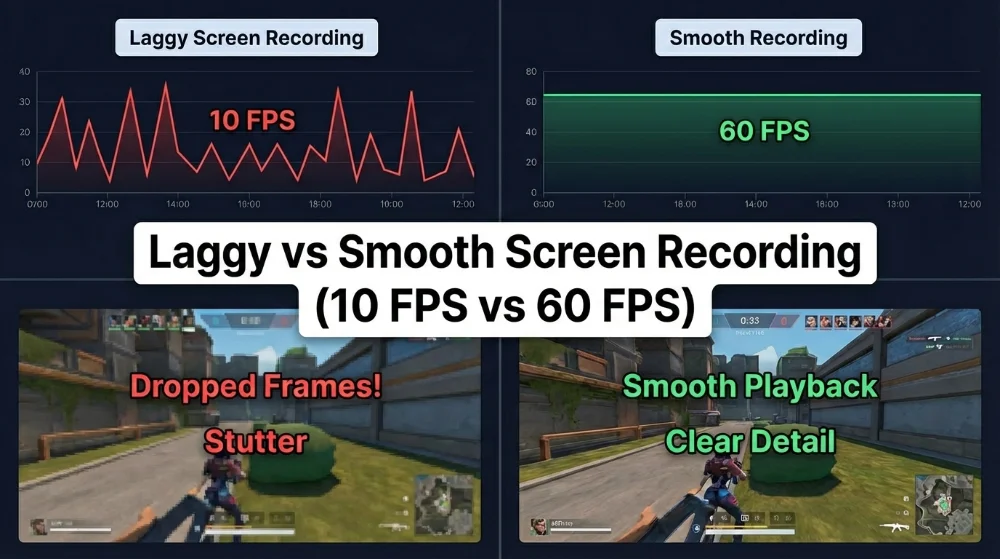
Se isso soa familiar, você não está sozinho. Lag na gravação de tela é um dos problemas mais comuns para criadores, professores, jogadores e trabalhadores remotos.
Muitas pessoas imediatamente assumem: "Meu computador é muito fraco." Mas na realidade, o lag na gravação de tela geralmente tem menos a ver com hardware ruim e mais a ver com alocação inadequada de recursos.
Neste guia, vamos detalhar exatamente por que a gravação de tela trava — e como corrigir o travamento e a perda de quadros com as configurações e ferramentas certas.
2. Por que a Gravação de Tela trava?
Do ponto de vista técnico, a maioria dos problemas de gravação de tela vem de três gargalos principais.
1) Sobrecarga de CPU / GPU
O software de gravação de tela precisa capturar quadros em tempo real, processar áudio, codificar vídeo e gravar tudo no disco — tudo enquanto seu jogo, navegador ou software de reunião está rodando.
Isso cria uma competição direta por recursos:
•O jogo quer poder da GPU.
•O codificador quer poder da CPU.
•O sistema quer memória e largura de banda do disco.
Quando os recursos são limitados, algo tem que perder — e a qualidade da gravação é frequentemente a primeira vítima.
2) Gargalo de Codificação
Sua gravação de tela não é salva "como está". Cada quadro deve ser comprimido por um codificador em formatos como MP4 ou MKV.
Se você estiver usando codificação por software (como x264), sua CPU está fazendo todo o trabalho pesado. Para resoluções e taxas de quadros altas, isso pode facilmente sobrecarregar até mesmo processadores de nível médio.
3) Velocidade de Gravação no Disco
Mesmo se a codificação for rápida o suficiente, o vídeo ainda precisa ser gravado no disco em tempo real.
HDDs tradicionais muitas vezes não conseguem acompanhar:
•1080p 60FPS
•Gravação 4K
•Taxas de bits altas
Quando o disco se torna o gargalo, quadros são perdidos e vídeos travam.
3. As 7 Soluções Mais Eficazes
Esta seção é onde a maioria dos problemas é resolvida. Estes métodos cobrem a vasta maioria dos problemas de gravação do mundo real.
Método 1: Ativar a Codificação por Hardware
Ideia central: Não deixe sua CPU fazer tudo.
GPUs modernas incluem codificadores de vídeo dedicados:
•NVIDIA: NVENC
•AMD: AMF / VCE
•Intel: Quick Sync
Estes são chips especializados projetados exclusivamente para codificação de vídeo — rápidos, eficientes e com impacto mínimo no desempenho.
O que fazer:
Em suas configurações de gravação, mude o codificador de: x264 (Software) para: NVENC / AMF / QuickSync.
Esta única mudança frequentemente elimina o lag instantaneamente.
Muitas ferramentas profissionais (como Screen Recorder e outros softwares focados em desempenho) permitem ativar codificadores por hardware, o que é por isso que eles frequentemente performam muito melhor na mesma máquina.
Método 2: Equilibrar Resolução e Taxa de Quadros
Não todo vídeo precisa de 4K a 60FPS.
Na verdade:
•Tutoriais e apresentações → 1080p / 30FPS
•Slides e demonstrações → 24FPS é suficiente
•A maioria do conteúdo do YouTube → 1080p / 30–60FPS
Gravar em 4K 60FPS produz 8× mais dados do que 1080p 30FPS. Isso é um aumento enorme na carga de trabalho para seu sistema.
Estratégia inteligente: Comece com 1080p / 30FPS.
Se tudo estiver estável, aumente gradualmente.
Método 3: Ajustar Taxa de Bits e Presets
A taxa de bits controla quanto dado é escrito por segundo.
Taxa de bits mais alta:
•Melhor qualidade
•Arquivos maiores
•Mais carga no sistema
A maioria dos codificadores também oferece presets de uso de CPU:
•ultrafast
•veryfast
•medium
•slow
O preset mais lento, mais CPU ele consome.
Recomendado para estabilidade:
Use veryfast ou superfast. Arquivos ligeiramente maiores, gravação muito mais suave.
Método 4: Executar como Administrador
Esta é uma dica surpreendentemente eficaz.
Executar seu gravador como administrador dá a ele prioridade mais alta no sistema, o que significa que o Windows é menos propenso a limitá-lo quando os recursos estão apertados.
Isso ajuda com:
- Estabilidade de quadros
- Sincronização de áudio
- Consistência do codificador
Especialmente útil ao gravar jogos ou reuniões ao vivo.
Método 5: Eliminar Consumidores de Recursos em Segundo Plano
Você pode pensar que apenas seu jogo está rodando, mas na realidade:
- 20 abas do Chrome
- Adobe Premiere em segundo plano
- Ferramentas de sincronização em nuvem
- Varreduras de antivírus
Todos esses consomem CPU, RAM e largura de banda do disco.
Faça isto:
Abra o Gerenciador de Tarefas → ordene por uso de CPU → feche tudo que não for essencial.
Também teste com o Modo de Jogo do Windows ligado/desligado — os resultados variam de acordo com o sistema.
Método 6: Usar o Armazenamento e Formato Corretos
Armazenamento:
Sempre grave em um SSD, se possível. SSDs escrevem dados 5–10× mais rápido do que HDDs, reduzindo o lag e a perda de quadros.
Formato:
MP4 é universal, mas não ideal para gravação em tempo real.
Alternativas melhores: MKV ou FLV
- Gerenciam falhas melhor — sua gravação é menos propensa a ser perdida se o software travar.
- Têm menor sobrecarga de codificação — gravação mais suave com menos tensão na CPU.
- São mais seguros para gravações longas — ideais para sessões profissionais ou estendidas.
Método 7: Usar uma Ferramenta de Gravação Leve
Por que algumas ferramentas performam melhor do que gravadores do sistema?
Porque elas são construídas especificamente para captura em tempo real, com:
- Codificação multithread
- Buffering inteligente
- Arquitetura prioritária de hardware
- Baixa pegada de memória
Ferramentas do sistema como Xbox Game Bar são recursos de conveniência. Software dedicado é otimizado no nível do motor.
Por exemplo, ferramentas como Screen Recorder focam fortemente em desempenho leve, aceleração por hardware e pipelines de quadros estáveis — o que é por isso que eles rodam mais suavemente em PCs de baixo custo ou mais antigos comparados a gravadores genéricos. Você pode aprender mais sobre como Fionn Screen Recorder alcança gravação confiável e de baixa latência para equipes em nosso guia dedicado.
Às vezes, a maior atualização de desempenho não é uma configuração — é a ferramenta em si.
4. Tabela Rápida de Solução de Problemas
| Sintoma | Correção Rápida |
|---|---|
| Vídeo congela ou trilha | Ativar codificador por hardware (NVENC / AMD) |
| Saída parece entrecortada | Reduzir FPS para 30 |
| Todo o sistema fica lento | Reduzir resolução da gravação |
| Áudio fora de sincronia | Combinar taxas de amostragem (44.1kHz vs 48kHz) |
Esta tabela sozinha resolve a maioria dos casos de emergência.
5. Considerações Finais
Gravação de tela não é sobre ter o computador mais caro — é sobre gerenciar recursos do sistema de forma inteligente.
Uma vez que você entenda:
- onde a codificação acontece
- o que consome CPU
- como os dados são escritos
A gravação se torna previsível e controlável em vez de frustrante.
E se você não quiser ajustar manualmente dezenas de configurações técnicas, usar um gravador leve e otimizado para desempenho é frequentemente a solução mais simples. Ferramentas como Screen Recorder essencialmente agrupam todas essas melhores práticas — codificação por hardware, presets inteligentes, manipulação eficiente de armazenamento — em um fluxo de trabalho que simplesmente funciona. Se você quiser um guia passo a passo, confira nosso guia completo de iniciante a avançado sobre como usar o Fionn Screen Rec no Windows, que mostra como configurar tudo para gravações suaves e profissionais.
No final, gravação suave não é mágica.
É o resultado de as configurações certas, o armazenamento certo e a ferramenta certa.


 Fionn
FionnCopyright © 2026 Wonderful Apps Limited.
 Português