

ল্যাগ ছাড়া Windows 10-এ গেমপ্লে রেকর্ড করুন (2026 উচ্চ-FPS গাইড)
2026-03-02 15:19:13

Windows 10 এবং 11-এ স্ক্রিন কিভাবে রেকর্ড করবেন (2026 ফ্রি ও সহজ গাইড)
2026-02-24 09:14:14

আমার স্ক্রিন রেকর্ডিং কেন ল্যাগ করছে? ফ্রেম ড্রপ ঠিক করার ৭টি উপায়
2026-02-04 18:41:57

শিক্ষকদের জন্য সেরা স্ক্রিন রেকর্ডিং সফটওয়্যার | FionnShare Screen Rec
2026-01-04 16:06:55

Fionn Screen Rec: দলের জন্য লাইটওয়েট এবং নির্ভরযোগ্য স্ক্রিন রেকর্ডার
2025-12-12 14:35:19
আমার স্ক্রিন রেকর্ডিং কেন ল্যাগ করছে? ফ্রেম ড্রপ ঠিক করার ৭টি উপায়
2026-02-04 18:41:57
আমার স্ক্রিন রেকর্ডিং ল্যাগ কেন হচ্ছে? 7টি সমাধান যা উইন্ডোজে স্টাটারিং এবং ফ্রেম ড্রপ বন্ধ করবে
1. "স্লাইডশো" নাইটমেয়ার: আমার স্ক্রিন রেকর্ডিং ল্যাগ কেন হচ্ছে?
আপনি শেষ পর্যন্ত এক ঘণ্টার গেমপ্লে হাইলাইট, অনলাইন কোর্স, বা পণ্য ডেমো রেকর্ড করেছেন। রেকর্ডিং সময় সবকিছু মসৃণ লাগছিল — তাই আপনি একটি নিখুঁত ফলাফল আশা করছেন।
তারপর আপনি প্লে বাটন চাপলেন।
ভিডিও স্টাটারিং করছে। ফ্রেমগুলি হারিয়ে গেছে। চলাচল আরও একটি স্লাইডশোর মতো দেখাচ্ছে বেশি থেকে একটি বাস্তব ভিডিওর মতো।
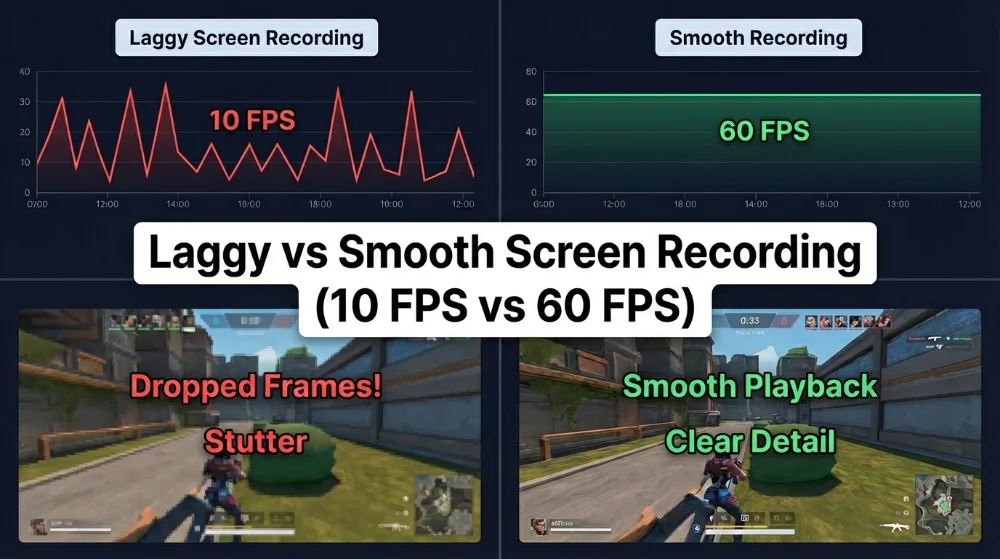
এটি যদি পরিচিত লাগে, তাহলে আপনি একা নন। স্ক্রিন রেকর্ডিং ল্যাগ একটি সাধারণ সমস্যা যা সৃষ্টিকর্তাদের, শিক্ষকদের, গেমারদের এবং দূর-কর্মীদের জন্য সাধারণ।
অনেক মানুষ তৎক্ষণাৎ ধারণা করে: "আমার কম্পিউটার খুব দুর্বল।" কিন্তু বাস্তবে, স্ক্রিন রেকর্ডিং ল্যাগ সাধারণত খারাপ হার্ডওয়্যারের চেয়ে বেশি দুর্বল সম্পদ বন্টনের সাথে সম্পর্কিত।
এই গাইডে, আমরা ঠিক কেন স্ক্রিন রেকর্ডিং ল্যাগ হয় — এবং কীভাবে সঠিক সেটিং এবং টুল দিয়ে স্টাটারিং এবং ফ্রেম ড্রপ সমাধান করা যায় তা বিস্তারিত ব্যাখ্যা করব।
2. স্ক্রিন রেকর্ডিং কেন ল্যাগ করে?
প্রযুক্তিগত দৃষ্টিতে, সবচেয়ে বেশি স্ক্রিন রেকর্ডিং সমস্যা তিনটি মূল বোতলনেক থেকে উদ্ভূত হয়।
1) CPU / GPU ওভারলোড
স্ক্রিন রেকর্ডিং সফ্টওয়্যার বাস্তব সময়ে ফ্রেম ক্যাপচার করতে হয়, অডিও প্রসেস করতে, ভিডিও এনকোড করতে, এবং সবকিছু ডিস্কে লিখতে — সব একসাথে আপনার গেম, ব্রাউজার, বা মিটিং সফ্টওয়্যার চলাকালীন।
এটি সম্পদের জন্য সরাসরি প্রতিযোগিতা তৈরি করে:
•গেমটি GPU পাওয়ার চায়।
•এনকোডার CPU পাওয়ার চায়।
•সিস্টেম মেমরি এবং ডিস্ক ব্যান্ডউইথ চায়।
যখন সম্পদ সীমিত, তখন কিছু হারাতে হয় — এবং রেকর্ডিং গুণমান অনেক সময় প্রথম শিকার হয়।
2) এনকোডিং বোতলনেক
আপনার স্ক্রিন রেকর্ডিং "as-is" সংরক্ষিত হয় না। প্রতিটি ফ্রেমকে একটি এনকোডার দ্বারা কম্প্রেস করতে হয়, যেমন MP4 বা MKV ফরম্যাটে।
যদি আপনি সফ্টওয়্যার এনকোডিং (যেমন x264) ব্যবহার করেন, তাহলে আপনার CPU সব ভারী কাজ করছে। উচ্চ রেজোলিউশন এবং ফ্রেম রেটের জন্য, এটি সহজেই মধ্যম পর্যায়ের প্রসেসরকে অতিক্রম করতে পারে।
3) ডিস্ক লিখন গতি
এনকোডিং যদি যথেষ্ট দ্রুত হয়, তবুও ভিডিওটি বাস্তব সময়ে ডিস্কে লিখতে হয়।
প্রাচীন এইচডিডি অনেক সময় এই সঙ্গে পারে না:
•1080p 60FPS
•4K রেকর্ডিং
•উচ্চ বিটরেট
যখন ডিস্ক বোতলনেক হয়, ফ্রেমগুলি হারিয়ে যায় এবং ভিডিও স্টাটারিং করে।
3. 7টি সবচেয়ে কার্যকর সমাধান
এই অধ্যায়ে সবচেয়ে বেশি সমস্যা সমাধান হয়। এই পদ্ধতিগুলি বাস্তব জীবনের বেশিরভাগ রেকর্ডিং সমস্যাকে ঢেকে দেয়।
পদ্ধতি 1: হার্ডওয়্যার এনকোডিং সক্রিয় করুন
মূল ধারণা: আপনার CPU-কে সবকিছু করতে দিন না।
আধুনিক GPUs বিশেষ ভিডিও এনকোডার অন্তর্ভুক্ত করে:
- NVIDIA: NVENC (এনভিডিয়া হার্ডওয়্যার এনকোডার)
- AMD: AMF / VCE (এএমডি ভিডিও এনকোডিং প্রযুক্তি)
- Intel: Quick Sync (ইন্টেল হার্ডওয়্যার এনকোডিং)
এগুলি শুধুমাত্র ভিডিও এনকোডিং জন্য ডিজাইন করা বিশেষায়িত চিপ — দ্রুত, দক্ষ, এবং পারফরম্যান্সের উপর খুব কম প্রভাব।
কী করবেন:
আপনার রেকর্ডিং সেটিংসে, এনকোডার থেকে পরিবর্তন করুন: x264 (সফ্টওয়্যার) থেকে: NVENC / AMF / QuickSync।
এই একক পরিবর্তন অনেক সময় ল্যাগ তৎক্ষণাৎ দূর করে।
অনেক পেশাদার টুল (যেমন Screen Recorder এবং অন্যান্য পারফরম্যান্স-ফোকাস সফ্টওয়্যার) আপনাকে হার্ডওয়্যার এনকোডার সক্রিয় করতে দেয়, যেটি একই মেশিনে তারা অনেক বেশি ভালো কাজ করে এর কারণ।
পদ্ধতি 2: রেজোলিউশন এবং ফ্রেম রেট সামঞ্জস্য করুন
প্রতিটি ভিডিও 4K 60FPS-এর প্রয়োজন নেই।
আসলে:
•টিউটোরিয়াল এবং প্রেজেন্টেশন → 1080p / 30FPS
•স্লাইড এবং ডেমো → 24FPS যথেষ্ট
•সবচেয়ে বেশি YouTube কনটেন্ট → 1080p / 30–60FPS
4K 60FPS-এ রেকর্ড করা 1080p 30FPS-এর তুলনায় 8× বেশি ডাটা উৎপাদন করে। এটি আপনার সিস্টেমের জন্য একটি বিশাল কাজের বোঝা।
চতুর কৌশল: 1080p / 30FPS দিয়ে শুরু করুন।
যদি সবকিছু স্থিতিশীল হয়, তাহলে ধীরে ধীরে বাড়ান।
পদ্ধতি 3: বিটরেট এবং প্রেসেট সমন্বয় করুন
বিটরেট নিয়ন্ত্রণ করে প্রতি সেকেন্ডে কত ডাটা লিখা হবে।
উচ্চ বিটরেট:
•বেশি গুণমান
•বড় ফাইল
•বেশি সিস্টেম লোড
অধিকাংশ এনকোডার সিপিইউ ব্যবহারের প্রেসেটও প্রদান করে:
- ultrafast → অতিদ্রুত (Ultra Fast)
- veryfast → খুব দ্রুত (Very Fast)
- medium → মাঝারি (Medium)
- slow → ধীর (Slow)
প্রেসেট যত ধীর, তত বেশি CPU খরচ করে।
স্থিতিশীলতার জন্য পরামর্শ:
ব্যবহার করুন veryfast বা superfast। কিছুটা বড় ফাইল, অনেক মসৃণ রেকর্ডিং।
মেথড ৪: এডমিনিস্ট্রেটর হিসাবে চালু করুন
এটি একটি অবাক করা কার্যকর ট্রিক।
আপনার রেকর্ডারকে এডমিনিস্ট্রেটর হিসাবে চালু করলে এটি উচ্চতর সিস্টেম প্রাধান্য পায়, যার ফলে সম্পদ সীমিত থাকলেও উইন্ডোজ এটিকে থ্রটল করার সম্ভাবনা কম।
এটি সাহায্য করে:
- ফ্রেম স্থিতিশীলতা
- অডিও সিঙ্ক
- এনকোডার সঙ্গতি
বিশেষ করে গেম বা লাইভ মিটিং রেকর্ড করার সময় এটি খুব উপযোগী।
মেথড ৫: পটভূমি সম্পদ হগস মেরে ফেলুন
আপনি মনে করতে পারেন শুধু আপনার গেমটি চলছে, কিন্তু বাস্তবে:
- ২০টি ক্রোম ট্যাব
- পটভূমিতে অ্যাডোব প্রিমিয়ার
- ক্লাউড সিঙ্ক টুলস
- অ্যান্টিভাইরাস স্ক্যান
এগুলি সব সিপিইউ, র্যাম এবং ডিস্ক ব্যান্ডউইথ খরচ করে।
এটি করুন:
টাস্ক ম্যানেজার খুলুন → সিপিইউ ব্যবহার দ্বারা সাজান → সব অপরিহার্য জিনিস বন্ধ করুন।
এছাড়াও উইন্ডোজ গেম মোড চালু/বন্ধ করে টেস্ট করুন — ফলাফল সিস্টেম অনুযায়ী পরিবর্তিত হবে।
মেথড ৬: সঠিক স্টোরেজ এবং ফরম্যাট ব্যবহার করুন
স্টোরেজ:
যদি সম্ভব হয়, সবসময় এসএসডি-তে রেকর্ড করুন। এসএসডি এচডিডি থেকে ৫–১০× দ্রুত ডাটা লিখতে পারে, যা ল্যাগ এবং ফ্রেম ড্রপ কমায়।
ফরম্যাট:
এমপিএফ৪ সার্বজনীন, কিন্তু বাস্তব-সময় রেকর্ডিং জন্য আদর্শ নয়।
বেশি ভাল বিকল্প: এমকেভি বা এফএলভি
- ক্র্যাশ বেশি ভালভাবে হ্যান্ডেল করে — সফটওয়্যার ক্র্যাশ হলে আপনার রেকর্ডিং হারানোর সম্ভাবনা কম।
- কম এনকোডিং ওভারহেড রয়েছে — কম সিপিইউ চাপে সুষম রেকর্ডিং।
- দীর্ঘ রেকর্ডিং জন্য নিরাপদ — পেশাদার বা দীর্ঘ সেশনের জন্য আদর্শ।
মেথড ৭: একটি লাইটওয়েট রেকর্ডিং টুল ব্যবহার করুন
কেন কিছু টুল সিস্টেম রেকর্ডার থেকে ভাল কাজ করে?
কারণ তারা বাস্তব-সময় ক্যাপচারের জন্য বিশেষভাবে তৈরি করা হয়েছে, যাতে রয়েছে:
- মাল্টিথ্রেডেড এনকোডিং
- স্মার্ট বাফারিং
- হার্ডওয়্যার-প্রথম আর্কিটেকচার
- কম মেমরি ফুটপ্রিন্ট
এক্সবক্স গেম বার মতো সিস্টেম টুলগুলি সুবিধার ফিচার। নির্দিষ্ট সফটওয়্যার ইঞ্জিন স্তরে অপটিমাইজড।
উদাহরণস্বরূপ, Screen Recorder মতো টুলগুলি লাইটওয়েট পারফরম্যান্স, হার্ডওয়্যার অ্যাক্সেলারেশন এবং স্থিতিশীল ফ্রেম পাইপলাইনে বিশেষভাবে ফোকাস করে — যার ফলে তারা সাধারণ রেকর্ডারের তুলনায় কম শক্তির বা পুরনো পিসি-তে সুষমভাবে চলে। আপনি আরও জানতে পারেন কিভাবে Fionn Screen Recorder achieves reliable, low-latency recording for teams in our dedicated guide.
কখনও কখনও, বৃহত্তম পারফরম্যান্স আপগ্রেড হয় না একটি সেটিং — এটি টুল নিজেই।
৪. দ্রুত ট্রাবলশুটিং টেবিল
| লক্ষণ | দ্রুত সমাধান |
|---|---|
| ভিডিও ফ্রিজ বা টিয়ার হয় | হার্ডওয়্যার এনকোডার (এনভিএনসি / এমডি) চালু করুন |
| আউটপুট দেখতে চোপ্পি হয় | এফপিএস কমিয়ে ৩০ করুন |
| সম্পূর্ণ সিস্টেম ধীর হয় | রেকর্ডিং রেজোলিউশন কমিয়ে দিন |
| অডিও সিঙ্ক হয় না | স্যাম্পল রেট মেলান (৪৪.১কিহার্টজ বনাম ৪৮কিহার্টজ) |
এই টেবিলটি একা সবচেয়ে বেশি জরুরি কেস সমাধান করে।
৫. চূড়ান্ত চিন্তা
স্ক্রিন রেকর্ডিং সবচেয়ে বেশি দামী কম্পিউটার থাকার বিষয় নয় — এটি সম্পর্কে সিস্টেম সম্পদ বুদ্ধিমানভাবে ব্যবস্থাপনা করা।
একবার আপনি বুঝলে:
- এনকোডিং কোথায় হয়
- কী সিপিইউ খরচ করে
- ডাটা কীভাবে লিখা হয়
রেকর্ডিং বিরক্তিকর না হয়ে পূর্বাভাসযোগ্য এবং নিয়ন্ত্রণযোগ্য হয়।
এবং যদি আপনি হাতে-কলমে দুজন টেকনিকাল সেটিং টুকরো টুকরো করতে চান না, তাহলে একটি লাইটওয়েট, পারফরম্যান্স-অপটিমাইজড রেকর্ডার ব্যবহার করা সবচেয়ে সহজ সমাধান। Screen Recorder মতো টুলগুলি এই সব সেরা অনুশীলন — হার্ডওয়্যার এনকোডিং, স্মার্ট প্রেসেট, দক্ষ স্টোরেজ হ্যান্ডলিং — একটি ওয়ার্কফ্লোতে বাঁধাই করে যা শুধু কাজ করে। যদি আপনি একটি ধাপ-বার-ধাপ গাইড চান, তাহলে আমাদের complete beginner-to-advanced guide on using Fionn Screen Rec on Windows দেখুন, যা দেখায় কিভাবে সবকিছু সেট আপ করা যায় সুষম, পেশাদার রেকর্ডিং জন্য।
শেষ পর্যন্ত, সুষম রেকর্ডিং ম্যাজিক নয়।
এটি সঠিক সেটিং, সঠিক স্টোরেজ, এবং সঠিক টুল এর ফলাফল।


 Fionn
FionnCopyright © 2026 Wonderful Apps Limited.
 বাংলা
বাংলা