

Windows 10 でラグなしにゲームプレイを記録する (2026 年 高FPS ガイド)
2026-03-02 15:19:13

Windows 10 & 11で画面を録画する方法(2026年無料&簡単ガイド)
2026-02-24 09:14:14

画面録画がラグるのはなぜ?フレーム落ちを解決する7つの方法
2026-02-04 18:41:57

教師向け最高の画面録画ソフト | FionnShare Screen Rec
2026-01-04 16:06:55

Fionn Screen Rec:チーム向け軽量で信頼性の高い画面レコーダー
2025-12-12 14:35:19
画面録画がラグるのはなぜ?フレーム落ちを解決する7つの方法
2026-02-04 18:41:57
スクリーンレコーディングが遅延する理由:Windowsでストッタリングとフレームのドロップを止める7つの修正方法
1. 「スライドショー」の悪夢:なぜ私のスクリーンレコーディングは遅延するのか?
ついに1時間のゲームプレイハイライト、オンラインコース、または製品デモの録画を終えました。キャプチャ中はすべて滑らかでしたので、完璧な結果が期待できます。
そして再生ボタンを押します。
ビデオがストッタリングし、フレームが欠けています。動きは実際のビデオよりもスライドショーのように見えます。
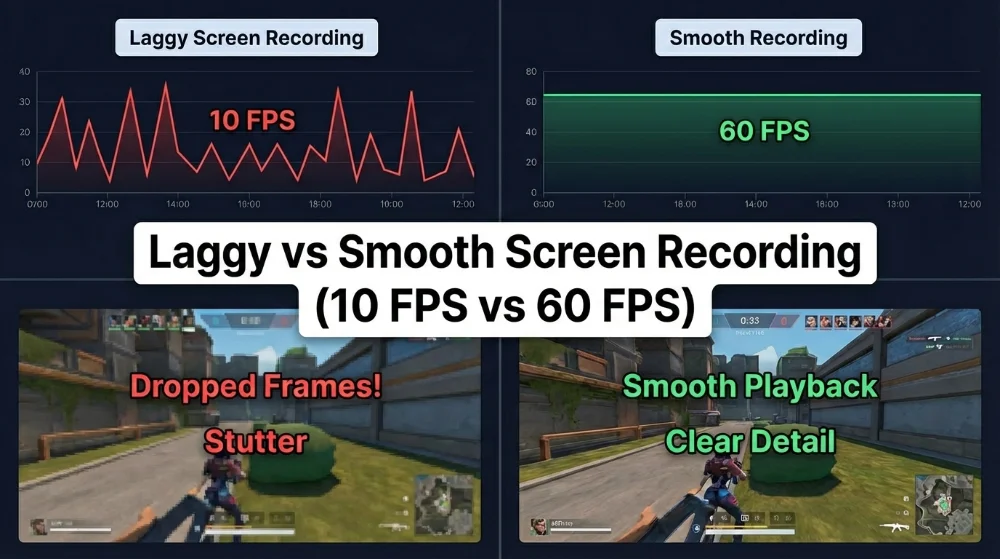
これがお馴染みであれば、あなたは一人ではありません。スクリーンレコーディングの遅延は、クリエイター、教師、ゲーマー、リモートワーカーにとって最も一般的な問題の一つです。
多くの人はすぐに「私のコンピュータは弱すぎる」と思い込みますが、実際にはスクリーンレコーディングの遅延は、不良なハードウェアよりもむしろリソースの配分が悪いことが原因であることが多いです。
このガイドでは、なぜスクリーンレコーディングが遅延するのか、そして正しい設定とツールを使用してストッタリングとフレームのドロップを修正する方法を詳しく解説します。
2. スクリーンレコーディングが遅延する理由
技術的な観点から見ると、ほとんどのスクリーンレコーディングの問題は3つの主要なボトルネックから生じます。
1) CPU / GPUの過負荷
スクリーンレコーディングソフトウェアは、リアルタイムでフレームをキャプチャし、音声を処理し、ビデオをエンコードし、すべてをディスクに書き込む必要があります。これはあなたのゲーム、ブラウザ、またはミーティングソフトウェアが動作している間に行われます。
これにより、リソースの直接的な競合が生じます:
•ゲームはGPUのパワーを必要とする。
•エンコーダーはCPUのパワーを必要とする。
•システムはメモリとディスク帯域を必要とする。
リソースが制限されている場合、何かが犠牲になる必要があります。そして、最初に犠牲になるのはしばしば録画品質です。
2) エンコーディングのボトルネック
あなたのスクリーンレコーディングは「そのまま」保存されません。各フレームはMP4やMKVなどの形式にエンコーダーによって圧縮されます。
ソフトウェアエンコーディング(例えばx264)を使用している場合、CPUがすべての重い作業を行います。高解像度とフレームレートの場合、これは中級のプロセッサでも簡単に圧倒されることがあります。
3) ディスク書き込み速度
エンコーディングが十分に速くても、ビデオはリアルタイムでディスクに書き込まれる必要があります。
従来のHDDは以下に対応できないことが多いです:
•1080p 60FPS
•4K録画
•高ビットレート
ディスクがボトルネックになると、フレームがドロップし、ビデオがストッタリングします。
3. 最も効果的な7つの修正方法
このセクションでは、ほとんどの問題が解決されます。これらの方法は、現実世界の録画問題の大部分をカバーしています。
方法1: ハードウェアエンコーディングを有効にする
基本的なアイデア: CPUにすべてを任せない。
現代のGPUには専用のビデオエンコーダーが含まれています:
•NVIDIA: NVENC
•AMD: AMF / VCE
•Intel: Quick Sync
これらは純粋にビデオエンコーディングのために設計された専用チップであり、高速で効率的で、パフォーマンスへの影響が最小限です。
何をすべきか:
録画設定でエンコーダーをx264(ソフトウェア)からNVENC / AMF / QuickSyncに切り替えます。
この単一の変更だけで、遅延が即座に解消されることが多いです。
多くのプロフェッショナルツール(Screen Recorderなど)はハードウェアエンコーダーを有効にできるため、同じマシンでもパフォーマンスが大幅に向上することが多いです。
方法2: 解像度とフレームレートのバランスを取る
すべてのビデオが4K 60FPSを必要とするわけではありません。
実際:
•チュートリアルとプレゼンテーション → 1080p / 30FPS
•スライドとデモ → 24FPSで十分
•YouTubeのコンテンツの多く → 1080p / 30–60FPS
4K 60FPSでの録画は、1080p 30FPSよりも8倍のデータを生成します。これはシステムにとって非常に大きな負荷増加です。
スマートな戦略: まず1080p / 30FPSから始めましょう。
すべてが安定している場合、徐々に増やしましょう。
方法3: ビットレートとプリセットを調整する
ビットレートは、毎秒書き込まれるデータ量を制御します。
高いビットレート:
•より良い品質
•大きなファイル
•システム負荷の増加
ほとんどのエンコーダーはまた、CPU使用プリセットを提供します:
•ultrafast
•veryfast
•medium
•slow
プリセットが遅いほど、CPU消費量が増えます。
安定性のための推奨:
veryfastまたはsuperfastを使用する。少し大きなファイルですが、ずっと滑らかな録画になります。
方法4: 管理者として実行する
これは驚くほど効果的なトリックです。
レコーダーを管理者として実行すると、システム優先度が高まり、リソースが逼迫しているときでもWindowsがそれを制限する可能性が低くなります。
これは以下の点に役立ちます:
- フレームの安定性
- オーディオの同期
- エンコーダーの一貫性
特にゲームやライブミーティングの録画に有用です。
方法5: 背景のリソース食いを停止する
ゲームだけが実行されていると思うかもしれませんが、実際には:
- 20個のChromeタブ
- バックグラウンドでAdobe Premiere
- クラウド同期ツール
- アンチウィルススキャン
これらすべてがCPU、RAM、およびディスク帯域を消費します。
これを実行する:
タスクマネージャを開き、CPU使用率で並べ替え、非必須のものをすべて閉じます。
また、Windowsゲームモードのオン/オフでテストしてみてください。システムによって結果は異なります。
方法6: 適切なストレージとフォーマットを使用する
ストレージ:
可能であれば常にSSDに録画することをお勧めします。SSDはHDDよりも5〜10倍速くデータを書き込むことができ、遅延とフレームのドロップを減らします。
フォーマット:
MP4は汎用的ですが、リアルタイム録画には最適ではありません。
より良い代替案: MKVまたはFLV
- クラッシュに対する耐性が高い — ソフトウェアがクラッシュしても録画が失われる可能性が低い。
- エンコーディングオーバーヘッドが低い — CPU負荷が少ないため滑らかな録画。
- 長時間の録画に安全 — プロフェッショナルまたは長期セッションに理想的。
方法7: 軽量な録画ツールを使用する
なぜ一部のツールがシステムレコーダーよりもパフォーマンスが良いのでしょうか?
それはそれらがリアルタイムキャプチャのために特別に設計されているからです:
- マルチスレッドエンコーディング
- スマートバッファリング
- ハードウェア優先アーキテクチャ
- 低メモリフットプリント
Xbox Game Barのようなシステムツールは便利機能ですが、専用ソフトウェアはエンジンレベルで最適化されています。
たとえば、Screen Recorderのようなツールは軽量なパフォーマンス、ハードウェアアクセラレーション、安定したフレームパイプラインに重点を置いており、そのため低スペックや古いPCでもジェネリックレコーダーよりも滑らかに動作します。詳細については、Fionn Screen Recorderがチーム向けに信頼性の高い低遅延録画をどのように達成するかについての専門ガイドをご覧ください。
時には、最大のパフォーマンスアップグレードは設定ではなく、ツール自体であることがあります。
4. 簡易トラブルシューティング表
| 症状 | 簡易修正 |
|---|---|
| ビデオがフリーズまたはティアリングする | ハードウェアエンコーダー(NVENC / AMD)を有効にする |
| 出力がぎこちない | FPSを30に下げる |
| 全体のシステムが遅くなる | 録画解像度を下げる |
| オーディオが同期しない | サンプルレートを合わせる(44.1kHz vs 48kHz) |
この表だけで、ほとんどの緊急事態が解決されます。
5. 最後に
スクリーンレコーディングは最も高価なコンピュータを持つことではなく、システムリソースを賢く管理することです。
以下のことを理解すれば:
- エンコーディングがどこで行われるか
- CPUを消費するものは何か
- データがどのように書き込まれるか
録画は挫折感ではなく予測可能かつコントロール可能になります。
そして、もし何十もの技術設定を手動で調整したくない場合は、軽量でパフォーマンス最適化された録画ソフトを使うことが最も簡単な解決策です。Screen Recorder のようなツールは、ハードウェアエンコード、スマートプリセット、効率的なストレージ管理など、これらすべてのベストプラクティスをスムーズに動作するワークフローとしてまとめています。ステップバイステップの使い方を知りたい場合は、Windows での Fionn Screen Rec の初心者から上級者向け完全ガイドをご覧ください。プロフェッショナルで滑らかな録画環境を設定する方法を詳しく解説しています。
最後に、スムーズな録画は魔法ではありません。
それは 正しい設定、正しいストレージ、正しいツール の結果です。


 Fionn
FionnCopyright © 2026 Wonderful Apps Limited.
 日本語
日本語