

سجل اللعب على Windows 10 بدون تقطيع (دليل 2026 للإطارات العالية)
2026-03-02 15:19:13

كيفية تسجيل الشاشة على Windows 10 و 11 (دليل مجاني وسهل 2026)
2026-02-24 09:14:14

لماذا تسجل شاشتي تأخيرات؟ 7 طرق لإصلاح فقدان الإطارات
2026-02-04 18:41:57

أفضل برنامج تسجيل الشاشة للمعلمين | FionnShare Screen Rec
2026-01-04 16:06:55

Fionn Screen Rec: مسجل شاشة خفيف وموثوق للفرق
2025-12-12 14:35:19
لماذا تسجل شاشتي تأخيرات؟ 7 طرق لإصلاح فقدان الإطارات
2026-02-04 18:41:57
لماذا تتأخر تسجيلات شاشتي؟ 7 حلول لإيقاف التقطيع وفقدان الإطارات على Windows
1. كابوس "عرض الشرائح": لماذا تتأخر تسجيلات شاشتي؟
أخيراً، انتهيت من تسجيل لقطة مميزة لمدة ساعة من اللعب، أو دورة عبر الإنترنت، أو عرض منتج. كل شيء كان سلسًا أثناء التقاطه — لذا تتوقع نتيجة مثالية.
ثم تقوم بتشغيل الفيديو.
يبدأ الفيديو بالتقطيع. هناك إطارات مفقودة. يبدو الحركة أكثر مثل عرض شرائح منه فيديو حقيقي.
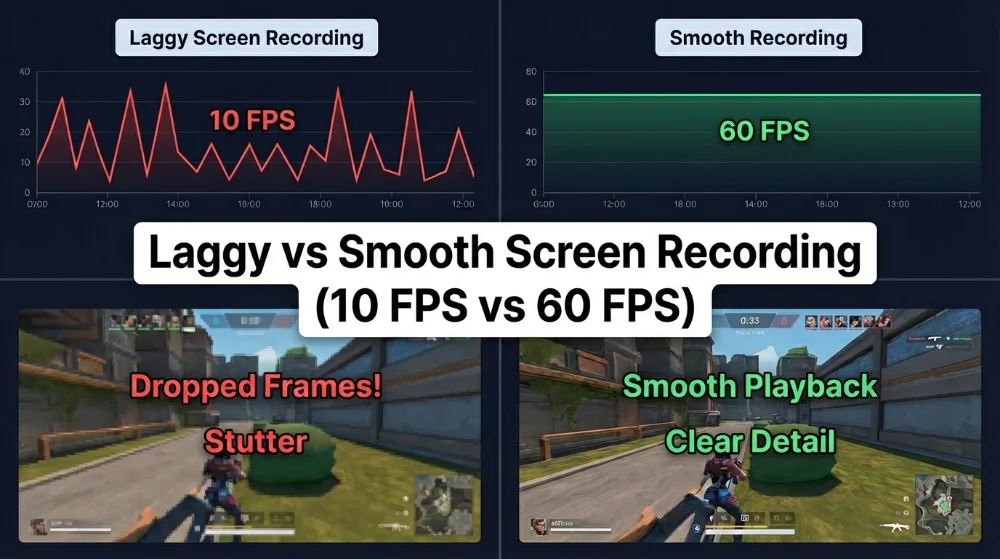
إذا كان هذا يبدو مألوفًا لك، فأنت لست وحدك. تأخير تسجيل الشاشة هو أحد المشاكل الأكثر شيوعًا للمبدعين والمعلمين واللاعبين والعاملين عن بعد.
يفترض الكثيرون فورًا: "حاسوبي ضعيف جدًا." ولكن في الواقع، تأخر تسجيل الشاشة غالبًا ما يتعلق بشكل أقل بأجهزة الكمبيوتر السيئة وأكثر بتوزيع الموارد بشكل غير صحيح.
في هذا الدليل، سنقوم بتفكيك بالضبط لماذا تتأخر تسجيلات الشاشة — وكيفية إصلاح التقطيع وفقدان الإطارات باستخدام الإعدادات والأدوات المناسبة.
2. لماذا تتأخر تسجيلات الشاشة؟
من الناحية الفنية، تأتي معظم مشاكل تسجيل الشاشة من ثلاثة عقبات أساسية.
1) زيادة الأحمال على المعالج الرئيسي / معالج الرسومات
يجب على برامج تسجيل الشاشة التقاط الإطارات في الوقت الحقيقي، ومعالجة الصوت، وترميز الفيديو، وكتابة كل شيء على القرص — وكل ذلك بينما تعمل لعبة أو متصفح أو برنامج اجتماع.
هذا يخلق منافسة مباشرة للموارد:
- تريد اللعبة قوة معالج الرسومات.
- يريد المرمز قوة المعالج الرئيسي.
- يريد النظام الذاكرة وعرض النقل للقرص.
عندما تكون الموارد محدودة، يجب أن يخسر شيء ما — وغالبًا ما يكون جودة التسجيل هي الضحية الأولى.
2) عقبة الترميز
لا يتم حفظ تسجيل الشاشة الخاص بك "كما هو". يجب ضغط كل إطار بواسطة مرمز إلى تنسيقات مثل MP4 أو MKV.
إذا كنت تستخدم الترميز البرمجي (مثل x264)، فإن المعالج الرئيسي يقوم بكل العمل الشاق. بالنسبة للدقة العالية ومعدلات الإطارات العالية، يمكن أن يتجاوز ذلك حتى المعالجات المتوسطة بسهولة.
3) سرعة الكتابة على القرص
حتى لو كان الترميز سريعًا بما فيه الكفاية، لا يزال الفيديو يحتاج إلى كتابته على القرص في الوقت الحقيقي.
غالبًا ما لا يمكن للأقراص الثابتة التقليدية مواكبة:
- 1080p 60FPS
- تسجيل 4K
- معدلات البت العالية
عندما يصبح القرص العائق، يتم فقدان الإطارات ويبدأ الفيديو بالتقطيع.
3. 7 حلول فعالة للغاية
هذه القسم هو حيث يتم حل معظم المشاكل. تغطي هذه الأساليب الغالبية العظمى من مشاكل التسجيل في العالم الحقيقي.
الطريقة 1: تمكين الترميز الأجهزوي
الفكرة الأساسية: لا تدع المعالج الرئيسي يقوم بكل شيء.
تشمل بطاقات الرسومات الحديثة مرموزات فيديو متخصصة:
- NVIDIA: NVENC
- AMD: AMF / VCE
- Intel: Quick Sync
هذه رقائق متخصصة صممت فقط لترميز الفيديو — سريعة وكفاءة وبأثر محدود على الأداء.
ما يجب القيام به:
في إعدادات التسجيل، قم بتبديل المرمز من: x264 (برمجي) إلى: NVENC / AMF / QuickSync.
غالبًا ما يقضي هذا التغيير الواحد على التأخير فورًا.
تسمح العديد من الأدوات المهنية (مثل Screen Recorder وغيرها من البرامج التي تركز على الأداء) بتمكين المرموزات الأجهزوية، وهذا هو السبب في أن أدائها أفضل بكثير على نفس الجهاز.
الطريقة 2: توازن بين الدقة ومعدل الإطارات
ليس كل فيديو يحتاج إلى 4K بمعدل 60FPS.
في الواقع:
- الدروس والتوضيحات → 1080p / 30FPS
- الشرائح والعروض → 24FPS كافٍ
- معظم محتوى YouTube → 1080p / 30–60FPS
تسجيل 4K 60FPS ينتج 8 أضعاف البيانات مقارنة بـ 1080p 30FPS. هذا زيادة هائلة في الحمل على النظام.
استراتيجية ذكية: ابدأ بـ 1080p / 30FPS.
إذا كانت كل شيء مستقر، قم بزيادة معدل الإطارات تدريجيًا.
الطريقة 3: تعديل معدل البت والإعدادات المسبقة
تحكم معدل البت في كمية البيانات المكتوبة في الثانية.
معدل البت الأعلى:
- جودة أفضل
- ملفات أكبر
- حمل نظام أكبر
تقدم معظم المرموزات أيضًا إعدادات مسبقة لاستخدام المعالج الرئيسي:
- ultrafast
- veryfast
- medium
- slow
كلما كان الإعداد أبطأ، استهلك المزيد من المعالج الرئيسي.
الموصى به للثبات:
استخدم veryfast أو superfast. ملفات أكبر قليلاً، تسجيل أكثر سلاسة.
الطريقة 4: تشغيل كمسؤول
هذا خدعة فعالة بشكل مدهش.
تشغيل مسجل الشاشة كمسؤول يمنحه أولوية أعلى لنظام التشغيل، مما يعني أن Windows أقل احتمالًا لتقييد أدائه عندما تكون الموارد محدودة.
يساعد هذا في:
- ثبات الإطارات
- مطابقة الصوت
- ثبات المرمز
خاصة مفيد عند تسجيل الألعاب أو الاجتماعات المباشرة.
الطريقة 5: إيقاف التطبيقات المستهلكة للموارد في الخلفية
قد تعتقد أن اللعبة الوحيدة هي التي تعمل، ولكن في الواقع:
- 20 علامة تبويب Chrome
- Adobe Premiere في الخلفية
- أدوات مزامنة السحابة
- مسح الفيروسات
كل هذه تستهلك المعالج الرئيسي والذاكرة وعرض النقل للقرص.
قم بهذا:
افتح مدير المهام → قم بفرزه حسب استخدام المعالج الرئيسي → أغلق كل شيء غير ضروري.
جرّب أيضًا وضع Windows Game Mode على / قم بإيقافه — النتائج تختلف حسب النظام.
الطريقة 6: استخدام التخزين المناسب والتنسيق
التخزين:
قم دائمًا بتسجيل على SSD إذا أمكن. تكتب الأقراص الصلبة SSD البيانات 5-10 أضعاف سرعة الأقراص الثابتة التقليدية، مما يقلل من التأخير وفقدان الإطارات.
التنسيق:
MP4 عام، ولكنه ليس مثاليًا للتسجيل في الوقت الحقيقي.
بدائل أفضل: MKV أو FLV
- تعامل بشكل أفضل مع الانهيارات — تسجيلك أقل احتمالًا أن يضيع إذا انهارت البرنامج.
- لديه تكلفة ترميز أقل — تسجيل أكثر سلاسة مع ضغط أقل على المعالج الرئيسي.
- آمن لتسجيلات طويلة — مثالي للجلسات المهنية أو الطويلة.
الطريقة 7: استخدام أداة تسجيل خفيفة الوزن
لماذا تؤدي بعض الأدوات بشكل أفضل من مسجلات النظام؟
لأنها مصممة خصيصًا للتقاط الوقت الحقيقي، مع:
- ترميز متعدد الخيوط
- تخزين مؤقت ذكي
- هندسة تركز على الأجهزة
- أثر ذاكرة منخفض
أدوات النظام مثل Xbox Game Bar هي ميزات سهولة الاستخدام. البرامج المتخصصة محسنة على مستوى المحرك.
على سبيل المثال، أدوات مثل Screen Recorder تركز بشدة على الأداء الخفيف، والتسريع الأجهزوي، وخطوط الأنابيب المستقرة للإطارات — وهو السبب في أنها تعمل بشكل أكثر سلاسة على أجهزة الكمبيوتر ذات المواصفات المنخفضة أو القديمة مقارنة بالمسجلات العامة. يمكنك معرفة المزيد عن كيفية تحقيق Fionn Screen Recorder تسجيلًا موثوقًا به وذو تأخير منخفض للفرق في دليلنا المخصص.
في بعض الأحيان، أكبر ترقية في الأداء ليست إعدادًا — بل هي الأداة نفسها.
4. جدول استكشاف الأخطاء السريع
| الأعراض | حل سريع |
|---|---|
| تجمد الفيديو أو يحدث تقطيع | تمكين المرمز الأجهزوي (NVENC / AMD) |
| يبدو الإخراج متقطعًا | خفض معدل الإطارات إلى 30 |
| يتباطأ النظام كله | خفض دقة التسجيل |
| الصوت غير متناسق | تطابق معدلات العينات (44.1kHz مقابل 48kHz) |
يحل هذا الجدول وحده معظم الحالات الطارئة.
5. أفكار نهائية
تسجيل الشاشة ليس حول امتلاك الكمبيوتر الأكثر تكلفة — بل يتعلق بـ إدارة موارد النظام بشكل ذكي.
بمجرد أن تفهم:
- أين يحدث الترميز
- ما يستهلك المعالج الرئيسي
- كيف يتم كتابة البيانات
يصبح التسجيل قابلًا للتنبؤ والتحكم بدلاً من الإحباط.
وإذا كنت لا تريد تخصيص عشرات الإعدادات التقنية يدويًا، فإن استخدام مسجل خفيف الوزن ومُحسّن للأداء غالباً ما يكون الحل الأسهل. أدوات مثل Screen Recorder تجمع جميع هذه الممارسات الأفضل — الترميز الأجهزوي، الإعدادات المسبقة الذكية، التعامل الفعال مع التخزين — في سير عمل يعمل ببساطة. إذا كنت تريد دليلًا خطوة بخطوة، تحقق من دليلنا الكامل للمبتدئين وحتى المتقدمين حول استخدام Fionn Screen Rec على Windows، والذي يوضح كيفية إعداد كل شيء للحصول على تسجيلات سلسة ومهنية.
في النهاية، تسجيل سلس ليس سحرًا.
هو نتيجة الإعدادات الصحيحة، التخزين الصحيح، والأداة الصحيحة.


 Fionn
FionnCopyright © 2026 Wonderful Apps Limited.
 عربي
عربي