

Enregistrez du gameplay sur Windows 10 sans lag (Guide 2026 pour FPS élevés)
2026-03-02 15:19:13

Comment enregistrer son écran sur Windows 10 & 11 (Guide 2026 Gratuit & Facile)
2026-02-24 09:14:14

Pourquoi mon enregistrement d'écran laggue ? 7 façons de corriger les pertes d'images
2026-02-04 18:41:57

Meilleur logiciel d'enregistrement d'écran pour enseignants | FionnShare Screen Rec
2026-01-04 16:06:55

Fionn Screen Rec : Enregistreur d'écran léger et fiable pour les équipes
2025-12-12 14:35:19
Pourquoi mon enregistrement d'écran laggue ? 7 façons de corriger les pertes d'images
2026-02-04 18:41:57
Pourquoi ma capture d'écran rame ? 7 solutions pour arrêter les saccades et les images manquantes sur Windows
1. Le cauchemar du "diaporama" : Pourquoi ma capture d'écran rame ?
Vous avez enfin terminé l'enregistrement d'un highlight de jeu d'une heure, d'un cours en ligne ou d'une démonstration de produit. Tout semblait fluide pendant la capture — vous vous attendez donc à un résultat parfait.
Puis vous appuyez sur lecture.
La vidéo saccade. Des images sont manquantes. Le mouvement ressemble plus à un diaporama qu'à une vraie vidéo.
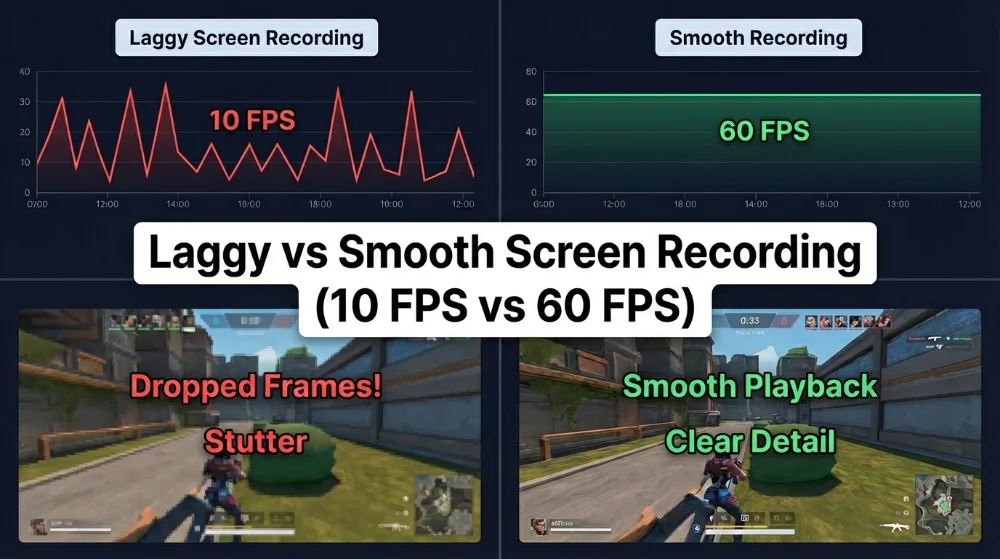
Si cela vous semble familier, vous n'êtes pas seul. Le lag de la capture d'écran est l'un des problèmes les plus courants pour les créateurs, les enseignants, les joueurs et les travailleurs à distance.
Beaucoup de gens pensent immédiatement : « Mon ordinateur est trop faible. » Mais en réalité, le lag de la capture d'écran a généralement moins à voir avec un matériel médiocre et plus avec une mauvaise allocation des ressources.
Dans ce guide, nous allons expliquer exactement pourquoi la capture d'écran rame — et comment corriger les saccades et les images manquantes avec les bons paramètres et outils.
2. Pourquoi la capture d'écran rame-t-elle ?
D'un point de vue technique, la plupart des problèmes de capture d'écran proviennent de trois goulots d'étranglement principaux.
1) Surcharge CPU / GPU
Le logiciel de capture d'écran doit capturer des images en temps réel, traiter l'audio, encoder la vidéo et tout écrire sur le disque — tout en faisant tourner votre jeu, navigateur ou logiciel de réunion.
Cela crée une concurrence directe pour les ressources :
- Le jeu veut de la puissance GPU.
- L'encodeur veut de la puissance CPU.
- Le système veut de la mémoire et de la bande passante disque.
Lorsque les ressources sont limitées, quelque chose doit perdre — et la qualité de l'enregistrement est souvent la première victime.
2) Goulot d'étranglement de l'encodage
Votre capture d'écran n'est pas enregistrée « telle quelle ». Chaque image doit être compressée par un encodeur dans des formats comme MP4 ou MKV.
Si vous utilisez un encodage logiciel (comme x264), votre CPU fait tout le travail lourd. Pour des résolutions et des taux d'images élevés, cela peut facilement submerger même des processeurs de milieu de gamme.
3) Vitesse d'écriture disque
Même si l'encodage est assez rapide, la vidéo doit toujours être écrite sur le disque en temps réel.
Les disques durs traditionnels ont souvent du mal à suivre :
- 1080p 60FPS
- Enregistrement 4K
- Bitrates élevés
Lorsque le disque devient le goulot d'étranglement, des images sont perdues et la vidéo saccade.
3. Les 7 solutions les plus efficaces
Cette section résout la plupart des problèmes. Ces méthodes couvrent la grande majorité des problèmes d'enregistrement réels.
Méthode 1 : Activer l'encodage matériel
Idee principale : Ne laissez pas votre CPU faire tout le travail.
Les GPUs modernes incluent des encodeurs vidéo dédiés :
- NVIDIA : NVENC
- AMD : AMF / VCE
- Intel : Quick Sync
Ce sont des puces spécialisées conçues uniquement pour l'encodage vidéo — rapides, efficaces, et avec un impact minimal sur les performances.
Que faire :
Dans vos paramètres d'enregistrement, changez l'encodeur de : x264 (Logiciel) à : NVENC / AMF / QuickSync.
Ce simple changement élimine souvent le lag instantanément.
De nombreux outils professionnels (comme Screen Recorder et d'autres logiciels axés sur les performances) vous permettent d'activer les encodeurs matériels, c'est pourquoi ils fonctionnent souvent beaucoup mieux sur la même machine.
Méthode 2 : Équilibrer la résolution et le taux d'images
Toutes les vidéos n'ont pas besoin de 4K à 60FPS.
En fait :
- Tutoriels et présentations → 1080p / 30FPS
- Diapositives et démos → 24FPS suffisent
- La plupart des contenus YouTube → 1080p / 30–60FPS
L'enregistrement en 4K 60FPS produit 8 fois plus de données que 1080p 30FPS. C'est une augmentation énorme de la charge de travail pour votre système.
Stratégie intelligente : Commencez par 1080p / 30FPS.
Si tout est stable, augmentez progressivement.
Méthode 3 : Ajuster le bitrate et les présélections
Le bitrate contrôle la quantité de données écrites par seconde.
Bitrate plus élevé :
- Meilleure qualité
- Fichiers plus volumineux
- Charge système plus importante
La plupart des encodeurs offrent également des présélections d'utilisation CPU :
- ultrafast
- veryfast
- medium
- slow
Plus la présélection est lente, plus elle consomme de CPU.
Recommandé pour la stabilité :
Utilisez veryfast ou superfast. Fichiers légèrement plus volumineux, enregistrement beaucoup plus fluide.
Méthode 4 : Exécuter en tant qu'administrateur
C'est un truc surprenamment efficace.
Exécuter votre enregistreur en tant qu'administrateur lui donne une priorité système plus élevée, ce qui signifie que Windows est moins susceptible de le limiter lorsque les ressources sont limitées.
Cela aide pour :
- Stabilité des images
- Synchronisation audio
- Consistance de l'encodeur
Particulièrement utile lors de l'enregistrement de jeux ou de réunions en direct.
Méthode 5 : Fermer les applications consommatrices de ressources en arrière-plan
Vous pouvez penser que seul votre jeu tourne, mais en réalité :
- 20 onglets Chrome
- Adobe Premiere en arrière-plan
- Outils de synchronisation cloud
- Analyses antivirus
Tous ces éléments consomment du CPU, de la RAM et de la bande passante disque.
Faites ceci :
Ouvrez le Gestionnaire des tâches → triez par utilisation CPU → fermez tout ce qui n'est pas essentiel.
Testez également avec le mode Jeu de Windows activé/désactivé — les résultats varient selon le système.
Méthode 6 : Utiliser le bon stockage et format
Stockage :
Enregistrez toujours sur un SSD si possible. Les SSD écrivent les données 5–10 fois plus rapidement que les HDD, réduisant le lag et les images manquantes.
Format :
MP4 est universel, mais pas idéal pour l'enregistrement en temps réel.
Meilleures alternatives : MKV ou FLV
- Gèrent mieux les plantages — votre enregistrement a moins de chances d'être perdu si le logiciel plante.
- Avec une charge d'encodage moindre — enregistrement plus fluide avec moins de charge CPU.
- Sont plus sûrs pour les longs enregistrements — idéaux pour les sessions professionnelles ou prolongées.
Méthode 7 : Utiliser un outil d'enregistrement léger
Pourquoi certains outils performent-ils mieux que les enregistreurs système ?
Parce qu'ils sont conçus spécifiquement pour la capture en temps réel, avec :
- Encodage multithread
- Tampon intelligent
- Architecture orientée matériel
- Empreinte mémoire faible
Les outils système comme Xbox Game Bar sont des fonctionnalités de commodité. Les logiciels dédiés sont optimisés au niveau du moteur.
Par exemple, des outils comme Screen Recorder se concentrent fortement sur les performances légères, l'accélération matérielle et les pipelines d'images stables — c'est pourquoi ils fonctionnent plus fluidement sur des PC bas de gamme ou anciens par rapport aux enregistreurs génériques. Vous pouvez en savoir plus sur la façon dont Fionn Screen Recorder réalise des enregistrements fiables et à faible latence pour les équipes dans notre guide dédié.
Parfois, la plus grande amélioration des performances n'est pas un paramètre — c'est l'outil lui-même.
4. Tableau de dépannage rapide
| Symptôme | Réparation rapide |
|---|---|
| La vidéo gèle ou se déchire | Activer l'encodeur matériel (NVENC / AMD) |
| Le rendu est saccadé | Baisser le FPS à 30 |
| Tout le système ralentit | Réduire la résolution d'enregistrement |
| L'audio est décalé | Ajuster les taux d'échantillonnage (44.1kHz vs 48kHz) |
Ce tableau seul résout la plupart des cas d'urgence.
5. Réflexions finales
La capture d'écran ne consiste pas à avoir l'ordinateur le plus cher — il s'agit de gérer les ressources du système de manière intelligente.
Une fois que vous comprenez :
- où a lieu l'encodage
- ce qui consomme du CPU
- comment les données sont écrites
L'enregistrement devient prévisible et contrôlable plutôt que frustrant.
Et si vous ne voulez pas ajuster manuellement des dizaines de paramètres techniques, utiliser un enregistreur léger et optimisé pour les performances est souvent la solution la plus simple. Des outils comme Screen Recorder regroupent toutes ces meilleures pratiques — encodage matériel, présélections intelligentes, gestion efficace du stockage — dans un flux de travail qui fonctionne simplement. Si vous voulez un guide étape par étape, consultez notre guide complet pour débutants et avancés sur l'utilisation de Fionn Screen Rec sur Windows, qui montre comment configurer tout pour des enregistrements fluides et professionnels.
Au final, l'enregistrement fluide n'est pas de la magie.
C'est le résultat des bons paramètres, du bon stockage et du bon outil.


 Fionn
FionnCopyright © 2026 Wonderful Apps Limited.
 Français