

Windows 10'da Donma Olmadan Oyun Kaydı Yapın (2026 Yüksek FPS Kılavuzu)
2026-03-02 15:19:13

Windows 10 & 11'de Ekran Kaydı Nasıl Yapılır (2026 Ücretsiz ve Kolay Rehber)
2026-02-24 09:14:14

Ekran Kaydım Neden Kasıyor? Kare Düşmelerini Düzeltmenin 7 Yolu
2026-02-04 18:41:57

Öğretmenler için En İyi Ekran Kayıt Yazılımı | FionnShare Screen Rec
2026-01-04 16:06:55

Fionn Screen Rec: Ekipler için Hafif ve Güvenilir Ekran Kaydedici
2025-12-12 14:35:19
Ekran Kaydım Neden Kasıyor? Kare Düşmelerini Düzeltmenin 7 Yolu
2026-02-04 18:41:57
Ekran Kaydım Neden Gecikiyor? Windows'ta Tıkanma ve Kaybedilen Kareleri Durdurmak için 7 Çözüm
1. "Slayt Gösterisi" Kâbusu: Ekran Kaydım Neden Gecikiyor?
Sonunda bir saatlik oyun vurgusu, çevrimiçi kurs veya ürün tanıtımının kaydını bitirdiniz. Yakalama sırasında her şey pürüzsüz hissettik — bu yüzden mükemmel bir sonuç bekliyorsunuz.
Sonra oynat düğmesine basıyorsunuz.
Video tıkanıyor. Kareler eksik. Hareket gerçek bir video yerine daha çok slayt gösterisine benziyor.
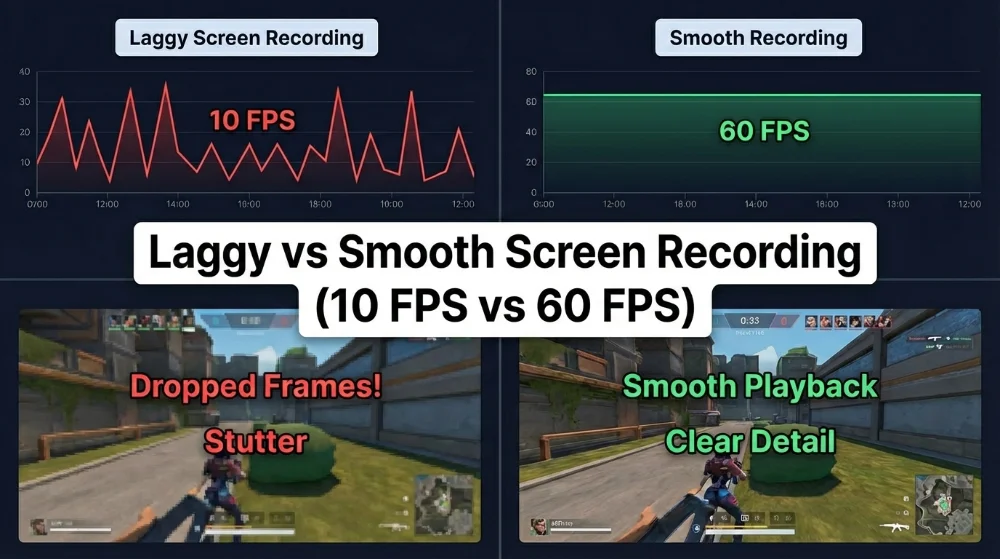
Eğer bu size tanıdık geliyorsa, yalnız değilsiniz. Ekran kaydı gecikmesi, yaratıcılar, öğretmenler, oyuncular ve uzaktan çalışanlar için en yaygın sorunlardan biridir.
Birçok kişi hemen düşünüyor: "Bilgisayarım çok zayıf." Ama gerçekte, ekran kaydı gecikmesi genellikle kötü donanımla ilgili değil, daha çok fakir kaynak tahsisiyle ilgilidir.
Bu kılavuzda, ekran kaydı neden gecikir ve doğru ayarlar ve araçlarla tıkanmayı ve kaybedilen kareleri nasıl düzeltirsiniz hakkında detaylı bilgi vereceğiz.
2. Ekran Kaydı Neden Gecikir?
Teknik açıdan, çoğu ekran kaydı sorunu üç temel engelden kaynaklanır.
1) CPU / GPU Aşırı Yükü
Ekran kaydı yazılımı, kareleri gerçek zamanlı olarak yakalamak, sesi işlemek, videoyu kodlamak ve her şeyi diskte yazmak zorundadır — tüm bunlar oyununuz, tarayıcınız veya toplantı yazılımınız çalışırken olmaktadır.
Bu, kaynaklar için doğrudan rekabet yaratır:
•Oyun, GPU gücü istiyor.
•Kodlayıcı, CPU gücü istiyor.
•Sistem, bellek ve disk bant genişliği istiyor.
Kaynaklar sınırlı olduğunda, bir şey kaybetmelidir — ve kayıt kalitesi genellikle ilk kurban olanıdır.
2) Kodlama Engeli
Ekran kaydınız "olduğu gibi" kaydedilmez. Her kare, MP4 veya MKV gibi formatlara kodlayıcı tarafından sıkıştırılmalıdır.
Yazılım kodlaması (örneğin x264) kullanıyorsanız, CPU'nuz tüm ağır işi yapıyor. Yüksek çözünürlükler ve kare hızları için bu, orta seviye işlemcileri bile kolayca aşıyor.
3) Disk Yazma Hızı
Kodlama yeterince hızlı olsa bile, video hala gerçek zamanlı olarak diske yazılmalıdır.
Geleneksel HDD'ler genellikle şununla baş edemez:
•1080p 60FPS
•4K kaydı
•Yüksek bit hızları
Disk engel olduğunda, kareler kaybedilir ve videolar tıkanır.
3. En Etkili 7 Çözüm
Bu bölüm, çoğu sorunun çözüldüğü yerdir. Bu yöntemler, gerçek dünyadaki kaydetme sorunlarının büyük çoğunluğunu kapsar.
Yöntem 1: Donanım Kodlamasını Etkinleştirin
Ana fikir: CPU'nuzun her şeyi yapmasına izin vermeyin.
Modern GPU'lar özel video kodlayıcıları içerir:
•NVIDIA: NVENC
•AMD: AMF / VCE
•Intel: Quick Sync
Bu, sadece video kodlaması için tasarlanmış özel çiplerdir — hızlı, verimli ve performansa az etki eden.
Ne yapmalı:
Kayıt ayarlarınızda, kodlayıcıyı şu şekilde değiştirin: x264 (Yazılım) dan: NVENC / AMF / QuickSync'e.
Bu tek değişiklik genellikle gecikmeyi anında ortadan kaldırır.
Birçok profesyonel araç (örneğin Screen Recorder ve diğer performans odaklı yazılımlar), donanım kodlayıcılarını etkinleştirmenize izin verir, bu da aynı makinede daha iyi performans göstermelerinin nedenidir.
Yöntem 2: Çözünürlüğü ve Kare Hızını Dengelendirin
Her video 4K 60FPS'e ihtiyaç duymaz.
Aslında:
•Öğreticiler ve sunumlar → 1080p / 30FPS
•Slaytlar ve tanıtımalar → 24FPS yeterli
•Çoğu YouTube içeriği → 1080p / 30–60FPS
4K 60FPS'de kaydetmek, 1080p 30FPS'den 8 kat daha fazla veri üretir. Bu, sisteminiz için büyük bir iş yükü artışıdır.
Akıllı strateji: 1080p / 30FPS ile başlayın.
Her şey istikrarlıysa, yavaş yavaş artırın.
Yöntem 3: Bit Hızını ve Ön Ayarları Ayarlayın
Bit hızı, saniyede ne kadar verinin yazıldığını kontrol eder.
Daha yüksek bit hızı:
•Daha iyi kalite
•Daha büyük dosyalar
•Daha fazla sistem yükü
Çoğu kodlayıcı ayrıca CPU kullanımı ön ayarları sunar:
•ultrafast
•veryfast
•medium
•slow
Ön ayar ne kadar yavaşsa, daha fazla CPU tüketir.
İstikrar için önerilen:
Veryfast veya superfast kullanın. Biraz daha büyük dosyalar, çok daha pürüzsüz kaydetme.
Yöntem 4: Yönetici Olarak Çalıştırın
Bu şaşırtıcı derecede etkili bir trick.
Kaydedicinizi yönetici olarak çalıştırmak, ona daha yüksek sistem önceliği verir, bu da Windows'un kaynaklar sıkışık olduğunda onu azaltması daha az olası demektir.
Bu, şunlara yardımcı olur:
•Kare istikrarı
•Ses senkronizasyonu
•Kodlayıcı tutarlılığı
Özellikle oyun veya canlı toplantıları kaydederken faydalıdır.
Yöntem 5: Arka Planda Çalışan Kaynak Tüketenleri Kapatın
Sadece oyununuzun çalıştığını düşünebilirsiniz, ama aslında:
- 20 Chrome sekmesi
- Adobe Premiere arka planda
- Bulut eşitleme araçları
- Antivirus taramaları
Tüm bunlar, CPU, RAM ve disk bant genişliğini tüketir.
Bunu yapın:
Görev Yöneticisini açın → CPU kullanımıyla sıralayın → her türlü gereksiz şeyi kapatın.
Ayrıca Windows Oyun Modu açık/kapalı durumda test edin — sonuçlar sisteme göre değişir.
Yöntem 6: Doğru Depolamayı ve Formatı Kullanın
Depolama:
Mümkünse her zaman SSD'ye kaydedin. SSD'ler, HDD'lere göre veriyi 5–10 kat daha hızlı yazdırır, bu da gecikmeyi ve kaybedilen kareleri azaltır.
Format:
MP4 evrensel olsa da, gerçek zamanlı kaydetme için ideal değildir.
Daha iyi alternatifler: MKV veya FLV
- Daha iyi çökme yönetimi — yazılım çökerse kaydınız kaybolma ihtimali daha az.
- Daha düşük kodlama yükü — daha az CPU yükü ile daha pürüzsüz kaydetme.
- Uzun kayıtlar için daha güvenli — profesyonel veya uzun oturumlar için ideal.
Yöntem 7: Hafif Bir Kayıt Aracı Kullanın
Neden bazı araçlar sistem kaydedicilerinden daha iyi performans gösterir?
Çünkü gerçek zamanlı yakalama için özel olarak tasarlanmıştır, şunlarla:
- Çoklu iş parçacıklı kodlama
- Akıllı tamponlama
- Donanıma öncelik veren mimari
- Düşük bellek izi
Xbox Game Bar gibi sistem araçları, kolaylık özellikleridir. Özel yazılımlar, motor düzeyinde optimize edilmiştir.
Örneğin, Screen Recorder gibi araçlar, hafif performans, donanım hızlandırma ve istikrarlı kare hatları üzerinde yoğunlaştıkları için, genel kaydedicilere kıyasla düşük veya eski PC'lerde daha pürüzsüz çalışırlar. Daha fazla bilgi için, Fionn Screen Recorder'ın ekipler için güvenilir, düşük gecikmeli kaydetme nasıl sağladığını bizim ayrılmış rehberimizde inceleyebilirsiniz.
Bazen en büyük performans yükseltmesi, bir ayar değil — aracı kendisidir.
4. Hızlı Sorun Giderme Tablosu
| Belirti | Hızlı Çözüm |
|---|---|
| Video donuyor veya yırtılıyor | Donanım kodlayıcısını etkinleştirin (NVENC / AMD) |
| Çıktı titrek görünüyor | FPS'yi 30'a düşürün |
| Tüm sistem yavaşlıyor | Kayıt çözünürlüğünü azaltın |
| Ses senkronize değil | Örnek hızlarını eşleştirin (44.1kHz vs 48kHz) |
Bu tablo, çoğu acil durumu çözer.
5. Son Düşünceler
Ekran kaydı, en pahalı bilgisayara sahip olmakla ilgili değildir — sistem kaynaklarını akıllıca yönetmekle ilgilidir.
Kodlamanın nerede gerçekleştiğini, CPU'yu ne tükettiğini ve verinin nasıl yazıldığını anladığınızda, kaydetme, hayal kırıklığına uğratıcı olmaktan çıkıp, öngörülebilir ve kontrol edilebilir hale gelir.
Ve eğer manuel olarak yüzlerce teknik ayarı değiştirmek istemiyorsanız, hafif, performans optimize edilmiş bir kaydedici kullanmak genellikle en basit çözüm olabilir. Screen Recorder gibi araçlar, donanım kodlaması, akıllı ön ayarlar ve verimli depolama yönetimi gibi tüm bu en iyi uygulamaları sorunsuz çalışan bir iş akışına dönüştürür.
Adım adım bir rehber istiyorsanız, Windows’ta Fionn Screen Rec kullanımı için başlangıçtan ileri düzeye kadar eksiksiz kılavuzumuzu inceleyin; bu kılavuz, profesyonel ve akıcı kayıtlar için her şeyi nasıl ayarlayacağınızı gösterir.
Sonuçta, düzgün bir kayıt sihir değildir.
Bu, doğru ayarlar, doğru depolama ve doğru araç sayesinde gerçekleşir.


 Fionn
FionnCopyright © 2026 Wonderful Apps Limited.
 Турк хэлэн