

Записывайте геймплей на Windows 10 без лагов (Руководство 2026 для высокого FPS)
2026-03-02 15:19:13

Как записывать экран в Windows 10 и 11 (бесплатное и простое руководство 2026)
2026-02-24 09:14:14

Почему моя запись экрана лагает? 7 способов исправить потерю кадров
2026-02-04 18:41:57

Лучшее ПО для записи экрана для учителей | FionnShare Screen Rec
2026-01-04 16:06:55

Fionn Screen Rec: Легкий и надежный рекордер экрана для команд
2025-12-12 14:35:19
Почему моя запись экрана лагает? 7 способов исправить потерю кадров
2026-02-04 18:41:57
Почему моя запись экрана тормозит? 7 способов устранения заикания и пропуска кадров в Windows
1. Кошмар "слайд-шоу": Почему моя запись экрана тормозит?
Вы, наконец, закончили запись одного часа игровых моментов, онлайн-курса или демонстрации продукта. Все казалось гладким во время записи — поэтому вы ожидаете идеальный результат.
Затем вы нажимаете на воспроизведение.
Видео заикается. Кадры пропущены. Движение выглядит больше как слайд-шоу, чем как реальное видео.
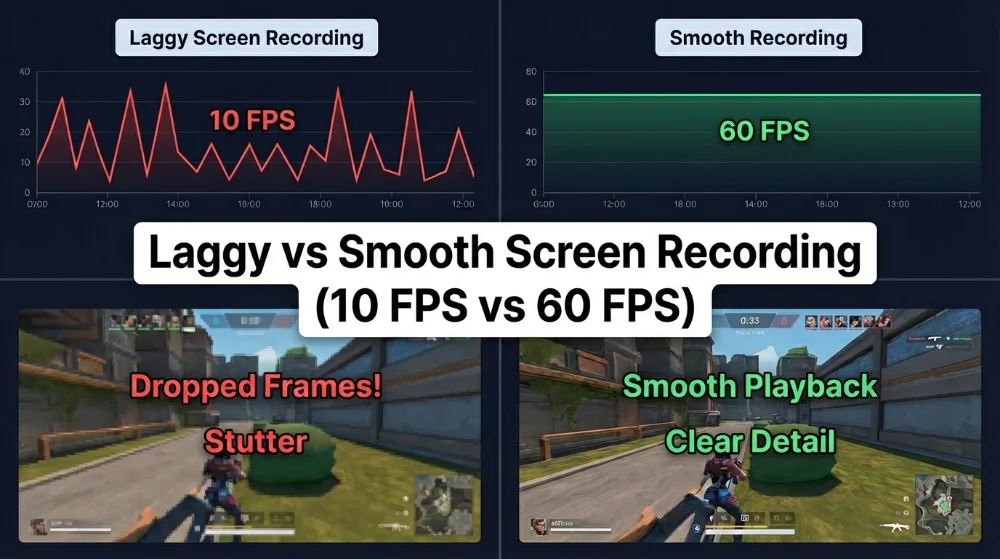
Если это звучит знакомо, вы не одиноки. Торможение записи экрана — одна из самых распространенных проблем для создателей, преподавателей, геймеров и удаленных работников.
Многие люди сразу предполагают: «Мой компьютер слишком слабый». Но на самом деле, торможение записи экрана обычно связано не с плохим оборудованием, а с неправильным распределением ресурсов.
В этом руководстве мы подробно разберем, почему тормозит запись экрана, и как исправить заикание и пропуск кадров с правильными настройками и инструментами.
2. Почему тормозит запись экрана?
С технической точки зрения, большинство проблем с записью экрана связаны с тремя основными узкими местами.
1) Перегрузка CPU / GPU
Программное обеспечение для записи экрана должно захватывать кадры в реальном времени, обрабатывать аудио, кодировать видео и записывать все на диск — все это, пока ваша игра, браузер или программное обеспечение для встреч работает.
Это создает прямую конкуренцию за ресурсы:
- Игра хочет мощности GPU.
- Кодировщик хочет мощности CPU.
- Система хочет памяти и пропускной способности диска.
Когда ресурсы ограничены, что-то должно проиграть — и качество записи часто становится первой жертвой.
2) Узкое место при кодировании
Ваша запись экрана не сохраняется «как есть». Каждый кадр должен быть сжат кодировщиком в форматы, такие как MP4 или MKV.
Если вы используете программное кодирование (например, x264), ваш CPU выполняет всю тяжелую работу. Для высоких разрешений и частоты кадров это может легко перегрузить даже средние процессоры.
3) Скорость записи на диск
Даже если кодирование достаточно быстрое, видео все равно нужно записывать на диск в реальном времени.
Традиционные HDD часто не успевают за:
- 1080p 60FPS
- Запись 4K
- Высокие битрейты
Когда диск становится узким местом, кадры пропускаются, и видео заикается.
3. 7 самых эффективных решений
Этот раздел решает большинство проблем. Эти методы покрывают большинство реальных проблем с записью.
Метод 1: Включите аппаратное кодирование
Основная идея: Не позволяйте вашему CPU делать все.
Современные GPU включают специализированные видеокодировщики:
- NVIDIA: NVENC
- AMD: AMF / VCE
- Intel: Quick Sync
Это специализированные чипы, предназначенные исключительно для видеокодирования — быстрые, эффективные и с минимальным влиянием на производительность.
Что делать:
В настройках записи переключите кодировщик с: x264 (программное) на: NVENC / AMF / QuickSync.
Эта единственная перемена часто мгновенно устраняет лаги.
Многие профессиональные инструменты (например, Screen Recorder и другое программное обеспечение, ориентированное на производительность) позволяют включать аппаратные кодировщики, что делает их более производительными на том же компьютере.
Метод 2: Балансировка разрешения и частоты кадров
Не каждому видео нужно 4K при 60FPS.
На самом деле:
- Уроки и презентации → 1080p / 30FPS
- Слайды и демонстрации → 24FPS достаточно
- Большинство контента на YouTube → 1080p / 30–60FPS
Запись в 4K 60FPS создает в 8 раз больше данных, чем 1080p 30FPS. Это огромное увеличение нагрузки на систему.
Умная стратегия: Начните с 1080p / 30FPS.
Если все стабильно, постепенно увеличивайте.
Метод 3: Настройка битрейта и пресетов
Битрейт контролирует, сколько данных записывается в секунду.
Более высокий битрейт:
- Лучшее качество
- Большие файлы
- Большая нагрузка на систему
Большинство кодировщиков также предлагают пресеты использования CPU:
- ultrafast
- veryfast
- medium
- slow
Чем медленнее пресет, тем больше CPU он потребляет.
Рекомендуется для стабильности:
Используйте veryfast или superfast. Немного большие файлы, гораздо более плавная запись.
Метод 4: Запустите как администратор
Это удивительно эффективный трюк.
Запуск вашего рекордера как администратор дает ему более высокий приоритет системы, что означает, что Windows менее вероятно будет его ограничивать, когда ресурсы ограничены.
Это помогает с:
- Стабильностью кадров
- Синхронизацией аудио
- Консистентностью кодировщика
Особенно полезно при записи игр или живых встреч.
Метод 5: Убейте фоновые ресурсоемкие процессы
Вы можете думать, что работает только ваша игра, но на самом деле:
- 20 вкладок Chrome
- Adobe Premiere в фоновом режиме
- Инструменты синхронизации в облаке
- Сканирование антивирусом
Все это потребляет CPU, RAM и пропускную способность диска.
Сделайте это:
Откройте Диспетчер задач → отсортируйте по использованию CPU → закройте все ненужное.
Также протестируйте с включенным и выключенным режимом игры Windows — результаты могут различаться в зависимости от системы.
Метод 6: Используйте правильное хранилище и формат
Хранилище:
Всегда записывайте на SSD, если возможно. SSD пишут данные в 5–10 раз быстрее, чем HDD, что снижает лаги и пропуск кадров.
Формат:
MP4 универсален, но не идеален для записи в реальном времени.
Лучшие альтернативы: MKV или FLV
- Лучше справляются с авариями — ваша запись меньше шансов потеряться, если программное обеспечение зависнет.
- Имеют меньшую нагрузку на кодирование — более плавная запись с меньшей нагрузкой на CPU.
- Безопаснее для длительных записей — идеально для профессиональных или продолжительных сессий.
Метод 7: Используйте легкий инструмент записи
Почему некоторые инструменты работают лучше, чем системные рекордеры?
Потому что они специально созданы для записи в реальном времени, с:
- Многопоточным кодированием
- Умным буферизированием
- Архитектурой, ориентированной на аппаратное обеспечение
- Низким объемом памяти
Системные инструменты, такие как Xbox Game Bar, — это функции удобства. Специализированное программное обеспечение оптимизировано на уровне движка.
Например, инструменты, такие как Screen Recorder, сильно фокусируются на легком производительности, аппаратном ускорении и стабильных потоках кадров — именно поэтому они работают более плавно на слабых или старых ПК по сравнению с универсальными рекордерами. Вы можете узнать больше о том, как Fionn Screen Recorder достигает надежной, низко-латентной записи для команд в нашем специальном руководстве.
Иногда, самое большое улучшение производительности — это не настройка, а сам инструмент.
4. Быстрая таблица устранения неполадок
| Симптом | Быстрое решение |
|---|---|
| Видео замерзает или рвется | Включите аппаратный кодировщик (NVENC / AMD) |
| Выход выглядит дерганым | Снизьте FPS до 30 |
| Вся система замедляется | Снизьте разрешение записи |
| Аудио не синхронизируется | Совпадите частоты дискретизации (44.1kHz vs 48kHz) |
Эта таблица сама по себе решает большинство экстренных случаев.
5. Заключительные мысли
Запись экрана не о том, чтобы иметь самый дорогой компьютер — это о разумном управлении системными ресурсами.
Как только вы понимаете:
- где происходит кодирование
- что потребляет CPU
- как записываются данные
Запись становится предсказуемой и контролируемой, а не раздражающей.
И если вы не хотите вручную настраивать десятки технических параметров, использование легкого, оптимизированного для производительности рекордера часто является самым простым решением. Инструменты, такие как Screen Recorder, фактически объединяют все эти лучшие практики — аппаратное кодирование, умные пресеты, эффективное управление хранением — в рабочий процесс, который просто работает. Если вы хотите пошаговое руководство, ознакомьтесь с нашим полным руководством для начинающих и продвинутых пользователей по использованию Fionn Screen Rec на Windows, которое показывает, как настроить все для плавных, профессиональных записей.
В конечном итоге плавная запись — это не магия.
Это результат правильных настроек, правильного хранилища и правильного инструмента.


 Fionn
FionnCopyright © 2026 Wonderful Apps Limited.
 Pусский