

在 Windows 10 上无卡顿录制游戏玩法 (2026 年高FPS指南)
2026-03-02 15:19:13

如何在 Windows 10 & 11 上录屏(2026 免费易用指南)
2026-02-24 09:14:14

为什么我的屏幕录制卡顿?解决丢帧问题的7种方法
2026-02-04 18:41:57

最佳教师屏幕录制软件 | FionnShare Screen Rec
2026-01-04 16:06:55

Fionn Screen Rec:适合团队使用的轻量可靠屏幕录制软件
2025-12-12 14:35:19
为什么我的屏幕录制卡顿?解决丢帧问题的7种方法
2026-02-04 18:41:57
为什么我的屏幕录制会卡顿?7种修复方法来停止Windows上的卡顿和丢帧
1. “幻灯片”噩梦:为什么我的屏幕录制会卡顿?
你终于完成了一个小时的游戏高光、在线课程或产品演示的录制。在录制过程中一切感觉都很流畅——所以你期望得到一个完美的结果。
然后你点击播放。
视频卡顿了。帧丢失了。动作看起来更像是幻灯片而不是真正的视频。
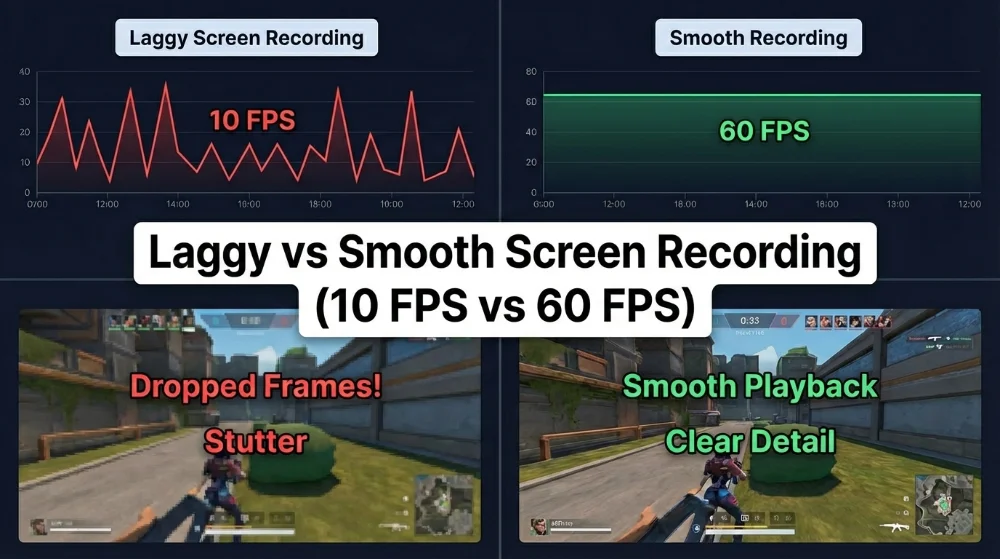
如果你对此感到熟悉,那么你并不孤单。屏幕录制卡顿是创作者、教师、游戏玩家和远程工作者最常见的问题之一。
很多人立即认为:“我的电脑太弱了。”但实际上,屏幕录制卡顿通常与硬件性能差关系不大,更多是因为资源分配不当。
在这篇指南中,我们将详细解释为什么屏幕录制会卡顿——以及如何通过正确的设置和工具来修复卡顿和丢帧。
2. 为什么屏幕录制会卡顿?
从技术角度来看,大多数屏幕录制问题都来自三个核心瓶颈。
1) CPU / GPU 过载
屏幕录制软件必须实时捕获帧、处理音频、编码视频并将所有内容写入磁盘——同时你的游戏、浏览器或会议软件也在运行。
这造成了资源的直接竞争:
• 游戏需要GPU性能。
• 编码器需要CPU性能。
• 系统需要内存和磁盘带宽。
当资源有限时,总有一些东西会受到影响——而录制质量往往是第一个受害者。
2) 编码瓶颈
你的屏幕录制不是“原样”保存的。每一帧都必须由编码器压缩成MP4或MKV等格式。
如果你使用的是软件编码(如x264),那么你的CPU将承担所有繁重的工作。对于高分辨率和高帧率,即使是中端处理器也容易不堪重负。
3) 磁盘写入速度
即使编码足够快,视频仍然需要实时写入磁盘。
传统的HDD往往无法跟上:
• 1080p 60FPS
• 4K 录制
• 高比特率
当磁盘成为瓶颈时,帧就会丢失,视频就会卡顿。
3. 7种最有效的修复方法
这一部分解决了大多数问题。这些方法涵盖了绝大多数实际录制问题。
方法1: 启用硬件编码
核心思想:不要让你的CPU做所有事情。
现代GPU包括专用的视频编码器:
• NVIDIA: NVENC
• AMD: AMF / VCE
• Intel: Quick Sync
这些都是专门为视频编码设计的芯片——快速、高效,并且对性能影响最小。
怎么做:
在你的录制设置中,将编码器从:x264(软件)切换到:NVENC / AMF / QuickSync。
这个单一的更改通常可以立即消除卡顿。
许多专业工具(如Screen Recorder和其他注重性能的软件)允许你启用硬件编码器,这就是为什么它们在同一台机器上表现得更好。
方法2: 平衡分辨率和帧率
并不是每个视频都需要4K 60FPS。
实际上:
• 教程和演示文稿 → 1080p / 30FPS
• 幻灯片和演示 → 24FPS就足够了
• 大多数YouTube内容 → 1080p / 30–60FPS
以4K 60FPS录制产生的数据量比1080p 30FPS多出8倍。这对系统来说是一个巨大的工作负载增加。
明智策略: 从1080p / 30FPS开始。
如果一切稳定,逐渐增加。
方法3: 调整比特率和预设
比特率控制每秒写入的数据量。
更高的比特率:
• 更好的质量
• 更大的文件
• 更多的系统负载
大多数编码器还提供CPU使用预设:
• ultrafast
• veryfast
• medium
• slow
预设越慢,消耗的CPU越多。
推荐用于稳定性:
使用veryfast或superfast。文件稍大一些,但录制更流畅。
方法4: 以管理员身份运行
这是一个非常有效的技巧。
以管理员身份运行你的录制器会给它更高的系统优先级,这意味着当资源紧张时,Windows不太可能限制它。
这有助于:
• 帧稳定性
• 音频同步
• 编码器一致性
特别是在录制游戏或现场会议时特别有用。
方法5: 关闭后台资源占用者
你可能以为只有你的游戏在运行,但实际上:
- 20个Chrome标签页
- 后台运行的Adobe Premiere
- 云同步工具
- 杀毒扫描
所有这些都会消耗CPU、RAM和磁盘带宽。
这样做:
打开任务管理器 → 按CPU使用率排序 → 关闭所有非必需项。
也可以测试Windows游戏模式开启和关闭的效果——结果因系统而异。
方法6: 使用正确的存储和格式
存储:
如果可能的话,始终记录到SSD。SSD写入数据的速度比HDD快5-10倍,减少了卡顿和丢帧。
格式:
MP4是通用的,但不适合实时录制。
更好的替代方案:MKV或FLV
- 更好地处理崩溃 —— 如果软件崩溃,你的录制不太可能丢失。
- 更低的编码开销 —— 录制更流畅,CPU负担更小。
- 更适合长时间录制 —— 适合专业或长时间会话。
方法7: 使用轻量级录制工具
为什么有些工具比系统录制器表现更好?
因为它们是专门为实时捕获设计的,具有:
- 多线程编码
- 智能缓冲
- 硬件优先架构
- 低内存占用
像Xbox Game Bar这样的系统工具是便利功能。专用软件在引擎级别进行了优化。
例如,像Screen Recorder这样的工具非常注重轻量级性能、硬件加速和稳定的帧管道——这就是为什么它们在低端或旧PC上比通用录制器运行更流畅的原因。你可以了解更多关于Fionn Screen Recorder如何为团队实现可靠、低延迟录制的专门指南。
有时候,最大的性能提升不是设置——而是工具本身。
4. 快速故障排除表
| 症状 | 快速修复 |
|---|---|
| 视频冻结或撕裂 | 启用硬件编码器(NVENC / AMD) |
| 输出看起来不流畅 | 将帧率降低到30 |
| 整个系统变慢 | 降低录制分辨率 |
| 音频不同步 | 匹配采样率(44.1kHz vs 48kHz) |
这张表单独就能解决大多数紧急情况。
5. 最后的想法
屏幕录制不仅仅是拥有最昂贵的电脑——而是要智能地管理系统资源。
一旦你理解了:
- 编码发生在哪里
- 什么消耗CPU
- 数据是如何写入的
录制就会变得可预测和可控,而不是令人沮丧。
如果你不想手动调整几十个技术设置,使用轻量级、性能优化的录制器通常是简单的解决方案。像Screen Recorder这样的工具基本上将所有这些最佳实践——硬件编码、智能预设、高效的存储处理——整合到一个简单的工作流程中。如果你想逐步了解,请查看我们的在Windows上使用Fionn Screen Rec的完整初学者到高级指南,该指南展示了如何设置一切以获得流畅、专业的录制。
最终,流畅的录制不是魔法。
它是正确设置、正确存储和正确工具的结果。


 Fionn
FionnCopyright © 2026 Wonderful Apps Limited.
 中文(简体)