

Spielaufnahmen unter Windows 10 ohne Ruckeln aufnehmen (2026 High-FPS-Anleitung)
2026-03-02 15:19:13

Bildschirm auf Windows 10 & 11 aufnehmen (2026 – Kostenlose & Einfache Anleitung)
2026-02-24 09:14:14

Warum ruckelt meine Bildschirmaufzeichnung? 7 Wege, um Frame-Drops zu beheben
2026-02-04 18:41:57

Beste Bildschirmaufzeichnungssoftware für Lehrer | FionnShare Screen Rec
2026-01-04 16:06:55

Fionn Screen Rec: Leichter und zuverlässiger Bildschirmrekorder für Teams
2025-12-12 14:35:19
Warum ruckelt meine Bildschirmaufzeichnung? 7 Wege, um Frame-Drops zu beheben
2026-02-04 18:41:57
Warum stottert meine Bildschirmaufnahme? 7 Lösungen, um Stottern und verlorene Frames unter Windows zu beheben
1. Das „Diashow“-Albtraum: Warum stottert meine Bildschirmaufnahme?
Sie haben endlich eine einstündige Gameplay-Highlight, einen Online-Kurs oder eine Produktvorführung aufgezeichnet. Alles fühlte sich während der Aufnahme glatt an - also erwarten Sie ein perfektes Ergebnis.
Dann drücken Sie auf Wiedergabe.
Das Video stottert. Frames fehlen. Die Bewegung sieht mehr wie eine Diashow als ein echtes Video aus.
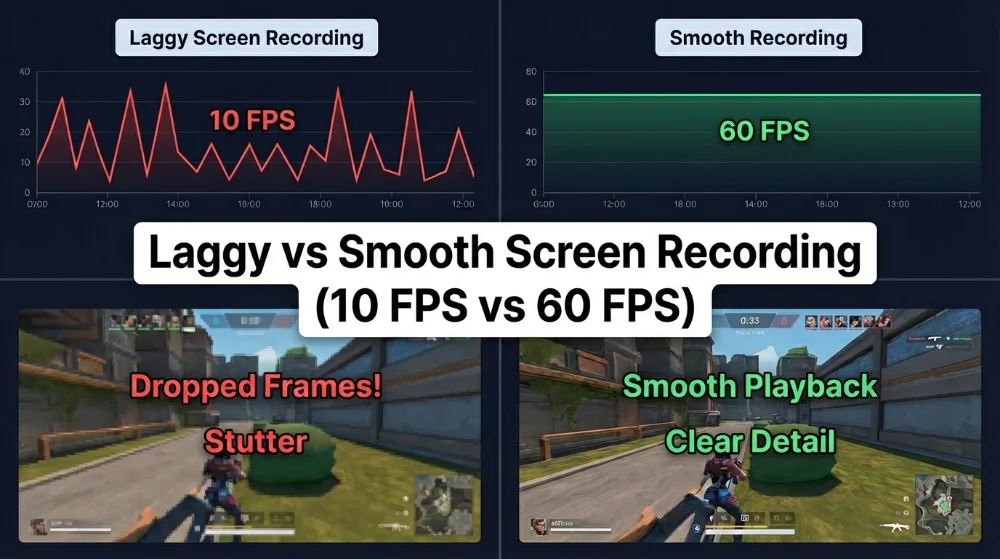
Wenn Ihnen das bekannt vorkommt, sind Sie nicht allein. Bildschirmaufnahmelag ist eines der häufigsten Probleme für Kreative, Lehrer, Gamer und Remote-Arbeiter.
Viele Menschen denken sofort: „Mein Computer ist zu schwach.“ Aber in Wirklichkeit hat das Stottern bei Bildschirmaufnahmen meist weniger mit schlechter Hardware zu tun und mehr mit einer unzureichenden Ressourcenverwaltung.
In dieser Anleitung erläutern wir genau, warum Bildschirmaufnahmen stottern - und wie man Stottern und verlorene Frames mit den richtigen Einstellungen und Tools behebt.
2. Warum stottern Bildschirmaufnahmen?
Aus technischer Sicht resultieren die meisten Probleme bei Bildschirmaufnahmen aus drei zentralen Engpässen.
1) CPU / GPU-Überlastung
Bildschirmaufnahmesoftware muss Frames in Echtzeit erfassen, Audio verarbeiten, Video codieren und alles auf die Festplatte schreiben - und das, während Ihr Spiel, Browser oder Meeting-Software läuft.
Dies führt zu direktem Ressourcenwettbewerb:
- Das Spiel will GPU-Leistung.
- Der Encoder will CPU-Leistung.
- Das System will Arbeitsspeicher und Festplattenbandbreite.
Wenn Ressourcen begrenzt sind, muss etwas nachgeben - und die Aufnahmequalität ist oft das erste Opfer.
2) Codierungsengpass
Ihre Bildschirmaufnahme wird nicht „so wie sie ist“ gespeichert. Jeder Frame muss von einem Encoder in Formate wie MP4 oder MKV komprimiert werden.
Wenn Sie Software-Codierung (wie x264) verwenden, macht Ihre CPU die ganze Arbeit. Bei hohen Auflösungen und Frameraten kann dies selbst mittlere Prozessoren leicht überfordern.
3) Festplattenschreibgeschwindigkeit
Selbst wenn die Codierung schnell genug ist, muss das Video in Echtzeit auf die Festplatte geschrieben werden.
Traditionelle HDDs können oft nicht mit folgendem Schritt mithalten:
- 1080p 60FPS
- 4K-Aufnahme
- Hohe Bitraten
Wenn die Festplatte zum Engpass wird, werden Frames verloren und Videos stottern.
3. Die 7 effektivsten Lösungen
In diesem Abschnitt werden die meisten Probleme gelöst. Diese Methoden decken den Großteil der realen Aufnahmeprobleme ab.
Methode 1: Hardware-Codierung aktivieren
Kernidee: Lassen Sie Ihre CPU nicht alles machen.
Moderne GPUs enthalten dedizierte Videocodierer:
- NVIDIA: NVENC
- AMD: AMF / VCE
- Intel: Quick Sync
Diese sind spezialisierte Chips, die ausschließlich für Videocodierung entwickelt wurden - schnell, effizient und mit minimaler Auswirkung auf die Leistung.
Was zu tun ist:
In Ihren Aufnahmeeinstellungen wechseln Sie den Encoder von: x264 (Software) zu: NVENC / AMF / QuickSync.
Diese einzige Änderung beseitigt oft sofort das Laggen.
Viele professionelle Tools (wie Screen Recorder und andere leistungsorientierte Software) ermöglichen es Ihnen, Hardware-Codierer zu aktivieren, weshalb sie oft auf demselben Rechner viel besser performen.
Methode 2: Auflösung und Framerate ausbalancieren
Nicht jedes Video braucht 4K bei 60FPS.
Tatsächlich:
- Anleitungen und Präsentationen → 1080p / 30FPS
- Folien und Demos → 24FPS reichen aus
- Die meisten YouTube-Inhalte → 1080p / 30–60FPS
Eine Aufnahme in 4K 60FPS produziert 8× mehr Daten als 1080p 30FPS. Das ist eine enorme Arbeitsbelastung für Ihr System.
Intelligente Strategie: Beginnen Sie mit 1080p / 30FPS.
Wenn alles stabil ist, erhöhen Sie die Werte allmählich.
Methode 3: Bitrate und Voreinstellungen anpassen
Bitrate steuert, wie viele Daten pro Sekunde geschrieben werden.
Höhere Bitrate:
- Bessere Qualität
- Größere Dateien
- Mehr Systembelastung
Die meisten Encoder bieten auch CPU-Nutzungsvoreinstellungen:
- ultraschnell
- sehr schnell
- mittel
- langsam
Je langsamer die Voreinstellung, desto mehr CPU wird verbraucht.
Empfohlen für Stabilität:
Verwenden Sie sehr schnell oder super schnell. Etwas größere Dateien, viel flüssigere Aufnahme.
Methode 4: Als Administrator ausführen
Dies ist eine überraschend effektive Methode.
Wenn Sie Ihren Recorder als Administrator ausführen, erhält er eine höhere Systempriorität, was bedeutet, dass Windows ihn weniger wahrscheinlich drosselt, wenn Ressourcen knapp sind.
Dies hilft bei:
- Frame-Stabilität
- Audio-Synchronisation
- Encoder-Konsistenz
Besonders nützlich beim Aufnehmen von Spielen oder Live-Meetings.
Methode 5: Hintergrund-Ressourcenfresser beenden
Sie denken vielleicht, nur Ihr Spiel läuft, aber in Wirklichkeit:
- 20 Chrome-Tabs
- Adobe Premiere im Hintergrund
- Cloud-Sync-Tools
- Antivirus-Scans
All diese verbrauchen CPU, RAM und Festplattenbandbreite.
Tun Sie dies:
Öffnen Sie den Task-Manager → sortieren Sie nach CPU-Nutzung → schließen Sie alles Unwesentliche.
Testen Sie auch mit Windows Game Mode an/aus - die Ergebnisse variieren je nach System.
Methode 6: Die richtige Speicherung und Format verwenden
Speicherung:
Aufzeichnen Sie immer auf einem SSD, wenn möglich. SSDs schreiben Daten 5–10× schneller als HDDs, was Lag und verlorene Frames reduziert.
Format:
MP4 ist universell, aber nicht ideal für Echtzeitaufnahmen.
Bessere Alternativen: MKV oder FLV
- Besser mit Abstürzen umgehen - Ihre Aufnahme wird weniger wahrscheinlich verloren gehen, wenn die Software abstürzt.
- Niedrigere Codierungsaufwand - flüssigere Aufnahme mit geringerer CPU-Belastung.
- Sicherer für lange Aufnahmen - ideal für professionelle oder längere Sitzungen.
Methode 7: Ein leichtgewichtiges Aufnahmetool verwenden
Warum performen einige Tools besser als System-Rekorder?
Weil sie speziell für Echtzeit-Aufnahmen entwickelt wurden, mit:
- Multithreaded-Codierung
- Intelligenter Pufferung
- Hardware-first-Architektur
- Geringem Speicherbedarf
System-Tools wie Xbox Game Bar sind Bequemlichkeitsfunktionen. Spezialisierte Software ist auf Engine-Ebene optimiert.
Zum Beispiel fokussieren Tools wie Screen Recorder stark auf leichte Performance, Hardware-Beschleunigung und stabile Frame-Pipelines - weshalb sie auf geringwertigeren oder älteren PCs glatter laufen als generische Rekorder. Sie können mehr darüber erfahren, wie Fionn Screen Recorder zuverlässige, niedrig-latente Aufnahmen für Teams erreicht, in unserem speziellen Leitfaden.
Manchmal ist die größte Leistungssteigerung kein Einstellungspunkt - es ist das Tool selbst.
4. Schnelle Problembehandlungstabelle
| Symptom | Schnelle Lösung |
|---|---|
| Video friert oder reißt | Hardware-Encoder (NVENC / AMD) aktivieren |
| Ausgabe sieht ruckelig aus | FPS auf 30 senken |
| Ganzes System verlangsamt sich | Aufnahmeauflösung reduzieren |
| Audio nicht synchron | Abtastraten anpassen (44.1kHz vs 48kHz) |
Diese Tabelle alleine löst die meisten Notfälle.
5. Abschlussgedanken
Bildschirmaufnahmen sind nicht darum, den teuersten Computer zu haben - es geht darum, Systemressourcen intelligent zu verwalten.
Sobald Sie verstehen:
- wo die Codierung stattfindet
- was CPU verbraucht
- wie Daten geschrieben werden
Wird die Aufnahme vorhersehbar und kontrollierbar anstatt frustrierend.
Und wenn Sie nicht manuell Dutzende technische Einstellungen anpassen möchten, ist die Verwendung eines leichtgewichtigen, leistungs-optimierten Rekorders oft die einfachste Lösung. Tools wie Screen Recorder bündeln praktisch all diese Best Practices - Hardware-Codierung, intelligente Voreinstellungen, effiziente Speicherhandhabung - in einen Workflow, der einfach funktioniert. Wenn Sie eine Schritt-für-Schritt-Anleitung benötigen, lesen Sie unseren vollständigen Anfänger-zu-Fortgeschrittenen-Leitfaden zur Verwendung von Fionn Screen Rec unter Windows, der zeigt, wie Sie alles für glatte, professionelle Aufnahmen einrichten.
Im Endeffekt ist glatte Aufnahme keine Magie.
Es ist das Ergebnis von den richtigen Einstellungen, der richtigen Speicherung und dem richtigen Tool.


 Fionn
FionnCopyright © 2026 Wonderful Apps Limited.
 Deutsch