

Rekam Gameplay di Windows 10 Tanpa Lag (Panduan 2026 FPS Tinggi)
2026-03-02 15:19:13

Cara Merekam Layar di Windows 10 & 11 (Panduan Gratis & Mudah 2026)
2026-02-24 09:14:14

Mengapa Rekaman Layar Saya Lag? 7 Cara Mengatasi Frame Drop
2026-02-04 18:41:57

Perangkat Lunak Perekam Layar Terbaik untuk Guru | FionnShare Screen Rec
2026-01-04 16:06:55

Fionn Screen Rec: Perekam Layar Ringan & Andal untuk Tim
2025-12-12 14:35:19
Mengapa Rekaman Layar Saya Lag? 7 Cara Mengatasi Frame Drop
2026-02-04 18:41:57
Mengapa Perekaman Layar Saya Macet? 7 Solusi untuk Menghentikan Stuttering & Frame yang Hilang di Windows
1. Mimpi Buruk "Slideshow": Mengapa Perekaman Layar Saya Macet?
Anda akhirnya selesai merekam highlight permainan selama satu jam, kursus online, atau demo produk. Semuanya terasa lancar saat perekaman — jadi Anda mengharapkan hasil yang sempurna.
Lalu Anda menekan play.
Video tersebut tersendat. Beberapa frame hilang. Gerakan tampak lebih seperti slideshow daripada video asli.
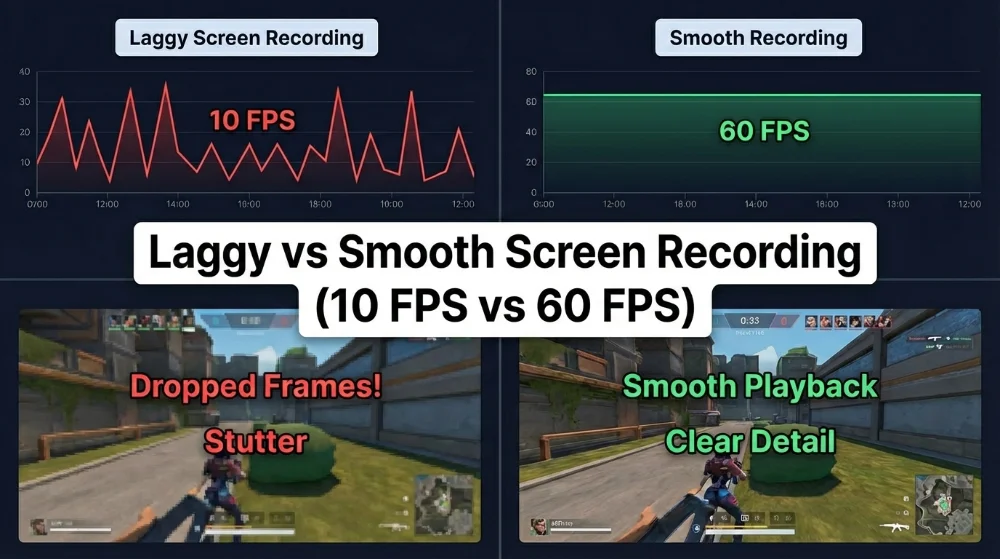
Jika ini terdengar familiar, Anda tidak sendirian. Lag perekaman layar adalah salah satu masalah paling umum bagi pembuat konten, guru, gamer, dan pekerja jarak jauh.
Banyak orang langsung berpikir: "Komputer saya terlalu lemah." Namun, kenyataannya, lag perekaman layar biasanya lebih disebabkan oleh alokasi sumber daya yang buruk daripada hardware yang buruk.
Dalam panduan ini, kami akan menjelaskan secara detail mengapa perekaman layar macet — dan bagaimana memperbaiki stuttering dan frame yang hilang dengan pengaturan dan alat yang tepat.
2. Mengapa Perekaman Layar Macet?
Dari sudut pandang teknis, sebagian besar masalah perekaman layar berasal dari tiga hambatan utama.
1) Overload CPU / GPU
Perangkat lunak perekaman layar harus menangkap frame secara real time, memproses audio, mengkodekan video, dan menulis semuanya ke disk — semua sementara game, browser, atau perangkat lunak rapat Anda sedang berjalan.
Ini menciptakan persaingan langsung untuk sumber daya:
•Game membutuhkan kekuatan GPU.
•Encoder membutuhkan kekuatan CPU.
•Sistem membutuhkan memori dan bandwidth disk.
Ketika sumber daya terbatas, sesuatu harus dikorbankan — dan kualitas perekaman sering menjadi korban pertama.
2) Hambatan Kodekan
Perekaman layar Anda tidak disimpan "sebagai apa adanya". Setiap frame harus dikompresi oleh encoder ke format seperti MP4 atau MKV.
Jika Anda menggunakan kodekan perangkat lunak (seperti x264), CPU Anda melakukan semua pekerjaan berat. Untuk resolusi dan frame rate tinggi, ini bisa dengan mudah menghabiskan prosesor mid-range sekalipun.
3) Kecepatan Penulisan Disk
Meskipun kodekan cukup cepat, video masih perlu ditulis ke disk secara real time.
HDD tradisional sering kali tidak bisa mengikuti:
•1080p 60FPS
•Perekaman 4K
•Bitrate tinggi
Ketika disk menjadi hambatan, frame hilang dan video tersendat.
3. 7 Solusi Paling Efektif
Bagian ini adalah tempat sebagian besar masalah terselesaikan. Metode-metode ini mencakup sebagian besar masalah perekaman nyata.
Metode 1: Aktifkan Kodekan Perangkat Keras
Ide inti: Jangan biarkan CPU Anda melakukan segalanya.
GPU modern termasuk kodekan video khusus:
•NVIDIA: NVENC
•AMD: AMF / VCE
•Intel: Quick Sync
Ini adalah chip khusus yang dirancang hanya untuk kodekan video — cepat, efisien, dan dengan dampak minimal pada kinerja.
Apa yang harus dilakukan:
Di pengaturan perekaman Anda, ubah kodekan dari: x264 (Perangkat Lunak) ke: NVENC / AMF / QuickSync.
Perubahan tunggal ini sering menghilangkan lag secara instan.
Banyak alat profesional (seperti Screen Recorder dan perangkat lunak fokus kinerja lainnya) memungkinkan Anda mengaktifkan kodekan perangkat keras, itulah mengapa mereka sering berkinerja lebih baik di mesin yang sama.
Metode 2: Seimbangkan Resolusi dan Frame Rate
Tidak setiap video membutuhkan 4K di 60FPS.
Sebenarnya:
•Tutorial dan presentasi → 1080p / 30FPS
•Slide dan demo → 24FPS sudah cukup
•Sebagian besar konten YouTube → 1080p / 30–60FPS
Perekaman di 4K 60FPS menghasilkan 8× lebih banyak data daripada 1080p 30FPS. Itu adalah peningkatan beban kerja yang sangat besar untuk sistem Anda.
Strategi cerdas: Mulai dengan 1080p / 30FPS.
Jika semuanya stabil, naikkan secara bertahap.
Metode 3: Sesuaikan Bitrate dan Preset
Bitrate mengontrol berapa banyak data yang ditulis per detik.
Bitrate lebih tinggi:
•Kualitas lebih baik
•File lebih besar
•Beban sistem lebih besar
Sebagian besar kodekan juga menawarkan preset penggunaan CPU:
•ultrafast
•veryfast
•medium
•slow
Semakin lambat preset, semakin banyak CPU yang dikonsumsi.
Direkomendasikan untuk stabilitas:
Gunakan veryfast atau superfast. File sedikit lebih besar, perekaman jauh lebih lancar.
Metode 4: Jalankan sebagai Administrator
Ini adalah trik yang sangat efektif.
Menjalankan recorder Anda sebagai administrator memberikan prioritas sistem yang lebih tinggi, artinya Windows kurang mungkin membatasinya ketika sumber daya terbatas.
Ini membantu dengan:
- Stabilitas frame
- Sinkronisasi audio
- Konsistensi encoder
Sangat berguna saat merekam game atau rapat langsung.
Metode 5: Matikan Pengguna Sumber Daya Latar Belakang
Anda mungkin berpikir hanya game Anda yang berjalan, tetapi kenyataannya:
- 20 tab Chrome
- Adobe Premiere di latar belakang
- Alat sinkronisasi cloud
- Pemindaian antivirus
Semua ini mengonsumsi CPU, RAM, dan bandwidth disk.
Lakukan ini:
Buka Task Manager → urutkan berdasarkan penggunaan CPU → tutup semua yang tidak penting.
Juga coba dengan Mode Game Windows on/off — hasil bervariasi tergantung sistem.
Metode 6: Gunakan Penyimpanan dan Format yang Tepat
Penyimpanan:
Selalu rekam ke SSD jika memungkinkan. SSD menulis data 5–10× lebih cepat daripada HDD, mengurangi lag dan frame yang hilang.
Format:
MP4 universal, tetapi tidak ideal untuk perekaman real-time.
Alternatif yang lebih baik: MKV atau FLV
- Menangani crash lebih baik — perekaman Anda kurang mungkin hilang jika perangkat lunak crash.
- Mempunyai overhead kodekan lebih rendah — perekaman lebih lancar dengan beban CPU yang lebih kecil.
- Lebih aman untuk perekaman panjang — ideal untuk sesi profesional atau yang panjang.
Metode 7: Gunakan Alat Perekaman Ringan
Mengapa beberapa alat berkinerja lebih baik daripada recorder sistem?
Karena mereka dibangun khusus untuk penangkapan real-time, dengan:
- Enkoding multithreaded
- Buffering pintar
- Arsitektur perangkat keras pertama
- Jejak memori rendah
Alat sistem seperti Xbox Game Bar adalah fitur kemudahan. Perangkat lunak khusus dioptimalkan pada level mesin.
Misalnya, alat seperti Screen Recorder fokus pada kinerja ringan, akselerasi perangkat keras, dan pipa frame yang stabil — itulah mengapa mereka berjalan lebih lancar di PC low-end atau lama dibandingkan dengan recorder generik. Anda dapat mempelajari lebih lanjut tentang bagaimana Fionn Screen Recorder mencapai perekaman andal, rendah-latency untuk tim dalam panduan khusus kami.
Terkadang, peningkatan kinerja terbesar bukanlah pengaturan — itu adalah alat itu sendiri.
4. Tabel Troubleshooting Cepat
| Gejala | Perbaikan Cepat |
|---|---|
| Video beku atau terpotong | Aktifkan kodekan perangkat keras (NVENC / AMD) |
| Output terlihat tersendat | Turunkan FPS ke 30 |
| Seluruh sistem melambat | Kurangi resolusi perekaman |
| Audio tidak sinkron | Sesuaikan sample rates (44.1kHz vs 48kHz) |
Tabel ini saja menyelesaikan sebagian besar kasus darurat.
5. Pikiran Akhir
Perekaman layar bukan tentang memiliki komputer termahal — itu tentang mengelola sumber daya sistem secara cerdas.
Setelah Anda memahami:
- di mana kodekan terjadi
- apa yang mengonsumsi CPU
- cara data ditulis
Perekaman menjadi dapat diprediksi dan terkontrol daripada frustrasi.
Dan jika Anda tidak ingin menyesuaikan puluhan pengaturan teknis secara manual, menggunakan recorder ringan dan dioptimalkan kinerjanya seringkali merupakan solusi paling sederhana. Alat seperti Screen Recorder pada dasarnya mengemas semua praktik terbaik ini — kodekan perangkat keras, preset pintar, penanganan penyimpanan yang efisien — ke dalam alur kerja yang hanya bekerja. Jika Anda ingin panduan langkah demi langkah, periksa panduan lengkap pemula hingga lanjutan tentang menggunakan Fionn Screen Rec di Windows, yang menunjukkan cara mengatur semuanya untuk perekaman profesional yang lancar.
Akhirnya, perekaman yang lancar bukanlah sihir.
Itu adalah hasil dari pengaturan yang tepat, penyimpanan yang tepat, dan alat yang tepat.


 Fionn
FionnCopyright © 2026 Wonderful Apps Limited.
 Indonesia