

Ghi hình Gameplay trên Windows 10 Không Giật (Hướng dẫn 2026 FPS Cao)
2026-03-02 15:19:13

Cách Ghi Màn Hình trên Windows 10 & 11 (Hướng Dẫn Miễn Phí & Dễ Dàng 2026)
2026-02-24 09:14:14

Tại Sao Ghi Hình Màn Hình Của Tôi Bị Giật? 7 Cách Khắc Phục Mất Khung Hình
2026-02-04 18:41:57

Phần mềm ghi màn hình tốt nhất cho giáo viên | FionnShare Screen Rec
2026-01-04 16:06:55

Fionn Screen Rec: Phần mềm ghi màn hình nhẹ và đáng tin cậy cho nhóm
2025-12-12 14:35:19
Tại Sao Ghi Hình Màn Hình Của Tôi Bị Giật? 7 Cách Khắc Phục Mất Khung Hình
2026-02-04 18:41:57
Tại Sao Quá Trình Ghi Màn Hình Của Tôi Lag? 7 Cách Sửa Để Ngăn Ngắt Quãng & Rớt Khung Hình Trên Windows
1. Ác Mộng “Trình Chiếu Slide”: Tại Sao Quá Trình Ghi Màn Hình Của Tôi Lag?
Cuối cùng bạn cũng hoàn thành việc ghi một đoạn highlight gameplay dài một giờ, khóa học trực tuyến, hoặc demo sản phẩm. Mọi thứ cảm thấy mượt mà trong quá trình ghi — vì vậy bạn mong đợi kết quả hoàn hảo.
Rồi bạn nhấn play.
Video bị ngắt quãng. Các khung hình bị thiếu. Chuyển động trông giống như trình chiếu slide hơn là video thực sự.
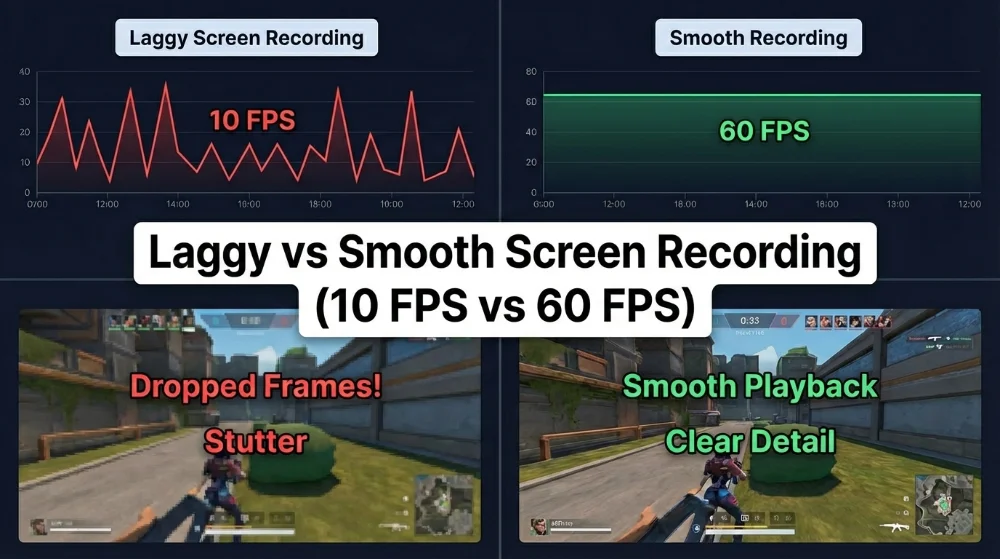
Nếu điều này nghe quen thuộc, bạn không phải là người duy nhất. Lag khi ghi màn hình là một trong những vấn đề phổ biến nhất đối với các nhà sáng tạo, giáo viên, game thủ, và nhân viên làm việc từ xa.
Nhiều người lập tức giả định: “Máy tính của tôi quá yếu.” Nhưng thực tế, lag khi ghi màn hình thường ít liên quan đến phần cứng kém và nhiều liên quan đến việc phân bổ tài nguyên không hiệu quả.
Trong hướng dẫn này, chúng tôi sẽ giải thích chính xác tại sao ghi màn hình lại lag — và cách sửa ngắt quãng và rớt khung hình với các cài đặt và công cụ phù hợp.
2. Tại Sao Ghi Màn Hình Lag?
Từ góc độ kỹ thuật, hầu hết các vấn đề ghi màn hình xuất phát từ ba điểm nghẽn cốt lõi.
1) CPU / GPU Overload
Phần mềm ghi màn hình phải chụp khung hình theo thời gian thực, xử lý âm thanh, mã hóa video, và ghi tất cả vào đĩa — tất cả trong khi trò chơi, trình duyệt, hoặc phần mềm họp của bạn đang chạy.
Điều này tạo ra sự cạnh tranh trực tiếp về tài nguyên:
•Trò chơi cần sức mạnh GPU.
•Bộ mã hóa cần sức mạnh CPU.
•Hệ thống cần bộ nhớ và băng thông đĩa.
Khi tài nguyên hạn chế, có thứ gì đó phải thua — và chất lượng ghi thường là nạn nhân đầu tiên.
2) Điểm Nghẽn Mã Hóa
Ghi màn hình của bạn không được lưu “nguyên bản”. Mỗi khung hình phải được nén bởi bộ mã hóa thành các định dạng như MP4 hoặc MKV.
Nếu bạn sử dụng mã hóa bằng phần mềm (như x264), CPU của bạn đang làm tất cả công việc nặng nhọc. Đối với độ phân giải và tốc độ khung hình cao, điều này có thể dễ dàng vượt quá khả năng của cả các bộ xử lý tầm trung.
3) Tốc Độ Ghi Đĩa
Ngay cả khi mã hóa đủ nhanh, video vẫn cần được ghi vào đĩa theo thời gian thực.
Ổ HDD truyền thống thường không theo kịp với:
•1080p 60FPS
•Ghi 4K
•Bitrate cao
Khi đĩa trở thành điểm nghẽn, khung hình bị rớt và video bị ngắt quãng.
3. 7 Phương Pháp Hiệu Quả Nhất
Phần này là nơi giải quyết hầu hết các vấn đề. Những phương pháp này bao gồm phần lớn các vấn đề ghi thực tế.
Phương Pháp 1: Kích Hoạt Mã Hóa Phần Cứng
Idea cốt lõi: Đừng để CPU của bạn làm mọi thứ.
GPU hiện đại bao gồm các bộ mã hóa video chuyên dụng:
•NVIDIA: NVENC
•AMD: AMF / VCE
•Intel: Quick Sync
Đây là các chip chuyên dụng chỉ dành cho mã hóa video — nhanh, hiệu quả, và có tác động tối thiểu lên hiệu suất.
Cần làm gì:
Trong cài đặt ghi, chuyển bộ mã hóa từ: x264 (Phần mềm) sang: NVENC / AMF / QuickSync.
Thay đổi đơn giản này thường loại bỏ lag ngay lập tức.
Nhiều công cụ chuyên nghiệp (như Screen Recorder và các phần mềm tập trung vào hiệu suất khác) cho phép bạn kích hoạt bộ mã hóa phần cứng, đó là lý do tại sao chúng thường hoạt động tốt hơn trên cùng một máy.
Phương Pháp 2: Cân Bằng Độ Phân Giải và Tốc Độ Khung Hình
Không phải video nào cũng cần 4K ở 60FPS.
Thực tế:
•Hướng dẫn và bài thuyết trình → 1080p / 30FPS
•Slide và demo → 24FPS là đủ
•Nội dung YouTube đa số → 1080p / 30–60FPS
Ghi ở 4K 60FPS tạo ra 8× dữ liệu nhiều hơn so với 1080p 30FPS. Đó là một khối lượng công việc tăng lên rất lớn cho hệ thống của bạn.
Chiến lược thông minh: Bắt đầu với 1080p / 30FPS.
Nếu mọi thứ ổn định, dần dần tăng lên.
Phương Pháp 3: Điều Chỉnh Bitrate và Cài Đặt Trước
Bitrate kiểm soát lượng dữ liệu được ghi mỗi giây.
Bitrate cao hơn:
•Chất lượng tốt hơn
•Tệp lớn hơn
•Tải hệ thống nhiều hơn
Hầu hết các bộ mã hóa cũng cung cấp các cài đặt trước sử dụng CPU:
•ultrafast
•veryfast
•medium
•slow
Cài đặt trước càng chậm, càng tiêu thụ nhiều CPU.
Khuyến nghị cho sự ổn định:
Sử dụng veryfast hoặc superfast. Tệp lớn hơn một chút, ghi mượt mà hơn nhiều.
Phương Pháp 4: Chạy dưới quyền Quản Trị Viên
Đây là một mẹo bất ngờ hiệu quả.
Chạy trình ghi của bạn dưới quyền quản trị viên cho nó ưu tiên hệ thống cao hơn, nghĩa là Windows ít có khả năng giảm tốc độ nó khi tài nguyên eo hẹp.
Điều này giúp với:
•Khung hình ổn định
•Đồng bộ âm thanh
•Mã hóa đồng nhất
Đặc biệt hữu ích khi ghi trò chơi hoặc cuộc họp trực tuyến.
Phương Pháp 5: Loại Bỏ Các Nguồn Tiêu Thụ Tài Nguyên Ẩn
Bạn có thể nghĩ rằng chỉ có trò chơi của bạn đang chạy, nhưng thực tế:
- 20 tab Chrome
- Adobe Premiere chạy nền
- Công cụ đồng bộ đám mây
- Quét antivirus
Tất cả những thứ này tiêu thụ CPU, RAM, và băng thông đĩa.
Làm điều này:
Mở Task Manager → sắp xếp theo sử dụng CPU → đóng tất cả những thứ không cần thiết.
Cũng thử với Chế độ Game của Windows bật/tắt — kết quả thay đổi tùy theo hệ thống.
Phương Pháp 6: Sử Dụng Lưu Trữ và Định Dạng Phù Hợp
Lưu trữ:
Luôn ghi vào SSD nếu có thể. SSD ghi dữ liệu nhanh hơn 5–10× so với HDD, giảm lag và rớt khung hình.
Định dạng:
MP4 là phổ biến, nhưng không lý tưởng cho ghi theo thời gian thực.
Các lựa chọn tốt hơn: MKV hoặc FLV
- Xử lý crash tốt hơn — ghi của bạn ít có khả năng bị mất nếu phần mềm crash.
- Có chi phí mã hóa thấp hơn — ghi mượt mà hơn với ít tải CPU.
- An toàn hơn cho ghi dài — lý tưởng cho mục đích chuyên nghiệp hoặc phiên kéo dài.
Phương Pháp 7: Sử Dụng Công Cụ Ghi Nhẹ
Tại sao một số công cụ hoạt động tốt hơn các trình ghi hệ thống?
Vì chúng được xây dựng đặc biệt cho ghi theo thời gian thực, với:
- Mã hóa đa luồng
- Buffer thông minh
- Kiến trúc ưu tiên phần cứng
- Dung lượng bộ nhớ thấp
Công cụ hệ thống như Xbox Game Bar là tính năng tiện lợi. Phần mềm chuyên dụng được tối ưu hóa ở mức động cơ.
Ví dụ, các công cụ như Screen Recorder tập trung mạnh vào hiệu suất nhẹ, tăng tốc phần cứng, và đường ống khung hình ổn định — đó là lý do tại sao chúng chạy mượt mà hơn trên PC thấp cấp hoặc cũ so với các trình ghi chung. Bạn có thể tìm hiểu thêm về cách Fionn Screen Recorder đạt được ghi đáng tin cậy, độ trễ thấp cho nhóm trong hướng dẫn chuyên sâu của chúng tôi.
Đôi khi, nâng cấp hiệu suất lớn nhất không phải là một cài đặt — mà là công cụ itself.
4. Bảng Lỗi Nhanh
| Triệu Chứng | Sửa Nhanh |
|---|---|
| Video bị treo hoặc rách | Kích hoạt bộ mã hóa phần cứng (NVENC / AMD) |
| Kết quả nhìn chập chờn | Giảm FPS xuống 30 |
| Toàn bộ hệ thống chậm đi | Giảm độ phân giải ghi |
| Âm thanh không đồng bộ | Đối sánh tỷ lệ mẫu (44.1kHz vs 48kHz) |
Bảng này một mình giải quyết hầu hết các trường hợp khẩn cấp.
5. Ý Kiến Cuối Cùng
Ghi màn hình không phải là về việc có máy tính đắt tiền nhất — mà là về quản lý tài nguyên hệ thống một cách thông minh.
Khi bạn hiểu:
- mã hóa xảy ra ở đâu
- CPU tiêu thụ như thế nào
- dữ liệu được ghi như thế nào
Ghi trở nên có thể dự đoán và kiểm soát thay vì gây thất vọng.
Và nếu bạn không muốn tinh chỉnh hàng tá cài đặt kỹ thuật, sử dụng trình ghi nhẹ, tối ưu hóa hiệu suất thường là giải pháp đơn giản nhất. Các công cụ như Screen Recorder cơ bản gói gọn tất cả các thực hành tốt nhất — mã hóa phần cứng, cài đặt trước thông minh, xử lý lưu trữ hiệu quả — vào một quy trình làm việc chỉ cần hoạt động. Nếu bạn muốn một hướng dẫn từng bước, hãy xem hướng dẫn đầy đủ từ người mới bắt đầu đến chuyên gia về cách sử dụng Fionn Screen Rec trên Windows, hiển thị cách thiết lập mọi thứ cho ghi mượt mà, chuyên nghiệp.
Cuối cùng, ghi mượt mà không phải là ma thuật.
Đó là kết quả của cài đặt đúng, lưu trữ đúng, và công cụ đúng.


 Fionn
FionnCopyright © 2026 Wonderful Apps Limited.
 Tiếng Việt