

Registra il gameplay su Windows 10 senza lag (Guida 2026 ad alto FPS)
2026-03-02 15:19:13

Come Registrare lo Schermo su Windows 10 & 11 (Guida Gratuita e Facile 2026)
2026-02-24 09:14:14

Perché la mia registrazione dello schermo va a scatti? 7 modi per risolvere la perdita di fotogrammi
2026-02-04 18:41:57

Miglior software di registrazione schermo per insegnanti | FionnShare Screen Rec
2026-01-04 16:06:55

Fionn Screen Rec: Registratore schermo leggero e affidabile per team
2025-12-12 14:35:19
Perché la mia registrazione dello schermo va a scatti? 7 modi per risolvere la perdita di fotogrammi
2026-02-04 18:41:57
Perché la mia registrazione dello schermo è lenta? 7 soluzioni per eliminare il balbettio e i fotogrammi persi su Windows
1. L'incubo del "diapositivo": Perché la mia registrazione dello schermo è lenta?
Hai finalmente finito di registrare un'ora di highlight di gioco, un corso online o una demo di prodotto. Tutto sembrava fluire durante la cattura — quindi ti aspetti un risultato perfetto.
Poi premi play.
Il video balbetta. I fotogrammi mancano. Il movimento sembra più un diapositivo che un vero video.
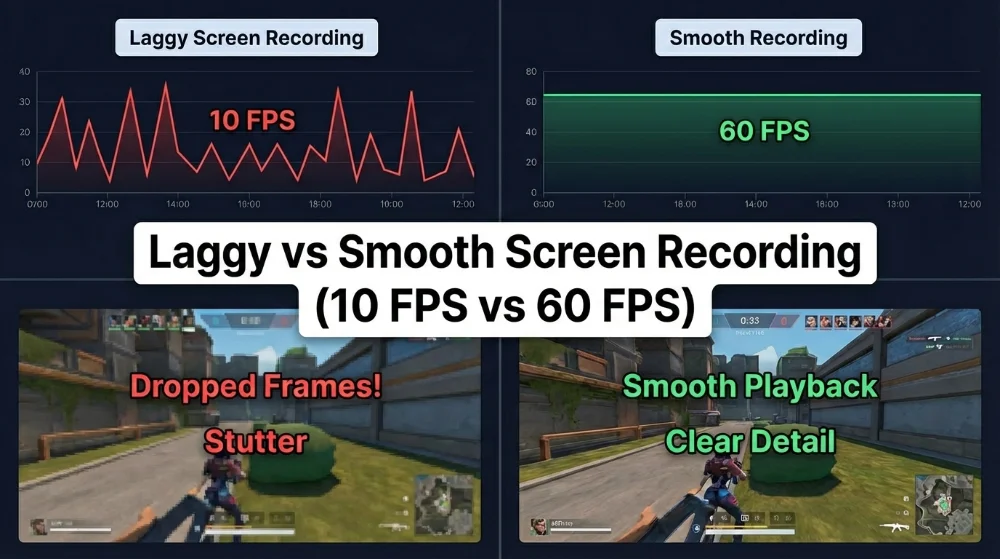
Se questo ti suona familiare, non sei solo. Il lag nella registrazione dello schermo è uno dei problemi più comuni per creatori, insegnanti, giocatori e lavoratori remoti.
Molte persone pensano subito: "Il mio computer è troppo debole." Ma in realtà, il lag nella registrazione dello schermo è spesso dovuto a una scarsa allocazione delle risorse piuttosto che a hardware insufficiente.
In questa guida, analizzeremo esattamente perché la registrazione dello schermo presenta lag — e come risolvere il balbettio e i fotogrammi persi con le impostazioni e gli strumenti giusti.
2. Perché la registrazione dello schermo presenta lag?
Dal punto di vista tecnico, la maggior parte dei problemi di registrazione dello schermo deriva da tre principali collo di bottiglia.
1) Sovraccarico CPU / GPU
Il software di registrazione dello schermo deve catturare i fotogrammi in tempo reale, processare l'audio, codificare il video e scrivere tutto sul disco — tutto mentre il tuo gioco, browser o software di meeting è in esecuzione.
Questo crea una competizione diretta per le risorse:
•Il gioco richiede potenza GPU.
•Il codificatore richiede potenza CPU.
•Il sistema richiede memoria e larghezza di banda del disco.
Quando le risorse sono limitate, qualcosa deve perdere — e la qualità della registrazione è spesso la prima vittima.
2) Collo di bottiglia di codifica
La tua registrazione dello schermo non viene salvata "così com'è". Ogni fotogramma deve essere compresso da un codificatore in formati come MP4 o MKV.
Se stai utilizzando la codifica software (come x264), la tua CPU sta facendo tutto il lavoro pesante. Per risoluzioni e frequenze di fotogrammi elevate, questo può facilmente sopraffare anche i processori di fascia media.
3) Velocità di scrittura sul disco
Anche se la codifica è abbastanza veloce, il video deve ancora essere scritto sul disco in tempo reale.
Gli HDD tradizionali spesso non riescono a tenere il passo con:
•1080p 60FPS
•Registrazione 4K
•Bitrate elevati
Quando il disco diventa il collo di bottiglia, i fotogrammi vengono persi e i video balbettano.
3. Le 7 soluzioni più efficaci
Questa sezione risolve la maggior parte dei problemi. Questi metodi coprono la vasta maggioranza dei problemi reali di registrazione.
Metodo 1: Abilita la codifica hardware
Idea centrale: Non far fare tutto alla tua CPU.
Le moderne GPU includono codificatori video dedicati:
•NVIDIA: NVENC
•AMD: AMF / VCE
•Intel: Quick Sync
Questi sono chip specializzati progettati esclusivamente per la codifica video — veloci, efficienti e con impatto minimo sulle prestazioni.
Cosa fare:
Nelle tue impostazioni di registrazione, cambia il codificatore da: x264 (Software) a: NVENC / AMF / QuickSync.
Questo singolo cambiamento spesso elimina il lag istantaneamente.
Molti strumenti professionali (come Screen Recorder e altri software focalizzati sulle prestazioni) ti permettono di abilitare i codificatori hardware, il motivo per cui spesso si eseguono molto meglio sulla stessa macchina.
Metodo 2: Bilancia risoluzione e frequenza dei fotogrammi
Non ogni video ha bisogno di 4K a 60FPS.
Infatti:
•Tutorial e presentazioni → 1080p / 30FPS
•Diapositive e demo → 24FPS sono sufficienti
•La maggior parte del contenuto di YouTube → 1080p / 30–60FPS
Registrare a 4K 60FPS produce 8 volte più dati rispetto a 1080p 30FPS. Questo è un enorme aumento del carico di lavoro per il tuo sistema.
Strategia intelligente: Inizia con 1080p / 30FPS.
Se tutto è stabile, aumenta gradualmente.
Metodo 3: Regola il bitrate e i preset
Il bitrate controlla quanti dati vengono scritti al secondo.
Bitrate più alto:
•Migliore qualità
•File più grandi
•Maggiore carico sul sistema
La maggior parte dei codificatori offre anche preset di utilizzo della CPU:
•ultrafast
•veryfast
•medium
•slow
Più lento è il preset, più CPU consuma.
Consigliato per la stabilità:
Usa veryfast o superfast. File leggermente più grandi, registrazione molto più fluida.
Metodo 4: Esegui come amministratore
Questo è un trucco sorprendentemente efficace.
Eseguire il tuo registratore come amministratore gli dà una priorità più alta nel sistema, il che significa che Windows è meno probabile che lo limiti quando le risorse sono scarse.
Questo aiuta con:
- Stabilità dei fotogrammi
- Sincronizzazione audio
- Coerenza del codificatore
Particolarmente utile quando si registra giochi o riunioni live.
Metodo 5: Elimina i consumatori di risorse in background
Puoi pensare che solo il tuo gioco sia in esecuzione, ma in realtà:
- 20 schede Chrome
- Adobe Premiere in background
- Strumenti di sincronizzazione cloud
- Scansione antivirus
Tutti questi consumano CPU, RAM e larghezza di banda del disco.
Fallo:
Apri il Gestore delle attività → ordina per utilizzo della CPU → chiudi tutto ciò che non è essenziale.
Prova anche con la modalità Gioco di Windows attiva/disattiva — i risultati variano a seconda del sistema.
Metodo 6: Usa il giusto archiviazione e formato
Archiviazione:
Registra sempre su un SSD se possibile. Gli SSD scrivono dati 5-10 volte più velocemente degli HDD, riducendo il lag e i fotogrammi persi.
Formato:
MP4 è universale, ma non ideale per la registrazione in tempo reale.
Alternative migliori: MKV o FLV
- Gestiscono meglio i crash — la tua registrazione è meno probabile che venga persa se il software crasha.
- Hanno un overhead di codifica inferiore — registrazione più fluida con minor carico sulla CPU.
- Sono più sicuri per registrazioni lunghe — ideali per sessioni professionali o prolungate.
Metodo 7: Usa uno strumento di registrazione leggero
Perché alcuni strumenti si esibiscono meglio dei registratori di sistema?
Perché sono progettati specificamente per la cattura in tempo reale, con:
- Codifica multithread
- Buffering intelligente
- Architettura hardware-first
- Bassa impronta di memoria
Gli strumenti di sistema come Xbox Game Bar sono funzionalità di comodità. Il software dedicato è ottimizzato a livello di motore.
Ad esempio, strumenti come Screen Recorder si concentrano fortemente sulle prestazioni leggere, sull'accelerazione hardware e sui pipeline di fotogrammi stabili — il motivo per cui si eseguono più fluidamente su PC a bassa finezza o vecchi rispetto ai registratori generici. Puoi scoprire di più su come Fionn Screen Recorder raggiunge registrazioni affidabili e a bassa latenza per team nella nostra guida dedicata.
A volte, il miglior aggiornamento delle prestazioni non è un'impostazione — è lo strumento stesso.
4. Tabella rapida di risoluzione dei problemi
| Sintomo | Risoluzione rapida |
|---|---|
| Il video si blocca o si lacera | Abilita il codificatore hardware (NVENC / AMD) |
| L'output appare frammentato | Riduci FPS a 30 |
| Tutto il sistema rallenta | Riduci la risoluzione di registrazione |
| L'audio è fuori sincrono | Allinea le frequenze di campionamento (44.1kHz vs 48kHz) |
Questa tabella risolve da sola la maggior parte dei casi di emergenza.
5. Considerazioni finali
La registrazione dello schermo non riguarda avere il computer più costoso — riguarda gestire le risorse del sistema in modo intelligente.
Una volta che capisci:
- dove avviene la codifica
- cosa consuma la CPU
- come vengono scritti i dati
La registrazione diventa prevedibile e controllabile invece di frustrante.
E se non vuoi modificare manualmente decine di impostazioni tecniche, usare un registratore leggero e ottimizzato per le prestazioni è spesso la soluzione più semplice. Strumenti come Screen Recorder essenzialmente racchiudono tutte queste best practice — codifica hardware, preset intelligenti, gestione efficiente dell'archiviazione — in un flusso di lavoro che funziona. Se desideri una guida passo-passo, consulta la nostra guida completa da principiante ad avanzato sull'uso di Fionn Screen Rec su Windows, che mostra come configurare tutto per registrazioni lisce e professionali.
In definitiva, la registrazione fluida non è magia.
È il risultato delle impostazioni giuste, dello spazio di archiviazione giusto e dello strumento giusto.


 Fionn
FionnCopyright © 2026 Wonderful Apps Limited.
 Italiano