

ল্যাগ ছাড়া Windows 10-এ গেমপ্লে রেকর্ড করুন (2026 উচ্চ-FPS গাইড)
2026-03-02 15:19:13

Cómo Grabar la Pantalla en Windows 10 y 11 (Guía Gratis y Fácil 2026)
2026-02-24 09:14:14

¿Por qué mi grabación de pantalla se traba? 7 formas de solucionar la pérdida de fotogramas
2026-02-04 18:41:57

Mejor software de grabación de pantalla para profesores | FionnShare Screen Rec
2026-01-04 16:06:55

Fionn Screen Rec: Grabador de pantalla ligero y fiable para equipos
2025-12-12 14:35:19
¿Por qué mi grabación de pantalla se traba? 7 formas de solucionar la pérdida de fotogramas
2026-02-04 18:41:57
¿Por qué se retrasa mi grabación de pantalla? 7 soluciones para detener el tartamudeo y la pérdida de fotogramas en Windows
1. La pesadilla del "diaporama": ¿Por qué se retrasa mi grabación de pantalla?
Finalmente terminas de grabar un resumen de una hora de juego, un curso en línea o una demostración de producto. Todo parecía fluido durante la captura, así que esperas un resultado perfecto.
Luego presionas reproducir.
El video tartamudea. Faltan fotogramas. El movimiento parece más un diaporama que un video real.
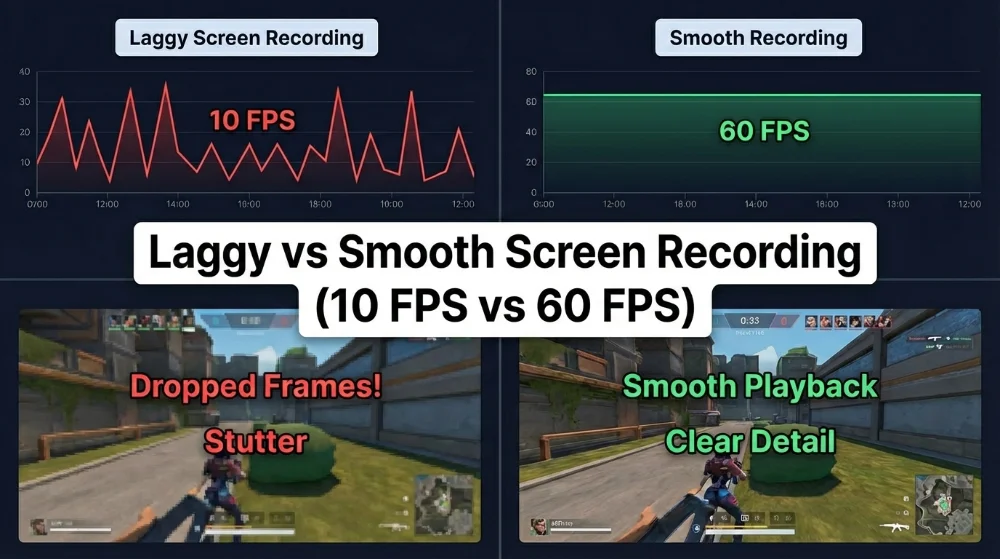
Si esto te resulta familiar, no estás solo. El retraso en la grabación de pantalla es uno de los problemas más comunes para creadores, maestros, jugadores y trabajadores remotos.
Muchas personas asumen inmediatamente: "Mi computadora es demasiado débil". Pero en realidad, el retraso en la grabación de pantalla suele tener menos que ver con hardware deficiente y más con una mala asignación de recursos.
En esta guía, desglosaremos exactamente por qué se retrasa la grabación de pantalla — y cómo solucionar el tartamudeo y la pérdida de fotogramas con las configuraciones y herramientas correctas.
2. ¿Por qué se retrasa la grabación de pantalla?
Desde una perspectiva técnica, la mayoría de los problemas de grabación de pantalla provienen de tres cuellos de botella principales.
1) Sobrecarga de CPU / GPU
El software de grabación de pantalla debe capturar fotogramas en tiempo real, procesar audio, codificar video y escribir todo en el disco, todo mientras tu juego, navegador o software de reuniones está en ejecución.
Esto crea una competencia directa por los recursos:
- El juego quiere potencia de GPU.
- El codificador quiere potencia de CPU.
- El sistema quiere memoria y ancho de banda de disco.
Cuando los recursos son limitados, algo tiene que perder — y la calidad de la grabación suele ser la primera víctima.
2) Cuello de botella de codificación
Tu grabación de pantalla no se guarda "tal cual". Cada fotograma debe ser comprimido por un codificador en formatos como MP4 o MKV.
Si estás usando codificación por software (como x264), tu CPU está haciendo todo el trabajo pesado. Para resoluciones y tasas de fotogramas altas, esto puede abrumar fácilmente incluso a los procesadores de gama media.
3) Velocidad de escritura en disco
Incluso si la codificación es lo suficientemente rápida, el video aún necesita ser escrito en el disco en tiempo real.
Los HDD tradicionales a menudo no pueden mantenerse al día con:
- 1080p 60FPS
- Grabación 4K
- Bitrates altos
Cuando el disco se convierte en el cuello de botella, se pierden fotogramas y el video tartamudea.
3. Las 7 soluciones más efectivas
Esta sección es donde se resuelven la mayoría de los problemas. Estos métodos cubren la gran mayoría de los problemas de grabación en la vida real.
Método 1: Habilitar la codificación por hardware
Idea principal: No dejes que tu CPU haga todo.
Las GPU modernas incluyen codificadores de video dedicados:
- NVIDIA: NVENC
- AMD: AMF / VCE
- Intel: Quick Sync
Estos son chips especializados diseñados únicamente para la codificación de video — rápidos, eficientes y con un impacto mínimo en el rendimiento.
Qué hacer:
En tus configuraciones de grabación, cambia el codificador de: x264 (Software) a: NVENC / AMF / QuickSync.
Este cambio simple a menudo elimina el retraso instantáneamente.
Muchas herramientas profesionales (como Screen Recorder y otros software enfocados en el rendimiento) te permiten habilitar codificadores por hardware, por eso suelen funcionar mucho mejor en la misma máquina.
Método 2: Equilibrar resolución y tasa de fotogramas
No todos los videos necesitan 4K a 60FPS.
De hecho:
- Tutoriales y presentaciones → 1080p / 30FPS
- Diapositivas y demostraciones → 24FPS es suficiente
- La mayoría del contenido de YouTube → 1080p / 30–60FPS
Grabar a 4K 60FPS produce 8× más datos que 1080p 30FPS. Eso es un aumento enorme en la carga de trabajo para tu sistema.
Estrategia inteligente: Comienza con 1080p / 30FPS.
Si todo es estable, aumenta gradualmente.
Método 3: Ajustar bitrate y preajustes
El bitrate controla cuántos datos se escriben por segundo.
Bitrate más alto:
- Mejor calidad
- Archivos más grandes
- Mayor carga del sistema
La mayoría de los codificadores también ofrecen preajustes de uso de CPU:
- ultrafast
- veryfast
- medium
- slow
Cuanto más lento sea el preajuste, más CPU consumirá.
Recomendado para la estabilidad:
Usa veryfast o superfast. Archivos ligeramente más grandes, grabación mucho más fluida.
Método 4: Ejecutar como administrador
Este es un truco sorprendentemente efectivo.
Ejecutar tu grabador como administrador le da una prioridad más alta en el sistema, lo que significa que Windows es menos probable que lo restrinja cuando los recursos son limitados.
Esto ayuda con:
- Estabilidad de los fotogramas
- Sincronización de audio
- Consistencia del codificador
Es especialmente útil al grabar juegos o reuniones en vivo.
Método 5: Eliminar los consumidores de recursos en segundo plano
Puedes pensar que solo tu juego está en ejecución, pero en realidad:
- 20 pestañas de Chrome
- Adobe Premiere en segundo plano
- Herramientas de sincronización en la nube
- Escaneos de antivirus
Todos estos consumen CPU, RAM y ancho de banda de disco.
Haz esto:
Abre el Administrador de tareas → ordena por uso de CPU → cierra todo lo no esencial.
También prueba con el Modo de juego de Windows encendido/apagado — los resultados varían según el sistema.
Método 6: Usar el almacenamiento y formato adecuados
Almacenamiento:
Siempre graba en un SSD si es posible. Los SSD escriben datos 5–10× más rápido que los HDD, reduciendo el retraso y la pérdida de fotogramas.
Formato:
MP4 es universal, pero no ideal para la grabación en tiempo real.
Alternativas mejores: MKV o FLV
- Manejan mejor los bloqueos — tu grabación es menos probable que se pierda si el software se bloquea.
- Tienen un menor sobrecoste de codificación — grabación más fluida con menos estrés en la CPU.
- Son más seguros para grabaciones largas — ideales para sesiones profesionales o extendidas.
Método 7: Usar una herramienta de grabación ligera
¿Por qué algunas herramientas funcionan mejor que los grabadores del sistema?
Porque están diseñadas específicamente para la captura en tiempo real, con:
- Codificación multihilo
- Buffering inteligente
- Arquitectura orientada al hardware
- Huella de memoria baja
Las herramientas del sistema como Xbox Game Bar son funciones de conveniencia. El software dedicado está optimizado a nivel de motor.
Por ejemplo, herramientas como Screen Recorder se centran fuertemente en el rendimiento ligero, la aceleración por hardware y las tuberías de fotogramas estables, por eso funcionan más fluidamente en PC de bajo rendimiento o antiguos en comparación con los grabadores genéricos. Puedes aprender más sobre cómo Fionn Screen Recorder logra grabaciones confiables y de baja latencia para equipos en nuestra guía dedicada.
A veces, la mayor actualización de rendimiento no es una configuración, sino la herramienta en sí.
4. Tabla de solución de problemas rápida
| Síntoma | Solución rápida |
|---|---|
| El video se congela o se rompe | Habilitar el codificador por hardware (NVENC / AMD) |
| La salida se ve entrecortada | Reducir FPS a 30 |
| Todo el sistema se ralentiza | Reducir la resolución de la grabación |
| El audio está fuera de sincronización | Igualar las tasas de muestreo (44.1kHz vs 48kHz) |
Esta tabla sola resuelve la mayoría de los casos de emergencia.
5. Pensamientos finales
La grabación de pantalla no se trata de tener la computadora más cara, sino de gestionar los recursos del sistema de manera inteligente.
Una vez que entiendas:
- dónde ocurre la codificación
- qué consume CPU
- cómo se escriben los datos
La grabación se vuelve predecible y controlable en lugar de frustrante.
Y si no quieres ajustar manualmente docenas de configuraciones técnicas, usar un grabador ligero y optimizado para el rendimiento suele ser la solución más sencilla. Herramientas como Screen Recorder esencialmente agrupan todas estas mejores prácticas — codificación por hardware, preajustes inteligentes, manejo eficiente del almacenamiento — en un flujo de trabajo que simplemente funciona. Si quieres una guía paso a paso, consulta nuestra guía completa de principiante a avanzado sobre el uso de Fionn Screen Rec en Windows, que muestra cómo configurar todo para grabaciones fluidas y profesionales.
Al final, una grabación fluida no es magia.
Es el resultado de la configuración correcta, el almacenamiento adecuado y la herramienta adecuada.


 Fionn
FionnCopyright © 2026 Wonderful Apps Limited.
 Español