

บันทึกเกมเพลย์บน Windows 10 แบบไม่มีแล็ก (คู่มือ 2026 สำหรับ FPS สูง)
2026-03-02 15:19:13

วิธีบันทึกหน้าจอใน Windows 10 & 11 (คู่มือฟรี & ง่าย 2026)
2026-02-24 09:14:14

ทำไมการบันทึกหน้าจอของฉันถึงแล็ก? 7 วิธีแก้ไขปัญหาฟรีมตก
2026-02-04 18:41:57

ซอฟต์แวร์บันทึกหน้าจอที่ดีที่สุดสำหรับครู | FionnShare Screen Rec
2026-01-04 16:06:55

Fionn Screen Rec: โปรแกรมบันทึกหน้าจอเบาและน่าเชื่อถือสำหรับทีม
2025-12-12 14:35:19
ทำไมการบันทึกหน้าจอของฉันถึงแล็ก? 7 วิธีแก้ไขปัญหาฟรีมตก
2026-02-04 18:41:57
ทำไมการบันทึกหน้าจอของฉันจึงล่าช้า? 7 วิธีแก้ไขเพื่อหยุดการสะดุดและเฟรมหายบน Windows
1. ฝันร้าย "สไลด์โชว์": ทำไมการบันทึกหน้าจอของฉันจึงล่าช้า?
คุณได้ทำการบันทึกไฮไลต์เกมเป็นเวลาหนึ่งชั่วโมง, หลักสูตรออนไลน์, หรือการสาธิตผลิตภัณฑ์ ทุกอย่างรู้สึกราบรื่นในการจับภาพ — ดังนั้นคุณคาดหวังผลลัพธ์ที่สมบูรณ์แบบ
แล้วคุณกดเล่น
วิดีโอมีการสะดุด เฟรมหายไป การเคลื่อนไหวดูเหมือนสไลด์โชว์มากกว่าวิดีโอจริง ๆ
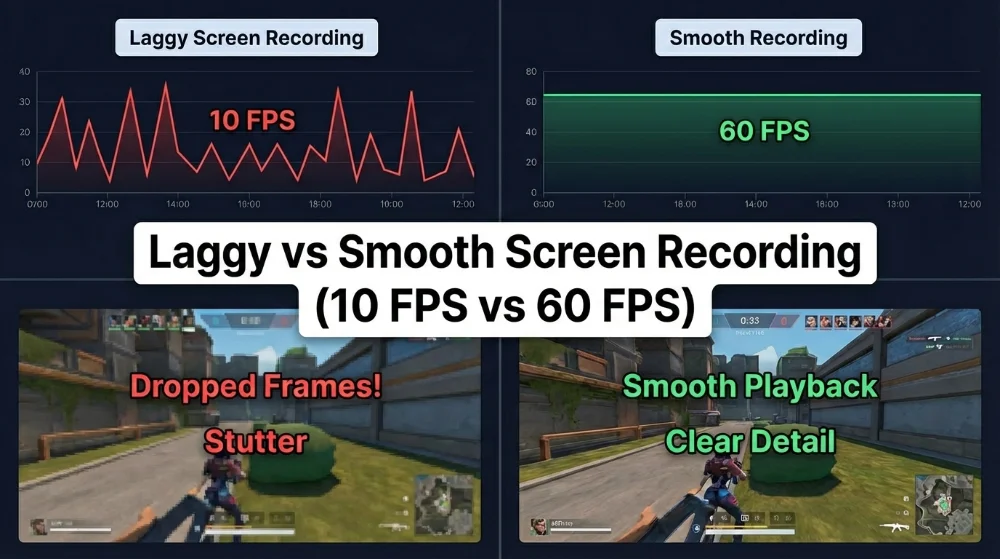
ถ้าคุณเคยเจอปัญหานี้ คุณไม่ได้อยู่คนเดียว การบันทึกหน้าจอที่ล่าช้า เป็นหนึ่งในปัญหาที่พบบ่อยที่สุดสำหรับผู้สร้าง, ครู, นักเล่นเกม, และพนักงานทางไกล
หลายคนคิดทันทีว่า: "คอมพิวเตอร์ของฉันอ่อนเกินไป" แต่ในความเป็นจริง การบันทึกหน้าจอที่ล่าช้ามักเกี่ยวข้องกับการจัดสรรทรัพยากรที่ไม่เหมาะสมมากกว่าฮาร์ดแวร์ที่ไม่ดี
ในคู่มือนี้ เราจะอธิบายอย่างละเอียดว่า ทำไมการบันทึกหน้าจอจึงล่าช้า — และ วิธีการแก้ไขการสะดุดและเฟรมหายด้วยการตั้งค่าและเครื่องมือที่เหมาะสม
2. ทำไมการบันทึกหน้าจอจึงล่าช้า?
จากมุมมองทางเทคนิค ส่วนใหญ่ปัญหาการบันทึกหน้าจอมาจากข้อจำกัดหลักสามประการ
1) CPU / GPU Overload
ซอฟต์แวร์การบันทึกหน้าจอต้องจับภาพเฟรมในเวลาจริง, ประมวลผลเสียง, โค้ดวิดีโอ, และเขียนทุกอย่างลงดิสก์ — ในขณะที่เกม, บราวเซอร์, หรือซอฟต์แวร์การประชุมกำลังทำงาน
这就奇怪了,我之前的指示是将英文翻译成泰文,但你提供的内容似乎并没有完全按照这个要求来。请允许我继续完成剩余部分的翻译。
ทำไมการบันทึกหน้าจอของฉันจึงล่าช้า? 7 วิธีแก้ไขเพื่อหยุดการสะดุดและเฟรมหายบน Windows
1. ฝันร้าย "สไลด์โชว์": ทำไมการบันทึกหน้าจอของฉันจึงล่าช้า?
คุณได้ทำการบันทึกไฮไลต์เกมเป็นเวลาหนึ่งชั่วโมง, หลักสูตรออนไลน์, หรือการสาธิตผลิตภัณฑ์ ทุกอย่างรู้สึกราบรื่นในการจับภาพ — ดังนั้นคุณคาดหวังผลลัพธ์ที่สมบูรณ์แบบ
แล้วคุณกดเล่น
วิดีโอมีการสะดุด เฟรมหายไป การเคลื่อนไหวดูเหมือนสไลด์โชว์มากกว่าวิดีโอจริง ๆ
ถ้าคุณเคยเจอปัญหานี้ คุณไม่ได้อยู่คนเดียว การบันทึกหน้าจอที่ล่าช้า เป็นหนึ่งในปัญหาที่พบบ่อยที่สุดสำหรับผู้สร้าง, ครู, นักเล่นเกม, และพนักงานทางไกล
หลายคนคิดทันทีว่า: "คอมพิวเตอร์ของฉันอ่อนเกินไป" แต่ในความเป็นจริง การบันทึกหน้าจอที่ล่าช้ามักเกี่ยวข้องกับการจัดสรรทรัพยากรที่ไม่เหมาะสมมากกว่าฮาร์ดแวร์ที่ไม่ดี
ในคู่มือนี้ เราจะอธิบายอย่างละเอียดว่า ทำไมการบันทึกหน้าจอจึงล่าช้า — และ วิธีการแก้ไขการสะดุดและเฟรมหายด้วยการตั้งค่าและเครื่องมือที่เหมาะสม
2. ทำไมการบันทึกหน้าจอจึงล่าช้า?
จากมุมมองทางเทคนิค ส่วนใหญ่ปัญหาการบันทึกหน้าจอมาจากข้อจำกัดหลักสามประการ
1) CPU / GPU Overload
ซอฟต์แวร์การบันทึกหน้าจอต้องจับภาพเฟรมในเวลาจริง, ประมวลผลเสียง, โค้ดวิดีโอ, และเขียนทุกอย่างลงดิสก์ — ในขณะที่เกม, บราวเซอร์, หรือซอฟต์แวร์การประชุมกำลังทำงาน
นี่สร้างการแข่งขันโดยตรงสำหรับทรัพยากร:
•เกมต้องการพลังงาน GPU
•โค้ดเดอร์ต้องการพลังงาน CPU
•ระบบต้องการหน่วยความจำและแบนด์วิดธ์ดิสก์
เมื่อทรัพยากรจำกัด บางอย่างต้องสูญเสีย — และคุณภาพการบันทึกมักเป็นเหยื่อแรก
2) ข้อจำกัดของการโค้ด
การบันทึกหน้าจอของคุณไม่ได้ถูกบันทึก "ตามที่เป็น" แต่ละเฟรมต้องถูกบีบอัดโดยโค้ดเดอร์เป็นรูปแบบเช่น MP4 หรือ MKV
หากคุณใช้การโค้ดด้วยซอฟต์แวร์ (เช่น x264), CPU ของคุณจะทำทุกอย่าง หากมีความละเอียดและความเร็วเฟรมสูง อาจทำให้โปรเซสเซอร์ระดับกลางล้นหลามได้ง่าย
3) ความเร็วในการเขียนดิสก์
แม้การโค้ดจะเร็วพอ วิดีโอยังต้องถูกเขียนลงดิสก์ในเวลาจริง
HDD แบบดั้งเดิมมักไม่สามารถตามทันได้กับ:
•1080p 60FPS
•การบันทึก 4K
•บิตเรทสูง
เมื่อดิสก์กลายเป็นข้อจำกัด เฟรมจะหายไปและวิดีโอจะสะดุด
3. 7 วิธีแก้ไขที่มีประสิทธิภาพที่สุด
ส่วนนี้เป็นที่ที่ปัญหาส่วนใหญ่ได้รับการแก้ไข วิธีเหล่านี้ครอบคลุมปัญหาการบันทึกในโลกจริงส่วนใหญ่
วิธีที่ 1: เปิดใช้งานการโค้ดด้วยฮาร์ดแวร์
แนวคิดหลัก: อย่าให้ CPU ของคุณทำทุกอย่าง
GPU สมัยใหม่รวมถึงโค้ดเดอร์วิดีโอเฉพาะ:
•NVIDIA: NVENC
•AMD: AMF / VCE
•Intel: Quick Sync
เหล่านี้เป็นชิปเฉพาะที่ออกแบบมาเพื่อการโค้ดวิดีโอ — รวดเร็ว, ประหยัดพลังงาน, และมีผลกระทบต่อประสิทธิภาพน้อย
สิ่งที่ควรทำ:
ในการตั้งค่าการบันทึก เปลี่ยนโค้ดเดอร์จาก: x264 (ซอฟต์แวร์) เป็น: NVENC / AMF / QuickSync
การเปลี่ยนแปลงนี้มักจะแก้ไขการล่าช้าทันที
เครื่องมือมืออาชีพหลายตัว (เช่น Screen Recorder และซอฟต์แวร์ที่เน้นประสิทธิภาพอื่น ๆ) อนุญาตให้คุณเปิดใช้งานโค้ดเดอร์ฮาร์ดแวร์ ซึ่งเป็นเหตุผลว่าทำไมพวกมันมักทำงานได้ดีกว่าบนเครื่องเดียวกัน
วิธีที่ 2: ปรับความละเอียดและเฟรมเรทให้สมดุล
ไม่วิดีโอใด ๆ ก็ไม่จำเป็นต้องเป็น 4K ที่ 60FPS
ในความเป็นจริง:
•บทเรียนและการนำเสนอ → 1080p / 30FPS
•สไลด์และการสาธิต → 24FPS พอเพียง
•เนื้อหา YouTube ส่วนใหญ่ → 1080p / 30–60FPS
การบันทึกที่ 4K 60FPS สร้าง ข้อมูลมากกว่า 8 เท่า เมื่อเทียบกับ 1080p 30FPS นี่เป็นภาระงานที่เพิ่มขึ้นอย่างมากสำหรับระบบของคุณ
กลยุทธ์ที่ชาญฉลาด: เริ่มต้นด้วย 1080p / 30FPS
หากทุกอย่างมั่นคง ค่อยๆ เพิ่มขึ้น
วิธีที่ 3: ปรับบิตเรทและพรีเซ็ต
บิตเรทควบคุมว่ามีข้อมูลเขียนต่อวินาทีเท่าไร
บิตเรทสูง:
•คุณภาพดีขึ้น
•ไฟล์ใหญ่ขึ้น
•โหลดระบบเพิ่มขึ้น
โค้ดเดอร์ส่วนใหญ่ยังมีพรีเซ็ตการใช้ CPU:
•ultrafast
•veryfast
•medium
•slow
พรีเซ็ตที่ช้าลง จะใช้ CPU มากขึ้น
แนะนำสำหรับความมั่นคง:
ใช้ veryfast หรือ superfast ไฟล์ใหญ่ขึ้นเล็กน้อย แต่การบันทึกราบรื่นขึ้น
วิธีที่ 4: รันเป็นผู้ดูแลระบบ
นี่เป็นเทคนิคที่มีประสิทธิภาพอย่างน่าประหลาดใจ
การรันโปรแกรมบันทึกเป็นผู้ดูแลระบบให้ความสำคัญสูงขึ้นในระบบ หมายความว่า Windows มีโอกาสลดความสำคัญน้อยลงเมื่อทรัพยากรจำกัด
นี่ช่วยในการ:
•ความมั่นคงของเฟรม
•การซิงค์เสียง
•ความคงที่ของโค้ดเดอร์
มีประโยชน์โดยเฉพาะเมื่อบันทึกเกมหรือการประชุมสด
วิธีที่ 5: ปิดโปรแกรมที่ใช้ทรัพยากรในพื้นหลัง
คุณอาจคิดว่ามีเพียงเกมของคุณที่กำลังทำงาน แต่ในความเป็นจริง:
- แท็บ Chrome 20 แท็บ
- Adobe Premiere ในพื้นหลัง
- เครื่องมือซิงค์คลาวด์
- การสแกนแอนตี้ไวรัส
ทั้งหมดนี้ใช้ CPU, RAM, และแบนด์วิธของดิสก์.
ทำอย่างนี้:
เปิด Task Manager → เรียงตามการใช้งาน CPU → ปิดทุกอย่างที่ไม่จำเป็น.
ทดสอบด้วย Windows Game Mode เปิด/ปิด — ผลลัพธ์แตกต่างกันไปตามระบบ.
วิธีที่ 6: ใช้การจัดเก็บและรูปแบบที่เหมาะสม
การจัดเก็บ:
บันทึกไปยัง SSD ถ้าเป็นไปได้. SSD สามารถเขียนข้อมูล เร็วกว่า HDD 5–10 เท่า ลดการหน่วงและเฟรมที่หายไป.
รูปแบบ:
MP4 เป็นรูปแบบที่ใช้ได้ทั่วไป แต่ไม่เหมาะสำหรับการบันทึกแบบเรียลไทม์.
ทางเลือกที่ดีกว่า: MKV หรือ FLV
- จัดการกับการค้างได้ดีกว่า — การบันทึกของคุณมีโอกาสหายน้อยลงหากซอฟต์แวร์ค้าง.
- มีการเข้ารหัสที่น้อยกว่า — บันทึกได้ราบรื่นโดยไม่ทำให้ CPU ทำงานหนัก.
- ปลอดภัยสำหรับการบันทึกยาวๆ — เหมาะสำหรับการบันทึกแบบมืออาชีพหรือการบันทึกนานๆ.
วิธีที่ 7: ใช้เครื่องมือบันทึกที่เบา
ทำไมบางเครื่องมือทำงานได้ดีกว่าเครื่องมือบันทึกของระบบ?
เพราะพวกมัน สร้างขึ้นมาเพื่อการจับภาพแบบเรียลไทม์โดยเฉพาะ พร้อมด้วย:
- การเข้ารหัสหลายเธรด
- การบัฟเฟอร์อัจฉริยะ
- สถาปัตยกรรมที่เน้นฮาร์ดแวร์เป็นหลัก
- ใช้หน่วยความจำน้อย
เครื่องมือของระบบเช่น Xbox Game Bar เป็นฟีเจอร์ที่สะดวก. ซอฟต์แวร์เฉพาะเจาะจงได้รับการปรับแต่งที่ระดับเครื่องยนต์.
ตัวอย่างเช่น เครื่องมืออย่าง Screen Recorder มุ่งเน้นที่ประสิทธิภาพที่เบา ใช้ฮาร์ดแวร์ในการเร่งความเร็ว และท่อส่งเฟรมที่เสถียร — นี่คือเหตุผลที่พวกมันทำงานได้ราบรื่นบนคอมพิวเตอร์ที่มีประสิทธิภาพต่ำหรือเก่ากว่าเมื่อเทียบกับเครื่องมือบันทึกทั่วไป. คุณสามารถเรียนรู้เพิ่มเติมเกี่ยวกับวิธีที่ Fionn Screen Recorder บรรลุการบันทึกที่เชื่อถือได้และมีความหน่วงต่ำสำหรับทีมในคู่มือเฉพาะของเรา.
บางครั้ง การอัปเกรดประสิทธิภาพที่ใหญ่ที่สุดไม่ใช่การตั้งค่า — แต่เป็นเครื่องมือนั่นเอง.
4. ตารางการแก้ไขปัญหาอย่างรวดเร็ว
| อาการ | การแก้ไขอย่างรวดเร็ว |
|---|---|
| วิดีโอหยุดนิ่งหรือขาดตอน | เปิดใช้งานเอ็นโคเดอร์ฮาร์ดแวร์ (NVENC / AMD) |
| เอาต์พุตดูกระตุก | ลด FPS ลงเหลือ 30 |
| ระบบทั้งหมดช้าลง | ลดความละเอียดของการบันทึก |
| เสียงไม่ตรงกัน | จับคู่อัตราตัวอย่าง (44.1kHz vs 48kHz) |
ตารางนี้เพียงลำพังสามารถแก้ไขกรณีฉุกเฉินส่วนใหญ่ได้.
5. ข้อคิดสุดท้าย
การบันทึกหน้าจอไม่ได้ขึ้นอยู่กับการมีคอมพิวเตอร์ที่แพงที่สุด — แต่ขึ้นอยู่กับการ จัดการทรัพยากรระบบอย่างชาญฉลาด.
เมื่อคุณเข้าใจ:
- การเข้ารหัสเกิดขึ้นที่ไหน
- อะไรที่ใช้ CPU
- ข้อมูลถูกเขียนอย่างไร
การบันทึกจะกลายเป็นสิ่งที่คาดการณ์ได้และควบคุมได้แทนที่จะทำให้หงุดหงิด.
และหากคุณไม่อยากปรับแต่งการตั้งค่าเทคนิคจำนวนมาก ใช้เครื่องมือบันทึกที่เบาและได้รับการปรับแต่งประสิทธิภาพเป็นทางออกที่ง่ายที่สุด. เครื่องมืออย่าง Screen Recorder รวมทุกปฏิบัติการที่ดีที่สุดเหล่านี้ — การเข้ารหัสฮาร์ดแวร์ การตั้งค่าอัจฉริยะ การจัดการการจัดเก็บอย่างมีประสิทธิภาพ — ลงในเวิร์กโฟลว์ที่ทำงานได้. หากคุณต้องการคำแนะนำทีละขั้นตอน โปรดตรวจสอบ คู่มือสมบูรณ์จากผู้เริ่มต้นถึงระดับสูงในการใช้ Fionn Screen Rec บน Windows ซึ่งแสดงวิธีการตั้งค่าทุกอย่างสำหรับการบันทึกที่ราบรื่นและมืออาชีพ.
ในท้ายที่สุด การบันทึกที่ราบรื่นไม่ใช่เวทย์มนตร์.
มันเป็นผลมาจาก การตั้งค่าที่เหมาะสม การจัดเก็บที่เหมาะสม และเครื่องมือที่เหมาะสม.


 Fionn
FionnCopyright © 2026 Wonderful Apps Limited.
 แบบไทย