

Windows 10 पर लैग के बिना गेमप्ले रिकॉर्ड करें (2026 हाई-FPS गाइड)
2026-03-02 15:19:13

Windows 10 और 11 पर स्क्रीन रिकॉर्ड कैसे करें (2026 मुफ्त और आसान गाइड)
2026-02-24 09:14:14

मेरी स्क्रीन रिकॉर्डिंग लैग क्यों हो रही है? ड्रॉप्ड फ्रेम ठीक करने के 7 तरीके
2026-02-04 18:41:57

शिक्षकों के लिए सर्वश्रेष्ठ स्क्रीन रिकॉर्डिंग सॉफ्टवेयर | FionnShare Screen Rec
2026-01-04 16:06:55

Fionn Screen Rec: टीमों के लिए हल्का और विश्वसनीय स्क्रीन रिकॉर्डर
2025-12-12 14:35:19
मेरी स्क्रीन रिकॉर्डिंग लैग क्यों हो रही है? ड्रॉप्ड फ्रेम ठीक करने के 7 तरीके
2026-02-04 18:41:57
मेरा स्क्रीन रिकॉर्डिंग क्यों लैग कर रही है? 7 फिक्स विंडोज पर स्टटरिंग और ड्रॉप फ्रेम्स रोकने के लिए
1. "स्लाइडशो" नाइटमेयर: मेरा स्क्रीन रिकॉर्डिंग क्यों लैग कर रही है?
आपने अंत में एक घंटे की गेमप्ले हाइलाइट, ऑनलाइन कोर्स, या उत्पाद डेमो की रिकॉर्डिंग पूरी की। कैप्चर के दौरान सब कुछ चलने में चालील लगा — तो आप परफेक्ट रिजल्ट की उम्मीद करते हैं।
फिर आप प्ले बटन दबाते हैं।
वीडियो स्टटर करता है। फ्रेम गायब हो गए हैं। गति एक वास्तविक वीडियो की तुलना में एक स्लाइडशो जैसी लगती है।
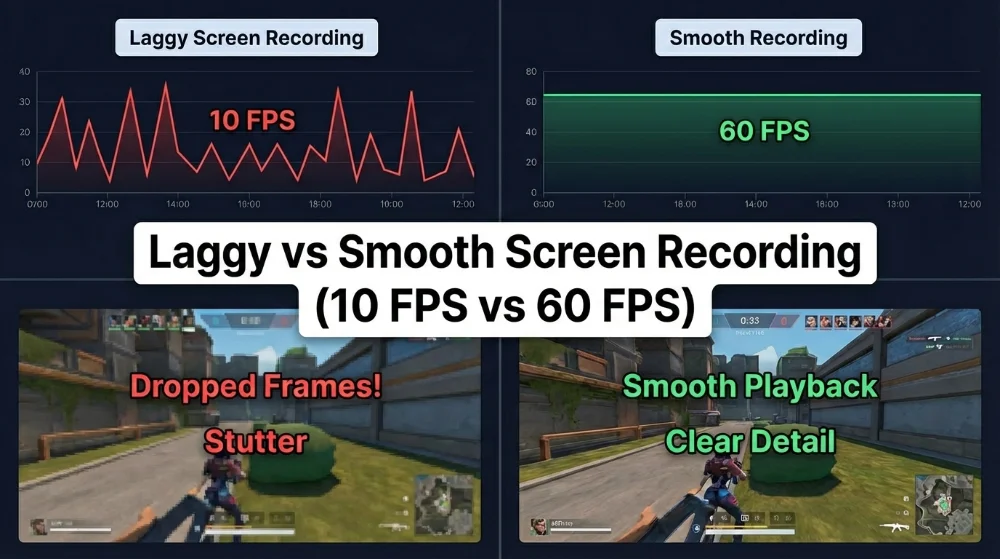
यदि यह आपको परिचित लगता है, तो आप अकेले नहीं हैं। स्क्रीन रिकॉर्डिंग लैग निर्माताओं, शिक्षकों, गेमर्स, और रिमोट वर्कर्स के लिए सबसे सामान्य समस्याओं में से एक है।
बहुत से लोग तुरंत मान लेते हैं: "मेरा कंप्यूटर बहुत कमजोर है।" लेकिन वास्तव में, स्क्रीन रिकॉर्डिंग लैगिंग आमतौर पर खराब हार्डवेयर के बजाय गरीब संसाधन आवंटन से अधिक संबंधित होता है।
इस गाइड में, हम ठीक से बताएंगे स्क्रीन रिकॉर्डिंग क्यों लैग करती है — और सही सेटिंग्स और टूल्स के साथ स्टटरिंग और ड्रॉप फ्रेम्स को कैसे ठीक करें।
2. स्क्रीन रिकॉर्डिंग क्यों लैग करती है?
तकनीकी दृष्टिकोण से, अधिकांश स्क्रीन रिकॉर्डिंग समस्याएं तीन मुख्य बोतलनेक से आती हैं।
1) CPU / GPU ओवरलोड
स्क्रीन रिकॉर्डिंग सॉफ्टवेयर को वास्तविक समय में फ्रेम कैप्चर करना, ऑडियो प्रोसेस करना, वीडियो एन्कोड करना, और डिस्क पर सब कुछ लिखना — सब इसके दौरान आपका गेम, ब्राउज़र, या मीटिंग सॉफ्टवेयर चल रहा होता है।
यह संसाधनों के लिए प्रत्यक्ष प्रतिस्पर्धा बनाता है:
•गेम GPU पावर चाहता है।
•एन्कोडर CPU पावर चाहता है।
•सिस्टम मेमोरी और डिस्क बैंडविड्थ चाहता है।
जब संसाधन सीमित होते हैं, तो कुछ को हारना पड़ता है — और रिकॉर्डिंग की गुणवत्ता अक्सर पहला शिकार होती है।
2) एन्कोडिंग बोतलनेक
आपका स्क्रीन रिकॉर्डिंग "जैसा-कैसा" सहेजा नहीं जाता। हर फ्रेम को एक एन्कोडर द्वारा MP4 या MKV जैसे फॉर्मेट में कंप्रेस किया जाना चाहिए।
यदि आप सॉफ्टवेयर एन्कोडिंग (जैसे x264) का उपयोग कर रहे हैं, तो आपका CPU सभी भारी काम कर रहा है। उच्च रिझोल्यूशन और फ्रेम रेट के लिए, यह आसानी से मिड-रेंज प्रोसेसर्स को भी भारी बना सकता है।
3) डिस्क व्राइट स्पीड
यदि एन्कोडिंग पर्याप्त तेज है, तो भी वीडियो को वास्तविक समय में डिस्क पर लिखना होता है।
पारंपरिक HDDs अक्सर इनके साथ नहीं रह पाते:
•1080p 60FPS
•4K रिकॉर्डिंग
•उच्च बिटरेट
जब डिस्क बोतलनेक बन जाता है, तो फ्रेम गिर जाते हैं और वीडियो स्टटर करता है।
3. 7 सबसे प्रभावी फिक्स
इस खंड में अधिकांश समस्याएं हल होती हैं। ये विधियाँ वास्तविक दुनिया की रिकॉर्डिंग समस्याओं के बहुत बड़े हिस्से को कवर करती हैं।
विधि 1: हार्डवेयर एन्कोडिंग सक्षम करें
मुख्य विचार: अपने CPU को सब कुछ नहीं करने दें।
आधुनिक GPUs में विशेष वीडियो एन्कोडर शामिल हैं:
•NVIDIA: NVENC
•AMD: AMF / VCE
•Intel: Quick Sync
ये वीडियो एन्कोडिंग के लिए विशेष रूप से डिजाइन किए गए चिप हैं — तेज, कुशल, और प्रदर्शन पर न्यूनतम प्रभाव।
क्या करें:
अपने रिकॉर्डिंग सेटिंग्स में, एन्कोडर को x264 (सॉफ्टवेयर) से NVENC / AMF / QuickSync पर स्विच करें।
यह एकल परिवर्तन अक्सर तुरंत लैग को दूर कर देता है।
कई पेशेवर टूल (जैसे Screen Recorder और अन्य प्रदर्शन-केंद्रित सॉफ्टवेयर) आपको हार्डवेयर एन्कोडर सक्षम करने की अनुमति देते हैं, जिसके कारण वे उसी मशीन पर बहुत बेहतर प्रदर्शन करते हैं।
विधि 2: रिझोल्यूशन और फ्रेम रेट को संतुलित करें
हर वीडियो को 4K 60FPS की आवश्यकता नहीं है।
वास्तव में:
•ट्यूटोरियल और प्रेजेंटेशन → 1080p / 30FPS
•स्लाइड और डेमो → 24FPS पर्याप्त है
•अधिकांश YouTube कंटेंट → 1080p / 30–60FPS
4K 60FPS पर रिकॉर्डिंग 1080p 30FPS की तुलना में 8× अधिक डेटा उत्पन्न करती है। यह आपके सिस्टम के लिए एक बहुत बड़ा काम है।
स्मार्ट रणनीति: 1080p / 30FPS से शुरू करें।
यदि सब कुछ स्थिर है, तो धीरे-धीरे बढ़ाएं।
विधि 3: बिटरेट और प्रीसेट्स को समायोजित करें
बिटरेट नियंत्रित करता है कि प्रति सेकंड कितना डेटा लिखा जाता है।
उच्च बिटरेट:
•बेहतर गुणवत्ता
•बड़े फाइल
•अधिक सिस्टम लोड
अधिकांश एन्कोडर भी CPU उपयोग प्रीसेट्स प्रदान करते हैं:
•ultrafast
•veryfast
•medium
•slow
जितना धीमा प्रीसेट, उतना अधिक CPU उपभोग करता है।
स्थिरता के लिए सिफारिश:
veryfast या superfast का उपयोग करें। फ़ाइल का आकार थोड़ा बड़ा होगा, लेकिन रिकॉर्डिंग कहीं ज़्यादा स्मूद होगी।
तरीका 4: एडमिनिस्ट्रेटर के रूप में चलाएं
यह आश्चर्यजनक रूप से प्रभावी ट्रिक है।
अपने रिकॉर्डर को एडमिनिस्ट्रेटर के रूप में चलाने से इसे उच्च सिस्टम प्राथमिकता मिलती है, जिसका अर्थ है कि जब संसाधन कम हों, तो विंडोज़ इसे धीमा करने की संभावना कम होती है।
यह निम्नलिखित में मदद करता है:
- फ़्रेम स्थिरता
- ऑडियो सिंक
- एनकोडर संगतता
विशेष रूप से गेम या लाइव मीटिंग्स की रिकॉर्डिंग करते समय उपयोगी होता है।
तरीका 5: पृष्ठभूमि संसाधन खर्चीले बंद करें
आप सिर्फ अपने गेम का चलना सोच सकते हैं, लेकिन वास्तव में:
- 20 च्रोम टैब
- पृष्ठभूमि में एडोब प्रीमियर
- क्लाउड सिंक टूल
- एंटीवायरस स्कैन
ये सभी CPU, RAM, और डिस्क बैंडविड्थ को खर्च करते हैं।
इसे करें:
टास्क मैनेजर खोलें → CPU उपयोग के आधार पर सॉर्ट करें → सभी गैर-आवश्यक चीजों को बंद करें।
विंडोज़ गेम मोड को चालू/बंद करके भी परीक्षण करें — परिणाम सिस्टम के आधार पर भिन्न होते हैं।
तरीका 6: सही संग्रहण और फॉर्मैट का उपयोग करें
संग्रहण:
यदि संभव हो तो हमेशा SSD पर रिकॉर्ड करें। SSD HDDs की तुलना में 5–10× तेज़ डेटा लिखते हैं, जिससे लैग और ड्रॉप फ़्रेम कम होते हैं।
फॉर्मैट:
MP4 सार्वभौमिक है, लेकिन वास्तविक समय की रिकॉर्डिंग के लिए आदर्श नहीं है।
बेहतर विकल्प: MKV या FLV
- क्रैश को बेहतर ढंग से संभालते हैं — यदि सॉफ्टवेयर क्रैश होता है, तो आपकी रिकॉर्डिंग की हानि की संभावना कम होती है।
- कम एनकोडिंग ओवरहेड होता है — कम CPU दबाव के साथ चालक रिकॉर्डिंग।
- लंबी रिकॉर्डिंग के लिए सुरक्षित हैं — पेशेवर या लंबी सत्रों के लिए आदर्श हैं।
तरीका 7: हल्के रिकॉर्डिंग टूल का उपयोग करें
क्यों कुछ टूल सिस्टम रिकॉर्डरों की तुलना में बेहतर प्रदर्शन करते हैं?
क्योंकि वे वास्तविक समय की कैप्चर के लिए विशेष रूप से बनाए गए हैं, जिसमें निम्नलिखित होता है:
- मल्टीथ्रेडेड एनकोडिंग
- स्मार्ट बफ़रिंग
- हार्डवेयर-पहला आर्किटेक्चर
- कम मेमोरी फुटप्रिंट
Xbox Game Bar जैसे सिस्टम टूल सुविधा विशेषताएं हैं। विशेषज्ञ सॉफ्टवेयर इंजन स्तर पर ऑप्टीमाइज़ किया गया है।
उदाहरण के लिए, Screen Recorder जैसे टूल हल्के प्रदर्शन, हार्डवेयर एक्सेलरेशन, और स्थिर फ़्रेम पाइपलाइन पर बहुत ध्यान देते हैं — जिसके कारण वे जनरिक रिकॉर्डरों की तुलना में कम शक्ति वाले या पुराने PC पर चालक रिकॉर्डिंग करते हैं। आप Fionn Screen Recorder achieves reliable, low-latency recording for teams in our dedicated guide में अधिक जान सकते हैं कि Fionn Screen Recorder टीमों के लिए कैसे नियमित, कम-लैटेंसी रिकॉर्डिंग प्राप्त करता है।
कभी-कभी, सबसे बड़ा प्रदर्शन अपग्रेड नहीं होता, बल्कि टूल ही होता है।
4. त्वरित ट्राबलशूटिंग टेबल
| लक्षण | त्वरित समाधान |
|---|---|
| वीडियो फ्रीज हो जाता है या टूट जाता है | हार्डवेयर एनकोडर (NVENC / AMD) सक्षम करें |
| आउटपुट घना लगता है | FPS को 30 तक कम करें |
| पूरा सिस्टम धीमा हो जाता है | रिकॉर्डिंग के रिझोल्यूशन को कम करें |
| ऑडियो सिंक में नहीं होता | सैंपल दरों को मेल खाने (44.1kHz vs 48kHz) |
यह टेबल अकेले ही अधिकांश आपातकालीन मामलों को हल करता है।
5. अंतिम विचार
स्क्रीन रिकॉर्डिंग सबसे महंगा कंप्यूटर रखने के बारे में नहीं है — यह सिस्टम संसाधनों को बुद्धिमत्ता से प्रबंधित करने के बारे में है।
जब आप समझ जाते हैं:
- एनकोडिंग कहाँ होता है
- CPU को क्या खर्च करता है
- डेटा कैसे लिखा जाता है
रिकॉर्डिंग नाकामी के बजाय पूर्वानुमान और नियंत्रण योग्य हो जाती है।
और यदि आप दर्जनों तकनीकी सेटिंग्स को मैन्युअल रूप से ट्वीक करना नहीं चाहते, तो एक हल्का, प्रदर्शन-ऑप्टीमाइज़ किया गया रिकॉर्डर का उपयोग करना अक्सर सबसे सरल समाधान होता है। Screen Recorder जैसे टूल इन सभी बेस्ट प्रैक्टिस — हार्डवेयर एनकोडिंग, स्मार्ट प्रीसेट, कुशल संग्रहण हैंडलिंग — को एक वर्कफ़्लो में बंद करते हैं जो सिर्फ काम करता है। यदि आप एक स्टेप-बाय-स्टेप वॉकथ्रू चाहते हैं, तो हमारे complete beginner-to-advanced guide on using Fionn Screen Rec on Windows देखें, जो यह दिखाता है कि सुचालित, पेशेवर रिकॉर्डिंग के लिए सब कुछ कैसे सेट किया जाता है।
अंत में, सुचालित रिकॉर्डिंग जादू नहीं है।
यह सही सेटिंग्स, सही संग्रहण, और सही टूल का परिणाम है।


 Fionn
FionnCopyright © 2026 Wonderful Apps Limited.
 हिन्दी