

Spielaufnahmen unter Windows 10 ohne Ruckeln aufnehmen (2026 High-FPS-Anleitung)
2026-03-02 15:19:13

Bildschirm auf Windows 10 & 11 aufnehmen (2026 – Kostenlose & Einfache Anleitung)
2026-02-24 09:14:14

Warum ruckelt meine Bildschirmaufzeichnung? 7 Wege, um Frame-Drops zu beheben
2026-02-04 18:41:57

Beste Bildschirmaufzeichnungssoftware für Lehrer | FionnShare Screen Rec
2026-01-04 16:06:55

Fionn Screen Rec: Leichter und zuverlässiger Bildschirmrekorder für Teams
2025-12-12 14:35:19
Bildschirm auf Windows 10 & 11 aufnehmen (2026 – Kostenlose & Einfache Anleitung)
2026-02-24 09:14:14
Wie man den Bildschirm in Windows 10 & 11 aufzeichnet (Leitfaden 2026 – Kostenlos & Einfach)
Das Aufzeichnen des Bildschirms unter Windows ist nützlich für Anleitungen, Meetings, Spiele und Online-Kurse. In dieser Anleitung erfahren Sie die besten Methoden, um Ihren Bildschirm in Windows 10 und Windows 11 aufzunehmen, einschließlich Systemaudio, Mikrofon und Webcam.
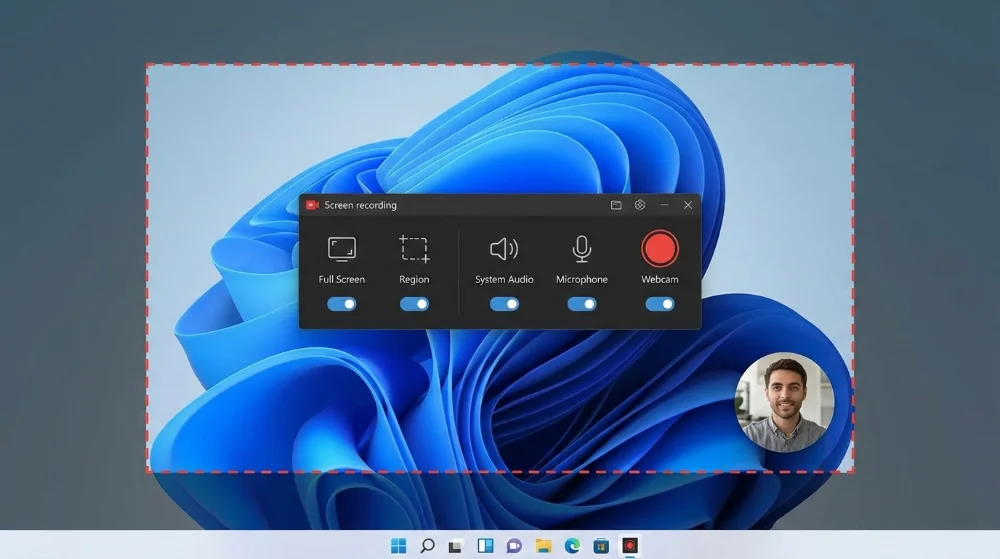
I. Kann Windows den Bildschirm nativ aufnehmen?
Ja. Windows enthält ein eingebautes Bildschirmaufnahmetool namens Xbox Game Bar.
Vorteile:
- Keine Installation erforderlich
- Kostenlos
- Funktioniert für grundlegende Bildschirmaufnahmen
Nachteile:
- Kann nicht den Desktop oder den Datei-Explorer aufnehmen
- Eingeschränkte Audio-Kontrolle
- Kein Webcam-Overlay
- Keine Bearbeitungsfunktionen
Für professionelle Aufnahmen wählen die meisten Benutzer einen dedizierten Bildschirmrekorder.
II. Bester kostenloser Bildschirmrekorder für Windows
Ein guter Windows-Bildschirmrekorder sollte folgende Funktionen unterstützen:
- Vollbild- und Bereichsaufnahme
- Systemaudio und Mikrofon
- Webcam-Overlay
- Hohe FPS (60+)
- MP4-Export
- Niedriger CPU-Aufwand
Es gibt viele Tools, aber leichte Rekorder wie Fionn Screen Recorder sind speziell für die Leistung unter Windows entwickelt.
III. Schritt-für-Schritt-Anleitung zum Aufnehmen des Bildschirms unter Windows
Das Aufnehmen des Bildschirms unter Windows folgt einem ähnlichen Prozess, unabhängig davon, welches Tool Sie verwenden. Wichtig ist, den richtigen Erfassungsbereich, die Audioquelle und die Leistungseinstellungen vor dem Start zu konfigurieren.
Hier ist ein allgemeiner Workflow, der für fast alle Windows-Bildschirmrekorder funktioniert:
- Aufnahmebereich auswählen (voll / Fenster / Bereich)
- Audioquelle auswählen (System / Mikrofon / beides)
- Auflösung und FPS einstellen
- Aufnahme starten
- Stoppen und Video exportieren
Beispiel: Aufnahme mit Fionn Screen Recorder
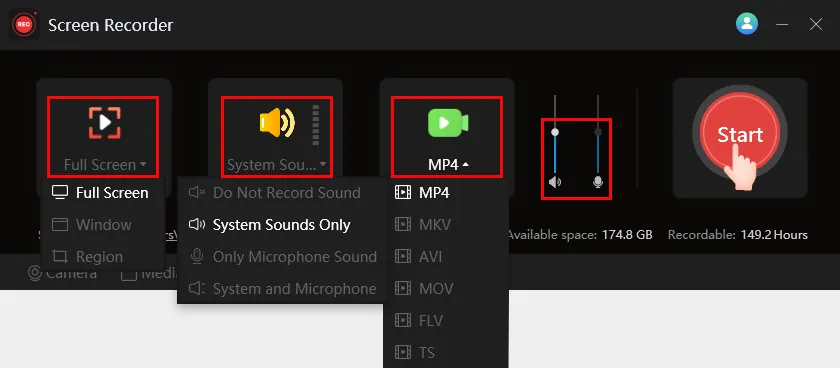
IV. Wie man den Bildschirm mit Systemaudio unter Windows aufnimmt
Das Aufnehmen von Systemaudio unter Windows ermöglicht es Ihnen, interne Computertöne bei der Bildschirmaufnahme zu erfassen.
Diese Funktion ist essentiell für:
- YouTube- und Online-Videorecordings
- Spiel-Erfassung
- Softwareanleitungen und Produktvorführungen
Um Systemaudio unter Windows aufzunehmen:
Schritt 1: Aktivieren Sie das Systemaudio in Ihrem Rekorder
Stellen Sie sicher, dass "Systemaudio" oder "Desktop-Ton" in Ihrer Aufnahmesoftware ausgewählt ist.
Schritt 2: Verwenden Sie Kopfhörer, um Echo zu vermeiden
Wenn Sie auch ein Mikrofon verwenden, verhindern Kopfhörer, dass der Systemton zweimal aufgezeichnet wird.
Schritt 3: Passen Sie die Lautstärken separat an
Die meisten Bildschirmrekorder erlauben eine unabhängige Lautstärkeneinstellung für:
- Systemton
- Mikrofoneingang
Senken Sie die Systemlautstärke leicht, wenn sie Ihre Stimme überlagert.
Häufige Probleme und Lösungen:
- Kein Systemton aufgezeichnet? → Überprüfen Sie die Windows-Soundberechtigungen und das Ausgabegerät
- Audiodelay? → Wechseln Sie auf einen Hardwareencoder (NVENC / QSV / AMF), falls verfügbar
V. Wie man den Bildschirm und die Webcam aufnimmt
Das Aufnehmen des Bildschirms zusammen mit einer Webcam wird als Bild-in-Bild-Aufnahme bezeichnet. Dies wird in Bildungs- und Content-Erstellungsszenarien weit verbreitet verwendet.
Webcam-Overlay ist nützlich für:
- Online-Kurse und Schulungsvideos
- Präsentationen und Webinare
- Spielkommentare und Reaktionsvideos
Die meisten modernen Bildschirmrekorder erlauben Ihnen, Folgendes zu tun:
Größe des Webcam-Fensters anpassen
Passen Sie die Kameragröße so an, dass sie wichtige Bildschirminhalte nicht blockiert.
Frei verschieben und neu positionieren
Platzieren Sie die Webcam in jeder Ecke oder am Rand des Bildschirms.
Webcam immer im Vordergrund halten
Dies stellt sicher, dass Ihr Gesicht sichtbar bleibt, auch wenn Sie zwischen Fenstern oder Apps wechseln.
Tips für bessere Webcam-Aufnahmen:
- Verwenden Sie gute Beleuchtung, die Ihr Gesicht beleuchtet
- Halten Sie die Webcam-Auflösung bei 720p oder 1080p
- Vermeiden Sie, die Webcam über wichtige UI-Elemente zu platzieren
VI. Beste Einstellungen für die Bildschirmaufnahme am PC
| Szenario | FPS | Auflösung | Encoder |
|---|---|---|---|
| Anleitungen | 60 | 1080p | H.264 |
| Gameplay | 60~120 | 1080p/1440p | NVENC |
| Meetings | 30 | 1080p | Software |
VII. Häufige Probleme beim Bildschirmaufnehmen (und wie man sie behebt)
Selbst mit dem besten Bildschirmrekorder können Benutzer Probleme wie kein Ton, ruckelnde Videos, schwarzer Bildschirm oder schlechte Qualität haben. Hier sind die häufigsten Probleme beim Bildschirmaufnehmen unter Windows und wie man sie behebt.
1. Kein Audio aufgenommen?
Eines der häufigsten Probleme ist Bildschirmaufnahme ohne Ton. Dies tritt normalerweise aufgrund falscher Audioeingabe-Einstellungen auf.
Mögliche Ursachen:
- Falsches Audiogerät ausgewählt
- Systemaudio nicht aktiviert
- Mikrofonberechtigungen blockiert
- Ausgabegeräte-Mismatch (Kopfhörer vs. Lautsprecher)
So beheben Sie das Problem:
- Öffnen Sie Ihren Bildschirmrekorder und überprüfen Sie die Audiosource
- Stellen Sie sicher, dass Systemaudio oder Desktop-Ton aktiviert ist
- Gehen Sie zu Windows-Einstellungen → Sound → Eingabe- & Ausgabegeräte
- Überprüfen Sie die App-Berechtigungen für Mikrofon und Systemton
- Testen Sie das Audio mit dem Windows-Soundmischer, bevor Sie aufnehmen
2. Ruckelndes Video oder abgesprungene Frames?
Wenn Ihre Bildschirmaufnahme ruckelt, stottert oder verzögertes Audio hat, wird dies normalerweise durch hohe CPU-Auslastung oder falsche Aufnahme-Einstellungen verursacht. Für eine vollständige Aufschlüsselung der Ursachen und Lösungen, lesen Sie unsere detaillierte Anleitung: Warum ruckelt meine Bildschirmaufnahme? 7 Wege, um abgesprungene Frames zu beheben
Häufige Ursachen:
- Aufnahme bei sehr hohen FPS
- Auflösung zu hoch für Ihre Hardware
- Verwendung von Software-Encoding anstelle von Hardware-Encoding
- Ausführung schwerer Apps (Spiele, Browser, Editoren)
So beheben Sie das Problem:
- Senken Sie die FPS auf 30 oder 60
- Reduzieren Sie die Auflösung auf 1080p
- Wechseln Sie auf Hardware-Encoder:
- NVENC (NVIDIA-GPU)
- QSV (Intel-CPU)
- AMF (AMD-GPU)
- Schließen Sie unnötige Hintergrundprogramme
3. Schwarzer Bildschirm beim Aufnehmen?
Ein schwarzer Bildschirm während der Aufnahme tritt oft aufgrund von Grafikkonflikten oder geschütztem Inhalt auf.
Mögliche Gründe:
- App läuft mit Administratorberechtigungen
- GPU-Treiber veraltet
- Aufnahme geschützter Apps (Netflix, DRM-Inhalte)
- Falscher Erfassungsmodus ausgewählt
Lösungen:
- Aktualisieren Sie die GPU-Treiber
- Versuchen Sie Fensteraufnahme anstelle von Vollbild
- Deaktivieren Sie die Hardwarebeschleunigung in der Ziel-App
- Vermeiden Sie die Aufnahme von DRM-geschützten Plattformen
4. Arme Videoqualität oder unscharfe Ausgabe?
Wenn Ihre Aufnahme unscharf oder pixelig aussieht, handelt es sich normalerweise um ein Bitrate- oder Auflösungsproblem.
So verbessern Sie die Qualität:
- Erhöhen Sie die Bitrate
- Verwenden Sie 1080p oder 1440p Auflösung
- Vermeiden Sie Skalierung beim Export
- Verwenden Sie den H.264 oder H.265 Encoder
5. Audio nicht synchron?
Audioverzögerung tritt auf, wenn das System die Videoframes nicht schnell genug verarbeiten kann.
Lösungen:
- Verwenden Sie Hardware-Encoding
- Senken Sie die FPS
- Reduzieren Sie die Auflösung
- Aufnehmen auf SSD anstelle von HDD
VIII. Abschlussgedanken
Die Bildschirmaufnahme unter Windows erfordert keine komplizierte Software. Beginnen Sie mit einem einfachen Workflow, wählen Sie die richtigen Einstellungen und verwenden Sie einen leichtgewichtigen Screen Recorder, der Ihren Anforderungen entspricht.
Tools wie Fionn Screen Recorder bieten eine ausgewogene Kombination aus einfacher Bedienung und professionellen Funktionen – sowohl für Einsteiger als auch für fortgeschrittene Nutzer.


 Fionn
FionnCopyright © 2026 Wonderful Apps Limited.
 Deutsch