

ল্যাগ ছাড়া Windows 10-এ গেমপ্লে রেকর্ড করুন (2026 উচ্চ-FPS গাইড)
2026-03-02 15:19:13

Windows 10 এবং 11-এ স্ক্রিন কিভাবে রেকর্ড করবেন (2026 ফ্রি ও সহজ গাইড)
2026-02-24 09:14:14

আমার স্ক্রিন রেকর্ডিং কেন ল্যাগ করছে? ফ্রেম ড্রপ ঠিক করার ৭টি উপায়
2026-02-04 18:41:57

শিক্ষকদের জন্য সেরা স্ক্রিন রেকর্ডিং সফটওয়্যার | FionnShare Screen Rec
2026-01-04 16:06:55

Fionn Screen Rec: দলের জন্য লাইটওয়েট এবং নির্ভরযোগ্য স্ক্রিন রেকর্ডার
2025-12-12 14:35:19
Windows 10 এবং 11-এ স্ক্রিন কিভাবে রেকর্ড করবেন (2026 ফ্রি ও সহজ গাইড)
2026-02-24 09:14:14
Windows 10 এবং 11-এ স্ক্রিন কিভাবে রেকর্ড করবেন (2026 গাইড – ফ্রি এবং সহজ)
Windows-এ স্ক্রিন রেকর্ড করা টিউটোরিয়াল, মিটিং, গেমপ্লে এবং অনলাইন কোর্সের জন্য খুবই উপকারী। এই গাইডে আপনি শিখবেন Windows 10 এবং Windows 11-এ আপনার স্ক্রিন কিভাবে রেকর্ড করবেন, সিস্টেম অডিও, মাইক্রোফোন এবং ওয়েবক্যাম সহ।
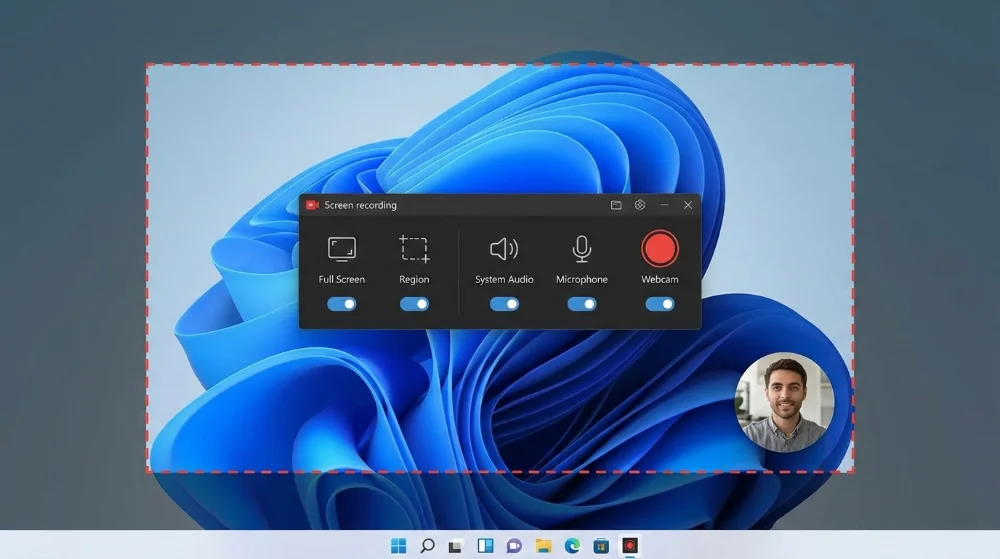
I. Windows কি নেটিভভাবে স্ক্রিন রেকর্ড করতে পারে?
হ্যাঁ। Windows-এর একটি বিল্ট-ইন স্ক্রিন রেকর্ডিং টুল আছে, যার নাম Xbox Game Bar।
সুবিধা:
- ইনস্টল করার প্রয়োজন নেই
- ফ্রি
- মৌলিক স্ক্রিন রেকর্ডিং-এর জন্য কার্যকর
অসুবিধা:
- ডেস্কটপ বা ফাইল এক্সপ্লোরার রেকর্ড করা যায় না
- সীমিত অডিও কন্ট্রোল
- ওয়েবক্যাম ওভারলে নেই
- এডিটিং ফিচার নেই
প্রফেশনাল রেকর্ডিং-এর জন্য, বেশিরভাগ ব্যবহারকারী ডেডিকেটেড স্ক্রিন রেকর্ডার ব্যবহার করেন।
II. Windows-এর জন্য সেরা ফ্রি স্ক্রিন রেকর্ডার
ভাল Windows স্ক্রিন রেকর্ডার অবশ্যই সমর্থন করবে:
- পূর্ণ স্ক্রিন এবং অঞ্চল ক্যাপচার
- সিস্টেম অডিও এবং মাইক্রোফোন
- ওয়েবক্যাম ওভারলে
- উচ্চ FPS (60+)
- MP4 এক্সপোর্ট
- কম CPU ব্যবহার
বহু টুল আছে, কিন্তু হালকা রেকর্ডার যেমন Fionn Screen Recorder বিশেষভাবে Windows পারফরম্যান্সের জন্য ডিজাইন করা।
III. Windows-এ ধাপে ধাপে স্ক্রিন রেকর্ডিং
Windows-এ স্ক্রিন রেকর্ডিং টুল যেটি ব্যবহার করুন না কেন প্রায় একই প্রক্রিয়া অনুসরণ করে। মূল হলো সঠিক ক্যাপচার এরিয়া, অডিও সোর্স, এবং পারফরম্যান্স সেটিংস কনফিগার করা।
প্রায় সব Windows স্ক্রিন রেকর্ডারের জন্য সাধারণ ওয়ার্কফ্লো:
- রেকর্ডিং এরিয়া নির্বাচন করুন (পূর্ণ / উইন্ডো / অঞ্চল)
- অডিও সোর্স নির্বাচন করুন (সিস্টেম / মাইক্রো / উভয়)
- রেজোলিউশন এবং FPS সেট করুন
- রেকর্ডিং শুরু করুন
- স্টপ করে ভিডিও এক্সপোর্ট করুন
উদাহরণ: Fionn Screen Recorder দিয়ে রেকর্ডিং
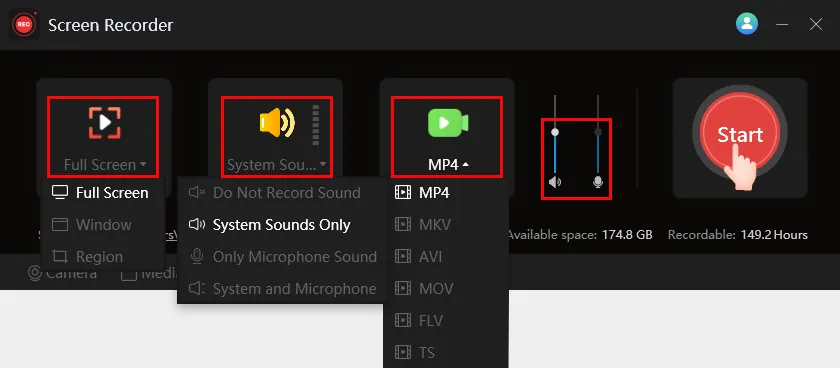
IV. সিস্টেম অডিও সহ স্ক্রিন কিভাবে রেকর্ড করবেন
Windows-এ সিস্টেম অডিও রেকর্ড করলে কম্পিউটারের অভ্যন্তরীণ শব্দও ক্যাপচার করা যায়।
এই ফিচারটি প্রয়োজন:
- YouTube ও অনলাইন ভিডিও রেকর্ডিং
- গেম ক্যাপচার
- সফটওয়্যার টিউটোরিয়াল এবং প্রোডাক্ট ডেমো
Windows-এ সিস্টেম অডিও রেকর্ড করতে:
ধাপ 1: রেকর্ডারে সিস্টেম অডিও সক্রিয় করুন
রেকর্ডিং সফটওয়্যারে “System Audio” বা “Desktop Sound” নির্বাচন করুন।
ধাপ 2: প্রতিধ্বনি এড়াতে হেডফোন ব্যবহার করুন
যদি মাইক্রোফোনও ব্যবহার করেন, হেডফোন পরে সিস্টেম শব্দ দ্বিগুণভাবে ধরার সমস্যা এড়ানো যায়।
ধাপ 3: ভলিউম আলাদাভাবে সামঞ্জস্য করুন
বেশিরভাগ স্ক্রিন রেকর্ডার স্বতন্ত্রভাবে ভলিউম নিয়ন্ত্রণ করতে দেয়:
- সিস্টেম শব্দ
- মাইক্রোফোন ইনপুট
আপনার কণ্ঠের চেয়ে সিস্টেম শব্দ বেশি হলে হালকা কমিয়ে দিন।
সাধারণ সমস্যা এবং সমাধান:
- কোনো সিস্টেম শব্দ রেকর্ড হচ্ছে না? → Windows-এর সাউন্ড পারমিশন এবং আউটপুট ডিভাইস চেক করুন
- অডিও ডিলে? → যদি পাওয়া যায় তবে হার্ডওয়্যার এনকোডার (NVENC / QSV / AMF) ব্যবহার করুন
V. স্ক্রিন এবং ওয়েবক্যাম একসাথে রেকর্ড করা
স্ক্রিনের সাথে ওয়েবক্যাম রেকর্ড করা Picture-in-Picture নামে পরিচিত। এটি শিক্ষামূলক ও কনটেন্ট ক্রিয়েশনে ব্যাপকভাবে ব্যবহৃত।
ওয়েবক্যাম ওভারলে দরকার:
- অনলাইন কোর্স ও ট্রেনিং ভিডিও
- প্রেজেন্টেশন ও ওয়েবিনার
- গেম কমেন্টারি ও রিয়াকশন ভিডিও
আধুনিক স্ক্রিন রেকর্ডার আপনাকে দেয়:
ওয়েবক্যামের আকার পরিবর্তন
ক্যামেরার আকার এমনভাবে সামঞ্জস্য করুন যাতে গুরুত্বপূর্ণ স্ক্রিন কনটেন্ট ব্লক না হয়।
সুইং করে পুনঃঅবস্থান
ক্যামেরা স্ক্রিনের যেকোনো কোণ বা ধারে রাখতে পারেন।
ওয়েবক্যাম সর্বদা উপরে রাখুন
এটি নিশ্চিত করে যে, উইন্ডো বা অ্যাপ পরিবর্তন করলেও আপনার মুখ দৃশ্যমান থাকবে।
ভাল ওয়েবক্যাম রেকর্ডিংয়ের টিপস:
- মুখের দিকে ভালো আলো ব্যবহার করুন
- ওয়েবক্যামের রেজোলিউশন 720p বা 1080p রাখুন
- গুরুত্বপূর্ণ UI এর উপরে ক্যামেরা রাখবেন না
VI. পিসিতে স্ক্রিন রেকর্ডিংয়ের সেরা সেটিংস
| পরিস্থিতি | FPS | রেজোলিউশন | এনকোডার |
|---|---|---|---|
| Tutorials | 60 | 1080p | H.264 |
| Gameplay | 60~120 | 1080p/1440p | NVENC |
| Meetings | 30 | 1080p | Software |
VII. সাধারণ স্ক্রিন রেকর্ডিং সমস্যা এবং সমাধান
সেরা রেকর্ডার ব্যবহার করলেও ব্যবহারকারীরা সমস্যার মুখোমুখি হতে পারেন যেমন: কোনো শব্দ নেই, ভিডিও ল্যাগিং, কালো স্ক্রিন, অথবা নিম্ন মানের আউটপুট।
1. কোন অডিও রেকর্ড হয়নি?
সর্বাধিক সাধারণ সমস্যা হলো কোনো শব্দ ছাড়া স্ক্রিন রেকর্ড করা, যা সাধারণত অডিও ইনপুট সেটিংস ভুল থাকার কারণে ঘটে।
- ভুল অডিও ডিভাইস নির্বাচন
- সিস্টেম অডিও সক্রিয় নয়
- মাইক্রোফোন অনুমতি ব্লক হয়েছে
- আউটপুট ডিভাইসের মismatch (হেডফোন বনাম স্পিকার)
কিভাবে ঠিক করবেন:
- আপনার স্ক্রিন রেকর্ডার খুলুন এবং অডিও সোর্স চেক করুন
- নিশ্চিত করুন System Audio বা Desktop Sound সক্রিয়
- Windows সেটিংস → সাউন্ড → ইনপুট ও আউটপুট ডিভাইস চেক করুন
- অ্যাপ অনুমতি চেক করুন মাইক্রোফোন এবং সিস্টেম সাউন্ডের জন্য
- রেকর্ডিংয়ের আগে Windows Sound Mixer দিয়ে অডিও টেস্ট করুন
2. ভিডিও ল্যাগিং বা ফ্রেম ড্রপ?
স্ক্রিন রেকর্ডিং চপচপে দেখালে বা অডিও ডিলে করলে, এটি সাধারণত উচ্চ CPU ব্যবহার বা ভুল রেকর্ডিং সেটিংস কারণে হয়।
- খুব উচ্চ FPS-এ রেকর্ডিং
- আপনার হার্ডওয়্যারের জন্য খুব উচ্চ রেজোলিউশন
- সফটওয়্যার এনকোডিং ব্যবহার
- ভারী অ্যাপ চালানো (গেম, ব্রাউজার, এডিটর)
- FPS 30 বা 60-এ কমান
- রেজোলিউশন 1080p-এ কমান
- হার্ডওয়্যার এনকোডার ব্যবহার করুন: NVENC / QSV / AMF
- অপ্রয়োজনীয় ব্যাকগ্রাউন্ড প্রোগ্রাম বন্ধ করুন
3. স্ক্রিন কালো দেখাচ্ছে?
- অ্যাপ প্রশাসক অনুমতিতে চলছে
- GPU ড্রাইভার পুরানো
- সুরক্ষিত অ্যাপ রেকর্ড করা (Netflix, DRM কনটেন্ট)
- ভুল ক্যাপচার মোড নির্বাচন
- GPU ড্রাইভার আপডেট করুন
- পূর্ণ স্ক্রিনের পরিবর্তে উইন্ডো রেকর্ড করুন
- টার্গেট অ্যাপ-এ হার্ডওয়্যার অ্যাক্সেলারেশন বন্ধ করুন
- DRM-সুরক্ষিত প্ল্যাটফর্ম রেকর্ড করা এড়ান
4. ভিডিও মান কম বা ঝাপসা?
- বিটরেট বাড়ান
- 1080p বা 1440p রেজোলিউশন ব্যবহার করুন
- এক্সপোর্টের সময় স্কেলিং এড়ান
- H.264 বা H.265 এনকোডার ব্যবহার করুন
5. অডিও সিঙ্ক নয়?
- হার্ডওয়্যার এনকোডিং ব্যবহার করুন
- FPS কমান
- রেজোলিউশন কমান
- HDD-এর পরিবর্তে SSD-এ রেকর্ড করুন
VIII. চূড়ান্ত ভাবনা
Windows-এ স্ক্রিন রেকর্ড করার জন্য জটিল সফটওয়্যারের প্রয়োজন নেই। সহজ ওয়ার্কফ্লো দিয়ে শুরু করুন, সঠিক সেটিংস নির্বাচন করুন, এবং হালকা স্ক্রিন রেকর্ডার ব্যবহার করুন যা আপনার প্রয়োজন অনুযায়ী।
যেমন Fionn Screen Recorder ব্যবহার করলে, নবীন ও অভিজ্ঞ উভয় ব্যবহারকারীর জন্য সহজ ব্যবহার ও প্রফেশনাল ফিচারের মধ্যে একটি ভালো ভারসাম্য পাওয়া যায়।


 Fionn
FionnCopyright © 2026 Wonderful Apps Limited.
 বাংলা
বাংলা