

Ghi hình Gameplay trên Windows 10 Không Giật (Hướng dẫn 2026 FPS Cao)
2026-03-02 15:19:13

Cách Ghi Màn Hình trên Windows 10 & 11 (Hướng Dẫn Miễn Phí & Dễ Dàng 2026)
2026-02-24 09:14:14

Tại Sao Ghi Hình Màn Hình Của Tôi Bị Giật? 7 Cách Khắc Phục Mất Khung Hình
2026-02-04 18:41:57

Phần mềm ghi màn hình tốt nhất cho giáo viên | FionnShare Screen Rec
2026-01-04 16:06:55

Fionn Screen Rec: Phần mềm ghi màn hình nhẹ và đáng tin cậy cho nhóm
2025-12-12 14:35:19
Cách Ghi Màn Hình trên Windows 10 & 11 (Hướng Dẫn Miễn Phí & Dễ Dàng 2026)
2026-02-24 09:14:14
Cách Ghi Màn Hình trên Windows 10 & 11 (Hướng Dẫn 2026 – Miễn Phí & Dễ Dàng)
Ghi màn hình trên Windows rất hữu ích cho các hướng dẫn, cuộc họp, chơi game và khóa học trực tuyến. Trong hướng dẫn này, bạn sẽ học được những cách tốt nhất để ghi màn hình trên Windows 10 và Windows 11, bao gồm âm thanh hệ thống, micro và webcam.
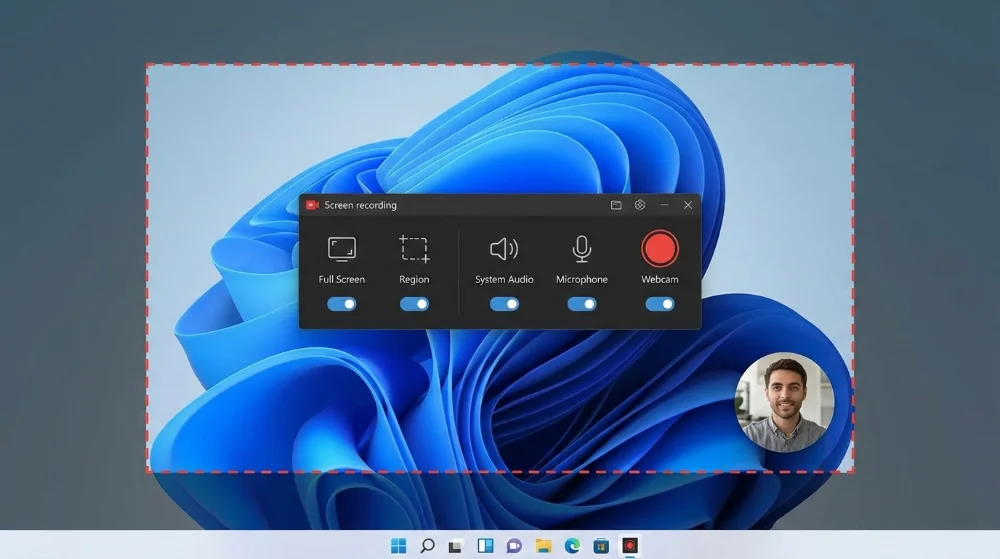
I. Windows có thể ghi màn hình trực tiếp không?
Có. Windows bao gồm công cụ ghi màn hình tích hợp có tên Xbox Game Bar.
Ưu điểm:
- Không cần cài đặt
- Miễn phí
- Hoạt động cho ghi màn hình cơ bản
Nhược điểm:
- Không thể ghi Desktop hoặc File Explorer
- Điều khiển âm thanh hạn chế
- Không có lớp chồng webcam
- Không có tính năng chỉnh sửa
Để ghi chuyên nghiệp, hầu hết người dùng chọn trình ghi màn hình chuyên dụng.
II. Trình ghi màn hình miễn phí tốt nhất cho Windows
Một trình ghi màn hình Windows tốt nên hỗ trợ:
- Chụp toàn màn hình và theo vùng
- Âm thanh hệ thống và micro
- Lớp chồng webcam
- FPS cao (60+)
- Xuất MP4
- Tiêu thụ CPU thấp
Có nhiều công cụ, nhưng các trình ghi nhẹ như Fionn Screen Recorder được thiết kế đặc biệt cho hiệu suất Windows.
III. Cách ghi màn hình trên Windows từng bước
Quy trình ghi màn hình trên Windows tương tự bất kể bạn dùng công cụ nào. Chìa khóa là cấu hình đúng vùng ghi, nguồn âm thanh và cài đặt hiệu suất trước khi bắt đầu.
- Chọn khu vực ghi (toàn màn hình / cửa sổ / vùng)
- Chọn nguồn âm thanh (hệ thống / mic / cả hai)
- Đặt độ phân giải và FPS
- Bắt đầu ghi
- Dừng và xuất video
Ví dụ: Ghi bằng Fionn Screen Recorder
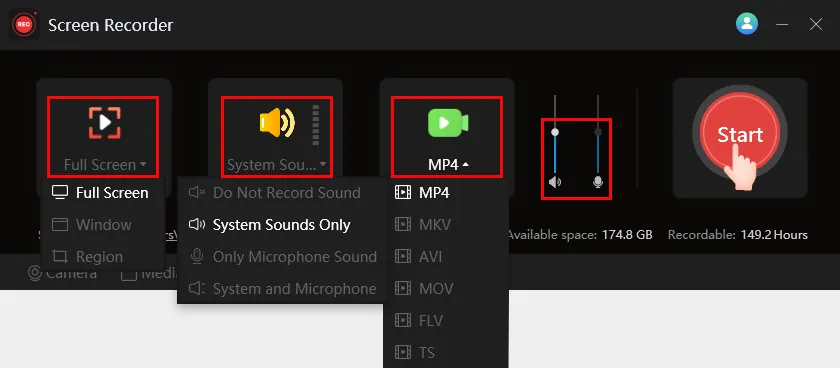
IV. Cách ghi màn hình với âm thanh hệ thống trên Windows
Ghi âm thanh hệ thống trên Windows cho phép bạn thu âm thanh nội bộ của máy khi ghi màn hình.
- Ghi video YouTube và trực tuyến
- Ghi lại game
- Hướng dẫn phần mềm và demo sản phẩm
- Bước 1: Bật âm thanh hệ thống trong phần mềm ghi
- Bước 2: Sử dụng tai nghe để tránh tiếng vọng
- Bước 3: Điều chỉnh mức âm lượng riêng
Hầu hết trình ghi màn hình cho phép điều chỉnh âm lượng hệ thống và micro riêng. Giảm âm lượng hệ thống nếu át tiếng nói của bạn.
- Không ghi được âm thanh? → Kiểm tra quyền âm thanh Windows và thiết bị xuất
- Âm thanh bị trễ? → Chuyển sang mã hóa phần cứng (NVENC / QSV / AMF) nếu có
V. Cách ghi màn hình và webcam
Ghi màn hình cùng webcam được gọi là ghi hình trong hình (PiP). Phổ biến trong giáo dục và tạo nội dung.
- Khóa học trực tuyến và video đào tạo
- Thuyết trình và webinar
- Bình luận game và video phản ứng
Hầu hết trình ghi màn hình hiện đại cho phép:
- Thay đổi kích thước cửa sổ webcam
- Kéo và đặt vị trí tự do
- Luôn để webcam ở trên cùng
Mẹo ghi webcam tốt hơn:
- Sử dụng ánh sáng tốt chiếu mặt
- Đặt độ phân giải webcam 720p hoặc 1080p
- Tránh đặt webcam lên các thành phần UI quan trọng
VI. Cài đặt tốt nhất cho ghi màn hình trên PC
| Tình huống | FPS | Độ phân giải | Bộ mã hóa |
|---|---|---|---|
| Hướng dẫn | 60 | 1080p | H.264 |
| Game | 60~120 | 1080p/1440p | NVENC |
| Cuộc họp | 30 | 1080p | Phần mềm |
VII. Vấn đề ghi màn hình phổ biến (và cách khắc phục)
Dù sử dụng trình ghi tốt nhất, người dùng vẫn có thể gặp các vấn đề như không có âm thanh, video giật, màn hình đen hoặc chất lượng thấp. Dưới đây là các vấn đề phổ biến và cách sửa.
- Không ghi được âm thanh?
- Video giật hoặc mất khung hình?
- Màn hình đen khi ghi?
- Chất lượng video thấp hoặc mờ?
- Âm thanh không đồng bộ?
VIII. Kết luận
Ghi màn hình trên Windows không cần phần mềm phức tạp. Bắt đầu với quy trình đơn giản, chọn cài đặt phù hợp và sử dụng trình ghi nhẹ đáp ứng nhu cầu của bạn.
Fionn Screen Recorder cung cấp sự cân bằng giữa dễ sử dụng và các tính năng chuyên nghiệp cho cả người mới và người dùng nâng cao.


 Fionn
FionnCopyright © 2026 Wonderful Apps Limited.
 Tiếng Việt