

Registra il gameplay su Windows 10 senza lag (Guida 2026 ad alto FPS)
2026-03-02 15:19:13

Come Registrare lo Schermo su Windows 10 & 11 (Guida Gratuita e Facile 2026)
2026-02-24 09:14:14

Perché la mia registrazione dello schermo va a scatti? 7 modi per risolvere la perdita di fotogrammi
2026-02-04 18:41:57

Miglior software di registrazione schermo per insegnanti | FionnShare Screen Rec
2026-01-04 16:06:55

Fionn Screen Rec: Registratore schermo leggero e affidabile per team
2025-12-12 14:35:19
Come Registrare lo Schermo su Windows 10 & 11 (Guida Gratuita e Facile 2026)
2026-02-24 09:14:14
Come Registrare lo Schermo su Windows 10 & 11 (Guida 2026 – Gratuita e Facile)
Registrare lo schermo su Windows è utile per tutorial, riunioni, gameplay e corsi online. In questa guida, imparerai i modi migliori per registrare lo schermo su Windows 10 e Windows 11, inclusi audio di sistema, microfono e webcam.
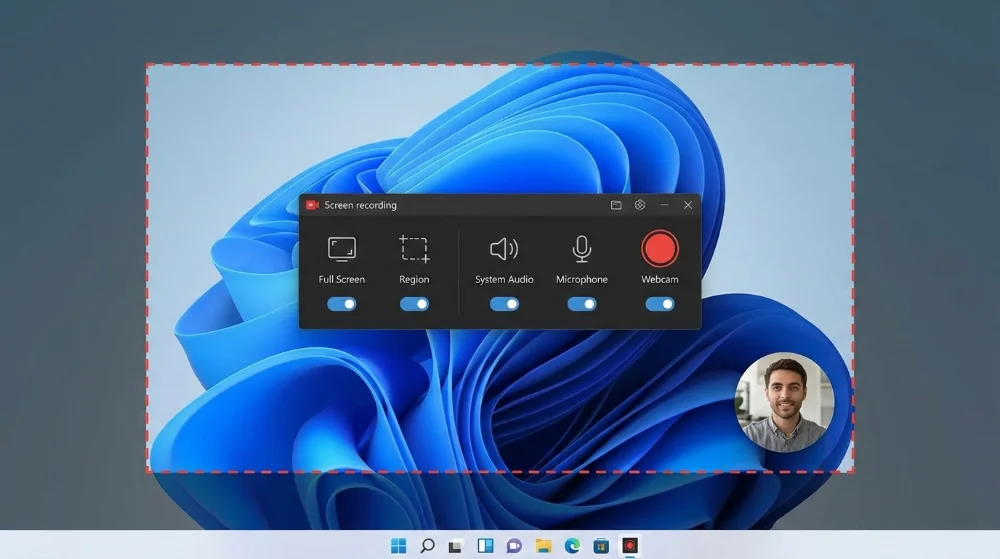
I. Windows può registrare lo schermo nativamente?
Sì. Windows include uno strumento di registrazione dello schermo integrato chiamato Xbox Game Bar.
Vantaggi:
- Nessuna installazione
- Gratuito
- Funziona per registrazioni di base dello schermo
Svantaggi:
- Non può registrare desktop o Esplora file
- Controllo audio limitato
- Nessuna sovrapposizione webcam
- Nessuna funzione di editing
Per registrazioni professionali, la maggior parte degli utenti sceglie un registratore dedicato.
II. Miglior registratore gratuito per Windows
Un buon registratore per Windows dovrebbe supportare:
- Cattura schermo intero e area selezionata
- Audio di sistema e microfono
- Sovrapposizione webcam
- FPS elevati (60+)
- Esportazione MP4
- Basso utilizzo della CPU
Esistono molti strumenti, ma registratori leggeri come Fionn Screen Recorder sono progettati specificamente per le prestazioni di Windows.
III. Come registrare lo schermo su Windows passo dopo passo
La registrazione dello schermo su Windows segue un processo simile indipendentemente dallo strumento utilizzato. La chiave è configurare l'area di cattura, la sorgente audio e le impostazioni di prestazioni prima di iniziare.
Flusso di lavoro generale valido per quasi tutti i registratori di Windows:
- Scegli area di registrazione (intero / finestra / regione)
- Seleziona sorgente audio (sistema / microfono / entrambi)
- Imposta risoluzione e FPS
- Avvia registrazione
- Ferma ed esporta video
Esempio: registrazione con Fionn Screen Recorder
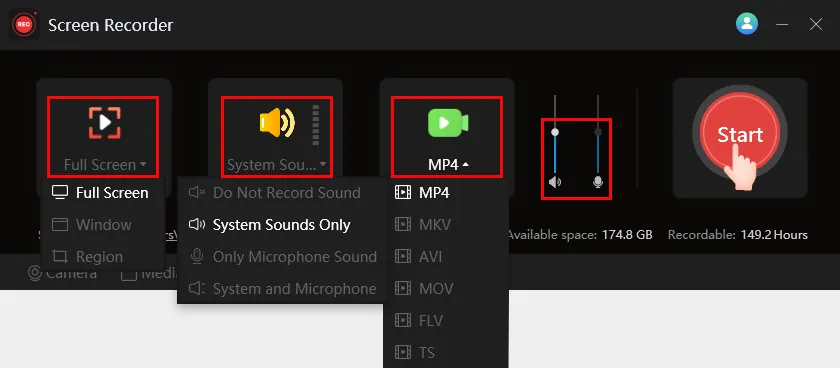
IV. Come registrare lo schermo con audio di sistema su Windows
La registrazione dell'audio di sistema su Windows consente di catturare il suono interno del computer durante la registrazione dello schermo.
Questa funzione è essenziale per:
- Registrazioni video su YouTube e online
- Cattura di giochi
- Tutorial software e demo di prodotti
Per registrare l'audio di sistema su Windows:
- Passo 1: Abilita audio di sistema nel registratore
- Passo 2: Usa cuffie per evitare eco
- Passo 3: Regola i livelli del volume separatamente
La maggior parte dei registratori consente il controllo indipendente del volume per sistema e microfono. Riduci leggermente il volume di sistema se sovrasta la tua voce.
Problemi comuni e soluzioni:
- Nessun suono registrato? → Controlla i permessi audio di Windows e il dispositivo di output
- Audio in ritardo? → Passa a un encoder hardware (NVENC / QSV / AMF) se disponibile
V. Come registrare schermo e webcam
La registrazione dello schermo insieme alla webcam si chiama picture-in-picture e viene ampiamente utilizzata in scenari educativi e di creazione contenuti.
La sovrapposizione webcam è utile per:
- Corsi online e video di formazione
- Presentazioni e webinar
- Commenti di gioco e video di reazione
I registratori moderni consentono di:
Ridimensionare la finestra webcam
Adatta la dimensione della fotocamera in modo da non bloccare contenuti importanti dello schermo.
Trascina e riposiziona liberamente
Posiziona la webcam in qualsiasi angolo o bordo dello schermo.
Mantieni la webcam sempre in primo piano
Assicura che il tuo volto rimanga visibile anche durante lo switch tra finestre o app.
Consigli per una migliore registrazione webcam:
- Usa una buona illuminazione rivolta al volto
- Mantieni la risoluzione webcam a 720p o 1080p
- Evita di posizionare la webcam su elementi UI importanti
VI. Migliori impostazioni per la registrazione dello schermo su PC
| Scenario | FPS | Risoluzione | Encoder |
|---|---|---|---|
| Tutorial | 60 | 1080p | H.264 |
| Gameplay | 60~120 | 1080p/1440p | NVENC |
| Riunioni | 30 | 1080p | Software |
VII. Problemi comuni di registrazione dello schermo (e come risolverli)
Anche con i migliori registratori, gli utenti possono incontrare problemi come nessun audio, video lag, schermo nero o scarsa qualità.
1. Nessun audio registrato?
- Dispositivo audio errato
- Audio di sistema non abilitato
- Permessi microfono bloccati
- Dispositivo di output non corretto (cuffie vs altoparlanti)
Come risolvere:
- Apri il registratore e controlla la sorgente audio
- Assicurati che System Audio o Desktop Sound sia abilitato
- Vai a Impostazioni Windows → Audio → Dispositivi Input & Output
- Controlla i permessi app per microfono e audio di sistema
- Testa l'audio con Windows Sound Mixer prima di registrare
2. Video lag o frame persi?
- Registrazione a FPS troppo alto
- Risoluzione troppo alta per l'hardware
- Uso di codifica software invece che hardware
- Applicazioni pesanti in esecuzione (giochi, browser, editor)
- Abbassa FPS a 30 o 60
- Riduci la risoluzione a 1080p
- Passa a encoder hardware NVENC / QSV / AMF
- Chiudi programmi in background non necessari
3. Schermo nero durante la registrazione?
- App con permessi amministratore
- Driver GPU obsoleti
- Registrazione app protette (Netflix, contenuti DRM)
- Modalità cattura errata
- Aggiorna driver GPU
- Prova registrazione finestra invece di schermo intero
- Disabilita accelerazione hardware nell'app target
- Evita piattaforme protette da DRM
4. Qualità video scadente o sfocata?
- Aumenta bitrate
- Usa risoluzione 1080p o 1440p
- Evita scaling durante esportazione
- Usa encoder H.264 o H.265
5. Audio non sincronizzato?
- Usa codifica hardware
- Abbassa FPS
- Riduci risoluzione
- Registra su SSD invece che HDD
VIII. Conclusioni
Registrare lo schermo su Windows non richiede software complesso. Inizia con un flusso di lavoro semplice, scegli le impostazioni giuste e utilizza un registratore leggero adatto alle tue esigenze.
Strumenti come Fionn Screen Recorder offrono un equilibrio tra facilità d'uso e funzionalità professionali per principianti e utenti avanzati.


 Fionn
FionnCopyright © 2026 Wonderful Apps Limited.
 Italiano