

Rekam Gameplay di Windows 10 Tanpa Lag (Panduan 2026 FPS Tinggi)
2026-03-02 15:19:13

Cara Merekam Layar di Windows 10 & 11 (Panduan Gratis & Mudah 2026)
2026-02-24 09:14:14

Mengapa Rekaman Layar Saya Lag? 7 Cara Mengatasi Frame Drop
2026-02-04 18:41:57

Perangkat Lunak Perekam Layar Terbaik untuk Guru | FionnShare Screen Rec
2026-01-04 16:06:55

Fionn Screen Rec: Perekam Layar Ringan & Andal untuk Tim
2025-12-12 14:35:19
Cara Merekam Layar di Windows 10 & 11 (Panduan Gratis & Mudah 2026)
2026-02-24 09:14:14
Cara Merekam Layar di Windows 10 & 11 (Panduan 2026 – Gratis & Mudah)
Merekam layar di Windows berguna untuk tutorial, rapat, gameplay, dan kursus online. Dalam panduan ini, Anda akan mempelajari cara terbaik untuk merekam layar di Windows 10 dan Windows 11, termasuk audio sistem, mikrofon, dan webcam.
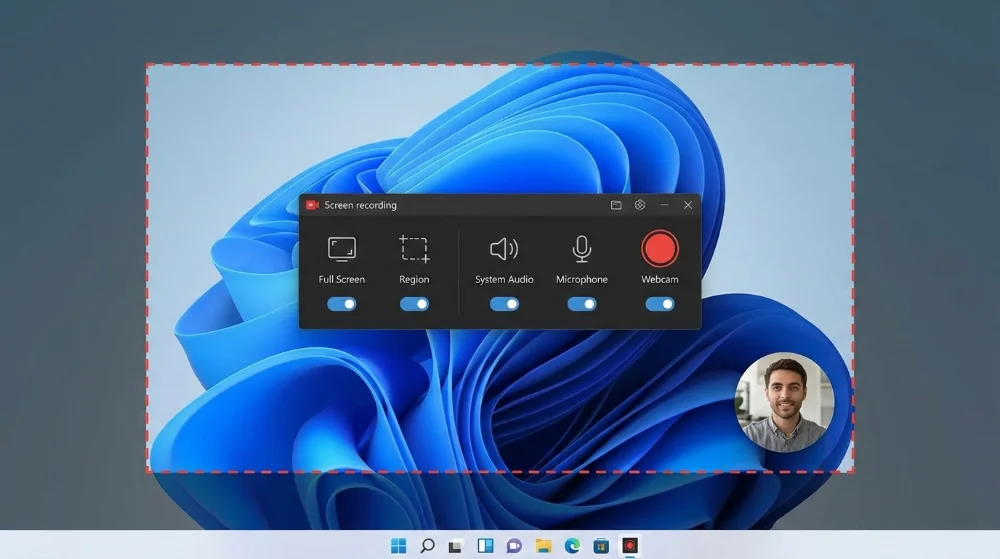
I. Apakah Windows bisa merekam layar secara bawaan?
Ya. Windows memiliki alat perekam layar bawaan yang disebut Xbox Game Bar.
Kelebihan:
- Tidak perlu instalasi
- Gratis
- Bekerja untuk perekaman layar dasar
Kekurangan:
- Tidak bisa merekam desktop atau File Explorer
- Kontrol audio terbatas
- Tidak ada overlay webcam
- Tidak ada fitur pengeditan
Untuk perekaman profesional, sebagian besar pengguna memilih perekam layar khusus.
II. Perekam layar gratis terbaik untuk Windows
Perekam layar Windows yang baik harus mendukung:
- Tangkap layar penuh dan wilayah tertentu
- Audio sistem dan mikrofon
- Overlay webcam
- FPS tinggi (60+)
- Ekspor MP4
- Penggunaan CPU rendah
Banyak alat yang tersedia, tetapi perekam ringan seperti Fionn Screen Recorder dirancang khusus untuk performa Windows.
III. Cara merekam layar di Windows langkah demi langkah
Merekam layar di Windows mengikuti proses yang mirip terlepas dari alat yang digunakan. Kunci utamanya adalah mengonfigurasi area tangkapan, sumber audio, dan pengaturan performa sebelum memulai.
Alur kerja umum yang berlaku untuk hampir semua perekam layar Windows:
- Pilih area rekaman (penuh / jendela / wilayah)
- Pilih sumber audio (sistem / mic / keduanya)
- Atur resolusi dan FPS
- Mulai merekam
- Berhenti dan ekspor video
Contoh: Merekam dengan Fionn Screen Recorder
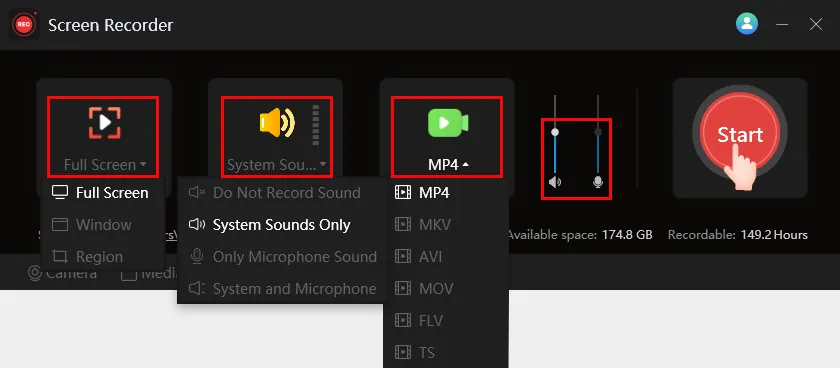
IV. Cara merekam layar dengan audio sistem di Windows
Merekam audio sistem memungkinkan Anda menangkap suara internal komputer saat merekam layar.
Fitur ini penting untuk:
- Perekaman video YouTube dan online
- Pengambilan gameplay
- Tutorial software dan demo produk
Cara merekam audio sistem di Windows:
- Langkah 1: Aktifkan audio sistem di perekam Anda
- Langkah 2: Gunakan headphone untuk menghindari gema
- Langkah 3: Sesuaikan level volume secara terpisah
Sebagian besar perekam layar memungkinkan kontrol volume independen untuk sistem dan mikrofon. Kurangi sedikit volume sistem jika terlalu dominan.
Masalah umum dan solusinya:
- Tidak ada suara yang terekam? → Periksa izin suara Windows dan perangkat output
- Audio terlambat? → Gunakan encoder hardware (NVENC / QSV / AMF) jika tersedia
V. Cara merekam layar dan webcam
Merekam layar bersamaan dengan webcam disebut perekaman picture-in-picture. Ini banyak digunakan dalam pendidikan dan pembuatan konten.
Overlay webcam berguna untuk:
- Video kursus online dan pelatihan
- Presentasi dan webinar
- Komentar game dan video reaksi
Kebanyakan perekam layar modern memungkinkan Anda:
Mengubah ukuran jendela webcam
Sesuaikan ukuran kamera agar tidak menutupi konten layar penting.
Seret dan posisikan bebas
Tempatkan webcam di sudut atau sisi mana pun layar.
Jaga webcam tetap di atas
Ini memastikan wajah Anda tetap terlihat saat berpindah jendela atau aplikasi.
Tips untuk perekaman webcam yang lebih baik:
- Gunakan pencahayaan yang baik menghadap wajah
- Pertahankan resolusi webcam 720p atau 1080p
- Jangan letakkan webcam di atas elemen UI penting
VI. Pengaturan terbaik untuk perekaman layar di PC
| Skema | FPS | Resolusi | Encoder |
|---|---|---|---|
| Tutorial | 60 | 1080p | H.264 |
| Gameplay | 60~120 | 1080p/1440p | NVENC |
| Rapat | 30 | 1080p | Software |
VII. Masalah umum perekaman layar (dan cara memperbaikinya)
Meskipun menggunakan perekam terbaik, pengguna mungkin menghadapi masalah seperti tidak ada suara, video lag, layar hitam, atau kualitas buruk.
1. Tidak ada audio terekam?
Masalah paling umum adalah rekaman layar tanpa suara, biasanya karena pengaturan input audio salah.
- Perangkat audio salah
- Audio sistem tidak diaktifkan
- Izin mikrofon diblokir
- Perangkat output tidak sesuai (headphone vs speaker)
Cara memperbaiki:
- Buka perekam layar dan periksa sumber audio
- Pastikan System Audio atau Desktop Sound diaktifkan
- Periksa Pengaturan Windows → Suara → Perangkat Input & Output
- Periksa izin aplikasi untuk mikrofon dan audio sistem
- Uji audio menggunakan Windows Sound Mixer sebelum merekam
2. Video lag atau frame hilang?
Jika rekaman terlihat patah-patah atau audio terlambat, biasanya disebabkan oleh CPU tinggi atau pengaturan rekaman yang salah.
- Merekam dengan FPS terlalu tinggi
- Resolusi terlalu tinggi untuk hardware Anda
- Menggunakan software encoding alih-alih hardware
- Menjalankan aplikasi berat (game, browser, editor)
- Turunkan FPS ke 30 atau 60
- Kurangi resolusi ke 1080p
- Ganti ke hardware encoder: NVENC / QSV / AMF
- Tutup program latar belakang yang tidak perlu
3. Layar hitam saat merekam?
- Aplikasi berjalan dengan izin admin
- Driver GPU usang
- Merekam aplikasi terlindungi (Netflix, konten DRM)
- Mode tangkapan salah
- Perbarui driver GPU
- Coba rekaman jendela daripada layar penuh
- Nonaktifkan akselerasi hardware di aplikasi target
- Hindari merekam platform DRM
4. Kualitas video buruk atau buram?
- Tingkatkan bitrate
- Gunakan resolusi 1080p atau 1440p
- Hindari scaling saat ekspor
- Gunakan encoder H.264 atau H.265
5. Audio tidak sinkron?
- Gunakan hardware encoding
- Turunkan FPS
- Kurangi resolusi
- Rekam ke SSD, bukan HDD
VIII. Pemikiran akhir
Merekam layar di Windows tidak memerlukan software kompleks. Mulailah dengan workflow sederhana, pilih pengaturan yang tepat, dan gunakan perekam layar ringan sesuai kebutuhan Anda.
Alat seperti Fionn Screen Recorder menyediakan keseimbangan antara kemudahan penggunaan dan fitur profesional untuk pemula maupun pengguna mahir.


 Fionn
FionnCopyright © 2026 Wonderful Apps Limited.
 Indonesia