

윈도우 10에서 렉 없이 게임 플레이 녹화하기 (2026년 고 FPS 가이드)
2026-03-02 15:19:13

Windows 10 & 11에서 화면 녹화하는 방법 (2026 무료 및 쉬운 가이드)
2026-02-24 09:14:14

화면 녹화가 렉이 걸리는 이유? 프레임 드롭 해결법 7가지
2026-02-04 18:41:57

선생님을 위한 최고의 화면 녹화 소프트웨어 | FionnShare Screen Rec
2026-01-04 16:06:55

Fionn Screen Rec: 팀을 위한 가볍고 신뢰할 수 있는 화면 녹화기
2025-12-12 14:35:19
Windows 10 & 11에서 화면 녹화하는 방법 (2026 무료 및 쉬운 가이드)
2026-02-24 09:14:14
Windows 10 & 11에서 화면 녹화하는 방법 (2026 가이드 – 무료 및 쉬움)
Windows에서 화면을 녹화하는 것은 튜토리얼, 회의, 게임 플레이 및 온라인 강좌에 유용합니다. 이 가이드에서는 시스템 오디오, 마이크 및 웹캠을 포함하여 Windows 10 및 Windows 11에서 화면을 녹화하는 최적의 방법을 배웁니다.
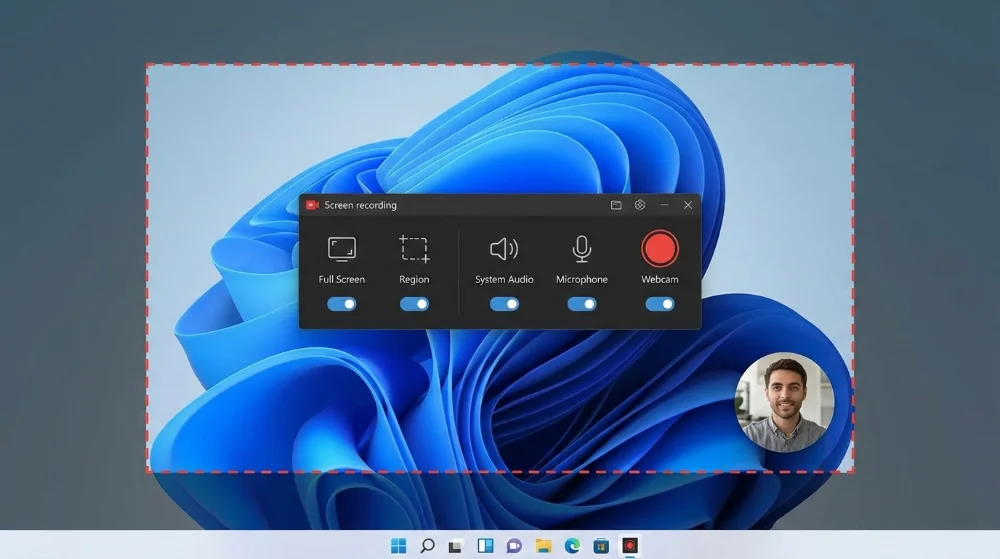
I. Windows에서 기본적으로 화면을 녹화할 수 있나요?
예. Windows에는 Xbox Game Bar라는 내장 화면 녹화 도구가 포함되어 있습니다.
장점:
- 설치 필요 없음
- 무료
- 기본 화면 녹화에 적합
단점:
- 데스크톱 또는 파일 탐색기는 녹화 불가
- 오디오 제어 제한
- 웹캠 오버레이 없음
- 편집 기능 없음
전문적인 녹화를 위해 대부분의 사용자는 전용 스크린 레코더를 선택합니다.
II. Windows용 최고의 무료 스크린 레코더
좋은 Windows 스크린 레코더는 다음을 지원해야 합니다:
- 전체 화면 및 영역 캡처
- 시스템 오디오 및 마이크
- 웹캠 오버레이
- 높은 FPS (60+)
- MP4 내보내기
- 낮은 CPU 사용률
많은 도구가 있지만, Fionn Screen Recorder와 같은 경량 레코더는 Windows 성능을 위해 특별히 설계되었습니다.
III. Windows에서 화면을 단계별로 녹화하는 방법
사용하는 도구와 상관없이 Windows에서 화면을 녹화하는 과정은 유사합니다. 녹화를 시작하기 전에 올바른 캡처 영역, 오디오 소스, 성능 설정을 구성하는 것이 핵심입니다.
- 녹화 영역 선택 (전체 / 창 / 영역)
- 오디오 소스 선택 (시스템 / 마이크 / 둘 다)
- 해상도 및 FPS 설정
- 녹화 시작
- 녹화 종료 및 비디오 내보내기
예시: Fionn Screen Recorder로 녹화
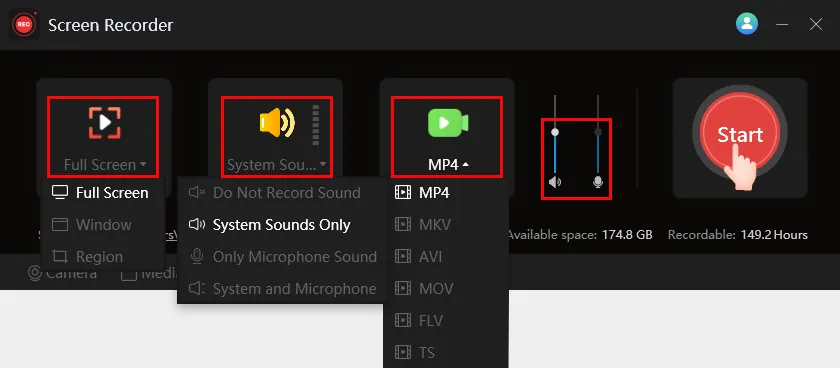
IV. Windows에서 시스템 오디오로 화면 녹화하기
Windows에서 시스템 오디오를 녹음하면 화면 녹화 중 컴퓨터 내부 소리를 캡처할 수 있습니다.
- YouTube 및 온라인 영상 녹화
- 게임 캡처
- 소프트웨어 튜토리얼 및 제품 데모
- 단계 1: 레코더에서 시스템 오디오 활성화
- 단계 2: 에코 방지를 위해 헤드폰 사용
- 단계 3: 볼륨 레벨을 개별적으로 조정
대부분의 스크린 레코더는 시스템 소리와 마이크 입력을 독립적으로 조절할 수 있습니다. 시스템 소리가 목소리를 압도하면 약간 낮추세요.
- 소리가 녹음되지 않나요? → Windows 사운드 권한과 출력 장치 확인
- 오디오 지연? → 가능하면 하드웨어 인코더(NVENC / QSV / AMF) 사용
V. 화면과 웹캠을 동시에 녹화하는 방법
화면과 웹캠을 동시에 녹화하는 것을 픽처인픽처(PIP) 녹화라고 하며, 교육 및 콘텐츠 제작에서 널리 사용됩니다.
- 온라인 강의 및 트레이닝 영상
- 프레젠테이션 및 웨비나
- 게임 해설 및 반응 영상
대부분의 최신 스크린 레코더는 다음 기능을 지원합니다:
- 웹캠 창 크기 조절
- 자유롭게 드래그 및 위치 변경
- 웹캠을 항상 최상위에 유지
웹캠 녹화를 향상시키는 팁:
- 얼굴을 향해 좋은 조명 사용
- 웹캠 해상도를 720p 또는 1080p로 유지
- 중요한 UI 요소 위에 웹캠을 배치하지 않기
VI. PC 화면 녹화 최적 설정
| 시나리오 | FPS | 해상도 | 인코더 |
|---|---|---|---|
| 튜토리얼 | 60 | 1080p | H.264 |
| 게임 플레이 | 60~120 | 1080p/1440p | NVENC |
| 회의 | 30 | 1080p | 소프트웨어 |
VII. 흔한 화면 녹화 문제 및 해결 방법
최고의 레코더를 사용해도 소리가 없거나, 영상이 끊기거나, 검은 화면이 나타나거나, 화질이 낮은 문제가 발생할 수 있습니다.
- 오디오가 녹음되지 않나요?
- 영상이 끊기거나 프레임 손실?
- 녹화 중 검은 화면?
- 화질이 흐리거나 픽셀화?
- 오디오가 동기화되지 않음?
VIII. 결론
Windows에서 화면 녹화는 복잡한 소프트웨어가 필요하지 않습니다. 간단한 워크플로로 시작하고 올바른 설정을 선택하며, 경량 스크린 레코더를 사용하세요.
Fionn Screen Recorder는 초보자와 전문가 모두에게 사용하기 쉬운 동시에 전문 기능을 제공합니다.


 Fionn
FionnCopyright © 2026 Wonderful Apps Limited.
 한국어
한국어