

ল্যাগ ছাড়া Windows 10-এ গেমপ্লে রেকর্ড করুন (2026 উচ্চ-FPS গাইড)
2026-03-02 15:19:13

Cómo Grabar la Pantalla en Windows 10 y 11 (Guía Gratis y Fácil 2026)
2026-02-24 09:14:14

¿Por qué mi grabación de pantalla se traba? 7 formas de solucionar la pérdida de fotogramas
2026-02-04 18:41:57

Mejor software de grabación de pantalla para profesores | FionnShare Screen Rec
2026-01-04 16:06:55

Fionn Screen Rec: Grabador de pantalla ligero y fiable para equipos
2025-12-12 14:35:19
Cómo Grabar la Pantalla en Windows 10 y 11 (Guía Gratis y Fácil 2026)
2026-02-24 09:14:14
Cómo Grabar la Pantalla en Windows 10 y 11 (Guía 2026 – Gratis y Fácil)
Grabar la pantalla en Windows es útil para tutoriales, reuniones, juegos y cursos en línea. En esta guía, aprenderás las mejores formas de grabar tu pantalla en Windows 10 y Windows 11, incluyendo audio del sistema, micrófono y cámara web.
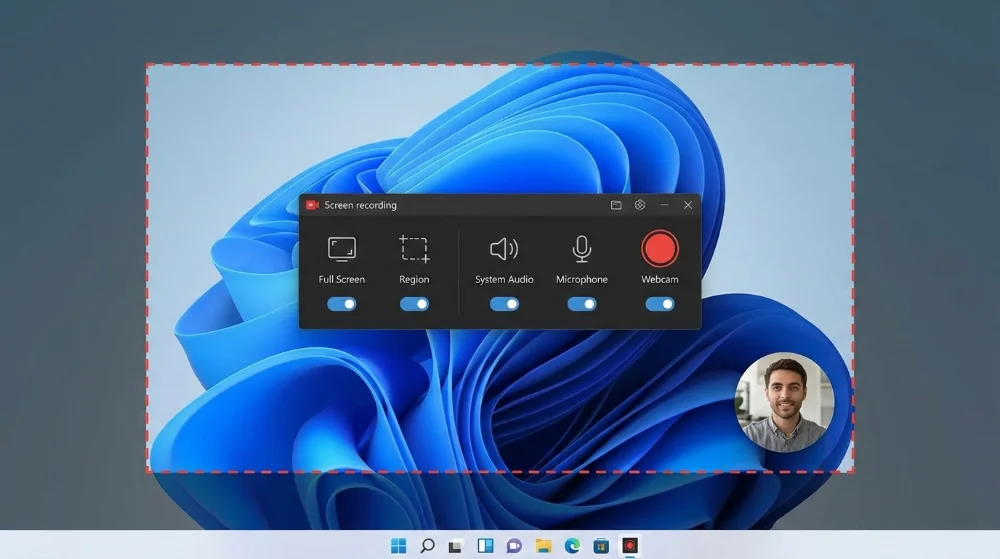
I. ¿Puede Windows grabar la pantalla de forma nativa?
Sí. Windows incluye una herramienta de grabación de pantalla integrada llamada Xbox Game Bar.
Ventajas:
- No requiere instalación
- Gratis
- Funciona para grabaciones básicas de pantalla
Desventajas:
- No puede grabar escritorio o el Explorador de archivos
- Control de audio limitado
- No hay superposición de cámara web
- Sin funciones de edición
Para grabaciones profesionales, la mayoría de los usuarios elige un grabador de pantalla dedicado.
II. Mejor grabador de pantalla gratuito para Windows
Un buen grabador de pantalla para Windows debe soportar:
- Captura de pantalla completa y por regiones
- Audio del sistema y micrófono
- Superposición de cámara web
- Alta FPS (60+)
- Exportación en MP4
- Bajo uso de CPU
Existen muchas herramientas, pero grabadores ligeros como Fionn Screen Recorder están diseñados específicamente para el rendimiento de Windows.
III. Cómo grabar la pantalla en Windows paso a paso
Grabar la pantalla en Windows sigue un proceso similar sin importar la herramienta que uses. La clave es configurar el área de captura correcta, la fuente de audio y las configuraciones de rendimiento antes de comenzar.
Flujo de trabajo general que funciona para casi todos los grabadores de pantalla de Windows:
- Elegir área de grabación (completa / ventana / región)
- Seleccionar fuente de audio (sistema / mic / ambos)
- Configurar resolución y FPS
- Iniciar grabación
- Detener y exportar video
Ejemplo: Grabación con Fionn Screen Recorder
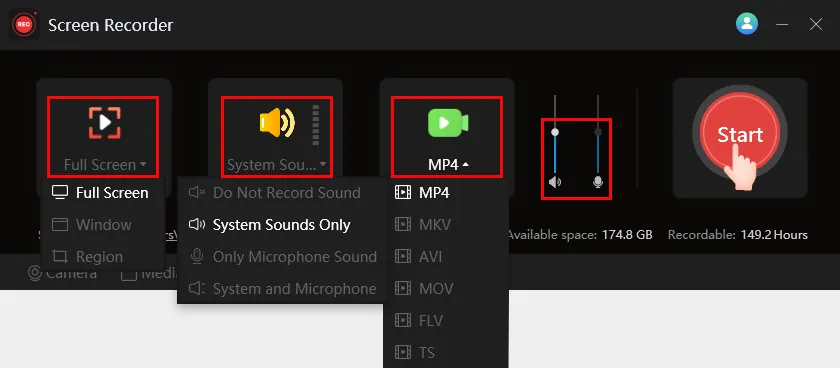
IV. Cómo grabar la pantalla con audio del sistema en Windows
Grabar el audio del sistema en Windows permite capturar el sonido interno del equipo durante la grabación de pantalla.
Esta función es esencial para:
- Grabaciones de videos de YouTube y en línea
- Captura de juegos
- Tutoriales de software y demostraciones de productos
Para grabar audio del sistema en Windows:
Paso 1: Habilitar audio del sistema en tu grabador
Asegúrate de que “Audio del Sistema” o “Sonido de Escritorio” esté seleccionado en tu software de grabación.
Paso 2: Usa auriculares para evitar eco
Si también usas micrófono, los auriculares evitan que el sonido del sistema se grabe dos veces.
Paso 3: Ajusta los niveles de volumen por separado
La mayoría de los grabadores permiten controlar de forma independiente:
- Sonido del sistema
- Entrada del micrófono
Baja ligeramente el volumen del sistema si sobrepasa tu voz.
Problemas comunes y soluciones:
- ¿No se graba el audio del sistema? → Verifica permisos de sonido en Windows y dispositivo de salida
- ¿Retraso de audio? → Cambia a codificador de hardware (NVENC / QSV / AMF) si está disponible
V. Cómo grabar pantalla y cámara web
Grabar la pantalla junto con la cámara web se llama grabación picture-in-picture. Se usa ampliamente en educación y creación de contenido.
La superposición de la cámara web es útil para:
- Cursos en línea y videos de capacitación
- Presentaciones y seminarios web
- Comentarios y reacciones de juegos
La mayoría de los grabadores modernos permiten:
Redimensionar la ventana de la cámara web
Ajusta el tamaño para que no bloquee contenido importante de la pantalla.
Mover y reposicionar libremente
Coloca la cámara web en cualquier esquina o borde de la pantalla.
Mantener la cámara web siempre encima
Esto asegura que tu rostro permanezca visible incluso al cambiar de ventana o aplicación.
Consejos para mejor grabación de cámara web:
- Usa buena iluminación frontal
- Mantén resolución de 720p o 1080p
- Evita colocar la cámara sobre elementos importantes de la interfaz
VI. Mejores configuraciones para grabación de pantalla en PC
| Escenario | FPS | Resolución | Codificador |
|---|---|---|---|
| Tutoriales | 60 | 1080p | H.264 |
| Gameplay | 60~120 | 1080p/1440p | NVENC |
| Reuniones | 30 | 1080p | Software |
VII. Problemas comunes de grabación de pantalla (y cómo solucionarlos)
Incluso con el mejor grabador, los usuarios pueden enfrentar problemas como sin sonido, video con retraso, pantalla negra o baja calidad.
1. ¿No se grabó audio?
Uno de los problemas más comunes es grabar la pantalla sin sonido. Normalmente se debe a configuraciones de entrada de audio incorrectas.
- Dispositivo de audio incorrecto seleccionado
- Audio del sistema no habilitado
- Permisos del micrófono bloqueados
- Dispositivo de salida incorrecto (auriculares vs altavoces)
Cómo solucionarlo:
- Abre tu grabador y verifica la fuente de audio
- Asegúrate de que Audio del Sistema o Sonido de Escritorio esté habilitado
- Ve a Configuración de Windows → Sonido → Dispositivos de entrada y salida
- Revisa permisos de la aplicación para micrófono y sonido del sistema
- Prueba el audio usando el Mezclador de Sonido de Windows antes de grabar
2. Video con retraso o pérdida de frames?
Si tu grabación se ve entrecortada o con audio retrasado, normalmente se debe a alto uso de CPU o configuraciones incorrectas.
- Grabar a FPS muy alto
- Resolución demasiado alta para tu hardware
- Uso de codificación por software en lugar de hardware
- Ejecución de aplicaciones pesadas (juegos, navegadores, editores)
- Reducir FPS a 30 o 60
- Reducir resolución a 1080p
- Cambiar a codificador de hardware: NVENC / QSV / AMF
- Cerrar programas innecesarios en segundo plano
3. Pantalla negra durante la grabación?
- Aplicación ejecutándose con permisos de administrador
- Controlador de GPU desactualizado
- Grabación de aplicaciones protegidas (Netflix, contenido DRM)
- Modo de captura incorrecto seleccionado
- Actualizar controladores de GPU
- Probar grabación de ventana en lugar de pantalla completa
- Desactivar aceleración de hardware en la aplicación objetivo
- Evitar grabar plataformas protegidas por DRM
4. Calidad de video pobre o borrosa?
- Aumentar bitrate
- Usar resolución 1080p o 1440p
- Evitar escalar durante la exportación
- Usar codificador H.264 o H.265
5. Audio desincronizado?
- Usar codificación de hardware
- Reducir FPS
- Reducir resolución
- Grabar en SSD en lugar de HDD
VIII. Reflexiones finales
Grabar la pantalla en Windows no requiere software complejo. Comienza con un flujo de trabajo simple, elige las configuraciones correctas y usa un grabador ligero que se ajuste a tus necesidades.
Herramientas como Fionn Screen Recorder ofrecen un equilibrio entre facilidad de uso y características profesionales para principiantes y usuarios avanzados.


 Fionn
FionnCopyright © 2026 Wonderful Apps Limited.
 Español