

Windows 10 पर लैग के बिना गेमप्ले रिकॉर्ड करें (2026 हाई-FPS गाइड)
2026-03-02 15:19:13

Windows 10 और 11 पर स्क्रीन रिकॉर्ड कैसे करें (2026 मुफ्त और आसान गाइड)
2026-02-24 09:14:14

मेरी स्क्रीन रिकॉर्डिंग लैग क्यों हो रही है? ड्रॉप्ड फ्रेम ठीक करने के 7 तरीके
2026-02-04 18:41:57

शिक्षकों के लिए सर्वश्रेष्ठ स्क्रीन रिकॉर्डिंग सॉफ्टवेयर | FionnShare Screen Rec
2026-01-04 16:06:55

Fionn Screen Rec: टीमों के लिए हल्का और विश्वसनीय स्क्रीन रिकॉर्डर
2025-12-12 14:35:19
Windows 10 और 11 पर स्क्रीन रिकॉर्ड कैसे करें (2026 मुफ्त और आसान गाइड)
2026-02-24 09:14:14
Windows 10 और 11 पर स्क्रीन रिकॉर्ड कैसे करें (2026 गाइड – मुफ्त और आसान)
Windows पर स्क्रीन रिकॉर्ड करना ट्यूटोरियल, मीटिंग, गेमप्ले और ऑनलाइन कोर्स के लिए उपयोगी है। इस गाइड में, आप सीखेंगे कि Windows 10 और Windows 11 पर अपनी स्क्रीन कैसे रिकॉर्ड करें, जिसमें सिस्टम ऑडियो, माइक्रोफ़ोन और वेबकैम शामिल हैं।
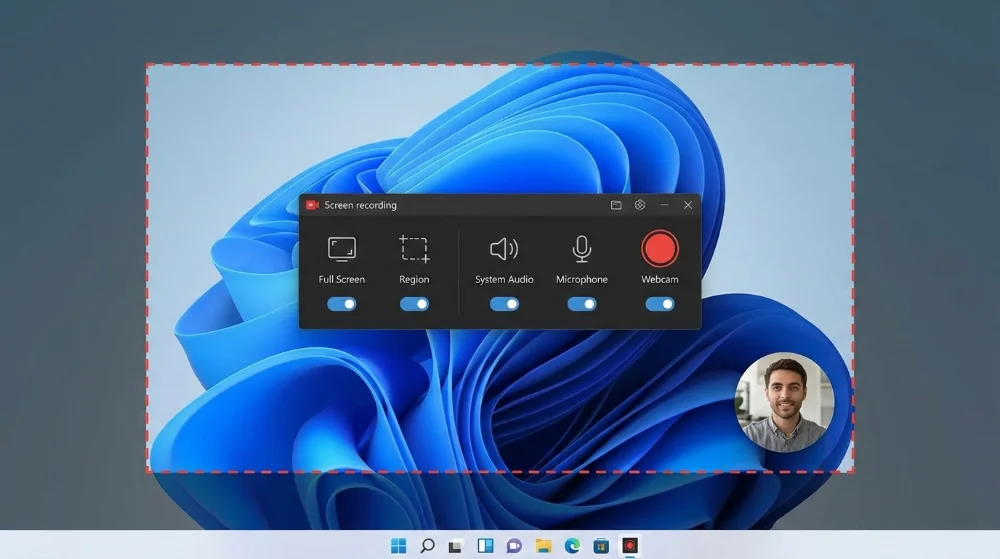
I. क्या Windows में स्क्रीन रिकॉर्ड करने की सुविधा है?
हाँ। Windows में एक बिल्ट-इन स्क्रीन रिकॉर्डिंग टूल है जिसे Xbox गेम बार कहा जाता है।
फायदे:
- इंस्टॉल करने की जरूरत नहीं
- मुफ्त
- बेसिक स्क्रीन रिकॉर्डिंग के लिए काम करता है
नुकसान:
- डेस्कटॉप या फ़ाइल एक्सप्लोरर रिकॉर्ड नहीं कर सकता
- ऑडियो कंट्रोल सीमित
- वेबकैम ओवरले नहीं
- एडिटिंग फीचर्स नहीं
पेशेवर रिकॉर्डिंग के लिए, अधिकांश उपयोगकर्ता समर्पित स्क्रीन रिकॉर्डर चुनते हैं।
II. Windows के लिए सबसे अच्छा मुफ्त स्क्रीन रिकॉर्डर
एक अच्छा Windows स्क्रीन रिकॉर्डर को समर्थन देना चाहिए:
- फुल स्क्रीन और क्षेत्र कैप्चर
- सिस्टम ऑडियो और माइक्रोफ़ोन
- वेबकैम ओवरले
- उच्च FPS (60+)
- MP4 एक्सपोर्ट
- कम CPU उपयोग
कई टूल्स उपलब्ध हैं, लेकिन हल्के रिकॉर्डर जैसे Fionn Screen Recorder विशेष रूप से Windows प्रदर्शन के लिए डिज़ाइन किए गए हैं।
III. Windows पर स्क्रीन रिकॉर्ड करने का स्टेप-बाय-स्टेप तरीका
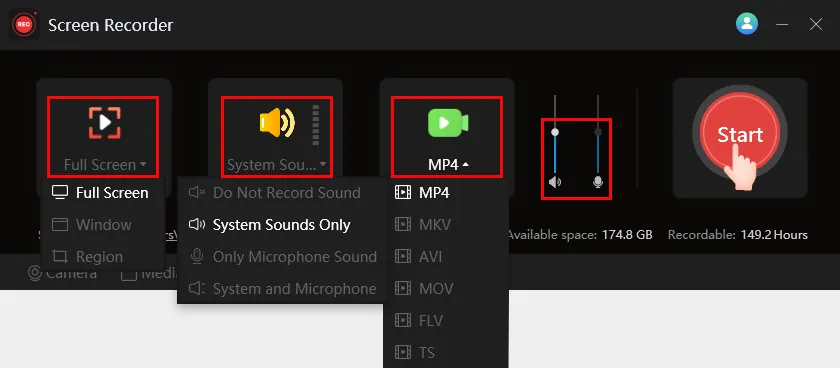
Windows पर स्क्रीन रिकॉर्ड करने की प्रक्रिया लगभग सभी टूल्स में समान होती है। मुख्य बात है सही कैप्चर एरिया, ऑडियो स्रोत और प्रदर्शन सेटिंग्स को शुरू करने से पहले सेट करना।
सामान्य वर्कफ़्लो जो लगभग सभी Windows स्क्रीन रिकॉर्डर के लिए काम करता है:
- रिकॉर्डिंग एरिया चुनें (फुल / विंडो / क्षेत्र)
- ऑडियो स्रोत चुनें (सिस्टम / माइक / दोनों)
- रिज़ॉल्यूशन और FPS सेट करें
- रिकॉर्डिंग शुरू करें
- वीडियो स्टॉप और एक्सपोर्ट करें
उदाहरण: Fionn Screen Recorder के साथ रिकॉर्डिंग
IV. सिस्टम ऑडियो के साथ स्क्रीन रिकॉर्ड कैसे करें
Windows में सिस्टम ऑडियो रिकॉर्ड करने से स्क्रीन रिकॉर्डिंग के दौरान कंप्यूटर का अंदरूनी साउंड कैप्चर होता है।
यह फीचर आवश्यक है:
- YouTube और ऑनलाइन वीडियो रिकॉर्डिंग के लिए
- गेम कैप्चर के लिए
- सॉफ्टवेयर ट्यूटोरियल और प्रोडक्ट डेमो के लिए
Windows पर सिस्टम ऑडियो रिकॉर्ड करने के लिए:
स्टेप 1: अपने रिकॉर्डर में सिस्टम ऑडियो सक्षम करें
सुनिश्चित करें कि आपके रिकॉर्डिंग सॉफ़्टवेयर में “System Audio” या “Desktop Sound” चयनित है।
स्टेप 2: इको से बचने के लिए हेडफ़ोन पहनें
यदि आप माइक्रोफ़ोन भी उपयोग कर रहे हैं, तो हेडफ़ोन सिस्टम साउंड को दो बार रिकॉर्ड होने से रोकते हैं।
स्टेप 3: वॉल्यूम लेवल अलग से समायोजित करें
अधिकांश स्क्रीन रिकॉर्डर स्वतंत्र रूप से नियंत्रित करने की अनुमति देते हैं:
- सिस्टम साउंड
- माइक्रोफ़ोन इनपुट
यदि सिस्टम वॉल्यूम आपकी आवाज़ को दबा रहा है तो इसे थोड़ा कम करें।
सामान्य समस्याएँ और समाधान:
- सिस्टम साउंड रिकॉर्ड नहीं हो रहा? → Windows साउंड परमिशन और आउटपुट डिवाइस चेक करें
- ऑडियो डिले? → यदि उपलब्ध हो तो हार्डवेयर एन्कोडर (NVENC / QSV / AMF) का उपयोग करें
V. स्क्रीन और वेबकैम एक साथ रिकॉर्ड कैसे करें
स्क्रीन को वेबकैम के साथ रिकॉर्ड करना picture-in-picture रिकॉर्डिंग कहलाता है। इसे शैक्षिक और कंटेंट क्रिएशन में व्यापक रूप से उपयोग किया जाता है।
वेबकैम ओवरले उपयोगी है:
- ऑनलाइन कोर्स और प्रशिक्षण वीडियो
- प्रेज़ेंटेशन और वेबिनार
- गेम कमेंट्री और रिएक्शन वीडियो
अधिकांश आधुनिक स्क्रीन रिकॉर्डर आपको अनुमति देते हैं:
वेबकैम विंडो का आकार बदलना
कैमरा का आकार समायोजित करें ताकि यह महत्वपूर्ण स्क्रीन कंटेंट को ब्लॉक न करे।
मुक्त रूप से खींचें और स्थान बदलें
वेबकैम को स्क्रीन के किसी भी कोने या किनारे पर रखें।
वेबकैम हमेशा ऊपर रखें
यह सुनिश्चित करता है कि आपकी फ़ेस हमेशा दिखाई दे, भले ही आप विंडो या एप बदलें।
बेहतर वेबकैम रिकॉर्डिंग के लिए सुझाव:
- अपने चेहरे की ओर अच्छी रोशनी का उपयोग करें
- वेबकैम रिज़ॉल्यूशन 720p या 1080p पर रखें
- महत्वपूर्ण UI एलिमेंट्स के ऊपर कैमरा न रखें
VI. पीसी पर स्क्रीन रिकॉर्डिंग के लिए सर्वश्रेष्ठ सेटिंग्स
| परिदृश्य | FPS | रिज़ॉल्यूशन | एन्कोडर |
|---|---|---|---|
| ट्यूटोरियल | 60 | 1080p | H.264 |
| गेमप्ले | 60~120 | 1080p/1440p | NVENC |
| मीटिंग | 30 | 1080p | सॉफ्टवेयर |
VII. सामान्य स्क्रीन रिकॉर्डिंग समस्याएं (और उन्हें कैसे ठीक करें)
सर्वश्रेष्ठ रिकॉर्डर के बावजूद, उपयोगकर्ता समस्याओं का सामना कर सकते हैं जैसे बिना ध्वनि के रिकॉर्डिंग, वीडियो में लैग, काली स्क्रीन या खराब गुणवत्ता।
1. कोई ऑडियो रिकॉर्ड नहीं हुआ?
सबसे सामान्य समस्याओं में से एक है स्क्रीन रिकॉर्डिंग में ध्वनि नहीं होना। आमतौर पर यह गलत ऑडियो इनपुट सेटिंग्स के कारण होता है।
- गलत ऑडियो डिवाइस चयनित
- सिस्टम ऑडियो सक्षम नहीं
- माइक्रोफ़ोन अनुमतियाँ अवरुद्ध
- आउटपुट डिवाइस का असंगत चयन (हेडफ़ोन बनाम स्पीकर)
इसे ठीक करने के लिए:
- अपने स्क्रीन रिकॉर्डर को खोलें और ऑडियो स्रोत जांचें
- सुनिश्चित करें कि System Audio या Desktop Sound सक्षम है
- Windows सेटिंग → साउंड → इनपुट और आउटपुट डिवाइस जांचें
- माइक्रोफ़ोन और सिस्टम साउंड के लिए एप अनुमतियाँ जांचें
- रिकॉर्डिंग शुरू करने से पहले Windows साउंड मिक्सर का उपयोग करके ऑडियो टेस्ट करें
2. वीडियो लैग या फ्रेम ड्रॉप?
यदि आपकी स्क्रीन रिकॉर्डिंग ठप, झटकेदार या ध्वनि में देरी वाली दिख रही है, तो यह आमतौर पर उच्च CPU उपयोग या गलत रिकॉर्डिंग सेटिंग्स के कारण होता है।
- बहुत उच्च FPS पर रिकॉर्डिंग
- रिज़ॉल्यूशन आपके हार्डवेयर के लिए बहुत अधिक
- सॉफ़्टवेयर एन्कोडिंग का उपयोग हार्डवेयर की बजाय
- भारी एप्लिकेशन (गेम, ब्राउज़र, एडिटर) चलाना
- FPS को 30 या 60 पर कम करें
- रिज़ॉल्यूशन 1080p पर कम करें
- हार्डवेयर एन्कोडर पर स्विच करें: NVENC / QSV / AMF
- अनावश्यक बैकग्राउंड प्रोग्राम बंद करें
3. रिकॉर्डिंग के दौरान काली स्क्रीन?
- एप्लिकेशन एडमिन परमिशन के साथ चल रही है
- GPU ड्राइवर पुराना है
- संरक्षित एप्लिकेशन रिकॉर्ड कर रहे हैं (Netflix, DRM कंटेंट)
- गलत कैप्चर मोड चुना गया
- GPU ड्राइवर अपडेट करें
- फुल स्क्रीन की बजाय विंडो रिकॉर्डिंग आज़माएँ
- लक्षित एप में हार्डवेयर एक्सेलेरेशन बंद करें
- DRM-संरक्षित प्लेटफॉर्म रिकॉर्ड करने से बचें
4. वीडियो की गुणवत्ता खराब या धुंधली?
- बिटरेट बढ़ाएँ
- 1080p या 1440p रिज़ॉल्यूशन का उपयोग करें
- एक्सपोर्ट के दौरान स्केलिंग से बचें
- H.264 या H.265 एन्कोडर का उपयोग करें
5. ऑडियो सिंक में नहीं?
- हार्डवेयर एन्कोडिंग का उपयोग करें
- FPS कम करें
- रिज़ॉल्यूशन कम करें
- HDD के बजाय SSD में रिकॉर्ड करें
VIII. अंतिम विचार
Windows पर स्क्रीन रिकॉर्ड करने के लिए जटिल सॉफ़्टवेयर की आवश्यकता नहीं है। सरल वर्कफ़्लो से शुरू करें, सही सेटिंग चुनें और हल्के स्क्रीन रिकॉर्डर का उपयोग करें जो आपकी जरूरत के अनुसार हो।
टूल्स जैसे Fionn Screen Recorder शुरुआती और उन्नत उपयोगकर्ताओं दोनों के लिए उपयोग में आसान और पेशेवर फीचर्स का संतुलन प्रदान करते हैं।


 Fionn
FionnCopyright © 2026 Wonderful Apps Limited.
 हिन्दी