

Записывайте геймплей на Windows 10 без лагов (Руководство 2026 для высокого FPS)
2026-03-02 15:19:13

Как записывать экран в Windows 10 и 11 (бесплатное и простое руководство 2026)
2026-02-24 09:14:14

Почему моя запись экрана лагает? 7 способов исправить потерю кадров
2026-02-04 18:41:57

Лучшее ПО для записи экрана для учителей | FionnShare Screen Rec
2026-01-04 16:06:55

Fionn Screen Rec: Легкий и надежный рекордер экрана для команд
2025-12-12 14:35:19
Как записывать экран в Windows 10 и 11 (бесплатное и простое руководство 2026)
2026-02-24 09:14:14
Как записать экран на Windows 10 и 11 (руководство 2026 – бесплатно и легко)
Запись экрана на Windows полезна для создания обучающих материалов, проведения встреч, записи игрового процесса и онлайн-курсов. В этом руководстве вы узнаете лучшие способы записи экрана на Windows 10 и Windows 11, включая системный звук, микрофон и веб-камеру.
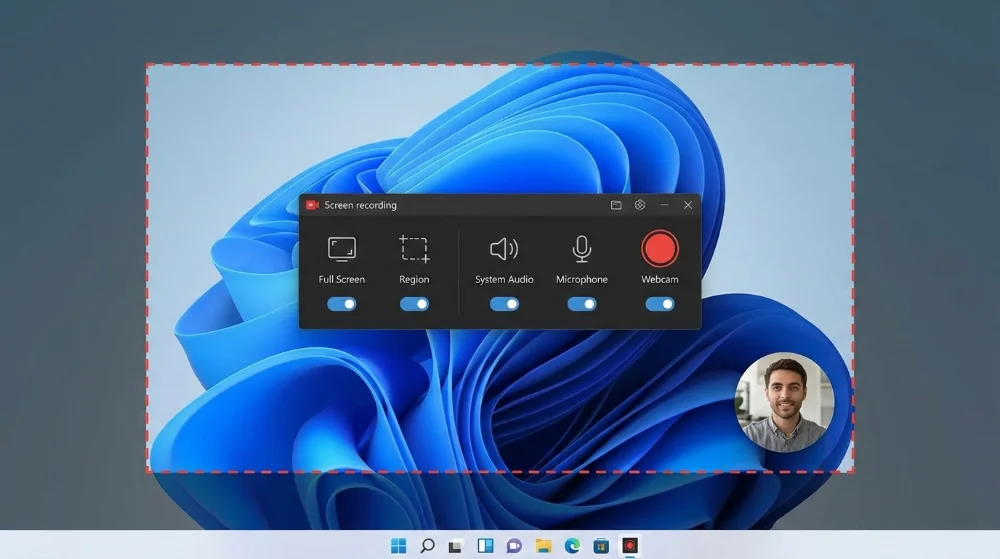
I. Может ли Windows записывать экран встроенными средствами?
Да. Windows включает встроенный инструмент записи экрана, называемый Xbox Game Bar.
Преимущества:
- Не требуется установка
- Бесплатно
- Подходит для базовой записи экрана
Недостатки:
- Невозможно записывать рабочий стол или проводник
- Ограниченные возможности управления аудио
- Нет наложения веб-камеры
- Нет функций редактирования
Для профессиональной записи большинство пользователей выбирают специализированный программный рекордер.
II. Лучший бесплатный программный рекордер для Windows
Хороший программный рекордер для Windows должен поддерживать:
- Захват всего экрана и выбранного региона
- Системный звук и микрофон
- Наложение веб-камеры
- Высокую частоту кадров (60+)
- Экспорт в формат MP4
- Низкое использование CPU
Существует множество инструментов, но легкие рекордеры, такие как Fionn Screen Recorder, специально разработаны для оптимальной работы на Windows.
III. Пошаговое руководство по записи экрана на Windows
Процесс записи экрана на Windows схож независимо от используемого инструмента. Ключевым моментом является правильная настройка области захвата, источника звука и параметров производительности перед началом записи.
Вот общий рабочий процесс, который подходит для большинства программных рекордеров Windows:
- Выберите область записи (весь экран / окно / регион)
- Выберите источник звука (системный / микрофон / оба)
- Установите разрешение и частоту кадров
- Начните запись
- Остановите и экспортируйте видео
Пример: Запись с помощью Fionn Screen Recorder
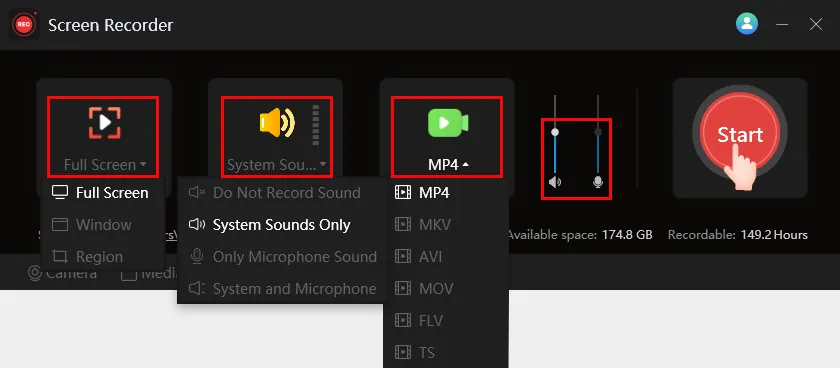
IV. Как записать экран с системным звуком на Windows
Запись системного звука на Windows позволяет захватывать внутренний звук компьютера при записи экрана.
Эта функция необходима для:
- Записи видео для YouTube и других онлайн-платформ
- Записи игрового процесса
- Обучающих материалов и демонстраций продуктов
Чтобы записать системный звук на Windows:
Шаг 1: Включите системный звук в вашем рекордере
Убедитесь, что выбраны "Системный звук" или "Звук рабочего стола" в вашем программном обеспечении для записи.
Шаг 2: Используйте наушники, чтобы избежать эха
Если вы также используете микрофон, надевание наушников предотвращает двойное захватывание системного звука.
Шаг 3: Отдельно настройте уровни громкости
Большинство программных рекордеров позволяют управлять громкостью независимо для:
- Системного звука
- Входа микрофона
Уменьшите громкость системного звука, если он заглушает ваш голос.
Распространенные проблемы и их решения:
- Системный звук не записывается? → Проверьте разрешения на звук в Windows и устройство вывода
- Задержка звука? → Переключитесь на аппаратный кодировщик (NVENC / QSV / AMF), если доступен
V. Как записать экран и веб-камеру
Запись экрана вместе с веб-камерой называется записью в режиме картинка-в-картинке. Это широко используется в образовательных и творческих целях.
Наложение веб-камеры полезно для:
- Онлайн-курсов и обучающих видео
- Презентаций и вебинаров
- Комментариев к играм и реакционных видео
Большинство современных программных рекордеров позволяют вам:
Изменять размер окна веб-камеры
Настройте размер камеры, чтобы она не закрывала важное содержимое экрана.
Перемещать и перепозиционировать свободно
Разместите веб-камеру в любом углу или на краю экрана.
Сохранять веб-камеру всегда сверху
Это гарантирует, что ваше лицо будет видно даже при переключении между окнами и приложениями.
Советы для лучшей записи с веб-камерой:
- Используйте хорошее освещение, направленное на ваше лицо
- Сохраняйте разрешение веб-камеры на уровне 720p или 1080p
- Избегайте размещения веб-камеры поверх важных элементов интерфейса
VI. Лучшие настройки для записи экрана на ПК
| Сценарий | Частота кадров | Разрешение | Кодировщик |
|---|---|---|---|
| Обучающие материалы | 60 | 1080p | H.264 |
| Игровой процесс | 60~120 | 1080p/1440p | NVENC |
| Встречи | 30 | 1080p | Программный |
VII. Распространенные проблемы при записи экрана (и как их исправить)
Даже с лучшим программным рекордером пользователи могут столкнуться с проблемами, такими как отсутствие звука, лаги в видео, черный экран или низкое качество. Ниже приведены наиболее распространенные проблемы при записи экрана на Windows и способы их решения.
1. Нет звука?
Одна из самых распространенных проблем — запись экрана без звука. Обычно это происходит из-за неправильных настроек входа звука.
Возможные причины:
- Выбрано неправильное аудиоустройство
- Системный звук не включен
- Разрешения для микрофона заблокированы
- Несоответствие устройства вывода (наушники против динамиков)
Как исправить:
- Откройте ваш программный рекордер и проверьте источник звука
- Убедитесь, что включен Системный звук или Звук рабочего стола
- Перейдите в Настройки Windows → Звук → Устройства ввода и вывода
- Проверьте разрешения для микрофона и системного звука
- Тестируйте звук с помощью микшера звука Windows перед записью
2. Лаги в видео или пропущенные кадры?
Если ваше видео выглядит рваным, подтормаживает или имеет задержку звука, это обычно вызвано высоким использованием CPU или неправильными настройками записи. Для подробного анализа причин и способов их устранения ознакомьтесь с нашим подробным руководством: Почему моя запись экрана лагает? 7 способов исправить пропущенные кадры
Распространенные причины:
- Запись с очень высокой частотой кадров
- Разрешение слишком высокое для вашего оборудования
- Использование программного кодирования вместо аппаратного
- Запуск тяжелых приложений (игры, браузеры, редакторы)
Как исправить:
- Уменьшите частоту кадров до 30 или 60
- Снизьте разрешение до 1080p
- Переключитесь на аппаратный кодировщик:
- NVENC (GPU NVIDIA)
- QSV (CPU Intel)
- AMF (GPU AMD)
- Закройте ненужные фоновые программы
3. Черный экран при записи?
Черный экран во время записи часто возникает из-за конфликтов драйверов графики или защищенного контента.
Возможные причины:
- Приложение запущено с правами администратора
- Драйвер GPU устарел
- Запись защищенных приложений (Netflix, DRM-контент)
- Неправильно выбран режим захвата
Решения:
- Обновите драйверы GPU
- Попробуйте запись окна вместо всего экрана
- Отключите аппаратное ускорение в целевом приложении
- Избегайте записи платформ с защитой DRM
4. Низкое качество видео или размытый результат?
Если ваша запись выглядит размытой или пиксельной, это обычно связано с битрейтом или разрешением.
Как улучшить качество:
- Увеличьте битрейт
- Используйте разрешение 1080p или 1440p
- Избегайте масштабирования при экспорте
- Используйте кодировщик H.264 или H.265
5. Звук не совпадает с видео?
Задержка звука возникает, когда система не успевает обрабатывать видеокадры достаточно быстро.
Решения:
• Используйте аппаратное кодирование
• Уменьшите FPS
• Снизьте разрешение
• Записывайте на SSD вместо HDD
VIII. Заключение
Запись экрана в Windows не требует сложного программного обеспечения. Достаточно начать с простого рабочего процесса, выбрать правильные настройки и использовать лёгкий экранный рекордер, который соответствует вашим задачам.
Такие инструменты, как Fionn Screen Recorder, обеспечивают баланс между простотой использования и профессиональными функциями как для начинающих, так и для продвинутых пользователей.


 Fionn
FionnCopyright © 2026 Wonderful Apps Limited.
 Pусский