

Grave jogatinas no Windows 10 sem lag (Guia 2026 de FPS alto)
2026-03-02 15:19:13

Como Gravar a Tela no Windows 10 & 11 (Guia Gratuito e Fácil 2026)
2026-02-24 09:14:14

Por que minha gravação de tela está travando? 7 formas de corrigir perda de quadros
2026-02-04 18:41:57

Melhor software de gravação de tela para professores | FionnShare Screen Rec
2026-01-04 16:06:55

Fionn Screen Rec: Gravador de tela leve e confiável para equipes
2025-12-12 14:35:19
Como Gravar a Tela no Windows 10 & 11 (Guia Gratuito e Fácil 2026)
2026-02-24 09:14:14
Como Gravar a Tela no Windows 10 & 11 (Guia 2026 – Gratuito e Fácil)
Gravar a tela no Windows é útil para tutoriais, reuniões, gameplay e cursos online. Neste guia, você aprenderá as melhores formas de gravar sua tela no Windows 10 e Windows 11, incluindo áudio do sistema, microfone e webcam.
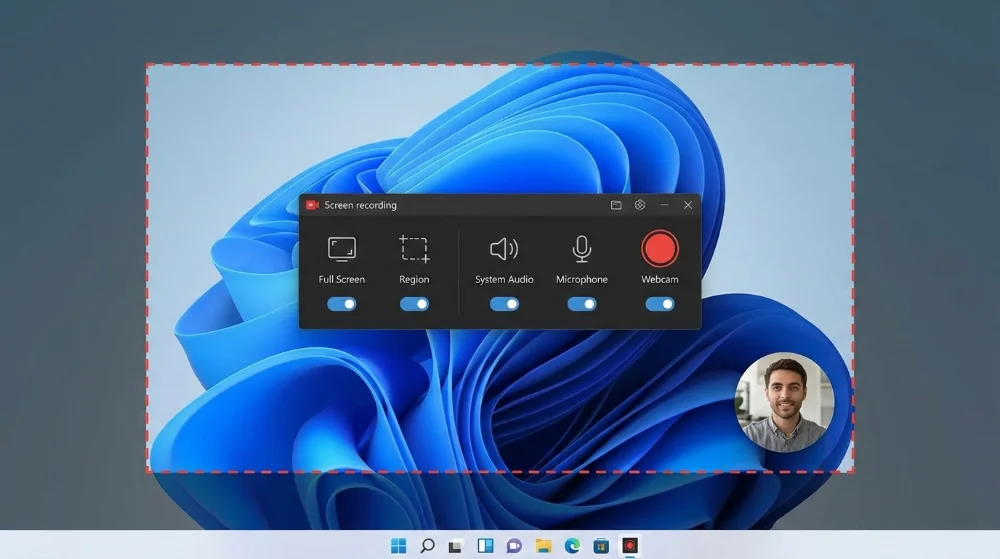
I. O Windows pode gravar a tela nativamente?
Sim. O Windows inclui uma ferramenta de gravação de tela incorporada chamada Xbox Game Bar.
Prós:
- Sem instalação
- Gratuito
- Funciona para gravações básicas de tela
Contras:
- Não pode gravar área de trabalho ou Explorador de Arquivos
- Controle de áudio limitado
- Sem sobreposição de webcam
- Sem recursos de edição
Para gravações profissionais, a maioria dos usuários escolhe um gravador de tela dedicado.
II. Melhor gravador de tela gratuito para Windows
Um bom gravador de tela para Windows deve suportar:
- Captura de tela completa e por região
- Áudio do sistema e microfone
- Sobreposição de webcam
- FPS alto (60+)
- Exportação em MP4
- Baixo uso de CPU
Existem muitas ferramentas, mas gravadores leves como Fionn Screen Recorder são projetados especificamente para o desempenho do Windows.
III. Como gravar a tela no Windows passo a passo
O processo de gravação de tela no Windows é semelhante, independentemente da ferramenta utilizada. O segredo é configurar a área de captura correta, a fonte de áudio e as configurações de desempenho antes de iniciar.
- Escolha a área de gravação (tela cheia / janela / região)
- Selecione a fonte de áudio (sistema / microfone / ambos)
- Defina resolução e FPS
- Inicie a gravação
- Pare e exporte o vídeo
Exemplo: Gravação com o Fionn Screen Recorder
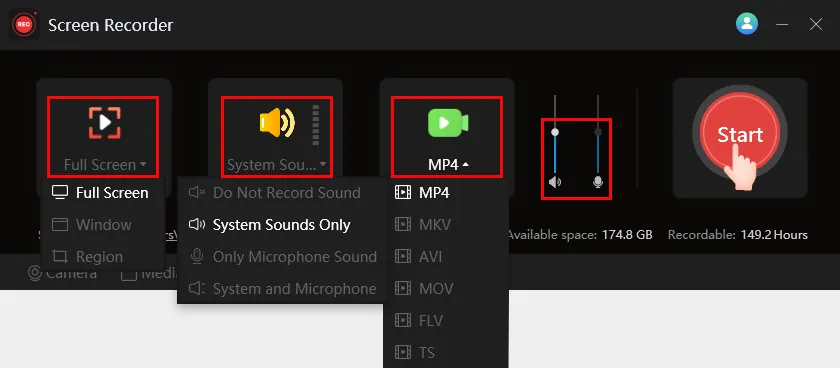
IV. Como gravar a tela com áudio do sistema no Windows
Gravar o áudio do sistema no Windows permite capturar o som interno do computador durante a gravação de tela.
- Gravação de vídeos para YouTube e online
- Captura de jogos
- Tutoriais de software e demonstrações de produtos
- Passo 1: Ative o áudio do sistema no seu gravador
- Passo 2: Use fones de ouvido para evitar eco
- Passo 3: Ajuste os níveis de volume separadamente
A maioria dos gravadores de tela permite controlar independentemente o volume do sistema e do microfone. Reduza o volume do sistema se estiver abafando sua voz.
- Não foi gravado som? → Verifique permissões de som do Windows e dispositivo de saída
- Atraso de áudio? → Use codificador de hardware (NVENC / QSV / AMF) se disponível
V. Como gravar tela e webcam
Gravar sua tela junto com a webcam é chamado de gravação picture-in-picture. Isso é amplamente usado em cenários educacionais e de criação de conteúdo.
- Cursos online e vídeos de treinamento
- Apresentações e webinars
- Comentários de jogos e vídeos de reação
A maioria dos gravadores modernos permite:
- Redimensionar a janela da webcam
- Arrastar e reposicionar livremente
- Manter a webcam sempre acima
Dicas para melhor gravação de webcam:
- Use boa iluminação voltada para o rosto
- Mantenha a resolução da webcam em 720p ou 1080p
- Evite colocar a webcam sobre elementos importantes da interface
VI. Melhores configurações de gravação de tela no PC
| Cenário | FPS | Resolução | Codificador |
|---|---|---|---|
| Tutoriais | 60 | 1080p | H.264 |
| Gameplay | 60~120 | 1080p/1440p | NVENC |
| Reuniões | 30 | 1080p | Software |
VII. Problemas comuns de gravação de tela (e como resolvê-los)
Mesmo com o melhor gravador de tela, usuários podem enfrentar problemas como ausência de som, vídeo com lag, tela preta ou baixa qualidade. Abaixo estão os problemas mais comuns e como corrigi-los.
- Não há áudio gravado?
- Vídeo com lag ou frames perdidos?
- Tela preta durante a gravação?
- Vídeo de baixa qualidade ou borrado?
- Áudio fora de sincronia?
VIII. Considerações finais
Gravar a tela no Windows não requer software complexo. Comece com um fluxo de trabalho simples, escolha as configurações corretas e use um gravador de tela leve que atenda às suas necessidades.
Fionn Screen Recorder oferece um equilíbrio entre facilidade de uso e recursos profissionais para iniciantes e usuários avançados.


 Fionn
FionnCopyright © 2026 Wonderful Apps Limited.
 Português