

Enregistrez du gameplay sur Windows 10 sans lag (Guide 2026 pour FPS élevés)
2026-03-02 15:19:13

Comment enregistrer son écran sur Windows 10 & 11 (Guide 2026 Gratuit & Facile)
2026-02-24 09:14:14

Pourquoi mon enregistrement d'écran laggue ? 7 façons de corriger les pertes d'images
2026-02-04 18:41:57

Meilleur logiciel d'enregistrement d'écran pour enseignants | FionnShare Screen Rec
2026-01-04 16:06:55

Fionn Screen Rec : Enregistreur d'écran léger et fiable pour les équipes
2025-12-12 14:35:19
Comment enregistrer son écran sur Windows 10 & 11 (Guide 2026 Gratuit & Facile)
2026-02-24 09:14:14
Comment enregistrer l'écran sur Windows 10 & 11 (Guide 2026 – Gratuit et facile)
L'enregistrement de votre écran sur Windows est utile pour les tutoriels, les réunions, les jeux et les cours en ligne. Dans ce guide, vous apprendrez les meilleures façons d'enregistrer votre écran sur Windows 10 et Windows 11, y compris l'audio système, le microphone et la webcam.
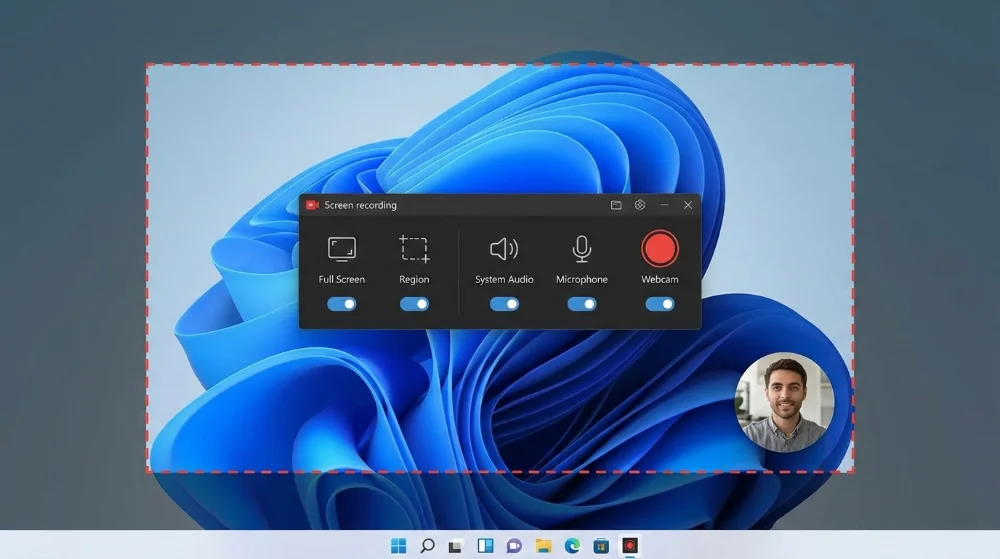
I. Windows peut-il enregistrer l'écran nativement ?
Oui. Windows inclut un outil d'enregistrement d'écran intégré appelé Xbox Game Bar.
Avantages:
- Pas d'installation nécessaire
- Gratuit
- Fonctionne pour l'enregistrement d'écran basique
Inconvénients:
- Ne peut pas enregistrer le bureau ou l'Explorateur de fichiers
- Contrôle audio limité
- Pas de superposition de webcam
- Pas de fonctionnalités d'édition
Pour un enregistrement professionnel, la plupart des utilisateurs choisissent un enregistreur d'écran dédié.
II. Meilleur enregistreur d'écran gratuit pour Windows
Un bon enregistreur d'écran pour Windows devrait supporter :
- Capture d'écran complète et par zone
- Audio système et microphone
- Superposition de webcam
- FPS élevés (60+)
- Exportation en MP4
- Faible utilisation du CPU
De nombreux outils existent, mais des enregistreurs légers comme Fionn Screen Recorder sont spécialement conçus pour les performances de Windows.
III. Comment enregistrer l'écran sur Windows étape par étape
L'enregistrement de votre écran sur Windows suit un processus similaire, quel que soit l'outil utilisé. L'essentiel est de configurer la bonne zone de capture, la source audio et les paramètres de performance avant de commencer.
Voici un flux de travail général qui fonctionne pour presque tous les enregistreurs d'écran Windows :
- Choisissez la zone d'enregistrement (plein écran / fenêtre / zone)
- Sélectionnez la source audio (système / micro / les deux)
- Définissez la résolution et les FPS
- Commencez l'enregistrement
- Arrêtez et exportez la vidéo
Exemple : Enregistrement avec Fionn Screen Recorder
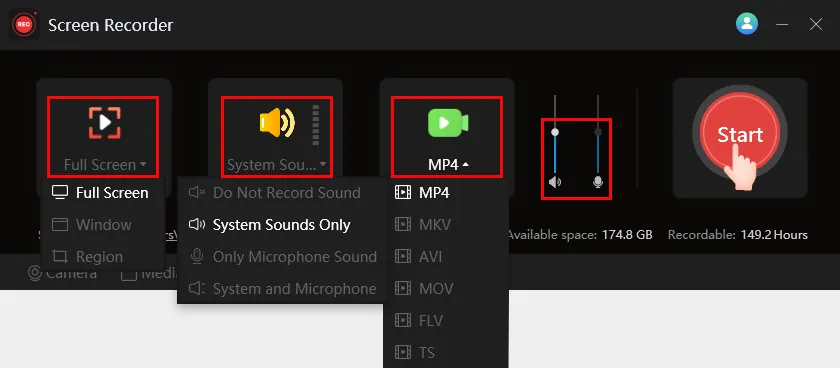
IV. Comment enregistrer l'écran avec l'audio système sur Windows
L'enregistrement de l'audio système sur Windows permet de capturer le son interne de l'ordinateur lors de l'enregistrement de l'écran.
Cette fonctionnalité est essentielle pour:
- L'enregistrement de vidéos YouTube et en ligne
- La capture de jeu
- Les tutoriels logiciels et les démonstrations de produits
Pour enregistrer l'audio système sur Windows:
Étape 1: Activez l'audio système dans votre enregistreur
Assurez-vous que "Audio Système" ou "Son Bureau" est sélectionné dans votre logiciel d'enregistrement.
Étape 2: Utilisez des écouteurs pour éviter l'écho
Si vous utilisez également un microphone, porter des écouteurs empêche le son du système d'être capturé deux fois.
Étape 3: Ajustez les niveaux de volume séparément
La plupart des enregistreurs d'écran permettent un contrôle indépendant du volume pour :
- Le son du système
- L'entrée du microphone
Baissez légèrement le volume du système s'il domine votre voix.
Problèmes courants et solutions :
- Aucun son du système enregistré ? → Vérifiez les autorisations de son de Windows et le périphérique de sortie
- Retard audio ? → Passez à un encodeur matériel (NVENC / QSV / AMF) si disponible
V. Comment enregistrer l'écran et la webcam
L'enregistrement de votre écran avec une webcam est appelé enregistrement picture-in-picture. Cela est largement utilisé dans les scénarios éducatifs et de création de contenu.
La superposition de webcam est utile pour:
- Les cours en ligne et les vidéos de formation
- Les présentations et les webinaires
- Les commentaires de jeu et les vidéos de réaction
La plupart des enregistreurs d'écran modernes vous permettent de:
Redimensionner la fenêtre de la webcam
Ajustez la taille de la caméra pour qu'elle ne bloque pas les éléments importants de l'écran.
Faites glisser et repositionnez librement
Placez la webcam dans n'importe quel coin ou bord de l'écran.
Gardez la webcam toujours au premier plan
Cela garantit que votre visage reste visible même en changeant de fenêtre ou d'application.
Conseils pour un meilleur enregistrement de webcam :
- Utilisez un bon éclairage face à votre visage
- Gardez la résolution de la webcam à 720p ou 1080p
- Évitez de placer la webcam sur des éléments d'interface utilisateur importants
VI. Meilleurs paramètres pour l'enregistrement d'écran sur PC
| Scénario | FPS | Résolution | Encodeur |
|---|---|---|---|
| Tutoriels | 60 | 1080p | H.264 |
| Jeu | 60~120 | 1080p/1440p | NVENC |
| Réunions | 30 | 1080p | Logiciel |
VII. Problèmes courants d'enregistrement d'écran (et comment les résoudre)
Même avec le meilleur enregistreur d'écran, les utilisateurs peuvent rencontrer des problèmes tels que l'absence de son, des vidéos saccadées, un écran noir ou une mauvaise qualité. Voici les problèmes d'enregistrement d'écran les plus courants sur Windows et comment les résoudre.
1. Aucun son enregistré ?
L'un des problèmes les plus courants est l'enregistrement d'écran sans son. Cela se produit généralement en raison de paramètres d'entrée audio incorrects.
Causes possibles :
- Périphérique audio incorrect sélectionné
- Audio système non activé
- Autorisations de microphone bloquées
- Périphérique de sortie incohérent (écouteurs vs haut-parleurs)
Comment résoudre :
- Ouvrez votre enregistreur d'écran et vérifiez la source audio
- Assurez-vous que Audio Système ou Son Bureau est activé
- Allez dans Paramètres Windows → Son → Périphériques d'entrée et de sortie
- Vérifiez les autorisations d'application pour le microphone et le son du système
- Testez l'audio à l'aide du Mélangeur de son Windows avant l'enregistrement
2. Vidéo saccadée ou images perdues ?
Si votre enregistrement d'écran semble saccadé, bégaye ou a un son retardé, cela est généralement causé par une utilisation élevée du CPU ou des paramètres d'enregistrement incorrects. Pour un déroulement complet des causes et des solutions, consultez notre guide détaillé : Why Is My Screen Recording Lagging? 7 Ways to Fix Dropped Frames
Causes courantes :
- Enregistrement à très haut FPS
- Résolution trop élevée pour votre matériel
- Utilisation de l'encodage logiciel au lieu de l'encodage matériel
- Exécution d'applications lourdes (jeux, navigateurs, éditeurs)
Comment résoudre :
- Baissez le FPS à 30 ou 60
- Réduisez la résolution à 1080p
- Passez à un encodeur matériel :
- NVENC (GPU NVIDIA)
- QSV (CPU Intel)
- AMF (GPU AMD)
- Fermez les programmes inutiles en arrière-plan
3. Écran noir lors de l'enregistrement ?
Un écran noir pendant l'enregistrement se produit souvent en raison de conflits de pilotes graphiques ou de contenu protégé.
Possibles raisons :
- Application exécutée avec des permissions d'administrateur
- Pilote GPU obsolète
- Enregistrement d'applications protégées (Netflix, contenu DRM)
- Mode de capture incorrect sélectionné
Solutions :
- Mettez à jour les pilotes GPU
- Essayez l'enregistrement de fenêtre au lieu de plein écran
- Désactivez l'accélération matérielle dans l'application cible
- Évitez d'enregistrer des plateformes protégées par DRM
4. Qualité vidéo médiocre ou sortie floue ?
Si votre enregistrement semble flou ou pixelisé, il s'agit généralement d'un problème de débit binaire ou de résolution.
Comment améliorer la qualité :
- Augmentez le débit binaire
- Utilisez une résolution de 1080p ou 1440p
- Évitez le redimensionnement lors de l'exportation
- Utilisez l'encodeur H.264 ou H.265
5. Audio décalé ?
Le retard audio se produit lorsque le système ne peut pas traiter les images vidéo assez rapidement.
Solutions :
- Utilisez l'encodage matériel
- Baissez le FPS
- Réduisez la résolution
- Enregistrez sur un SSD plutôt qu'un HDD
VIII. Réflexions finales
Enregistrer son écran sous Windows ne nécessite pas de logiciel complexe. Commencez par un flux de travail simple, choisissez les bons paramètres et utilisez un enregistreur d’écran léger qui correspond à vos besoins.
Des outils comme Fionn Screen Recorder offrent un bon équilibre entre facilité d’utilisation et fonctionnalités professionnelles, aussi bien pour les débutants que pour les utilisateurs avancés.


 Fionn
FionnCopyright © 2026 Wonderful Apps Limited.
 Français