

บันทึกเกมเพลย์บน Windows 10 แบบไม่มีแล็ก (คู่มือ 2026 สำหรับ FPS สูง)
2026-03-02 15:19:13

วิธีบันทึกหน้าจอใน Windows 10 & 11 (คู่มือฟรี & ง่าย 2026)
2026-02-24 09:14:14

ทำไมการบันทึกหน้าจอของฉันถึงแล็ก? 7 วิธีแก้ไขปัญหาฟรีมตก
2026-02-04 18:41:57

ซอฟต์แวร์บันทึกหน้าจอที่ดีที่สุดสำหรับครู | FionnShare Screen Rec
2026-01-04 16:06:55

Fionn Screen Rec: โปรแกรมบันทึกหน้าจอเบาและน่าเชื่อถือสำหรับทีม
2025-12-12 14:35:19
วิธีบันทึกหน้าจอใน Windows 10 & 11 (คู่มือฟรี & ง่าย 2026)
2026-02-24 09:14:14
วิธีบันทึกหน้าจอใน Windows 10 & 11 (คู่มือ 2026 – ฟรี & ง่าย)
การบันทึกหน้าจอใน Windows มีประโยชน์สำหรับการสอน การประชุม การเล่นเกม และคอร์สออนไลน์ ในคู่มือนี้คุณจะได้เรียนรู้วิธีที่ดีที่สุดในการ บันทึกหน้าจอใน Windows 10 และ Windows 11 รวมถึงเสียงระบบ ไมโครโฟน และเว็บแคม
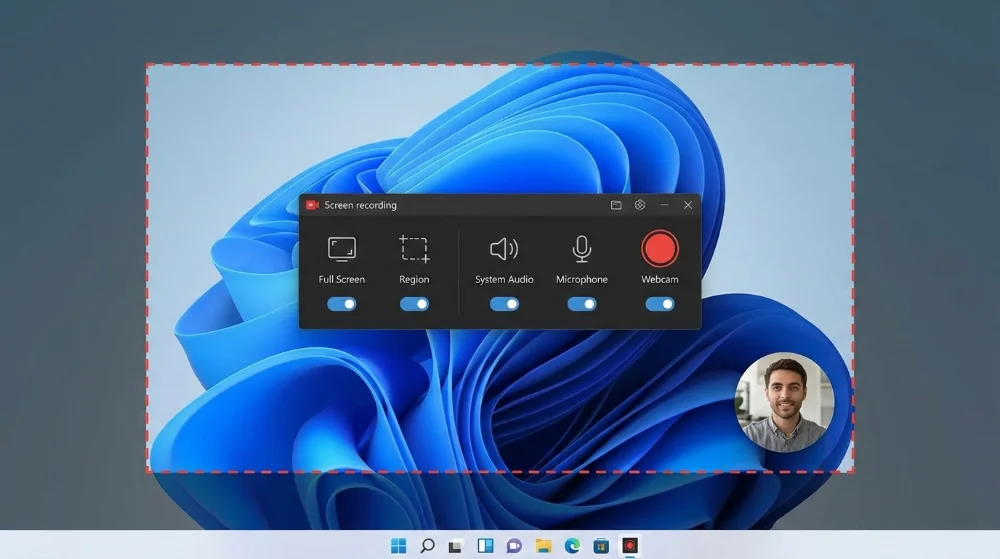
I. Windows สามารถบันทึกหน้าจอได้โดยตรงหรือไม่?
ได้ Windows มีเครื่องมือบันทึกหน้าจอในตัวชื่อ Xbox Game Bar
ข้อดี:
- ไม่ต้องติดตั้ง
- ฟรี
- เหมาะสำหรับการบันทึกหน้าจอพื้นฐาน
ข้อเสีย:
- ไม่สามารถบันทึกเดสก์ท็อปหรือ File Explorer
- การควบคุมเสียงจำกัด
- ไม่มีการซ้อนเว็บแคม
- ไม่มีฟีเจอร์แก้ไข
สำหรับการบันทึกอย่างมืออาชีพ ผู้ใช้ส่วนใหญ่เลือกใช้โปรแกรมบันทึกหน้าจอเฉพาะ
II. โปรแกรมบันทึกหน้าจอฟรีที่ดีที่สุดสำหรับ Windows
โปรแกรมบันทึกหน้าจอที่ดีควรสนับสนุน:
- จับภาพเต็มหน้าจอและตามพื้นที่
- เสียงระบบและไมโครโฟน
- ซ้อนเว็บแคม
- FPS สูง (60+)
- ส่งออกเป็น MP4
- ใช้ CPU ต่ำ
มีเครื่องมือมากมาย แต่โปรแกรมบันทึกน้ำหนักเบา เช่น Fionn Screen Recorder ถูกออกแบบมาเพื่อประสิทธิภาพของ Windows โดยเฉพาะ
III. วิธีบันทึกหน้าจอใน Windows ทีละขั้นตอน
กระบวนการบันทึกหน้าจอใน Windows คล้ายกันไม่ว่าจะใช้เครื่องมือใด สำคัญคือการตั้งค่าพื้นที่จับภาพ แหล่งเสียง และการตั้งค่าประสิทธิภาพก่อนเริ่ม
- เลือกพื้นที่บันทึก (เต็ม / หน้าต่าง / พื้นที่)
- เลือกแหล่งเสียง (ระบบ / ไมโครโฟน / ทั้งสอง)
- ตั้งค่าความละเอียดและ FPS
- เริ่มบันทึก
- หยุดและส่งออกวิดีโอ
ตัวอย่าง: บันทึกด้วย Fionn Screen Recorder
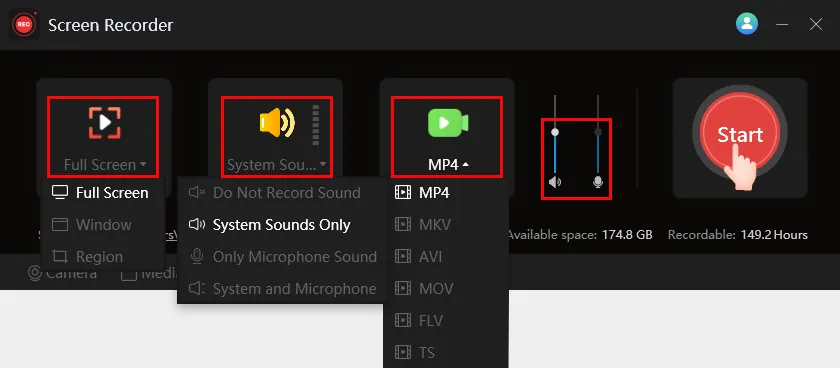
IV. วิธีบันทึกหน้าจอพร้อมเสียงระบบใน Windows
การบันทึกเสียงระบบใน Windows ช่วยให้คุณจับเสียงภายในคอมพิวเตอร์ขณะบันทึกหน้าจอ
- บันทึกวิดีโอ YouTube และออนไลน์
- จับภาพเกม
- สอนซอฟต์แวร์และสาธิตผลิตภัณฑ์
- ขั้นตอนที่ 1: เปิดเสียงระบบในโปรแกรมบันทึก
- ขั้นตอนที่ 2: ใส่หูฟังเพื่อหลีกเลี่ยงเสียงสะท้อน
- ขั้นตอนที่ 3: ปรับระดับเสียงแยกกัน
โปรแกรมบันทึกส่วนใหญ่สามารถควบคุมเสียงระบบและไมโครโฟนแยกกันได้ ลดเสียงระบบหากดังกว่าเสียงพูดของคุณ
- ไม่มีเสียงบันทึก? → ตรวจสอบสิทธิ์เสียง Windows และอุปกรณ์เอาต์พุต
- เสียงดีเลย์? → ใช้ตัวเข้ารหัสฮาร์ดแวร์ (NVENC / QSV / AMF) หากมี
V. วิธีบันทึกหน้าจอและเว็บแคม
การบันทึกหน้าจอพร้อมเว็บแคมเรียกว่า Picture-in-Picture (PIP) ซึ่งใช้กันมากในการเรียนการสอนและสร้างเนื้อหา
- คอร์สออนไลน์และวิดีโอฝึกอบรม
- การนำเสนอและเว็บบินาร์
- คอมเมนต์เกมและวิดีโอรีแอคชัน
โปรแกรมบันทึกล่าสุดส่วนใหญ่สามารถ:
- ปรับขนาดหน้าต่างเว็บแคม
- ลากและวางตำแหน่งได้อย่างอิสระ
- ให้เว็บแคมอยู่ด้านบนเสมอ
เคล็ดลับสำหรับการบันทึกเว็บแคมที่ดีขึ้น:
- ใช้แสงที่ดีส่องหน้า
- ตั้งความละเอียดเว็บแคมที่ 720p หรือ 1080p
- หลีกเลี่ยงการวางเว็บแคมทับองค์ประกอบสำคัญของ UI
VI. การตั้งค่าที่ดีที่สุดสำหรับการบันทึกหน้าจอบนพีซี
| สถานการณ์ | FPS | ความละเอียด | ตัวเข้ารหัส |
|---|---|---|---|
| บทเรียน | 60 | 1080p | H.264 |
| เกม | 60~120 | 1080p/1440p | NVENC |
| การประชุม | 30 | 1080p | ซอฟต์แวร์ |
VII. ปัญหาการบันทึกหน้าจอทั่วไป (และวิธีแก้ไข)
แม้ใช้โปรแกรมดีที่สุด ผู้ใช้ก็อาจพบปัญหา เช่น ไม่มีเสียง วิดีโอค้าง หน้าจอดำ หรือคุณภาพต่ำ ด้านล่างคือปัญหาที่พบบ่อยและวิธีแก้
- ไม่มีเสียงบันทึก?
- วิดีโอค้างหรือเฟรมหลุด?
- หน้าจอดำขณะบันทึก?
- วิดีโอคุณภาพต่ำหรือเบลอ?
- เสียงไม่ตรงกับภาพ?
VIII. ข้อคิดสุดท้าย
การบันทึกหน้าจอใน Windows ไม่ต้องใช้ซอฟต์แวร์ซับซ้อน เริ่มด้วยขั้นตอนง่ายๆ เลือกการตั้งค่าที่เหมาะสม และใช้โปรแกรมบันทึกน้ำหนักเบาที่เหมาะกับคุณ
Fionn Screen Recorder ให้สมดุลระหว่างการใช้งานง่ายและฟีเจอร์มืออาชีพสำหรับผู้เริ่มต้นและผู้ใช้ขั้นสูง


 Fionn
FionnCopyright © 2026 Wonderful Apps Limited.
 แบบไทย