

Windows 10 でラグなしにゲームプレイを記録する (2026 年 高FPS ガイド)
2026-03-02 15:19:13

Windows 10 & 11で画面を録画する方法(2026年無料&簡単ガイド)
2026-02-24 09:14:14

画面録画がラグるのはなぜ?フレーム落ちを解決する7つの方法
2026-02-04 18:41:57

教師向け最高の画面録画ソフト | FionnShare Screen Rec
2026-01-04 16:06:55

Fionn Screen Rec:チーム向け軽量で信頼性の高い画面レコーダー
2025-12-12 14:35:19
Windows 10 & 11で画面を録画する方法(2026年無料&簡単ガイド)
2026-02-24 09:14:14
Windows 10 & 11で画面を録画する方法(2026年ガイド – 無料&簡単)
Windowsで画面を録画することは、チュートリアル、会議、ゲームプレイ、オンラインコースに便利です。このガイドでは、システム音声、マイク、ウェブカメラを含むWindows 10およびWindows 11で画面を録画する最適な方法を紹介します。
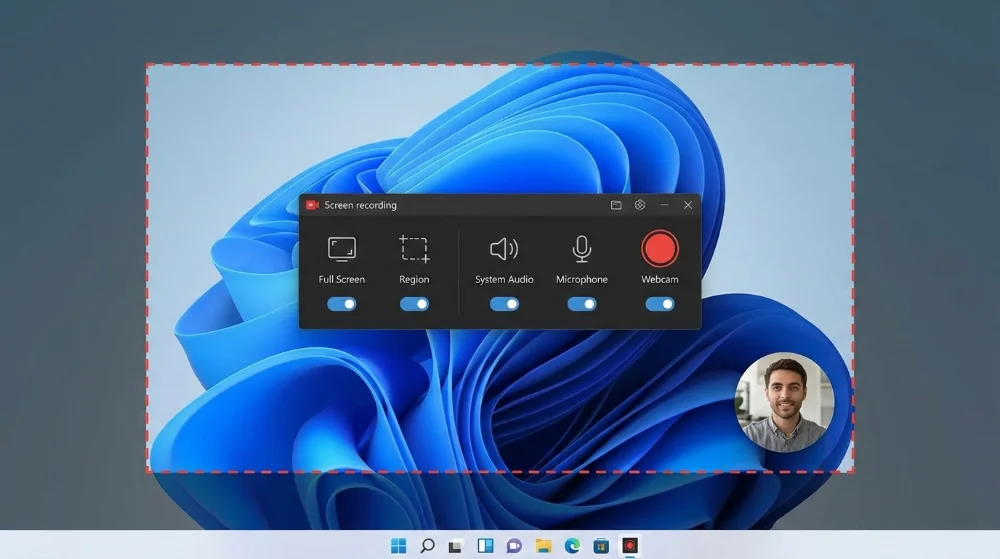
I. Windowsはネイティブで画面を録画できますか?
はい。WindowsにはXbox Game Barという組み込みの画面録画ツールがあります。
利点:
- インストール不要
- 無料
- 基本的な画面録画に対応
欠点:
- デスクトップやエクスプローラーは録画不可
- 音声制御が制限されている
- ウェブカメラのオーバーレイなし
- 編集機能なし
プロフェッショナルな録画には、専用のスクリーンレコーダーを使用するのが一般的です。
II. Windows向けの無料スクリーンレコーダー
良いスクリーンレコーダーは次の機能をサポートするべきです:
- 全画面および指定領域の録画
- システム音声とマイク
- ウェブカメラのオーバーレイ
- 高FPS(60以上)
- MP4形式での書き出し
- 低CPU使用率
多くのツールがありますが、Fionn Screen Recorderのような軽量レコーダーは、Windowsのパフォーマンスを最大限に活かすよう設計されています。
III. Windowsで画面をステップバイステップで録画する方法
使用するツールに関係なく、Windowsでの画面録画の手順はほぼ同じです。録画前に正しいキャプチャ範囲、音声ソース、パフォーマンス設定を行うことが重要です。
- 録画範囲を選択(全画面/ウィンドウ/領域)
- 音声ソースを選択(システム/マイク/両方)
- 解像度とFPSを設定
- 録画開始
- 録画停止して動画を書き出し
例:Fionn Screen Recorderでの録画
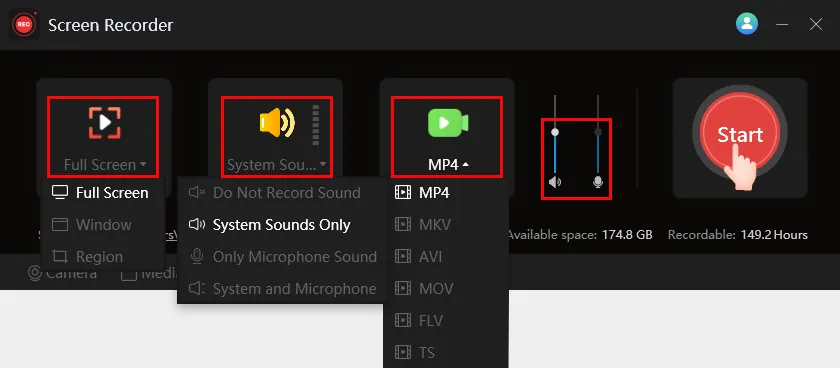
IV. Windowsでシステム音声を録音する方法
Windowsでシステム音声を録音すると、画面録画中に内部音声をキャプチャできます。
- YouTubeやオンライン動画の録画
- ゲームキャプチャ
- ソフトウェアチュートリアルや製品デモ
- ステップ1: レコーダーでシステム音声を有効にする
- ステップ2: エコー防止のためヘッドホンを使用
- ステップ3: 音量レベルを個別に調整
ほとんどのスクリーンレコーダーは、システム音声とマイク入力の音量を個別に調整可能です。システム音が声より大きい場合は少し下げましょう。
- 音が録音されない?→ Windowsの音声権限と出力デバイスを確認
- 音声遅延?→ ハードウェアエンコーダー(NVENC / QSV / AMF)を使用
V. 画面とウェブカメラを同時に録画する方法
画面とウェブカメラを同時に録画することをピクチャーインピクチャー録画と呼びます。教育やコンテンツ制作で広く使われています。
- オンラインコースやトレーニング動画
- プレゼンテーションやウェビナー
- ゲーム解説やリアクション動画
ほとんどのモダンなスクリーンレコーダーは次の操作が可能です:
- ウェブカメラウィンドウのサイズ変更
- 自由にドラッグして位置調整
- ウェブカメラを常に最前面に表示
より良いウェブカメラ録画のためのヒント:
- 顔に向かって十分な照明を使用
- ウェブカメラ解像度を720pまたは1080pに設定
- 重要なUI要素の上にウェブカメラを置かない
VI. PCでの画面録画に最適な設定
| シナリオ | FPS | 解像度 | エンコーダー |
|---|---|---|---|
| チュートリアル | 60 | 1080p | H.264 |
| ゲームプレイ | 60~120 | 1080p/1440p | NVENC |
| 会議 | 30 | 1080p | ソフトウェア |
VII. よくある画面録画の問題(とその解決方法)
最高のレコーダーを使用しても、音が出ない、映像がカクつく、黒画面になる、画質が悪いなどの問題が発生することがあります。
- 音が録音されない?
- 映像がカクつくまたはフレームが落ちる?
- 録画中に黒画面になる?
- 画質が悪い、ぼやける?
- 音声がずれる?
VIII. まとめ
Windowsでの画面録画には複雑なソフトウェアは必要ありません。シンプルなワークフローで始め、正しい設定を選び、軽量のスクリーンレコーダーを使用しましょう。
Fionn Screen Recorderは、初心者にも上級者にも使いやすく、プロフェッショナル機能を提供します。


 Fionn
FionnCopyright © 2026 Wonderful Apps Limited.
 日本語
日本語