

Windows 10'da Donma Olmadan Oyun Kaydı Yapın (2026 Yüksek FPS Kılavuzu)
2026-03-02 15:19:13

Windows 10 & 11'de Ekran Kaydı Nasıl Yapılır (2026 Ücretsiz ve Kolay Rehber)
2026-02-24 09:14:14

Ekran Kaydım Neden Kasıyor? Kare Düşmelerini Düzeltmenin 7 Yolu
2026-02-04 18:41:57

Öğretmenler için En İyi Ekran Kayıt Yazılımı | FionnShare Screen Rec
2026-01-04 16:06:55

Fionn Screen Rec: Ekipler için Hafif ve Güvenilir Ekran Kaydedici
2025-12-12 14:35:19
Windows 10 & 11'de Ekran Kaydı Nasıl Yapılır (2026 Ücretsiz ve Kolay Rehber)
2026-02-24 09:14:14
Windows 10 & 11'de Ekran Kaydı Nasıl Yapılır (2026 Rehberi – Ücretsiz ve Kolay)
Windows'da ekran kaydı yapmak, eğitimler, toplantılar, oyun ve çevrimiçi kurslar için faydalıdır. Bu rehberde, Windows 10 ve Windows 11'de ekranınızı kaydetmenin en iyi yollarını, sistem sesi, mikrofon ve web kamerası dahil olmak üzere öğreneceksiniz.
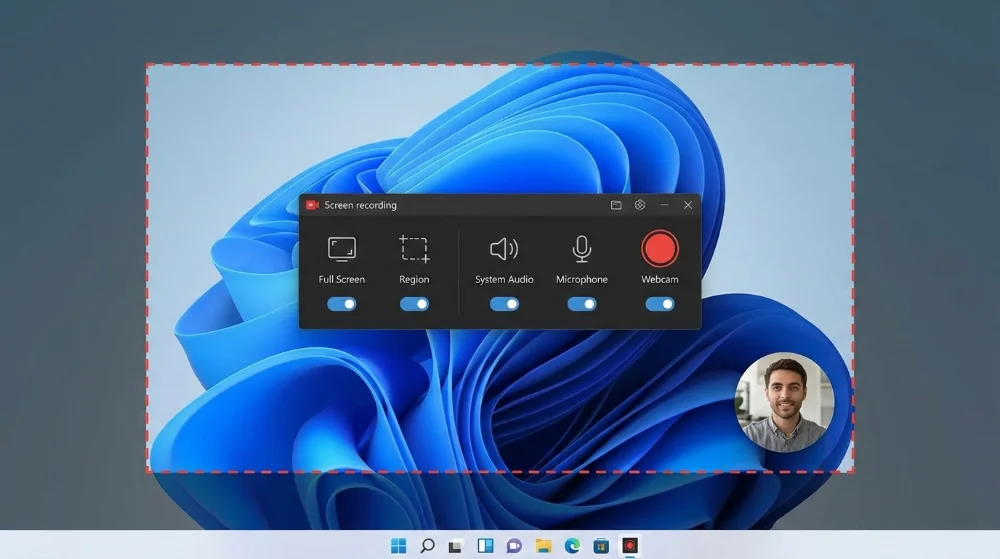
I. Windows yerleşik olarak ekran kaydı yapabilir mi?
Evet. Windows, Xbox Game Bar adında yerleşik bir ekran kaydı aracı içerir.
Artıları:
- Kurulum gerektirmez
- Ücretsiz
- Temel ekran kaydı için uygundur
Eksileri:
- Masaüstü veya Dosya Gezgini'ni kaydedemez
- Sınırlı ses kontrolü
- Web kamera üst üste binmesi yok
- Düzenleme özellikleri yok
Profesyonel kayıt için çoğu kullanıcı özel ekran kaydedici kullanmayı tercih eder.
II. Windows için en iyi ücretsiz ekran kaydedici
İyi bir Windows ekran kaydedici şunları desteklemelidir:
- Tam ekran ve bölge yakalama
- Sistem sesi ve mikrofon
- Web kamera üst üste binmesi
- Yüksek FPS (60+)
- MP4 dışa aktarımı
- Düşük CPU kullanımı
Birçok araç mevcut, ancak Fionn Screen Recorder gibi hafif kaydediciler, özellikle Windows performansı için tasarlanmıştır.
III. Windows'da ekran kaydı adım adım nasıl yapılır
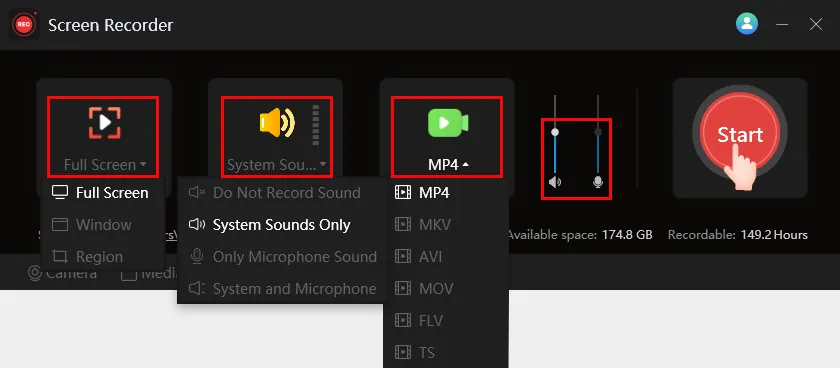
Windows'da ekran kaydı yapmak, hangi aracı kullanırsanız kullanın benzer bir süreçtir. Anahtar, doğru yakalama alanı, ses kaynağı ve performans ayarlarını başlatmadan önce yapılandırmaktır.
- Kaydetme alanını seçin (tam / pencere / bölge)
- Ses kaynağını seçin (sistem / mikrofon / her ikisi)
- Çözünürlük ve FPS'i ayarlayın
- Kayıta başlayın
- Kaydı durdurun ve videoyu dışa aktarın
Örnek: Fionn Screen Recorder ile kayıt
IV. Windows'da sistem sesiyle ekran kaydı nasıl yapılır
Windows'da sistem sesini kaydetmek, ekran kaydı sırasında bilgisayarın dahili sesini yakalamanızı sağlar.
- YouTube ve çevrimiçi video kaydı
- Oyun kaydı
- Yazılım eğitimleri ve ürün tanıtımları
- Adım 1: Kaydedicide sistem sesini etkinleştirin
- Adım 2: Yankıyı önlemek için kulaklık kullanın
- Adım 3: Ses seviyelerini ayrı ayrı ayarlayın
Çoğu ekran kaydedici, sistem sesi ve mikrofon girişini bağımsız olarak kontrol etmeye izin verir. Sesinizin üzerinde sistem sesi varsa biraz azaltın.
- Ses kaydedilmedi mi? → Windows ses izinlerini ve çıkış cihazını kontrol edin
- Ses gecikmeli mi? → Mümkünse donanım kodlayıcı (NVENC / QSV / AMF) kullanın
V. Ekran ve web kamerası kaydı nasıl yapılır
Web kameralı ekran kaydı, resim içinde resim (PiP) kaydı olarak adlandırılır. Eğitim ve içerik oluşturma senaryolarında yaygın olarak kullanılır.
- Çevrimiçi kurslar ve eğitim videoları
- Sunumlar ve web seminerleri
- Oyun yorumları ve reaksiyon videoları
Modern ekran kaydedicilerin çoğu şunları yapabilir:
- Web kamerası penceresini yeniden boyutlandırmak
- Serbestçe sürükleyip konumlandırmak
- Web kamerayı her zaman üstte tutmak
Daha iyi web kamerası kaydı için ipuçları:
- Yüzünüze doğru iyi aydınlatma kullanın
- Web kamera çözünürlüğünü 720p veya 1080p yapın
- Web kamerayı önemli UI öğelerinin üzerine koymayın
VI. PC'de ekran kaydı için en iyi ayarlar
| Senaryo | FPS | Çözünürlük | Kodlayıcı |
|---|---|---|---|
| Eğitimler | 60 | 1080p | H.264 |
| Oyun | 60~120 | 1080p/1440p | NVENC |
| Toplantılar | 30 | 1080p | Yazılım |
VII. Yaygın ekran kaydı sorunları (ve nasıl çözülür)
En iyi ekran kaydedici kullanılsa bile, kullanıcılar ses yok, takılan video, siyah ekran veya düşük kalite gibi sorunlarla karşılaşabilir. İşte yaygın sorunlar ve çözüm yolları.
- Ses kaydedilmedi mi?
- Video takılıyor veya kareler kayboluyor mu?
- Kayıt sırasında siyah ekran mı?
- Düşük kalite veya bulanık video?
- Ses senkronize değil mi?
VIII. Son düşünceler
Windows'da ekran kaydı yapmak karmaşık yazılımlar gerektirmez. Basit bir iş akışıyla başlayın, doğru ayarları seçin ve ihtiyaçlarınıza uygun hafif bir ekran kaydedici kullanın.
Fionn Screen Recorder, hem yeni başlayanlar hem de ileri düzey kullanıcılar için kullanım kolaylığı ve profesyonel özellikler arasında denge sağlar.


 Fionn
FionnCopyright © 2026 Wonderful Apps Limited.
 Турк хэлэн