

سجل اللعب على Windows 10 بدون تقطيع (دليل 2026 للإطارات العالية)
2026-03-02 15:19:13

كيفية تسجيل الشاشة على Windows 10 و 11 (دليل مجاني وسهل 2026)
2026-02-24 09:14:14

لماذا تسجل شاشتي تأخيرات؟ 7 طرق لإصلاح فقدان الإطارات
2026-02-04 18:41:57

أفضل برنامج تسجيل الشاشة للمعلمين | FionnShare Screen Rec
2026-01-04 16:06:55

Fionn Screen Rec: مسجل شاشة خفيف وموثوق للفرق
2025-12-12 14:35:19
كيفية تسجيل الشاشة على Windows 10 و 11 (دليل مجاني وسهل 2026)
2026-02-24 09:14:14
كيفية تسجيل الشاشة على Windows 10 و 11 (دليل 2026 - مجاني وسهل)
تسجيل الشاشة على Windows مفيد للبرامج التعليمية والاجتماعات والألعاب والدورات عبر الإنترنت. في هذا الدليل، ستتعلم أفضل الطرق لتسجيل شاشتك على Windows 10 و Windows 11، بما في ذلك صوت النظام والميكروفون والكاميرا.
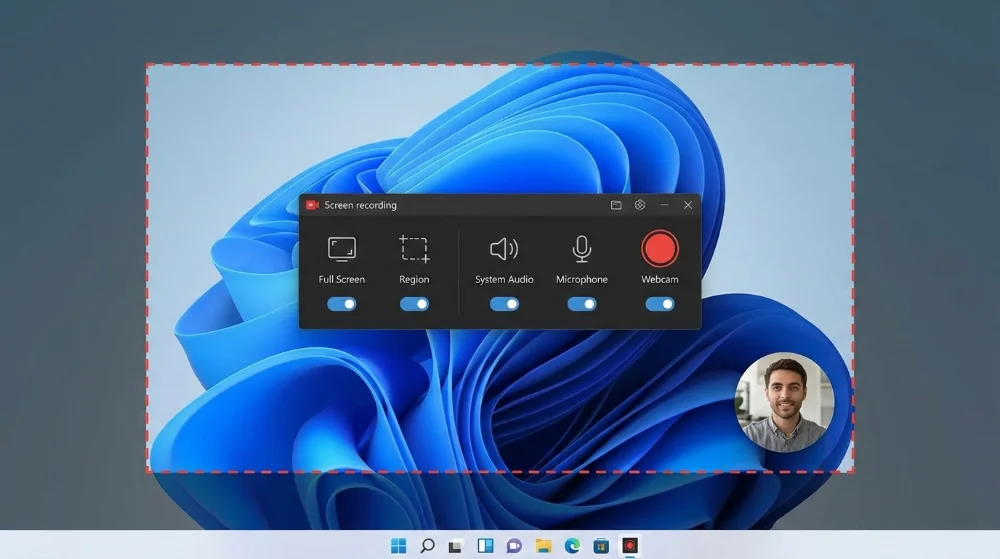
I. هل يمكن لـ Windows تسجيل الشاشة بشكل مدمج؟
نعم. يحتوي Windows على أداة تسجيل شاشة مدمجة تسمى Xbox Game Bar.
الإيجابيات:
- لا حاجة للتثبيت
- مجاني
- يعمل لتسجيل الشاشة الأساسي
السلبيات:
- لا يمكن تسجيل سطح المكتب أو مستكشف الملفات
- تحكم صوتي محدود
- لا توجد طبقة كاميرا ويب
- لا توجد ميزات تحرير
للتسجيل الاحترافي، يختار معظم المستخدمين مسجلات شاشة مخصصة.
II. أفضل مسجل شاشة مجاني لـ Windows
يجب أن يدعم مسجل الشاشة الجيد على Windows ما يلي:
- التسجيل كامل الشاشة والمنطقة
- صوت النظام والميكروفون
- طبقة كاميرا الويب
- معدل إطارات عالي (60+)
- تصدير MP4
- استخدام منخفض لوحدة المعالجة المركزية
هناك العديد من الأدوات، لكن المسجلات الخفيفة مثل Fionn Screen Recorder مصممة خصيصًا لأداء Windows.
III. كيفية تسجيل الشاشة على Windows خطوة بخطوة
تسجيل الشاشة على Windows يتبع عملية مماثلة بغض النظر عن الأداة المستخدمة. المفتاح هو تكوين منطقة الالتقاط الصحيحة، مصدر الصوت، وإعدادات الأداء قبل البدء.
إليك سير العمل العام الذي يعمل مع معظم مسجلات شاشة Windows:
- اختر منطقة التسجيل (كامل / نافذة / منطقة)
- حدد مصدر الصوت (النظام / الميكروفون / كلاهما)
- اضبط الدقة ومعدل الإطارات
- ابدأ التسجيل
- أوقف التسجيل وصدر الفيديو
مثال: التسجيل باستخدام Fionn Screen Recorder
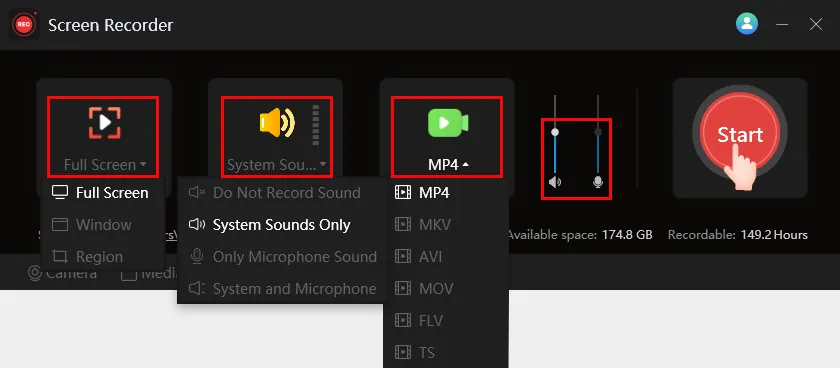
IV. كيفية تسجيل الشاشة مع صوت النظام على Windows
تسجيل صوت النظام على Windows يسمح لك بالتقاط الصوت الداخلي للكمبيوتر أثناء تسجيل الشاشة.
هذه الميزة ضرورية لـ:
- تسجيل مقاطع فيديو على YouTube والإنترنت
- التقاط الألعاب
- الدروس التعليمية وعروض المنتجات
لتسجيل صوت النظام على Windows:
الخطوة 1: قم بتمكين صوت النظام في برنامج التسجيل الخاص بك
تأكد من اختيار “System Audio” أو “Desktop Sound” في برنامج التسجيل.
الخطوة 2: استخدم سماعات لتجنب الصدى
إذا كنت تستخدم ميكروفونًا أيضًا، ارتداء سماعات يمنع التقاط صوت النظام مرتين.
الخطوة 3: ضبط مستويات الصوت بشكل منفصل
معظم مسجلات الشاشة تسمح بالتحكم المستقل في الصوت لـ:
- صوت النظام
- مدخل الميكروفون
قلل صوت النظام قليلاً إذا كان يغلب على صوتك.
المشاكل الشائعة وحلولها:
- لا يتم تسجيل صوت النظام؟ → تحقق من أذونات الصوت وأجهزة الإخراج في Windows
- تأخير الصوت؟ → استخدم مشفر الأجهزة (NVENC / QSV / AMF) إن وجد
V. كيفية تسجيل الشاشة والكاميرا معًا
تسجيل الشاشة مع كاميرا الويب يسمى Picture-in-Picture، ويستخدم على نطاق واسع في التعليم وصناعة المحتوى.
طبقة كاميرا الويب مفيدة لـ:
- الدورات التدريبية والفيديوهات التعليمية
- العروض التقديمية والندوات عبر الإنترنت
- تعليقات الألعاب والفيديوهات التفاعلية
معظم مسجلات الشاشة الحديثة تتيح لك:
تغيير حجم نافذة الكاميرا
اضبط حجم الكاميرا بحيث لا تحجب محتوى الشاشة المهم.
سحب وإعادة وضع الكاميرا بحرية
ضع الكاميرا في أي زاوية أو حافة للشاشة.
الحفاظ على الكاميرا دائمًا في الأعلى
هذا يضمن أن وجهك يبقى مرئيًا حتى عند التبديل بين النوافذ أو التطبيقات.
نصائح لتحسين تسجيل الكاميرا:
- استخدم إضاءة جيدة مواجهة لوجهك
- احتفظ بدقة الكاميرا عند 720p أو 1080p
- تجنب وضع الكاميرا فوق عناصر واجهة مهمة
VI. أفضل إعدادات لتسجيل الشاشة على الكمبيوتر
| السيناريو | FPS | الدقة | المشفر |
|---|---|---|---|
| Tutorials | 60 | 1080p | H.264 |
| Gameplay | 60~120 | 1080p/1440p | NVENC |
| Meetings | 30 | 1080p | Software |
VII. مشاكل تسجيل الشاشة الشائعة وكيفية إصلاحها
حتى مع أفضل مسجل شاشة، قد يواجه المستخدمون مشاكل مثل عدم وجود صوت، فيديو متقطع، شاشة سوداء، أو جودة ضعيفة. فيما يلي أكثر المشاكل الشائعة على Windows وحلولها.
1. لا يوجد صوت مسجل؟
أحد أكثر المشاكل شيوعًا هو تسجيل الشاشة بدون صوت، وغالبًا بسبب إعدادات إدخال الصوت غير الصحيحة.
- اختيار جهاز صوت خاطئ
- صوت النظام غير مفعل
- أذونات الميكروفون محظورة
- تعارض أجهزة الإخراج (سماعات مقابل مكبرات الصوت)
كيفية الإصلاح:
- افتح مسجل الشاشة وتحقق من مصدر الصوت
- تأكد من تمكين System Audio أو Desktop Sound
- اذهب إلى إعدادات Windows → الصوت → أجهزة الإدخال والإخراج
- تحقق من أذونات التطبيق للميكروفون وصوت النظام
- اختبر الصوت باستخدام Windows Sound Mixer قبل التسجيل
2. فيديو متقطع أو فقدان الإطارات؟
إذا كان الفيديو يبدو متقطعًا أو الصوت متأخرًا، غالبًا بسبب استخدام مرتفع لوحدة المعالجة المركزية أو إعدادات تسجيل غير صحيحة. للمزيد، راجع دليلنا المفصل.
- تسجيل FPS عالي جدًا
- الدقة عالية جدًا بالنسبة للجهاز
- استخدام ترميز البرنامج بدلاً من الأجهزة
- تشغيل برامج ثقيلة (ألعاب، متصفحات، محررات)
- خفض FPS إلى 30 أو 60
- تقليل الدقة إلى 1080p
- التحويل إلى مشفر الأجهزة (NVENC / QSV / AMF)
- إغلاق البرامج الخلفية غير الضرورية
3. شاشة سوداء عند التسجيل؟
- تشغيل التطبيق بامتيازات المسؤول
- برنامج تشغيل GPU قديم
- تسجيل تطبيقات محمية (Netflix، محتوى DRM)
- وضع الالتقاط خاطئ
- تحديث تعريفات GPU
- جرب تسجيل نافذة بدلاً من الشاشة الكاملة
- تعطيل تسريع الأجهزة في التطبيق المستهدف
- تجنب تسجيل منصات محمية DRM
4. جودة الفيديو ضعيفة أو ضبابية؟
- زيادة معدل البت
- استخدام دقة 1080p أو 1440p
- تجنب تغيير الحجم أثناء التصدير
- استخدام مشفر H.264 أو H.265
5. الصوت غير متزامن؟
- استخدام الترميز بالأجهزة
- خفض FPS
- تقليل الدقة
- التسجيل على SSD بدل HDD
VIII. الأفكار النهائية
تسجيل الشاشة على Windows لا يتطلب برامج معقدة. ابدأ بسير عمل بسيط، اختر الإعدادات الصحيحة، واستخدم مسجل شاشة خفيف يناسب احتياجاتك.
أدوات مثل Fionn Screen Recorder توفر توازنًا بين سهولة الاستخدام والميزات الاحترافية للمبتدئين والمحترفين.


 Fionn
FionnCopyright © 2026 Wonderful Apps Limited.
 عربي
عربي