

如何在 Steam 遊戲中使用變聲器 (逐步指南)
2026-03-12 16:30:28

為 Steam 和 Discord 建立獨特的遊戲語音 – 吸引人的變聲器技巧
2026-03-06 15:13:55

使用多角色語音表演增強 Twitch 和 YouTube 直播 – VoxMagic
2026-02-26 15:53:54

AI語音轉換器 vs 文字轉語音:面向創作者與玩家的STS vs TTS詳解
2026-01-30 10:34:54

PC端即時語音性別轉換 | 適用於遊戲和直播的AI變聲器
2025-12-12 10:27:28
VoxMagic 變聲器完整指南 - 安裝與多平台設定
2025-11-13 12:18:18
目錄
使用VoxMagic的直觀介面,您可以輕鬆地通過幾次簡單點擊來轉換您的聲音。
1. 一般設置:實時語音變聲器 - 在通話或遊戲期間即時自定義您的聲音
2. 點選下載安裝虛擬音效卡驅動,解壓縮後執行 setup.exe,或其下載安裝他虛擬音效卡
3. Windows上的語音變聲器 - 輕鬆應用全局語音效果
4. Steam上的語音變聲器 - 享受沉浸式遊戲互動
5. Discord上的語音變聲器 - 讓聊天和直播更有趣
步驟1. 選擇輸入和輸出
進入"設置"並點擊下拉按鈕選擇您正在使用的輸入和輸出設備。
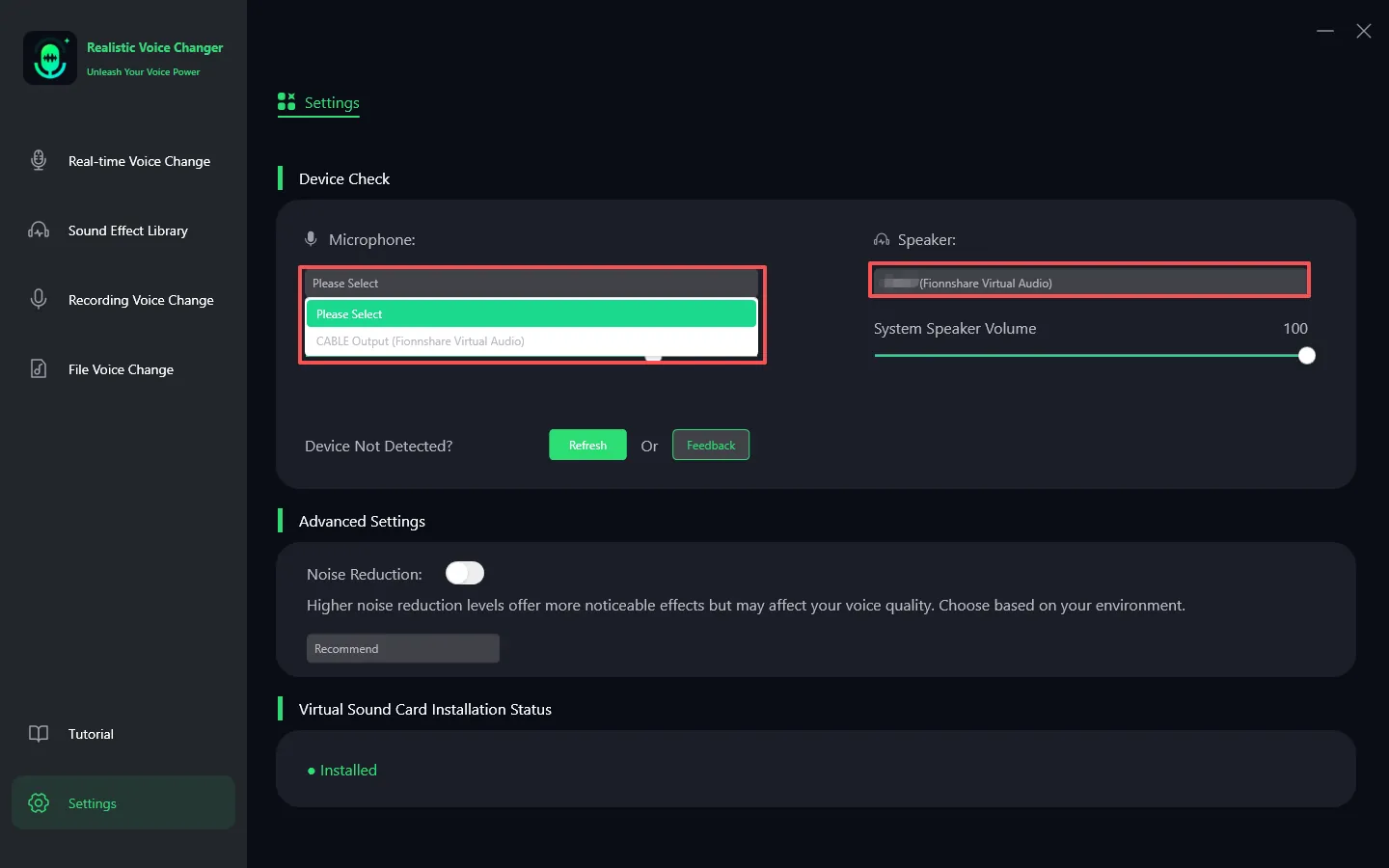
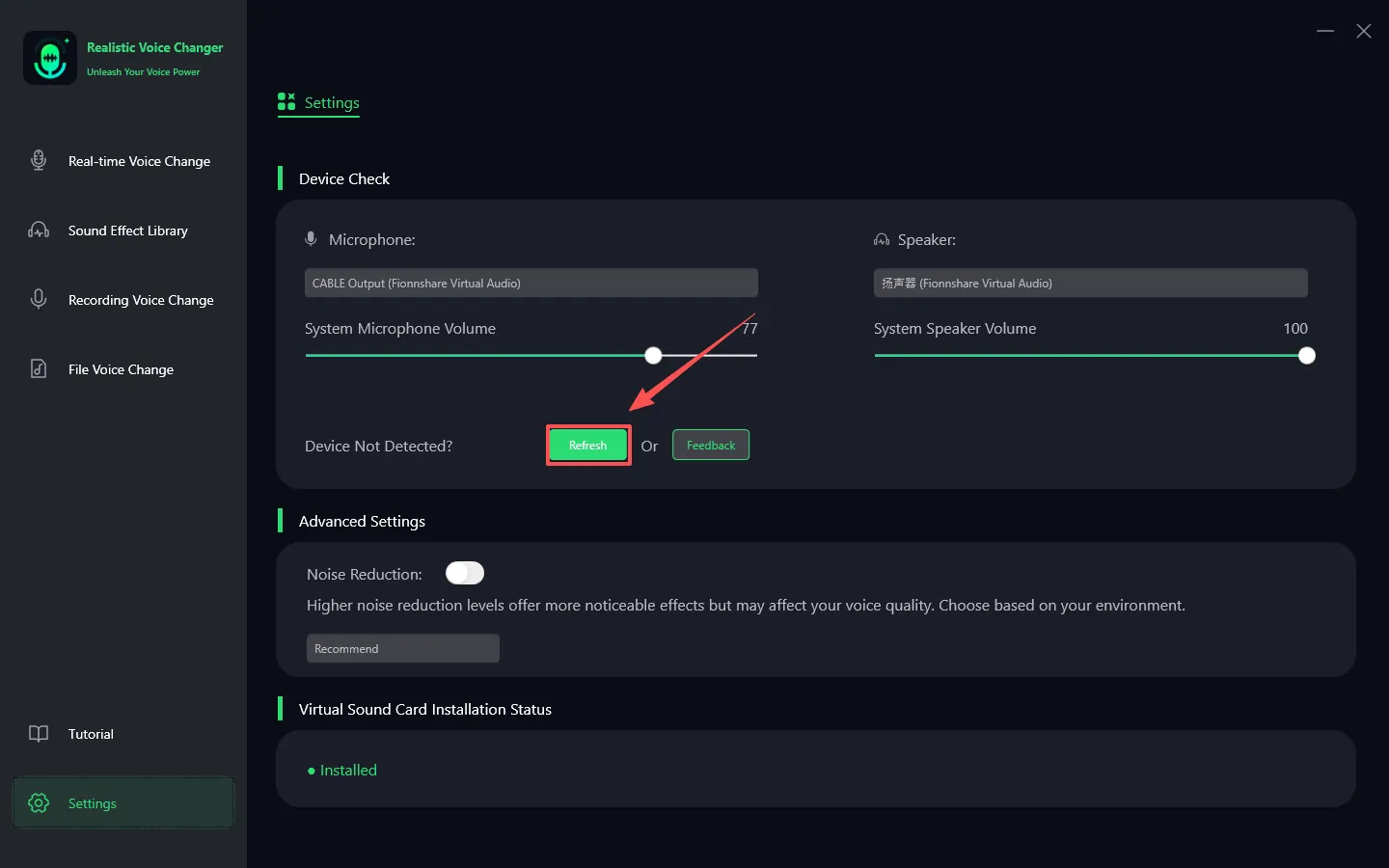
沒有聲音?請嘗試以下解決方案:
1. 手動刷新:如果您之前添加了其他設備,請先點擊"刷新"按鈕。
2. 檢查列表:刷新後,檢查新設備是否出現在設備列表中。
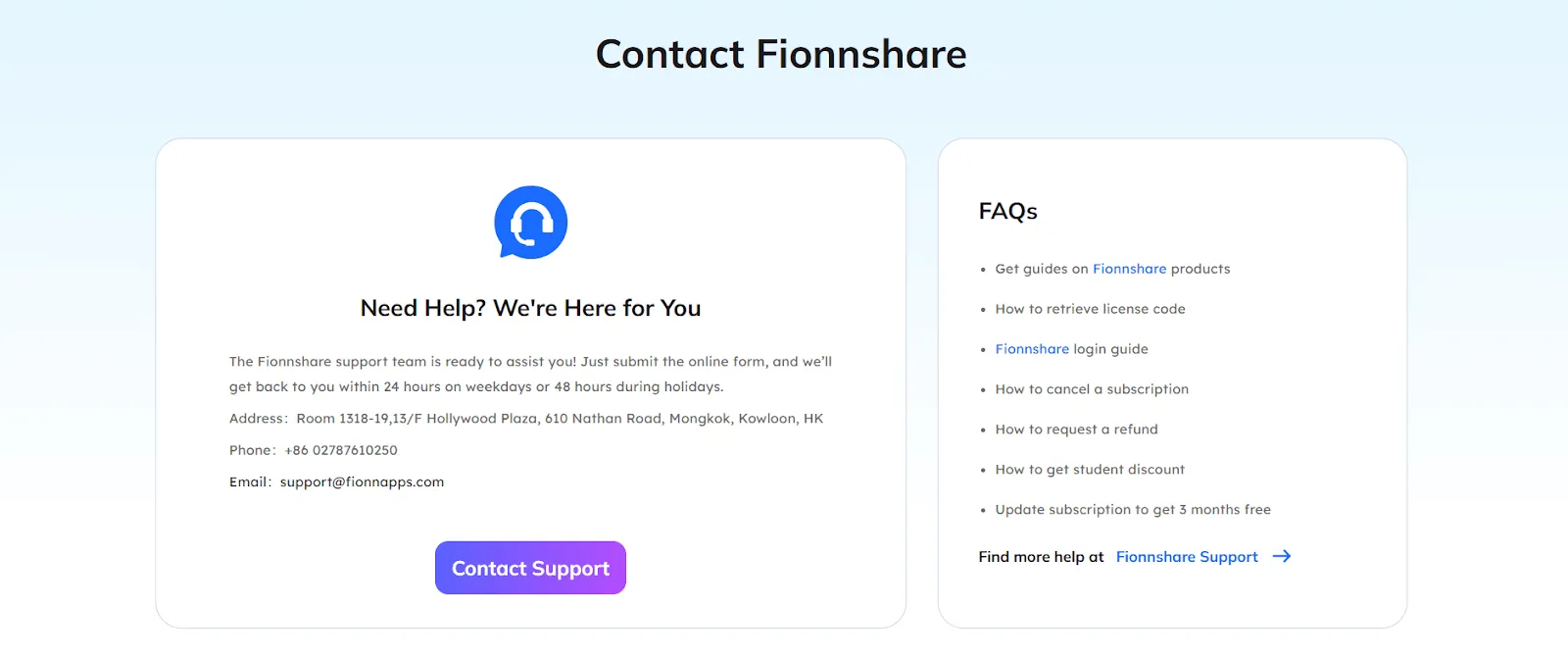
如果問題仍然存在,您可以訪問 www.fionnapps.com 聯繫我們的支持團隊。
步驟2: 選擇語音和音效
選擇您喜歡的音效並點擊它。
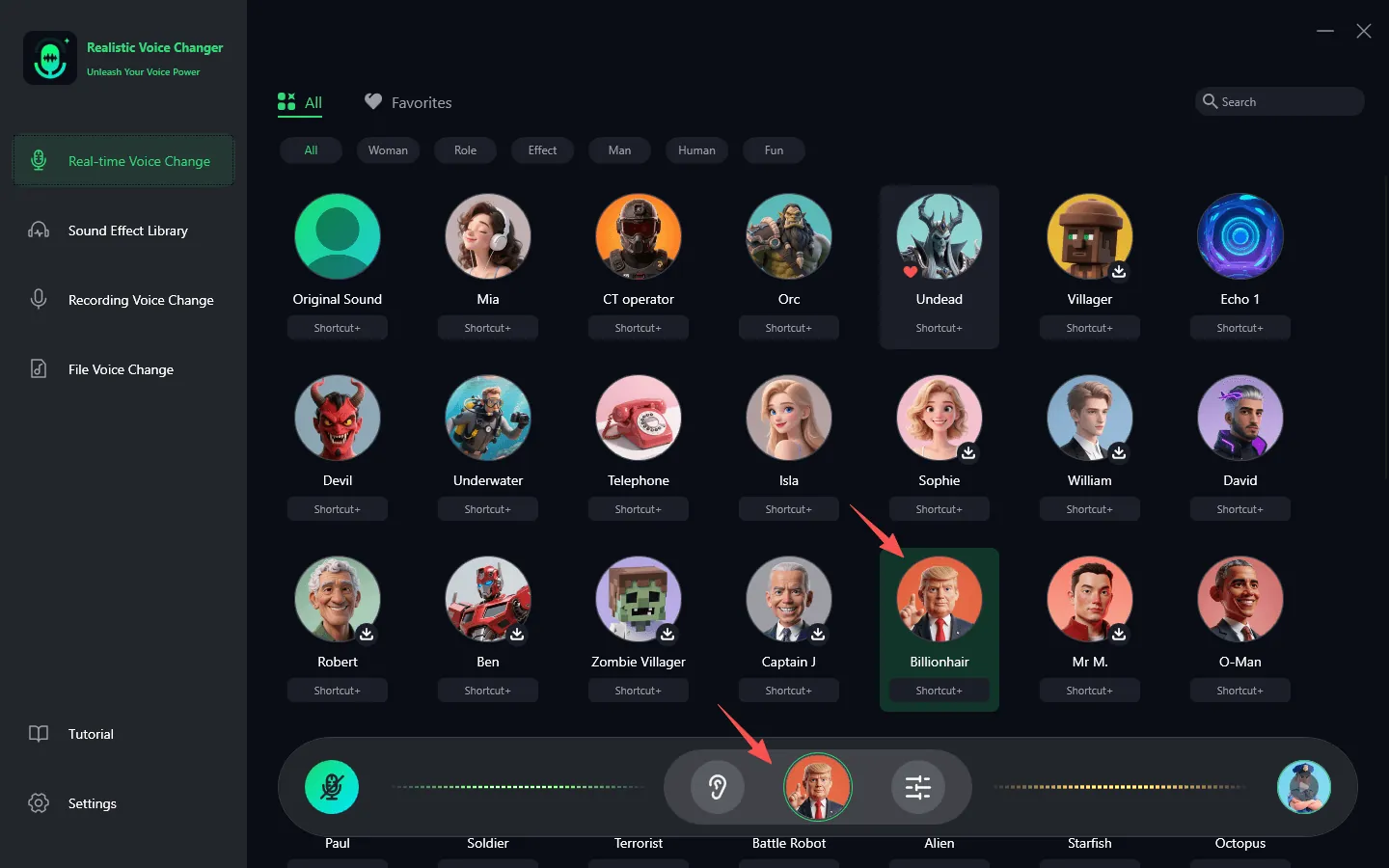
如果您喜歡某個音效,可以點擊小心形圖標將其收藏。
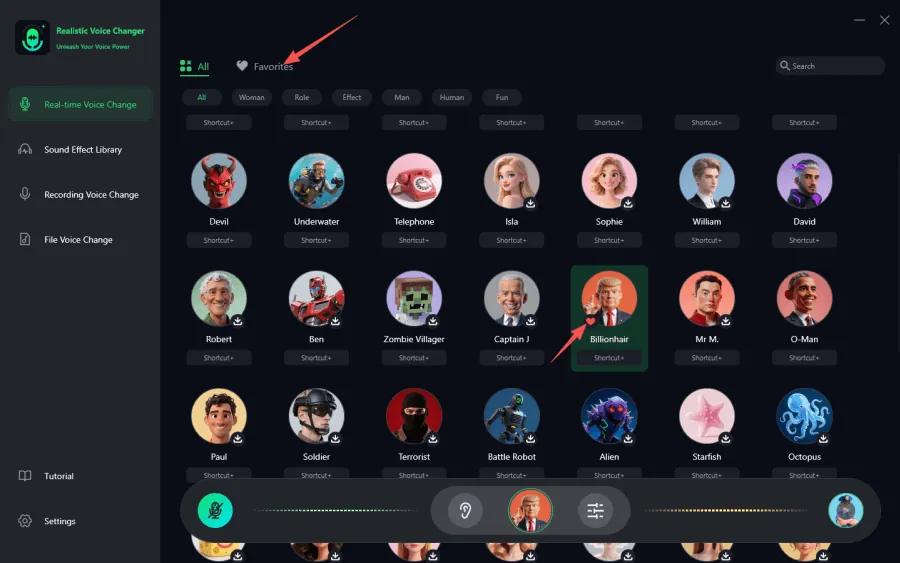
步驟3: 啟用語音變聲器
打開"語音變聲器"並啟用"聽到自己",然後對著麥克風說話以預覽語音變化效果。如果您處於嘈雜環境中,請進入"設置"並打開降噪模式。避免將降噪級別設置得太高,以免過濾掉正常聲音。

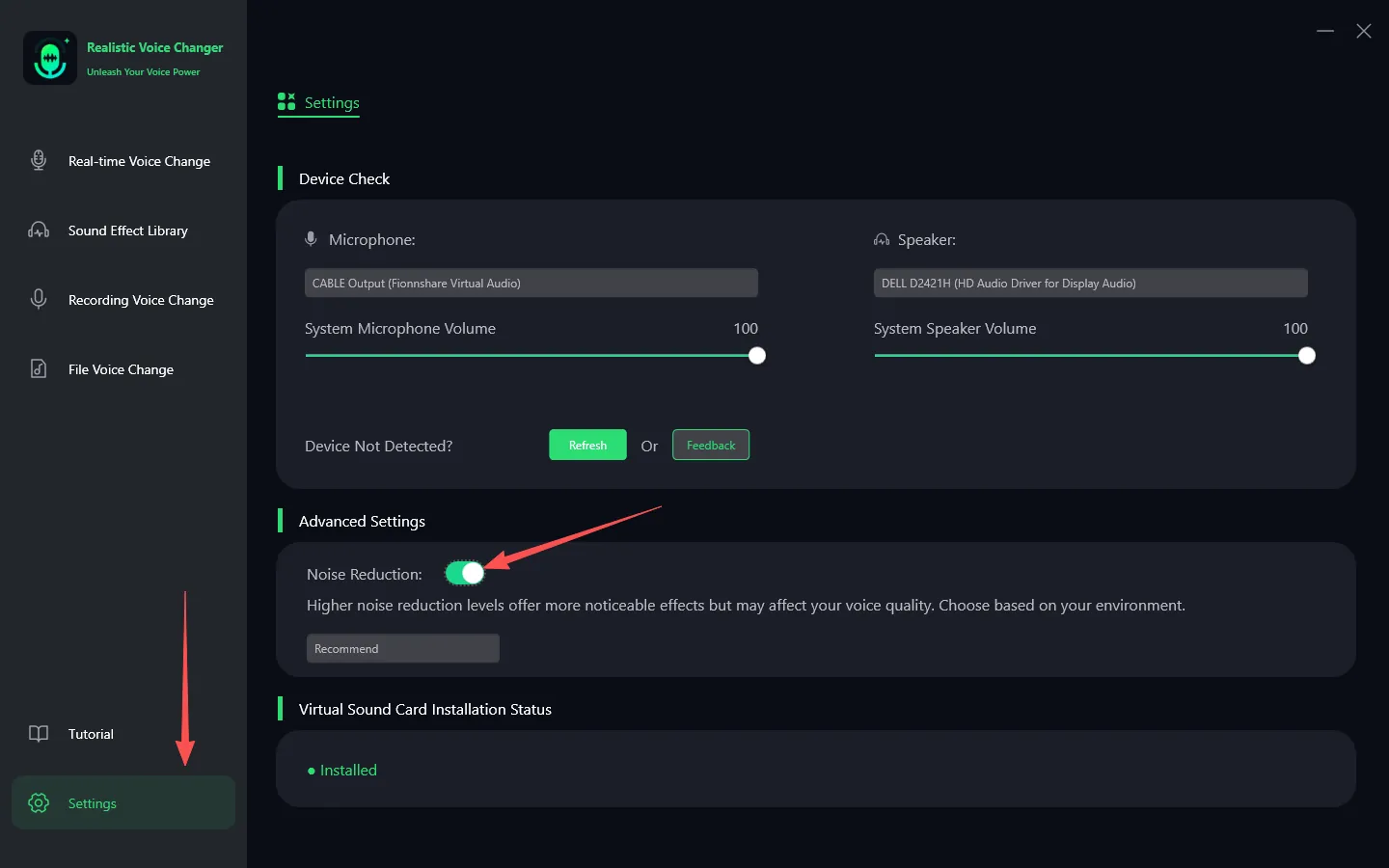
步驟4: 調整語音設置
根據您選擇的語音效果(男性或女性),適當調整音調參數,使語音轉換效果更加自然和真實。
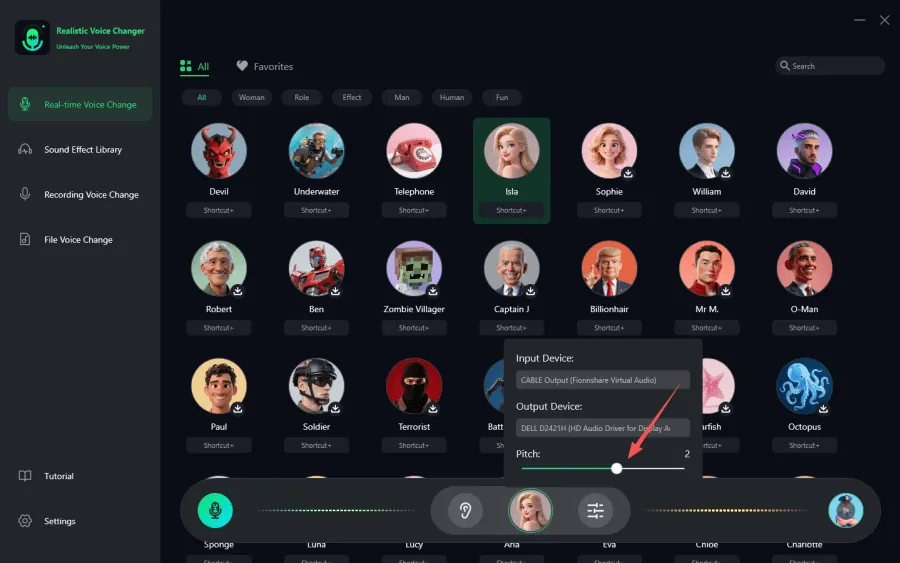
注意:要正確使用VoxMagic,您必須佩戴耳機。使用外部揚聲器可能會導致麥克風拾取揚聲器的聲音,從而產生嚴重影響體驗的反饋循環。下面,我們將通過圖像指導您如何在不同平台上使用VoxMagic。
示例1: 如何在 Windows PC 上使用VoxMagic
步驟1. 麥克風和耳機
檢查麥克風和耳機選項,確保您選擇的是實際使用的設備。
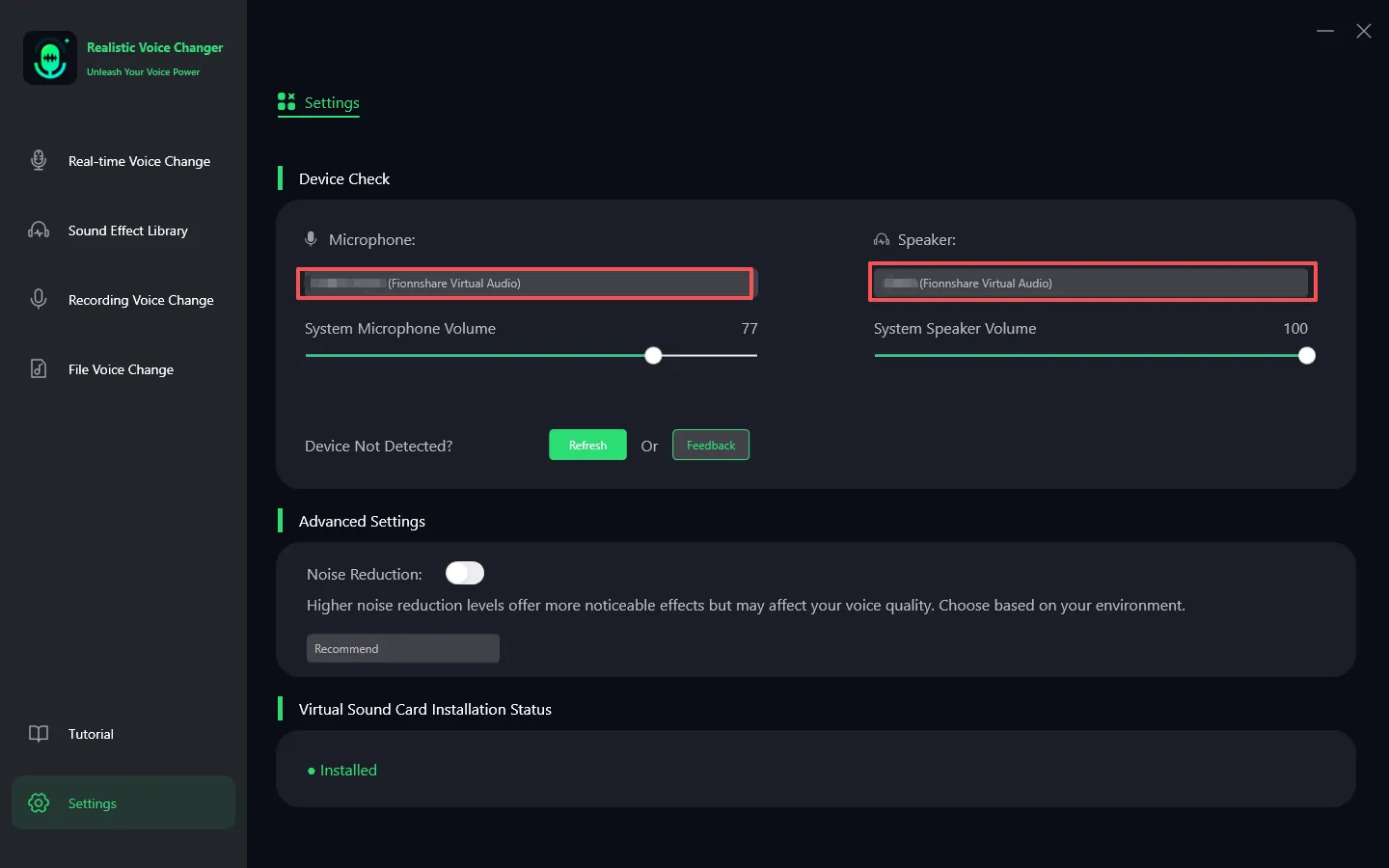
步驟2. 調整音量
調整音量滑塊,確保音量處於舒適水平。
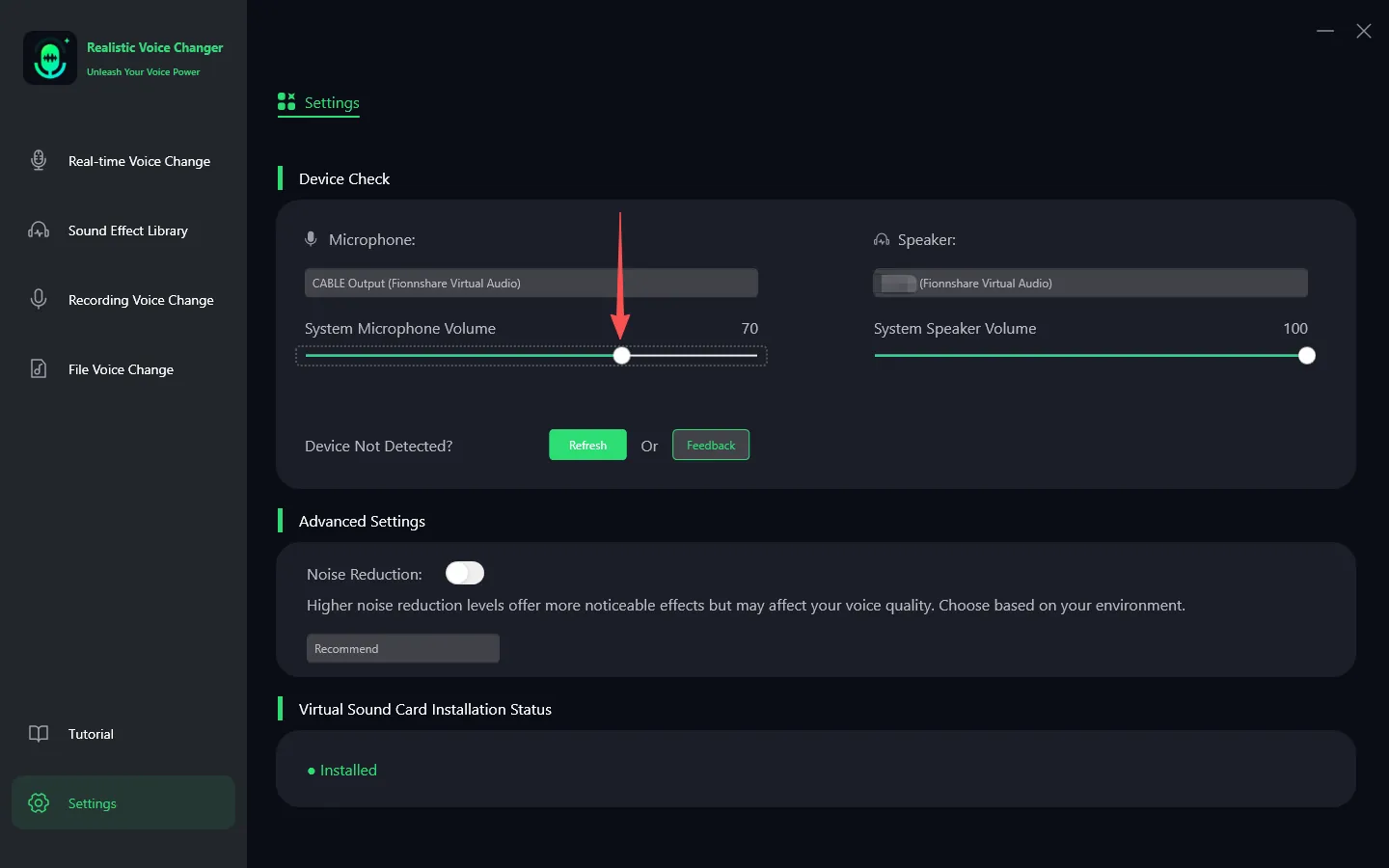
如果您找不到耳機設備,請點擊問號圖標進入Windows系統設備界面,確保您的設備已正確連接。
提示:如果您不需要引導頁面,希望直接修改設備或相關功能,請按照以下步驟操作:
步驟3. 調整全局設置
確保在實時語音變聲面板中打開"切換語音變聲器"和"聽到自己",以便您可以實時監控語音狀態。
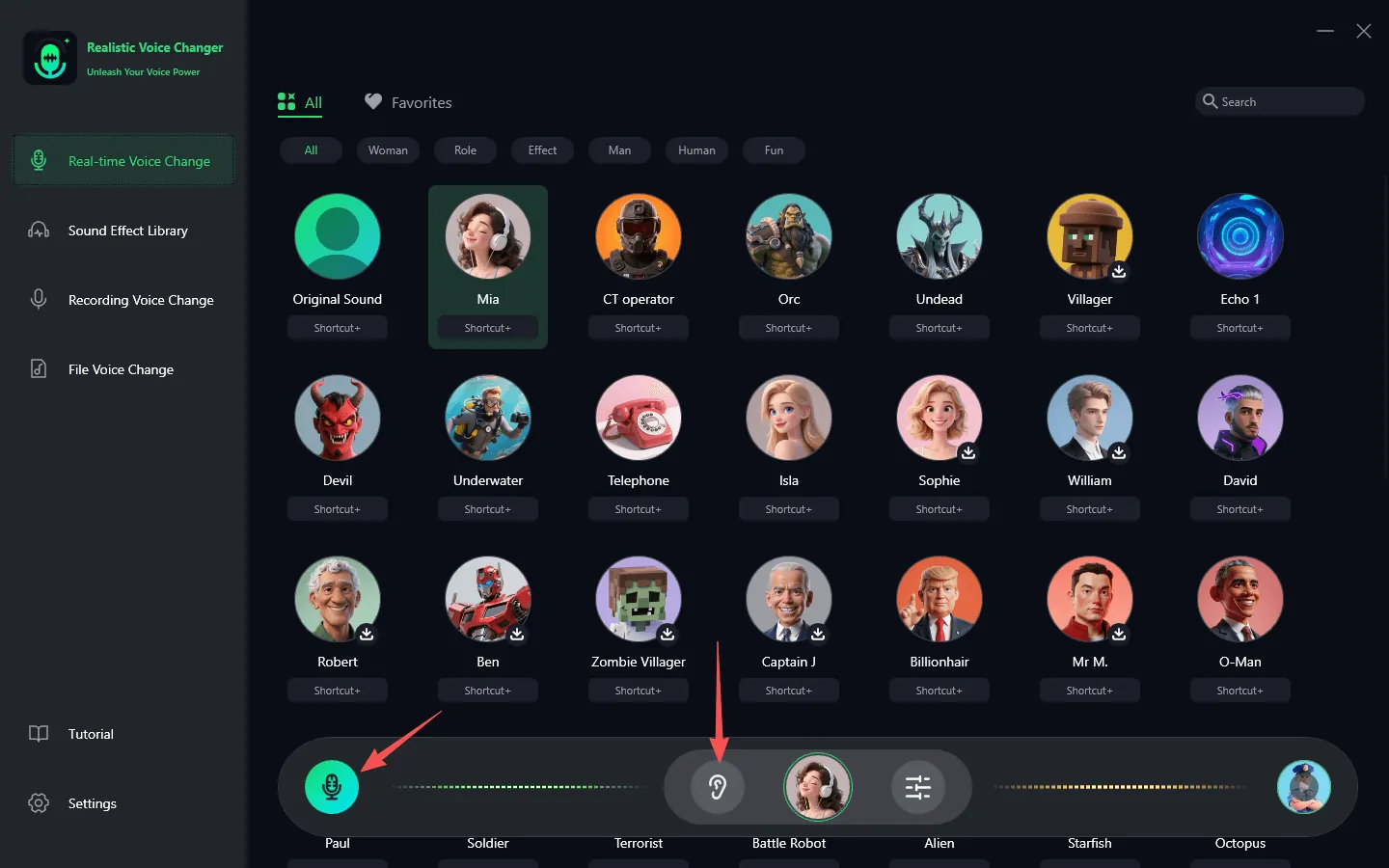
示例2: 如何在 Steam 上使用VoxMagic
步驟1. 調整Steam設置
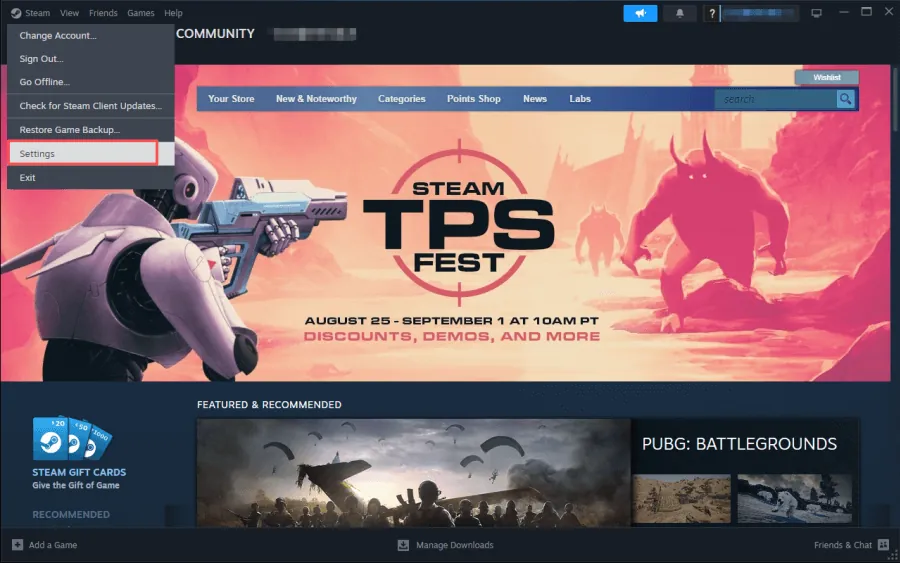
1. 打開Steam,點擊左上角的"Steam"菜單,然後選擇"設置"進入配置界面。
2. 您還可以在應用內用戶指南中找到詳細的設置說明。
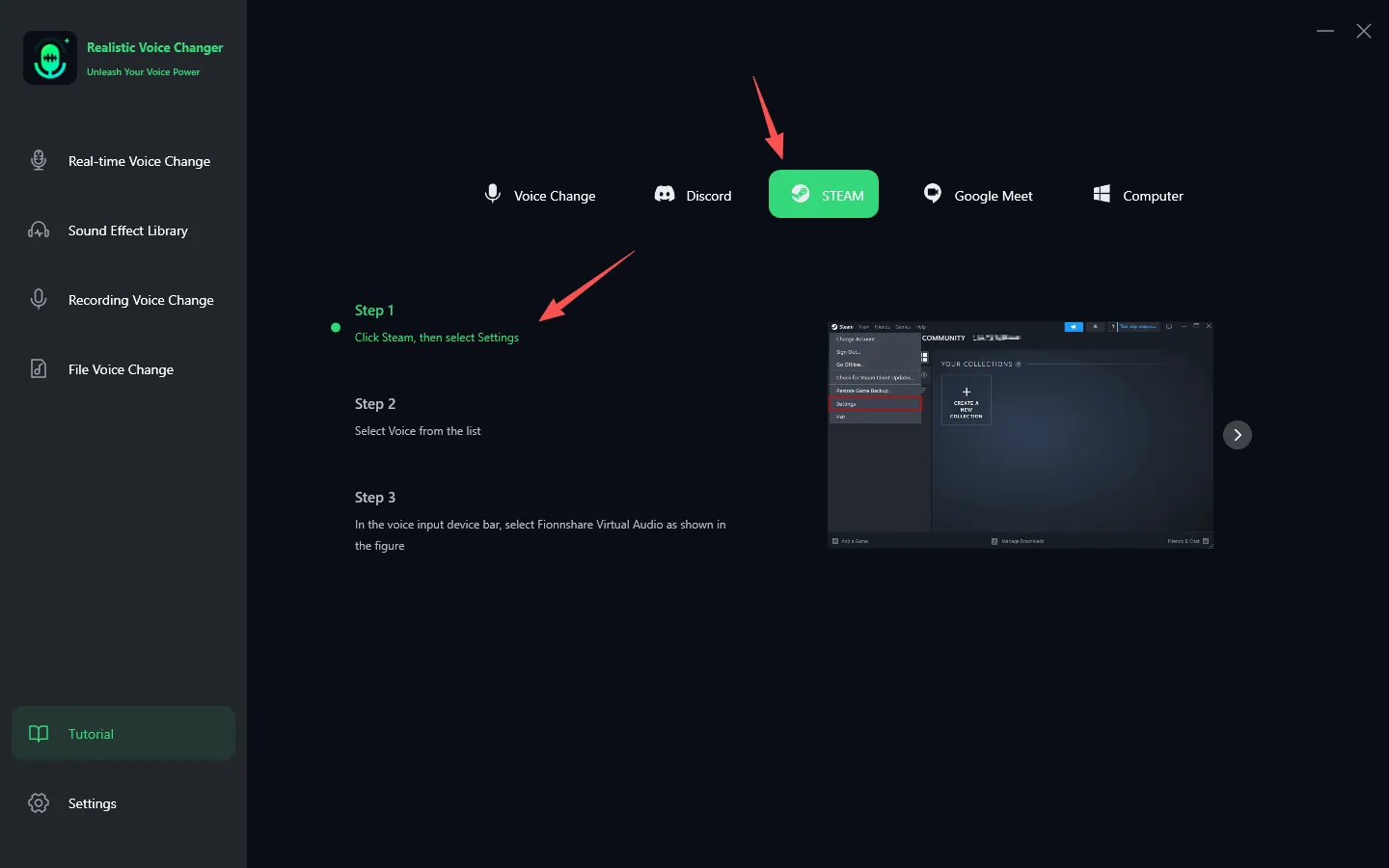
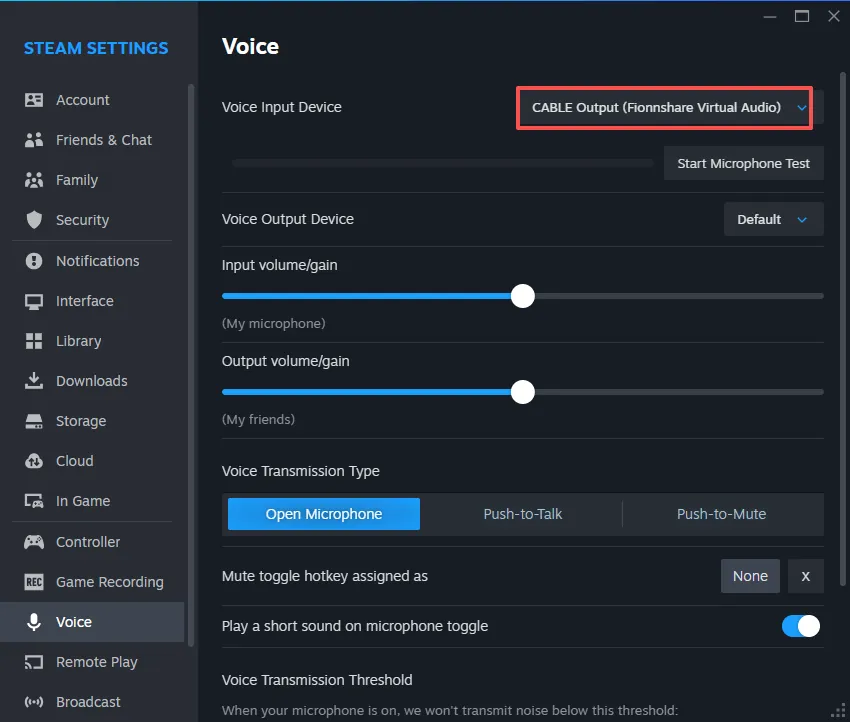
步驟2. 選擇輸入設備
點擊"語音"選項並將輸入設備更改為"VoxMagic虛擬音頻"。保持輸出設備為默認值或選擇真實耳機,而不是VoxMagic虛擬揚聲器。
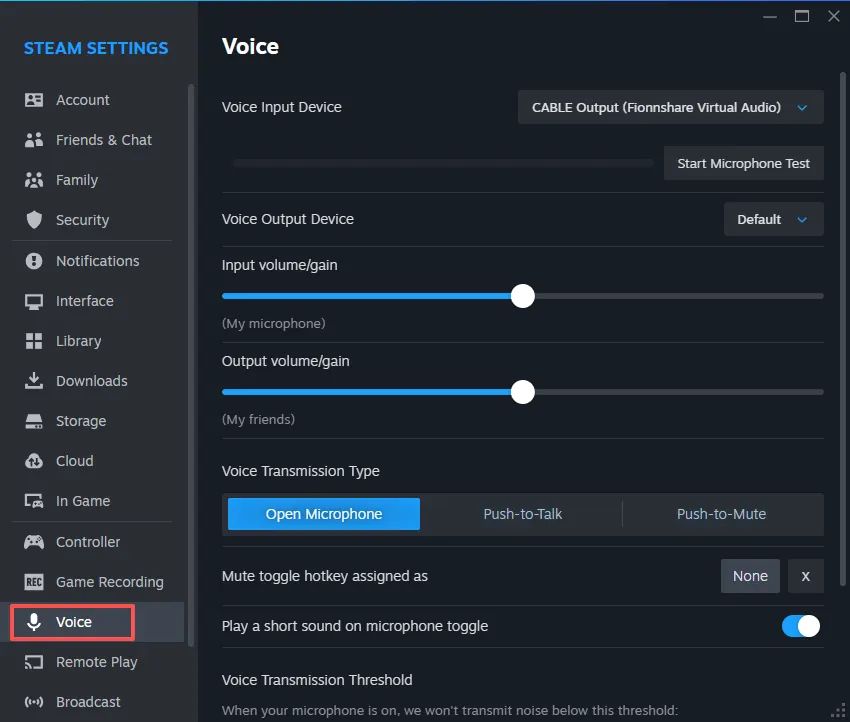
步驟3. 測試麥克風
完成上述設置後,您可以測試麥克風以確認語音變聲功能正常工作。此時,您需要在VoxMagic程序中關閉"聽到自己"。

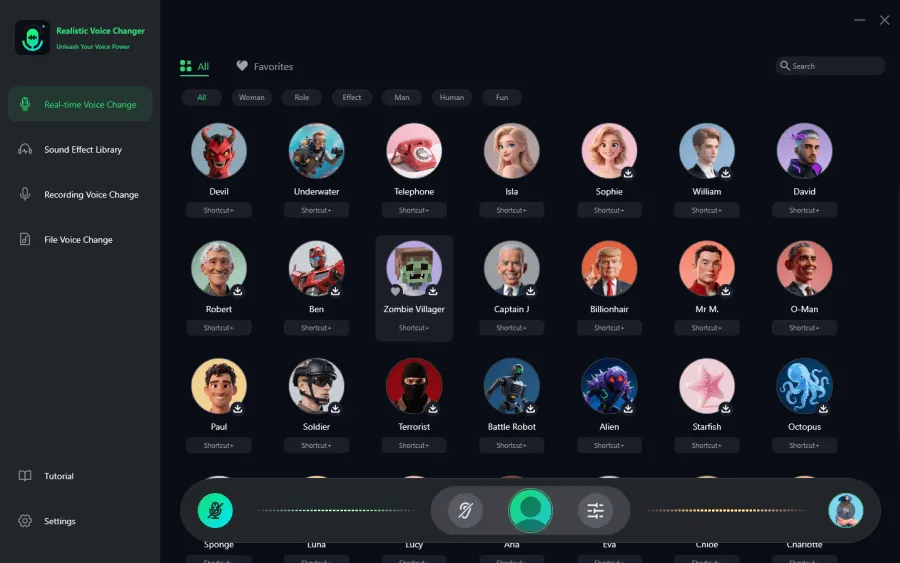
示例3: 如何在 Discord 上使用VoxMagic
步驟1. 點擊預覽
確保在本地播放時VoxMagic運行正常。這包括選擇音效、打開語音音調變化和自我監聽,並在配置Discord之前確認聲音質量和音量合適。
步驟2. 調整Discord設置
打開Discord,找到並點擊"用戶設置"。

步驟3. 選擇輸入設備
然後點擊"語音和視頻"並從輸入設備下拉列表中選擇"Fionnshare Virtual Audio"。
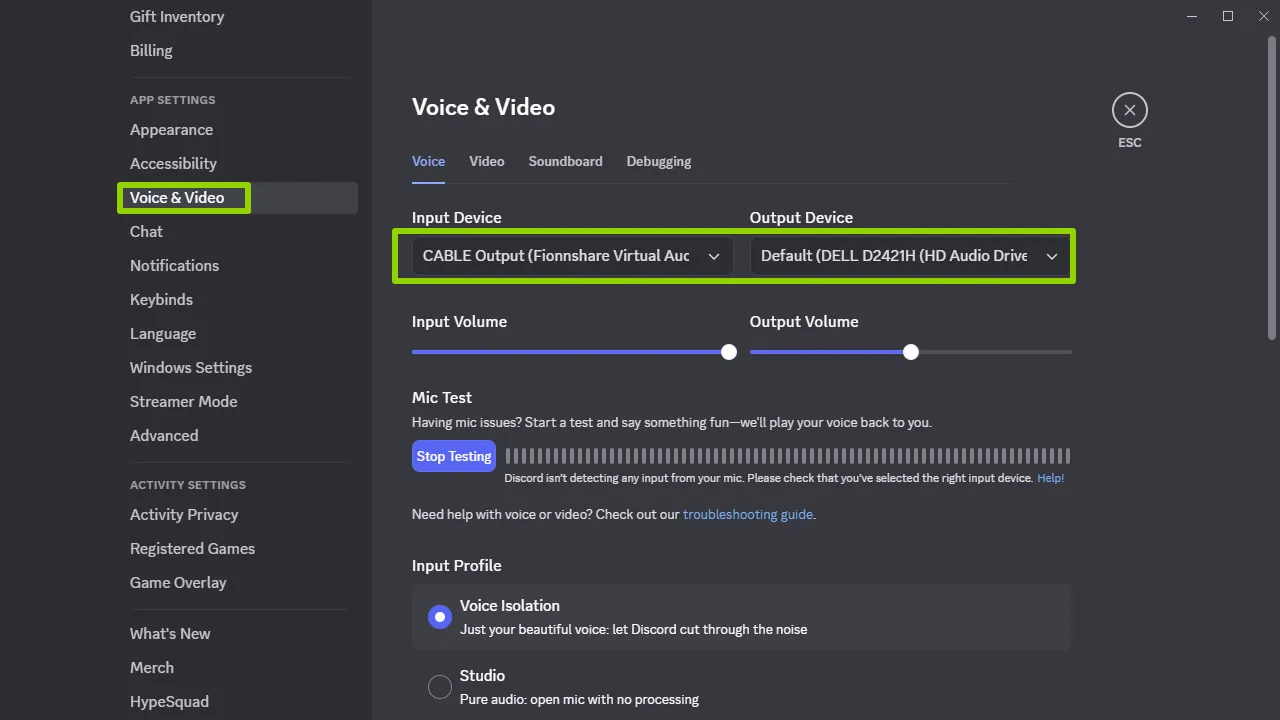
為了獲得更好的語音變聲效果,請在Discord中關閉以下選項:
自動輸入靈敏度檢測
- 回聲消除
- 噪音抑制
- MP3下載
- 自動增益控制


 Fionn
FionnCopyright © 2026 Wonderful Apps Limited.
 中文(繁體)