

So verwenden Sie einen Voice Changer in Steam-Spielen (Schritt-für-Schritt-Anleitung)
2026-03-12 16:30:28

Erstelle einzigartige Gaming-Stimmen für Steam & Discord – Tipps für fesselnde Voice Changer
2026-03-06 15:13:55

Verbessere Twitch & YouTube-Streams mit Multi-Character Voice Acting – VoxMagic
2026-02-26 15:53:54

KI-Stimmenwandler vs. Text-zu-Sprache: STS vs. TTS erklärt für Kreative & Gamer
2026-01-30 10:34:54

Echtzeit-Stimmen-Geschlechtswechsel auf dem PC | KI-Stimmenverzerrer für Gaming & Streaming
2025-12-12 10:27:28
VoxMagic Voice Changer Vollständige Anleitung - Installation & Multi-Plattform-Einrichtung
2025-11-13 12:18:18
Inhaltsverzeichnis
Mit der intuitiven Benutzeroberfläche von VoxMagic können Sie Ihre Stimme mit nur wenigen einfachen Klicks leicht verändern.
1. Allgemeine Einstellungen: Echtzeit-Stimmenveränderer - Passen Sie Ihre Stimme sofort während Anrufen oder Spielen an
2. Klicken Sie hier, um den Treiber für die virtuelle Soundkarte herunterzuladen und zu installieren. Nach dem Entpacken führen Sie die Datei setup.exe aus oder laden Sie einen anderen Treiber für die virtuelle Soundkarte herunter und installieren Sie diesen.
3. Stimmenveränderer auf Windows - Wenden Sie Stimmeffekte global einfach an
4. Stimmenveränderer auf Steam - Genießen Sie ein immersives Spielinteraktionserlebnis
5. Stimmenveränderer auf Discord - Machen Sie Chatten und Streamen noch spaßiger
Schritt 1. Eingabe- und Ausgabegeräte auswählen
Gehen Sie zu "Einstellungen" und klicken Sie auf die Dropdown-Schaltfläche, um die Eingabe- und Ausgabegeräte auszuwählen, die Sie verwenden.
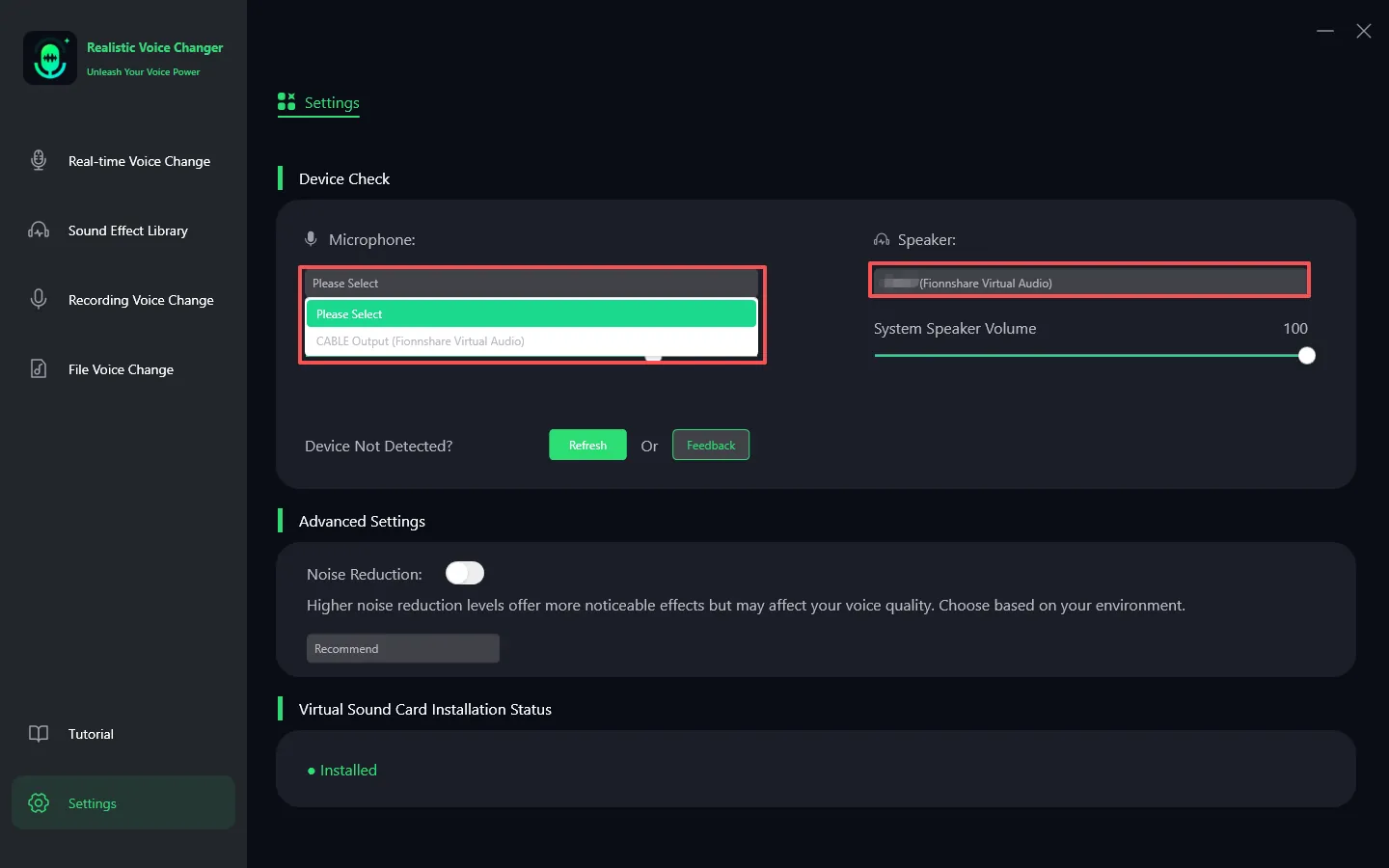
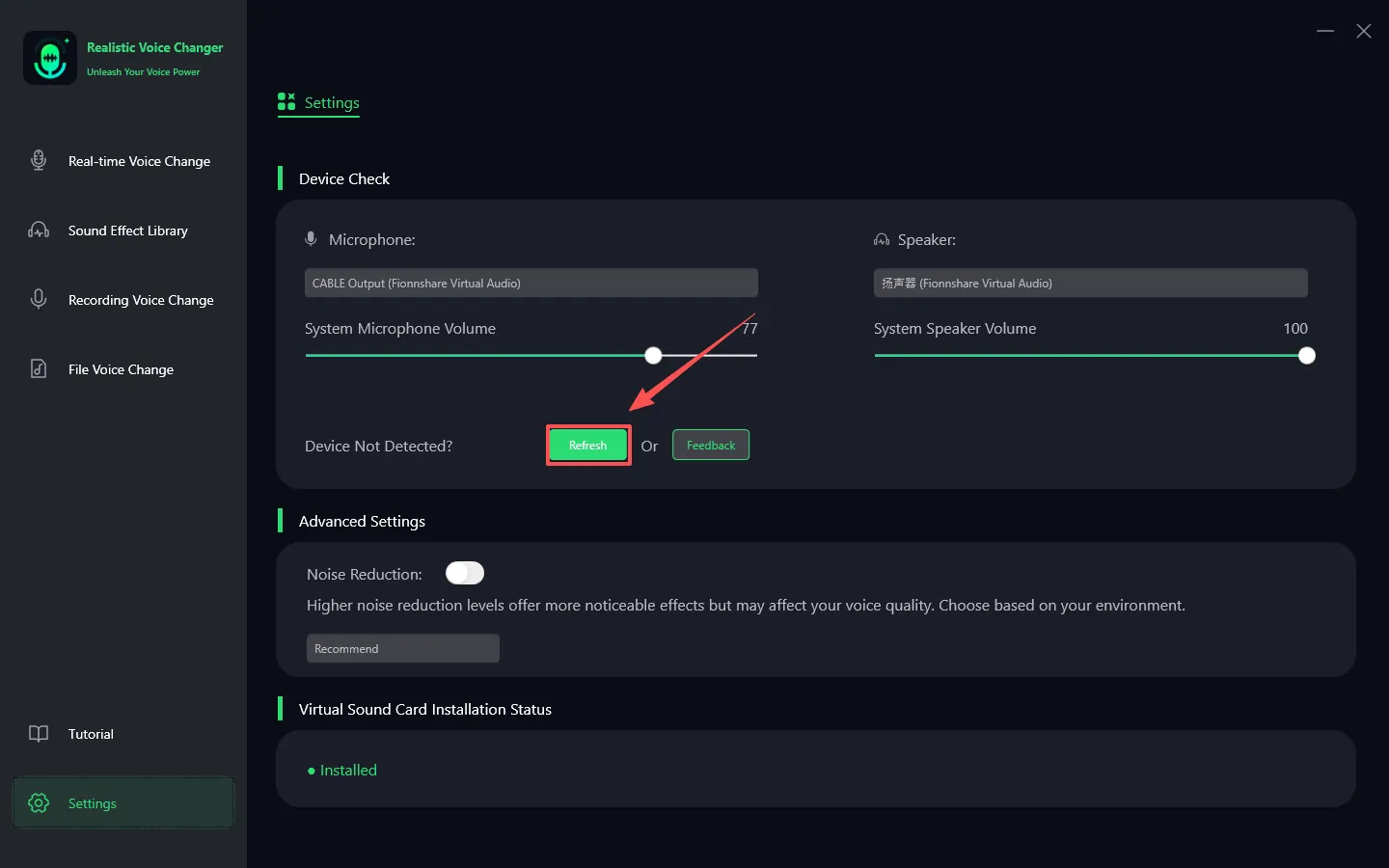
Kein Ton? Versuchen Sie die folgenden Lösungen:
1. Manuelle Aktualisierung: Wenn Sie zuvor andere Geräte hinzugefügt haben, klicken Sie zunächst auf die Schaltfläche "Aktualisieren".
2. Liste überprüfen: Nach dem Aktualisieren überprüfen Sie, ob das neue Gerät in der Geräte-Liste erscheint.
Falls das Problem weiterhin besteht, können Sie www.fionnapps.com besuchen, um Kontakt mit unserem Support-Team aufzunehmen.
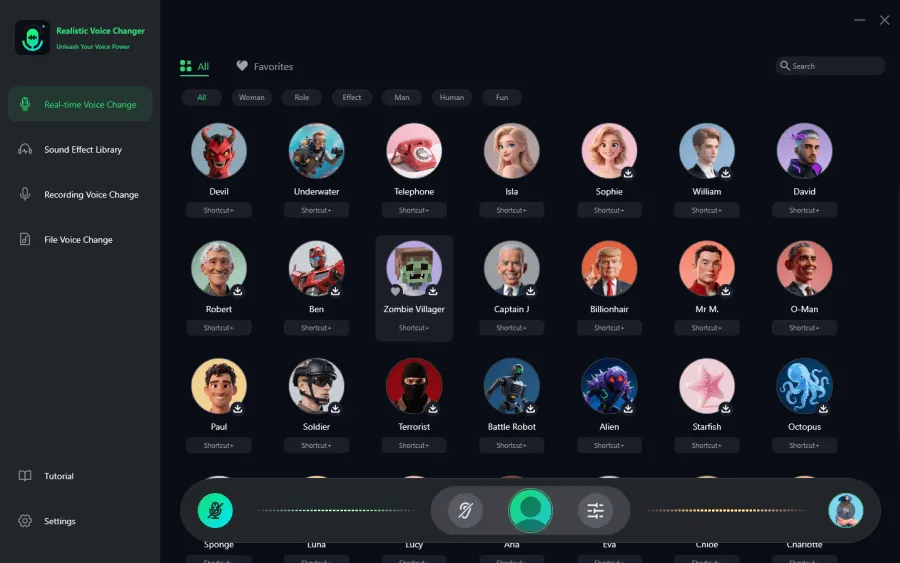
Schritt 2: Stimme und Klangeffekte auswählen
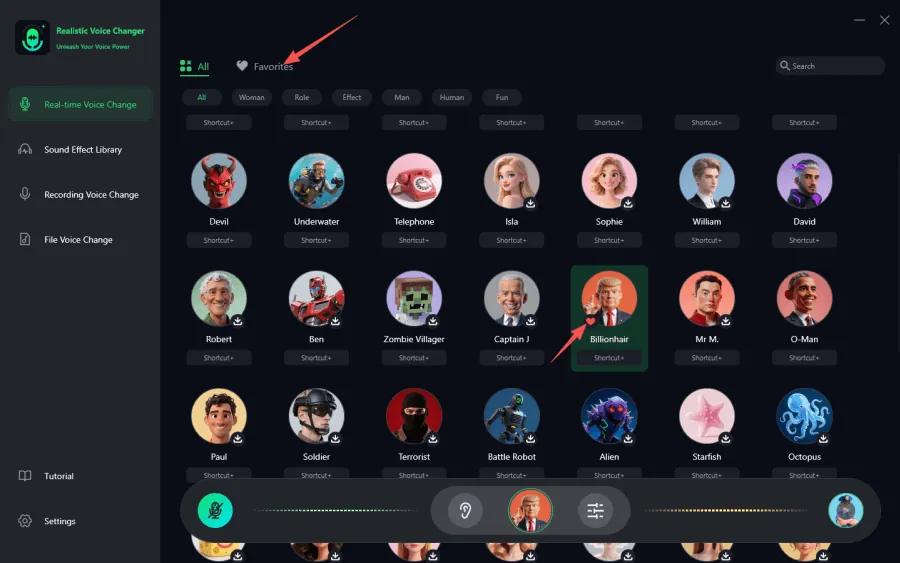
Wählen Sie den gewünschten Klangeffekt aus und klicken Sie darauf.
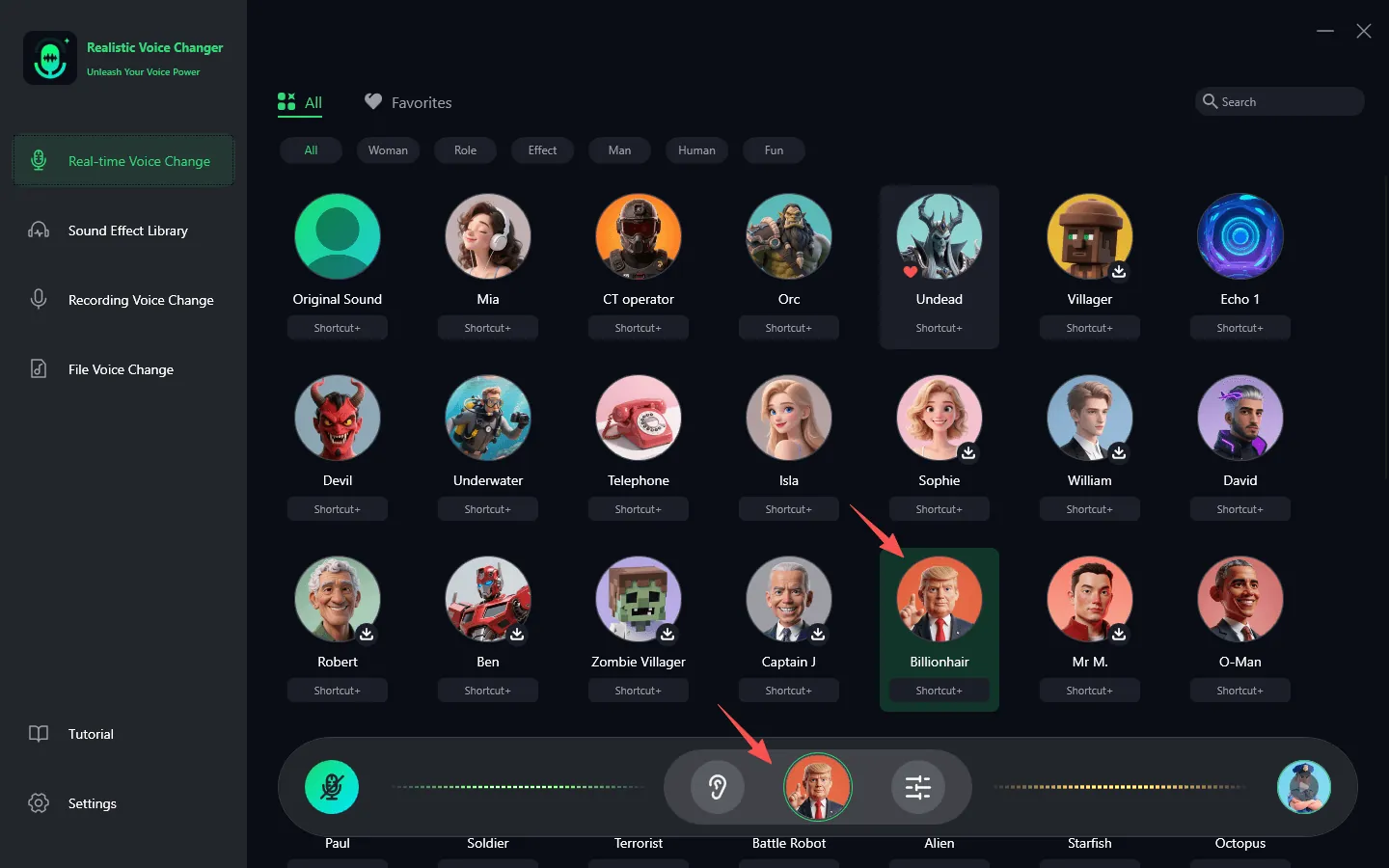
Wenn Ihnen ein bestimmter Klangeffekt gefällt, können Sie auf das kleine Herz klicken, um ihn zu favorisieren.
Schritt 3: Stimmenveränderer einschalten
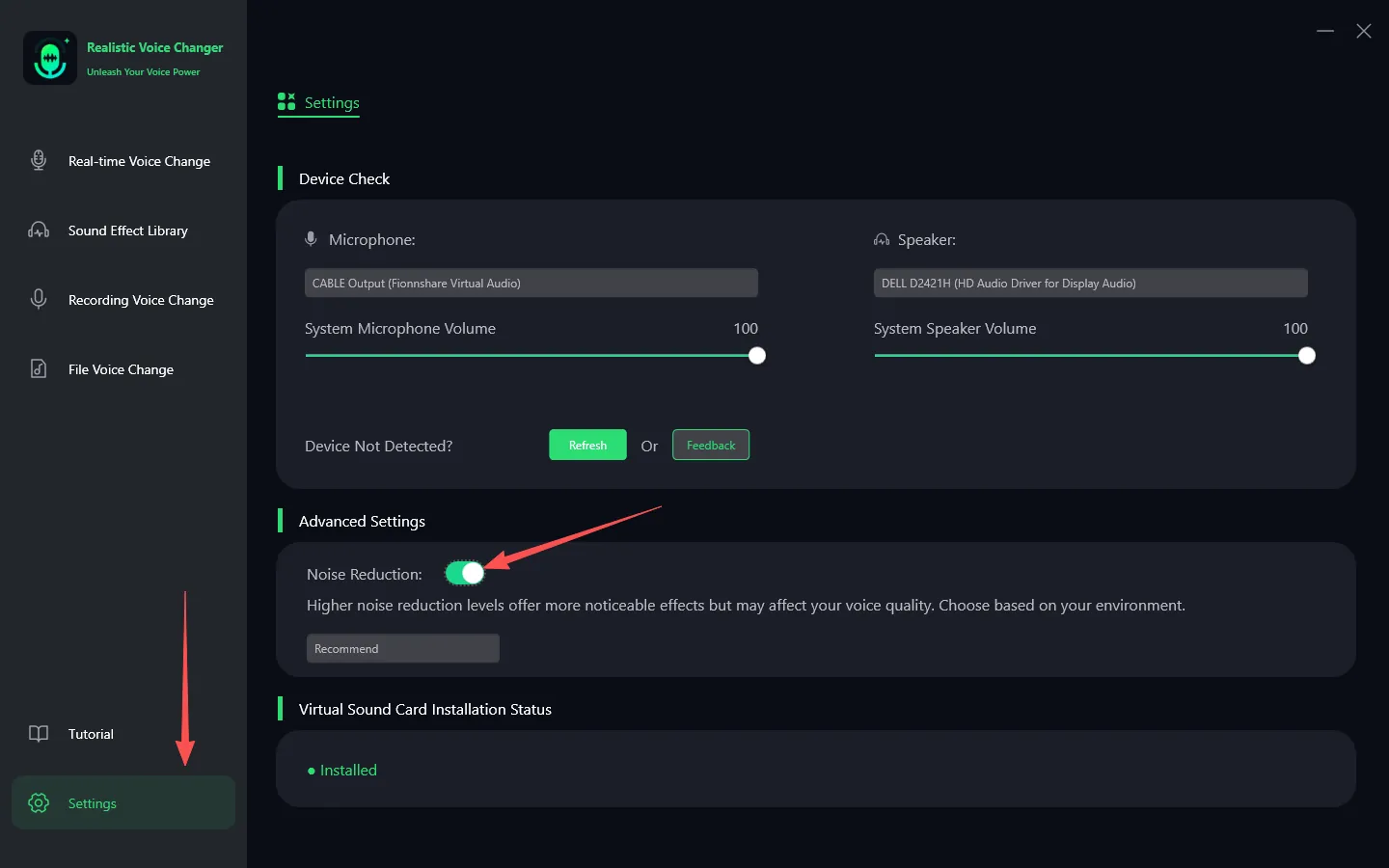
Schalten Sie den "Stimmenveränderer" ein und aktivieren Sie "Sich selbst hören", sprechen Sie dann in das Mikrofon, um den Stimmenveränderungseffekt vorzubereiten. Wenn Sie sich in einer lauten Umgebung befinden, gehen Sie zu "Einstellungen" und schalten Sie den Rauschreduktionsmodus ein. Vermeiden Sie, den Rauschreduktionspegel zu hoch einzustellen, um normale Töne nicht herauszufiltern.

Schritt 4: Stimmeneinstellungen anpassen
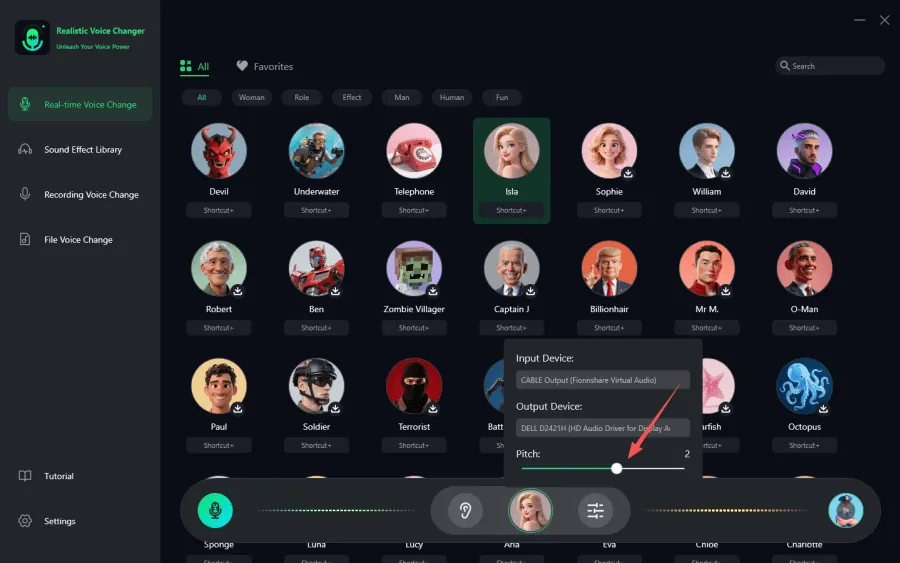
Passen Sie gemäß dem gewählten Stimmeneffekt (männlich oder weiblich) die Tonhöheparameter entsprechend an, um den Stimmenumwandlungseffekt natürlicher und realistischer zu gestalten.
Hinweis: Um VoxMagic korrekt zu verwenden, müssen Sie Kopfhörer tragen. Die Verwendung externer Lautsprecher kann dazu führen, dass das Mikrofon den Lautsprecherton auffängt, was zu einem Rückkopplungsschleife führt und das Erlebnis erheblich beeinträchtigt. Im Folgenden führen wir Sie mit Bildern durch, wie Sie VoxMagic auf verschiedenen Plattformen verwenden.
Beispiel 1: Wie man VoxMagic auf Windows-PC verwendet
Schritt 1. Mikrofon und Kopfhörer
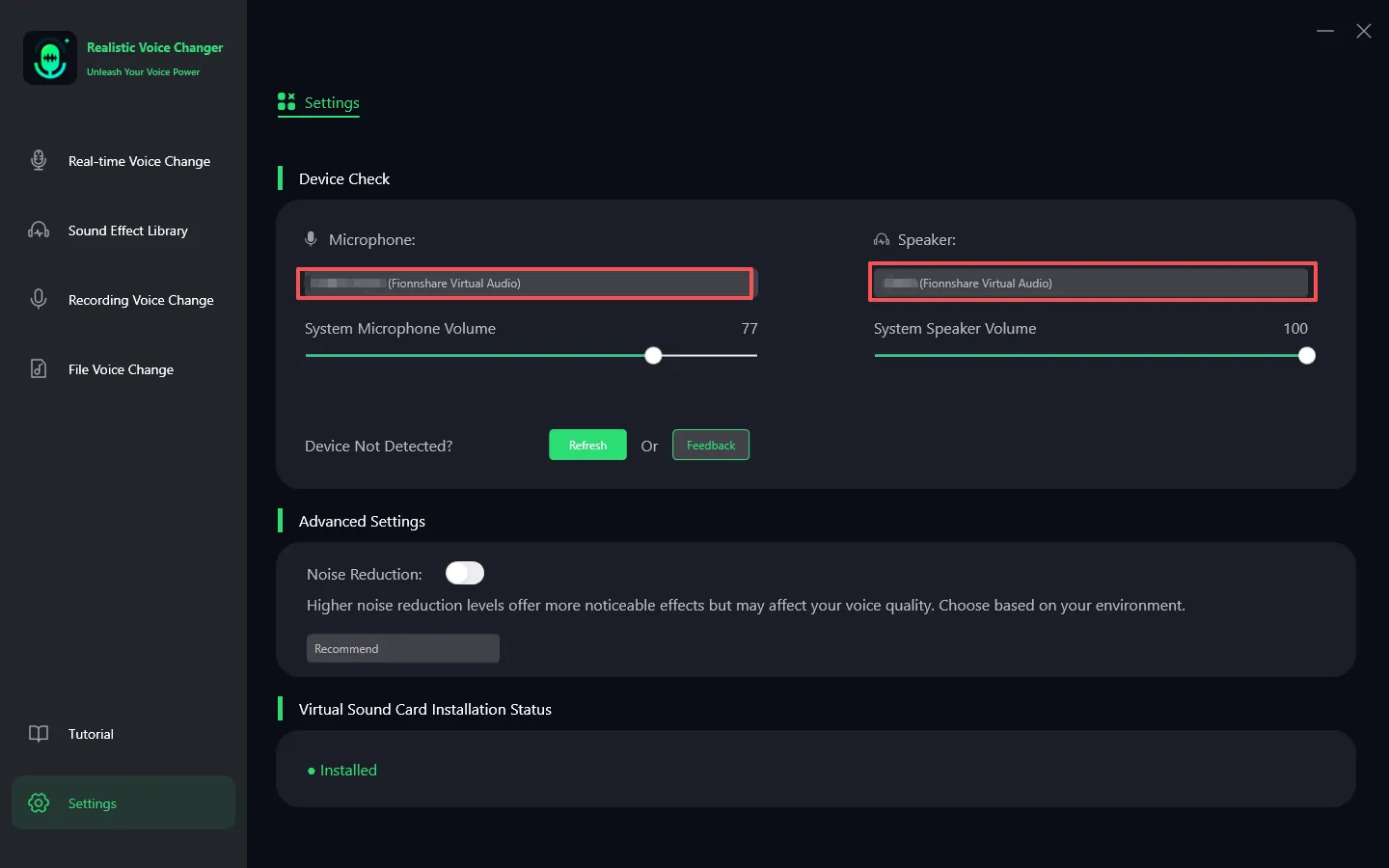
Überprüfen Sie die Mikrofon- und Kopfhöreroptionen, um sicherzustellen, dass Sie die tatsächlichen Geräte auswählen, die Sie verwenden.
Schritt 2. Lautstärke anpassen
Passen Sie den Lautstärkeregler an, um sicherzustellen, dass die Lautstärke auf einem angenehmen Niveau ist.
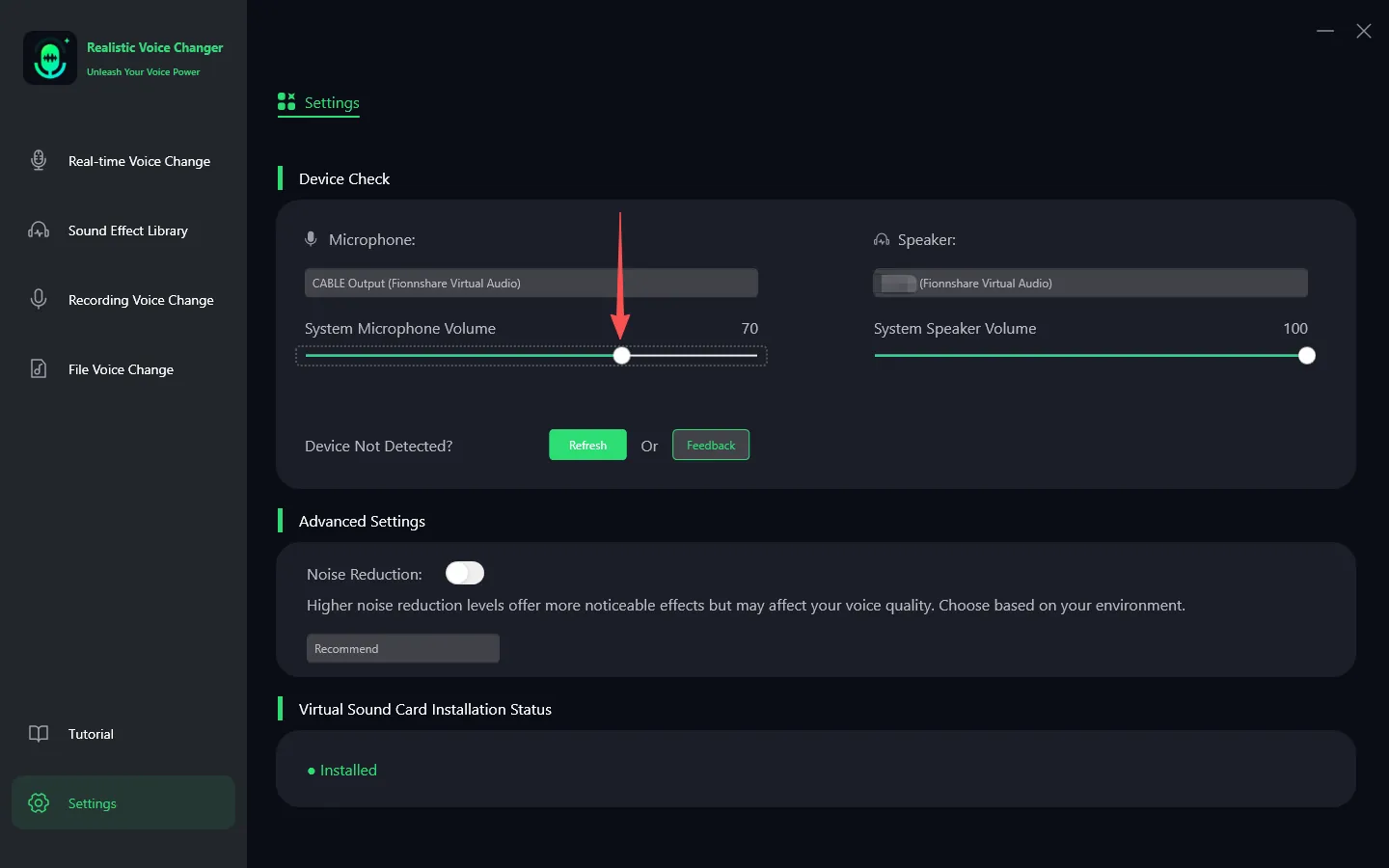
Wenn Sie das Kopfhörergerät nicht finden, klicken Sie auf das Fragezeichen-Symbol, um zum Windows-System-Geräteinterface zu gelangen und sicherzustellen, dass Ihr Gerät korrekt verbunden ist.
Tipp: Wenn Sie die Anleitung nicht benötigen und direkt das Gerät oder zugehörige Funktionen ändern möchten, befolgen Sie diese Schritte:
Schritt 3. Globale Einstellungen anpassen
Stellen Sie sicher, dass sowohl "Stimmenveränderer umschalten" als auch "Sich selbst hören" im Echtzeit-Stimmenveränderer-Panel eingeschaltet sind, damit Sie den Stimmenstatus in Echtzeit überwachen können.
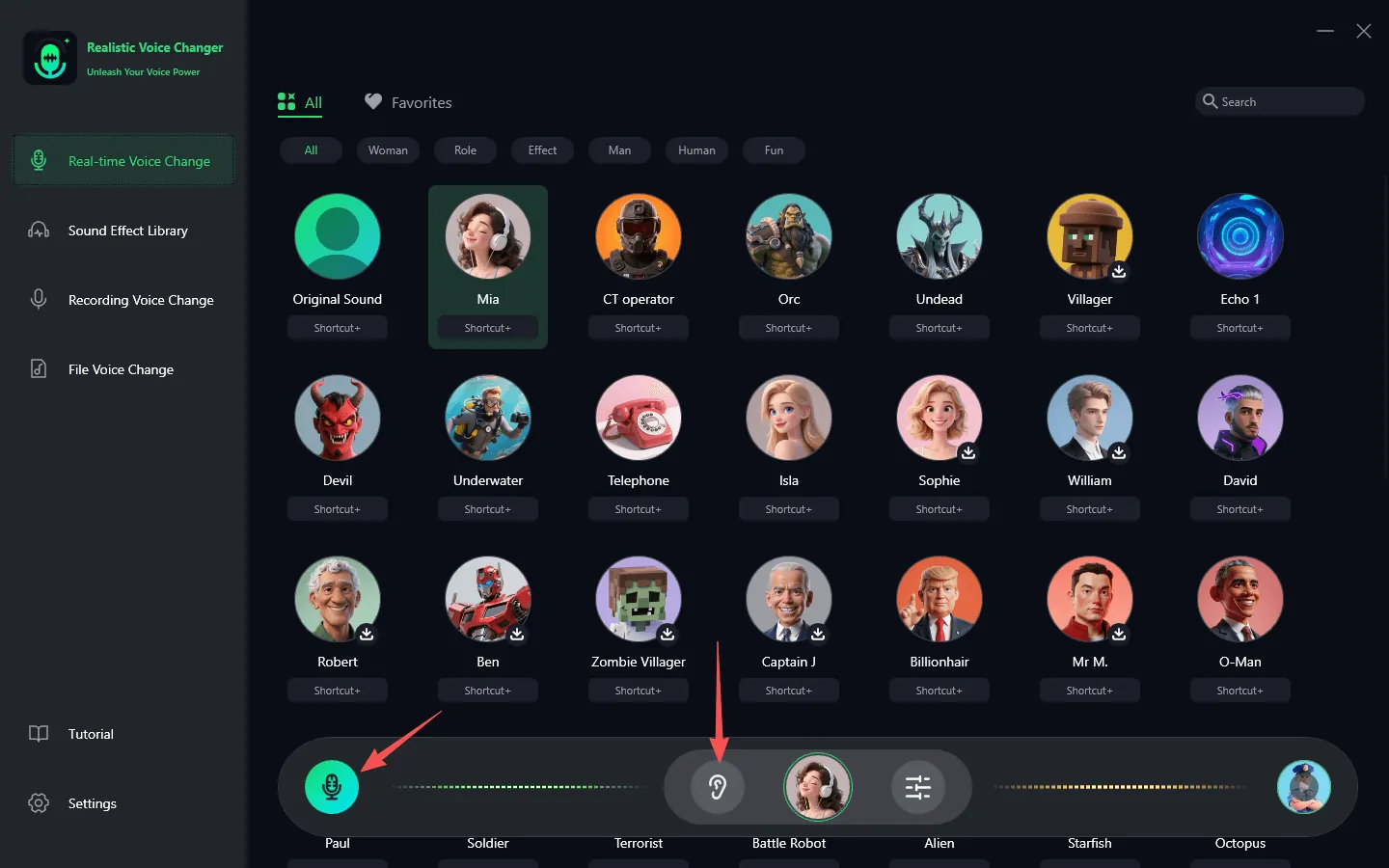
Beispiel 2: Wie man VoxMagic auf Steam verwendet
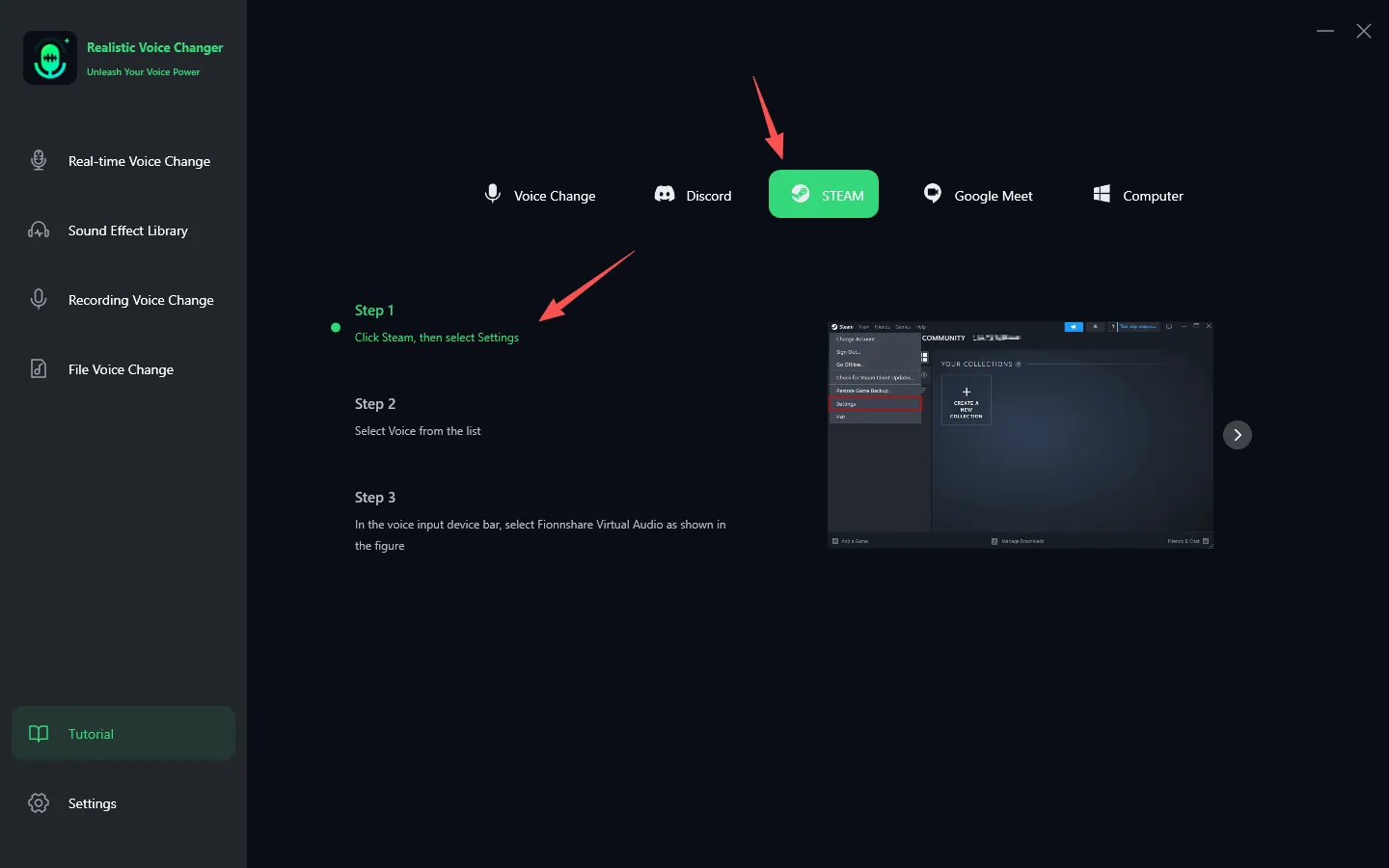
Schritt 1. Steam-Einstellungen anpassen

1. Öffnen Sie Steam, klicken Sie auf das "Steam"-Menü in der oberen linken Ecke und wählen Sie dann "Einstellungen", um das Konfigurationsinterface zu betreten.
2. Sie können auch detaillierte Einstellungsanweisungen im In-App-Benutzerhandbuch finden.
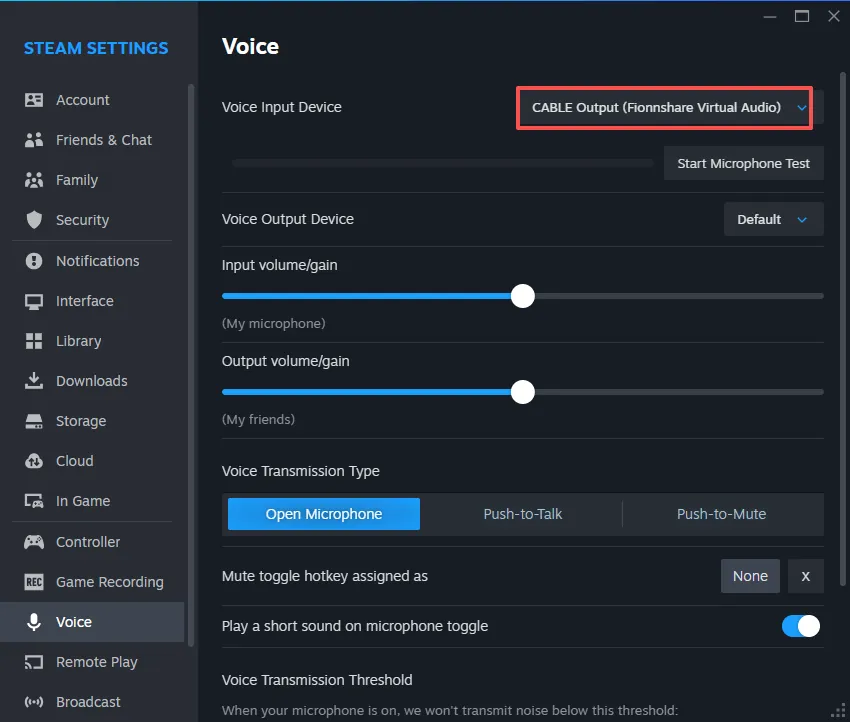
Schritt 2. Eingabegerät auswählen
Klicken Sie auf die Option "Stimme" und ändern Sie das Eingabegerät in "VoxMagic Virtual Audio". Behalten Sie das Ausgabegerät standardmäßig oder wählen Sie die echten Kopfhörer, nicht den VoxMagic-Virtuellen Lautsprecher.
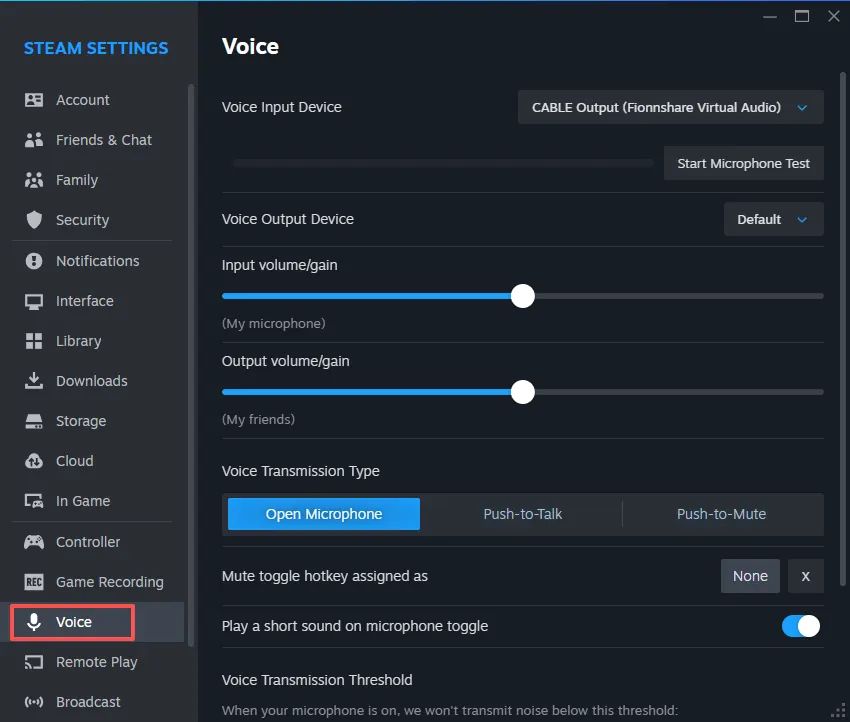
Schritt 3. Mikrofon testen
Nachdem Sie die oben genannten Einstellungen vorgenommen haben, können Sie das Mikrofon testen, um sicherzustellen, dass die Stimmenveränderungsfunktion ordnungsgemäß funktioniert. Zu diesem Zeitpunkt müssen Sie "Sich selbst hören" im VoxMagic-Programm ausschalten.

Beispiel 3: Wie man VoxMagic auf Discord verwendet
Schritt 1. Vorschau anklicken
Stellen Sie sicher, dass VoxMagic normal läuft, wenn Sie lokal spielen. Dies beinhaltet das Auswählen des Klangeffekts, das Einschalten der Stimmlageänderung und der Selbstüberwachung, und das Bestätigen, dass die Soundqualität und Lautstärke angemessen sind, bevor Sie Discord konfigurieren.
Schritt 2. Discord-Einstellungen anpassen
Öffnen Sie Discord, finden und klicken Sie auf "Benutzereinstellungen".

Schritt 3. Eingabegerät auswählen
Klicken Sie dann auf "Stimme & Video" und wählen Sie "Fionnshare Virtual Audio" aus der Dropdown-Liste für Eingabegeräte.
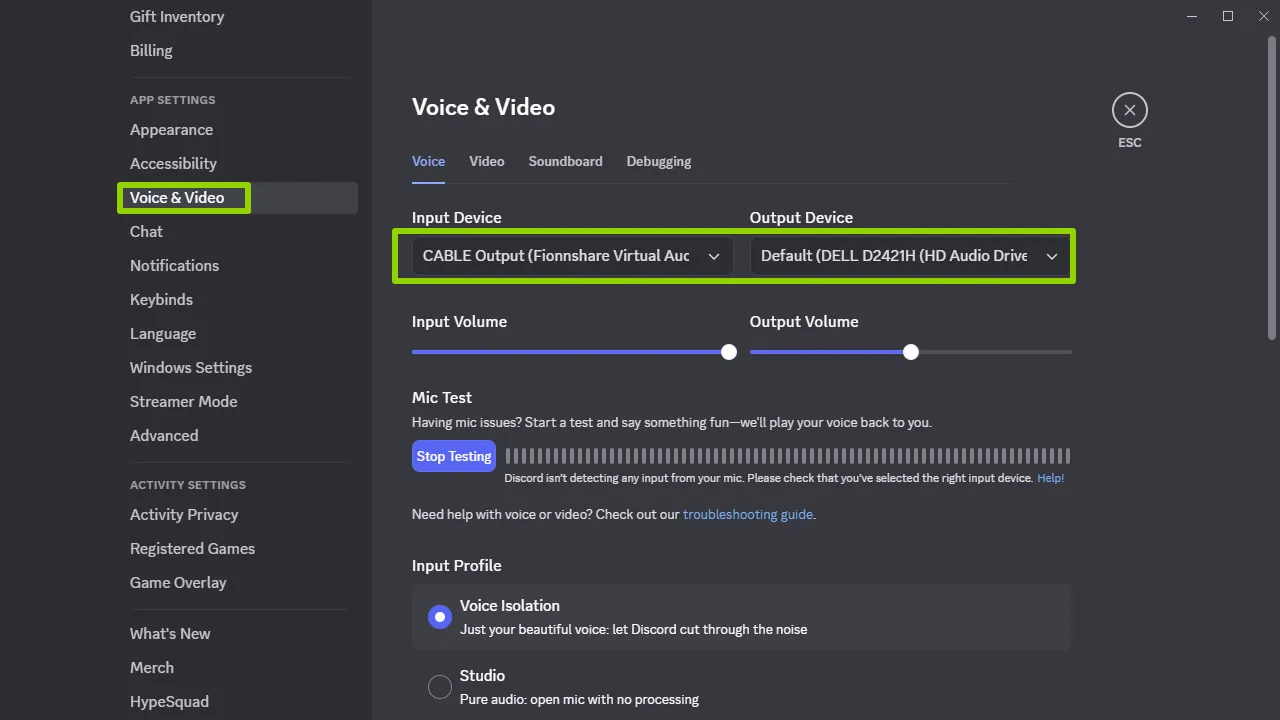
Um bessere Stimmenveränderungseffekte zu erzielen, deaktivieren Sie bitte die folgenden Optionen in Discord:
Automatische Eingabesensorenerkennung
- Echo-Unterdrückung
- Rauschunterdrückung
- MP3-Download
- Automatische Pegelsteuerung


 Fionn
FionnCopyright © 2026 Wonderful Apps Limited.
 Deutsch