

Come usare un cambiamento voce nei giochi Steam (Guida passo dopo passo)
2026-03-12 16:30:28

Crea voci di gioco uniche per Steam e Discord – Consigli per cambiatori vocali coinvolgenti
2026-03-06 15:13:55

Migliora i tuoi stream su Twitch e YouTube con il doppiaggio multi-personaggio – VoxMagic
2026-02-26 15:53:54

Cambiavoce IA vs Sintesi Vocale: STS vs TTS Spiegato per Creatori & Giocatori
2026-01-30 10:34:54

Cambio voce in tempo reale su PC | Modificatore vocale IA per gaming e streaming
2025-12-12 10:27:28
Guida Completa al Cambia Voce VoxMagic - Installazione e Configurazione Multi-Piattaforma
2025-11-13 12:18:18
Indice
Con l'interfaccia intuitiva di VoxMagic, puoi trasformare la tua voce con pochi semplici clic.
1. Impostazioni Generali: Cambiatore di Voce in Tempo Reale - Personalizza istantaneamente la tua voce durante le chiamate o i giochi
2. Fare clic per scaricare e installare il driver della scheda audio virtuale. Dopo la decompressione, eseguire setup.exe oppure scaricare e installare un altro driver della scheda audio virtuale.
3. Cambiatore di Voce su Windows - Applica facilmente effetti vocali a livello globale
4. Cambiatore di Voce su Steam - Goditi interazioni di gioco coinvolgenti
5. Cambiatore di Voce su Discord - Rendi più divertenti le chat e lo streaming
Passo 1. Seleziona Input e Output
Vai su "Impostazioni" e fai clic sul pulsante a discesa per selezionare i dispositivi di input e output che stai utilizzando.
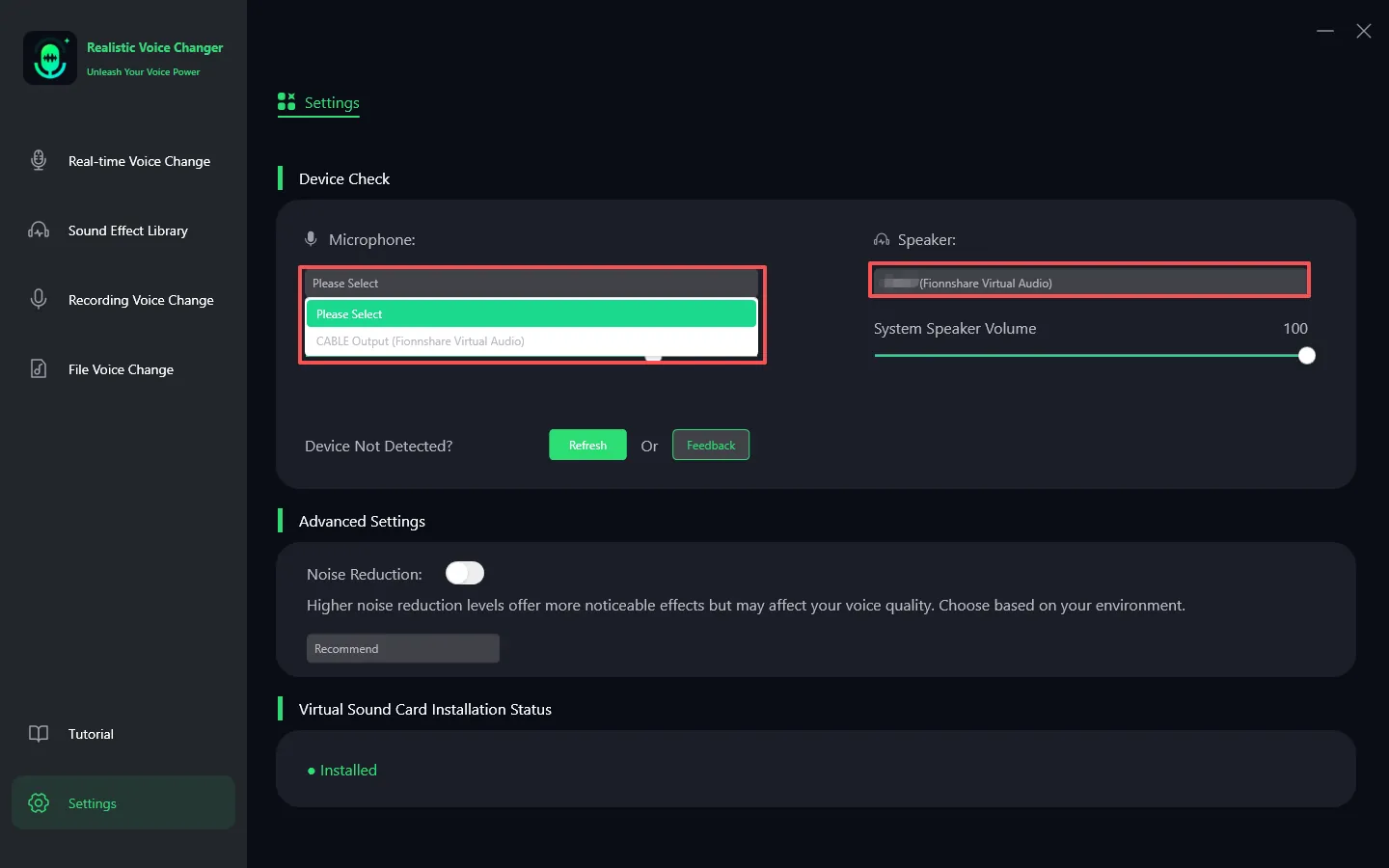
Nessun suono? Prova le seguenti soluzioni:
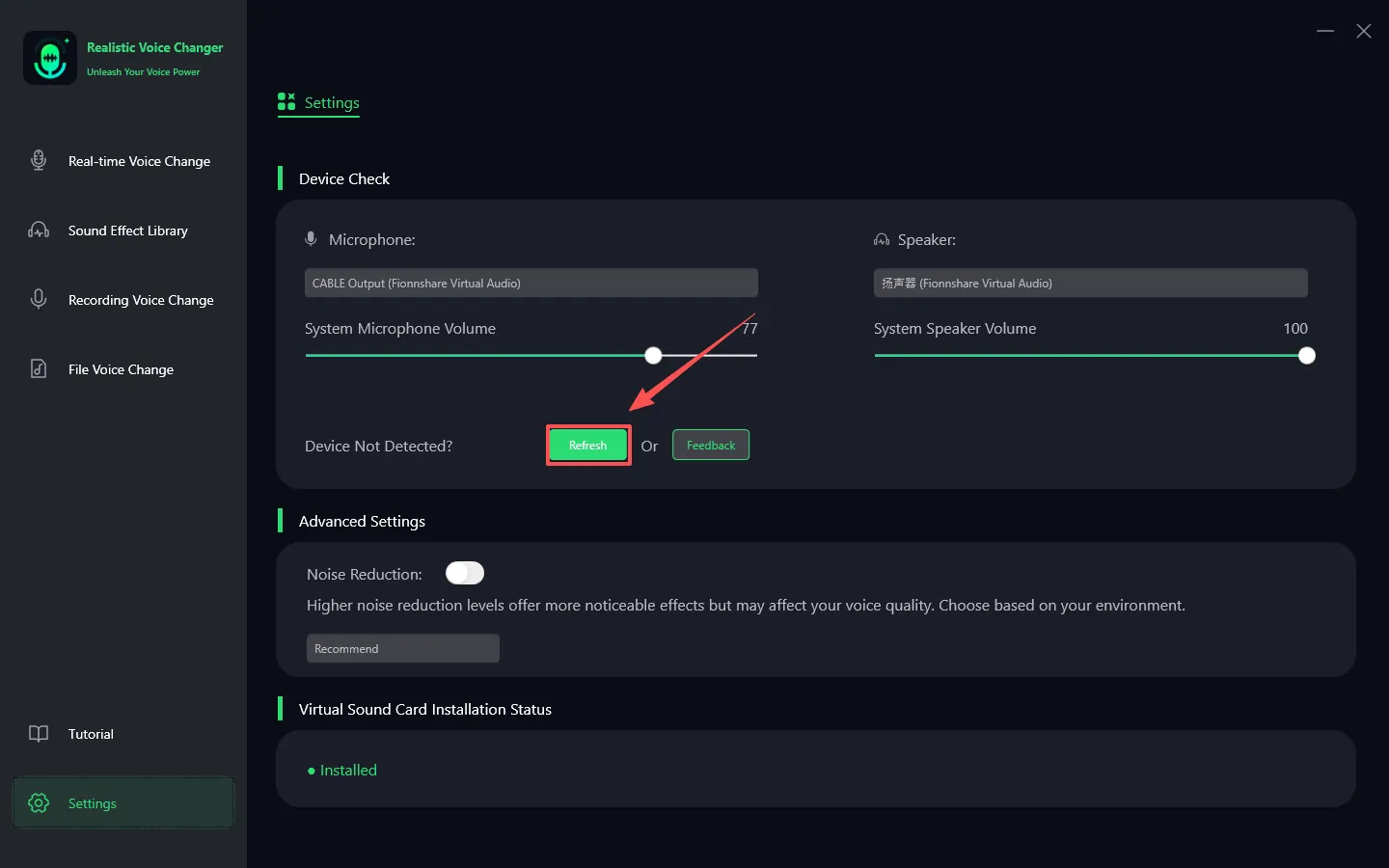
1. Aggiornamento Manuale: Se hai aggiunto altri dispositivi in precedenza, fai clic prima sul pulsante "Aggiorna".
2. Controlla l'Elenco: Dopo l'aggiornamento, verifica se il nuovo dispositivo appare nell'elenco dei dispositivi.
Se il problema persiste, puoi visitare www.fionnapps.com per contattare il nostro team di supporto.
Passo 2: Seleziona Voce ed Effetti Sonori
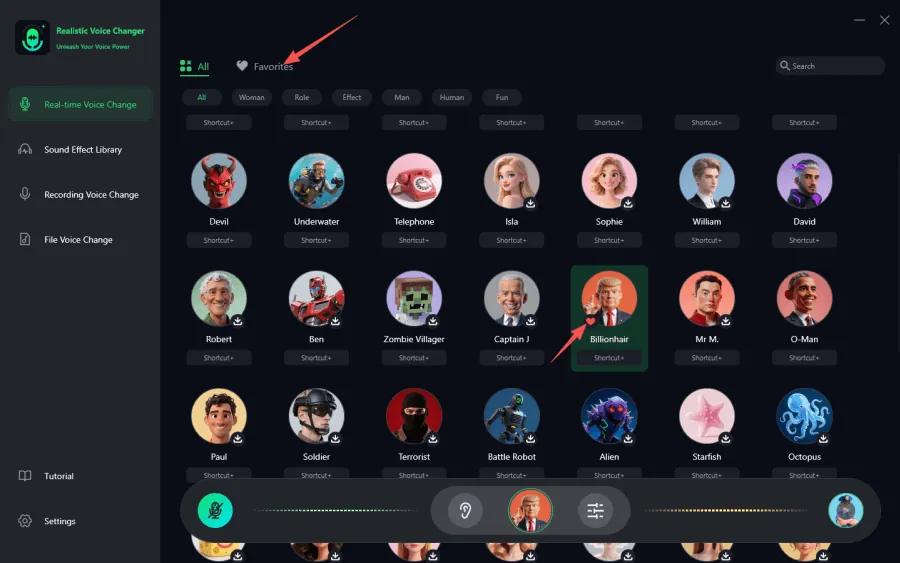
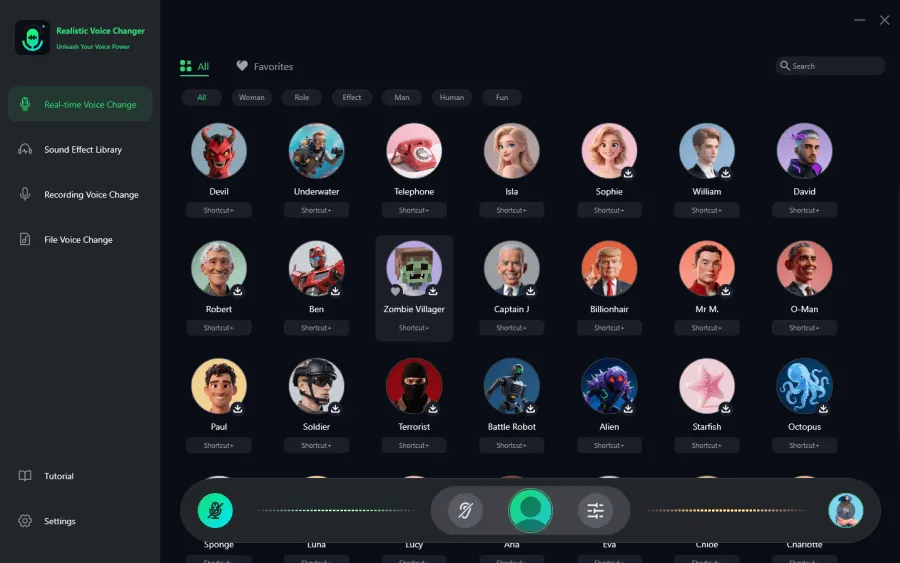
Seleziona l'effetto sonoro che preferisci e fai clic su di esso.
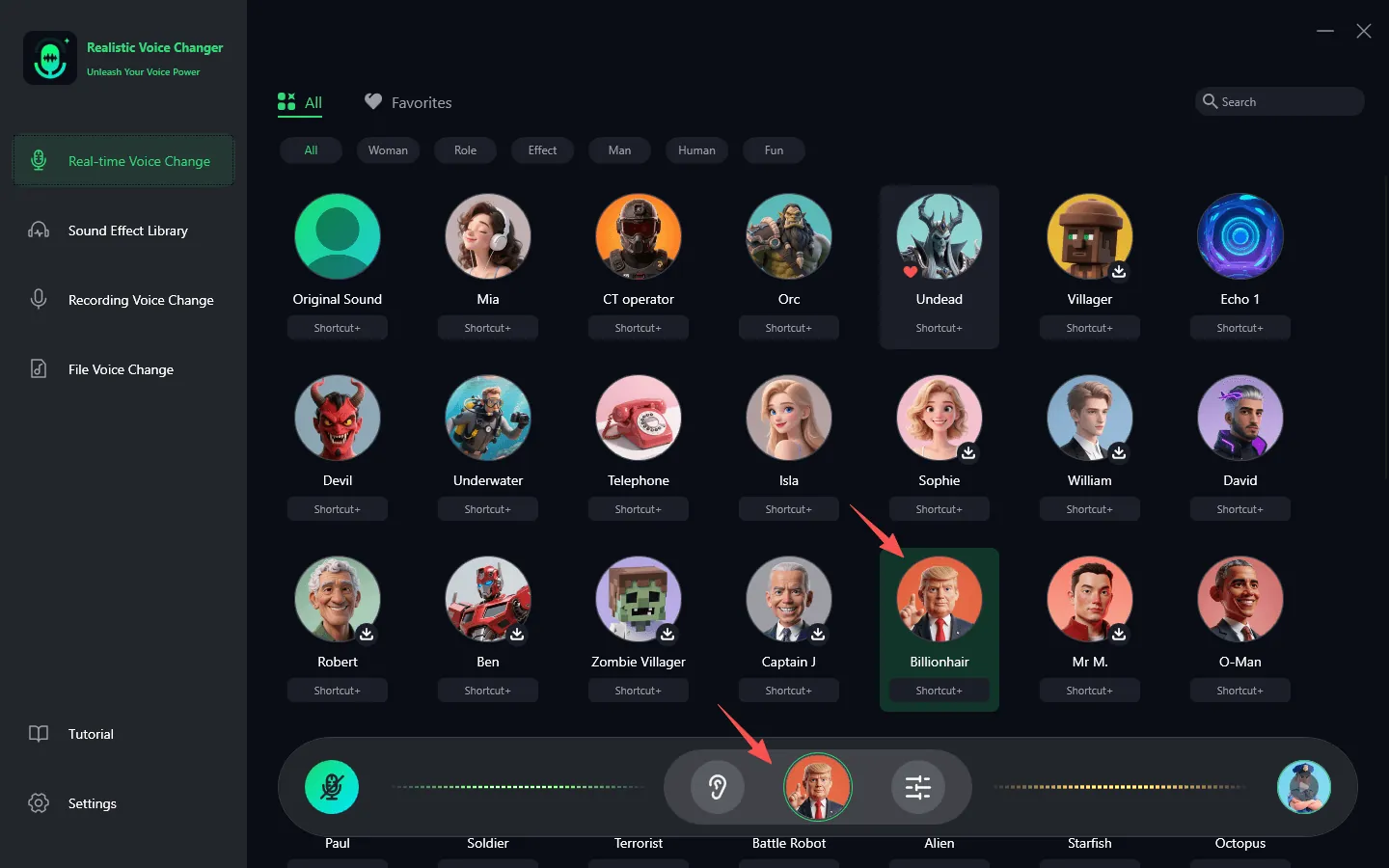
Se ti piace un certo effetto sonoro, puoi fare clic sul piccolo cuore per aggiungerlo ai preferiti.
Passo 3: Attiva il Cambiatore di Voce
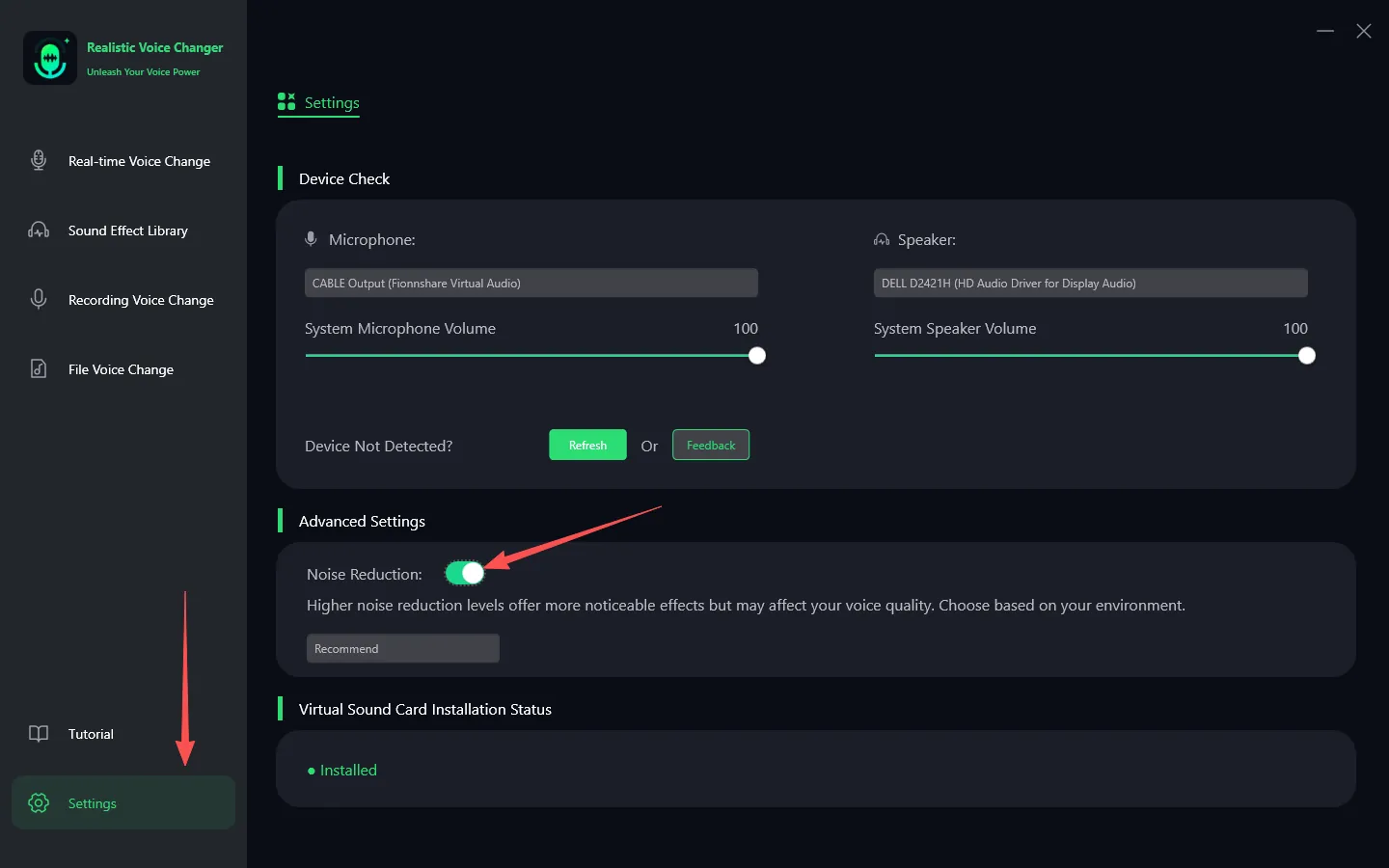
Attiva il "Cambiatore di Voce" e abilita "Ascolta Te Stesso", quindi parla nel microfono per previsualizzare l'effetto di cambiamento della voce. Se ti trovi in un ambiente rumoroso, vai su "Impostazioni" e attiva la modalità di riduzione del rumore. Evita di impostare il livello di riduzione del rumore troppo alto per evitare di filtrare i suoni normali.

Passo 4: Regola le Impostazioni della Voce
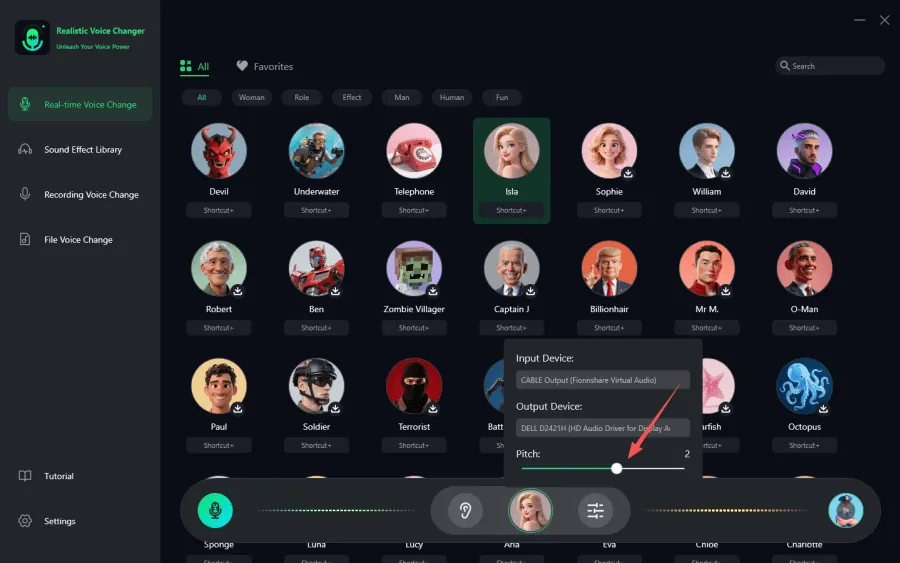
In base all'effetto vocale scelto (maschile o femminile), regola appropriatamente i parametri di tonalità per rendere l'effetto di conversione vocale più naturale e realistico.
Note: Per utilizzare correttamente VoxMagic, devi indossare cuffie. L'uso di altoparlanti esterni può causare che il microfono rilevi il suono degli altoparlanti, creando un loop di feedback che influisce gravemente sull'esperienza. Di seguito, ti guideremo attraverso l'uso di VoxMagic su diverse piattaforme con immagini.
Esempio 1: Come Usare VoxMagic su PC Windows
Passo 1. Microfono e Cuffie
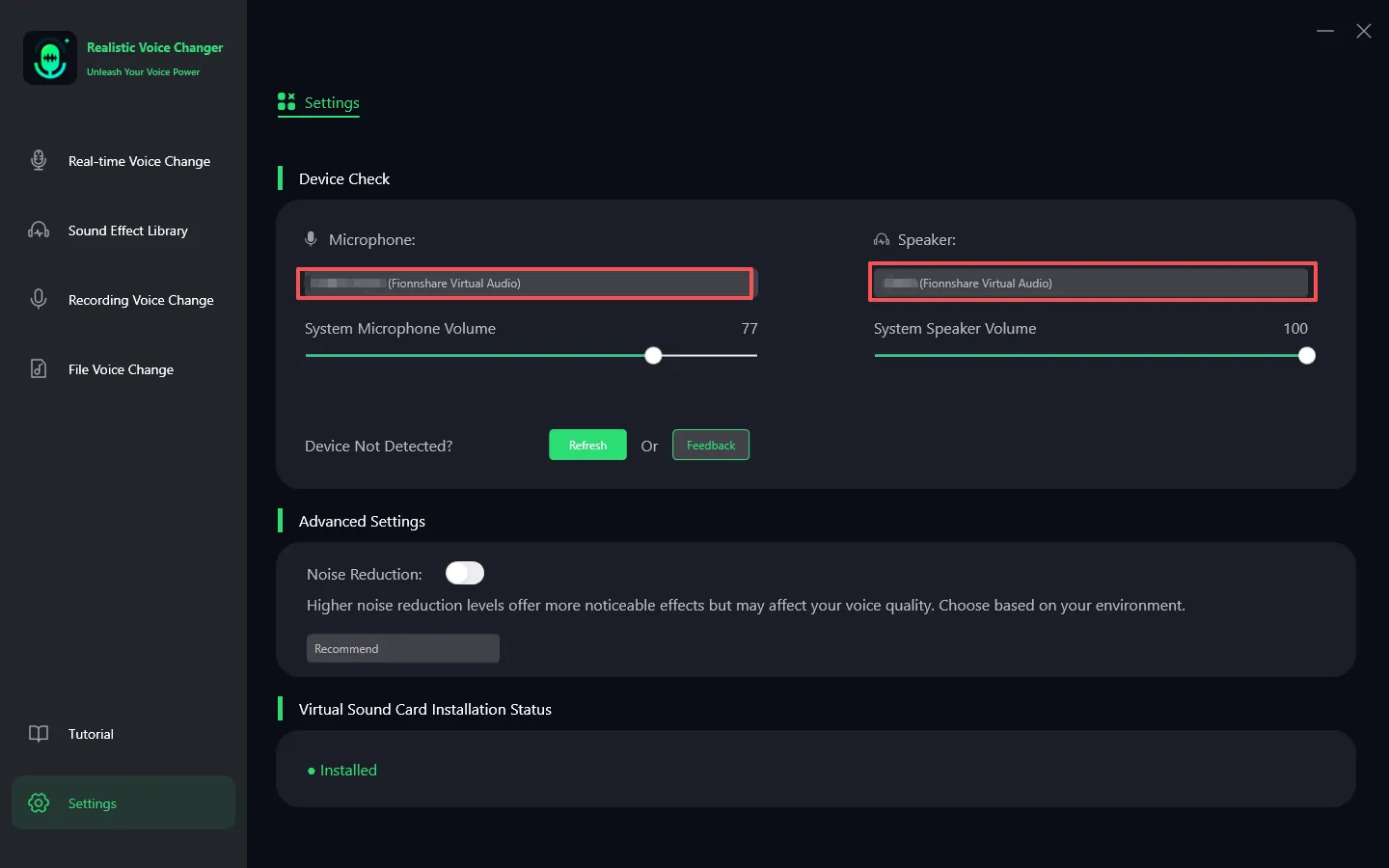
Controlla le opzioni del microfono e delle cuffie per assicurarti di selezionare i dispositivi effettivamente in uso.
Passo 2. Regola il Volume
Regola lo slider del volume per assicurarti che il volume sia a un livello confortevole.
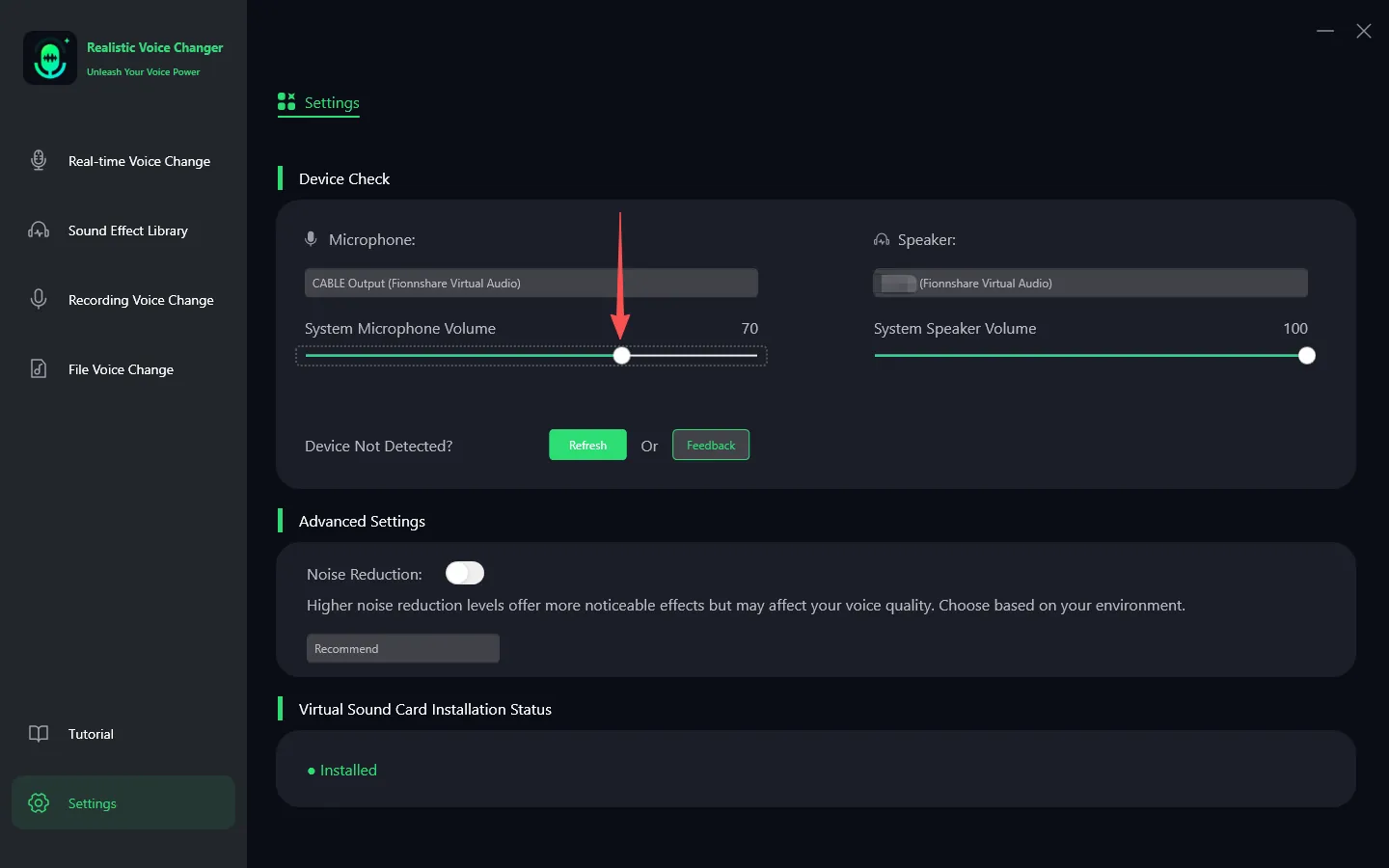
Se non riesci a trovare il dispositivo delle cuffie, fai clic sull'icona del punto di domanda per entrare nell'interfaccia dei dispositivi del sistema Windows e assicurati che il tuo dispositivo sia correttamente collegato.
Suggerimento: Se non hai bisogno della pagina di guida e vuoi modificare direttamente il dispositivo o le funzioni correlate, segui questi passaggi:
Passo 3. Regola le Impostazioni Globali
Assicurati di attivare sia "Switch Voice Changer" che "Hear Yourself" nel pannello del cambiatore di voce in tempo reale, in modo da poter monitorare lo stato della voce in tempo reale.
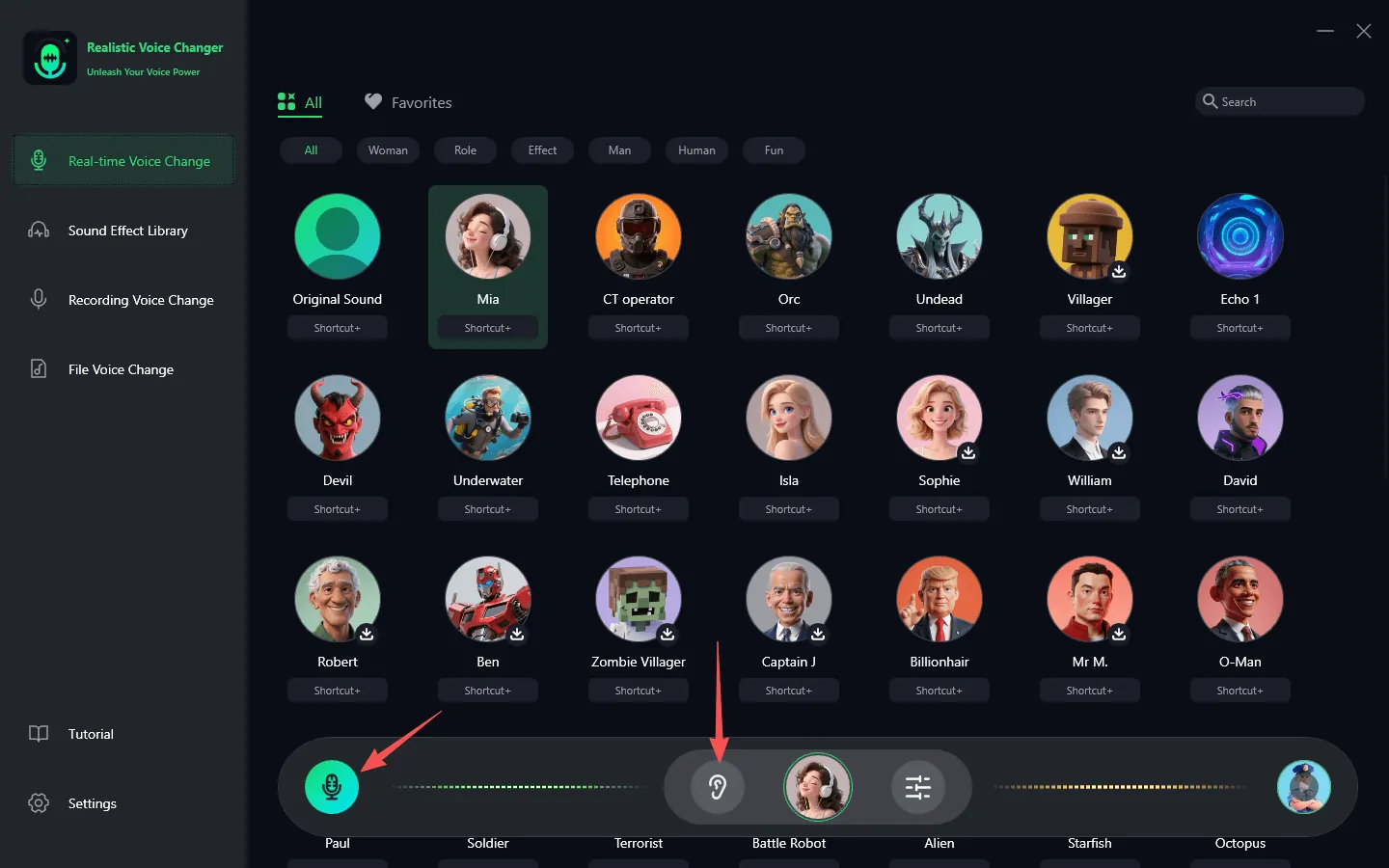
Esempio 2: Come Usare VoxMagic su Steam
Passo 1. Regola le Impostazioni di Steam
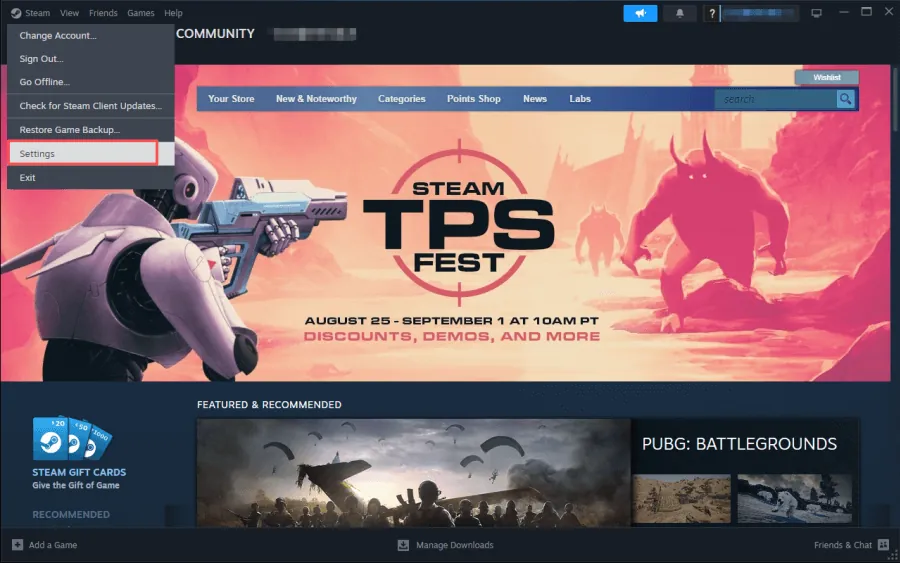
1. Apri Steam, fai clic sul menu "Steam" nell'angolo superiore sinistro, quindi seleziona "Impostazioni" per entrare nell'interfaccia di configurazione.
2. Puoi anche trovare istruzioni dettagliate nelle impostazioni nella guida utente in-app.
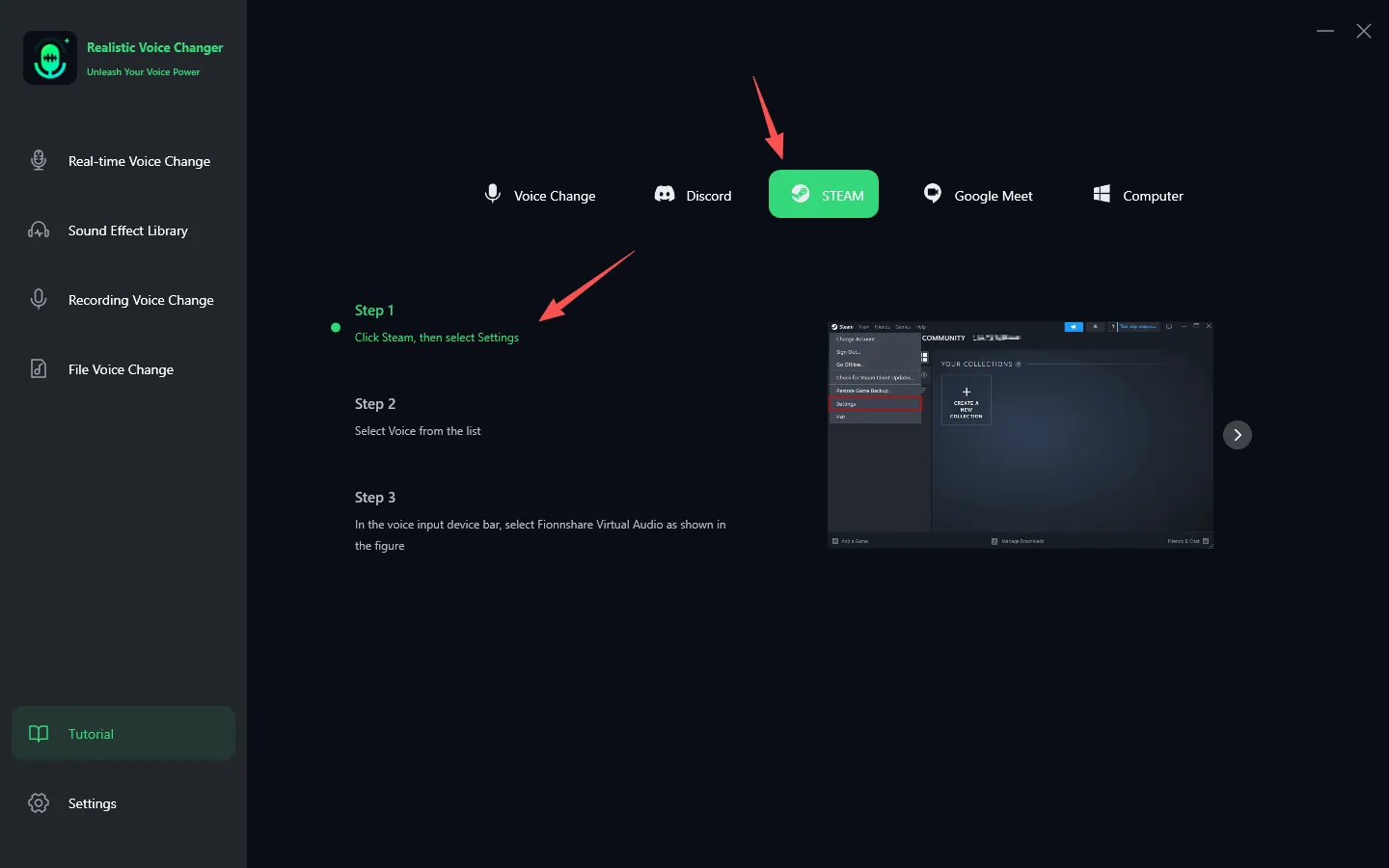
Passo 2. Seleziona il Dispositivo di Input
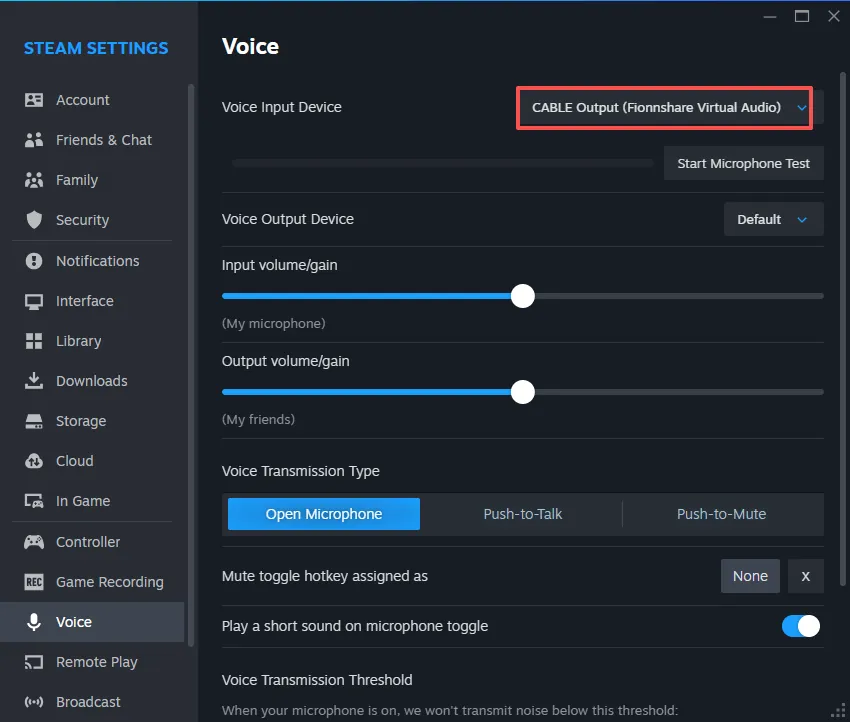
Fai clic sull'opzione "Voce" e cambia il dispositivo di input su "VoxMagic Virtual Audio." Mantieni il dispositivo di output come predefinito o seleziona le cuffie reali, non l'altoparlante virtuale di VoxMagic.
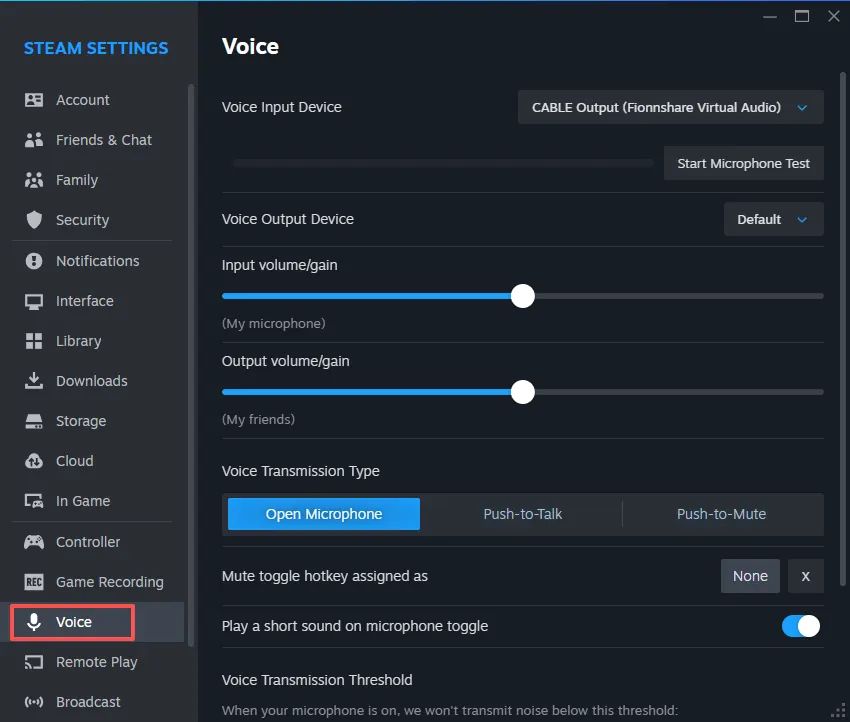
Passo 3. Testa il Microfono
Dopo aver completato le impostazioni sopra, puoi testare il microfono per confermare che la funzione di cambio voce funzioni correttamente. A questo punto, devi disattivare "Hear Yourself" nel programma VoxMagic.

Esempio 3: Come Usare VoxMagic su Discord
Passo 1. Clicca su Anteprima
Assicurati che VoxMagic stia funzionando correttamente quando si esegue localmente. Ciò include la selezione dell'effetto sonoro, l'attivazione del cambio di tonalità vocale e del self-monitoring, e la conferma che la qualità del suono e il volume siano appropriati prima di configurare Discord.
Passo 2. Regola le Impostazioni di Discord
Apri Discord, trova e fai clic su "Impostazioni Utente."

Passo 3. Seleziona il Dispositivo di Input
Poi fai clic su "Voce & Video" e seleziona "Fionnshare Virtual Audio" dall'elenco a discesa del dispositivo di input.
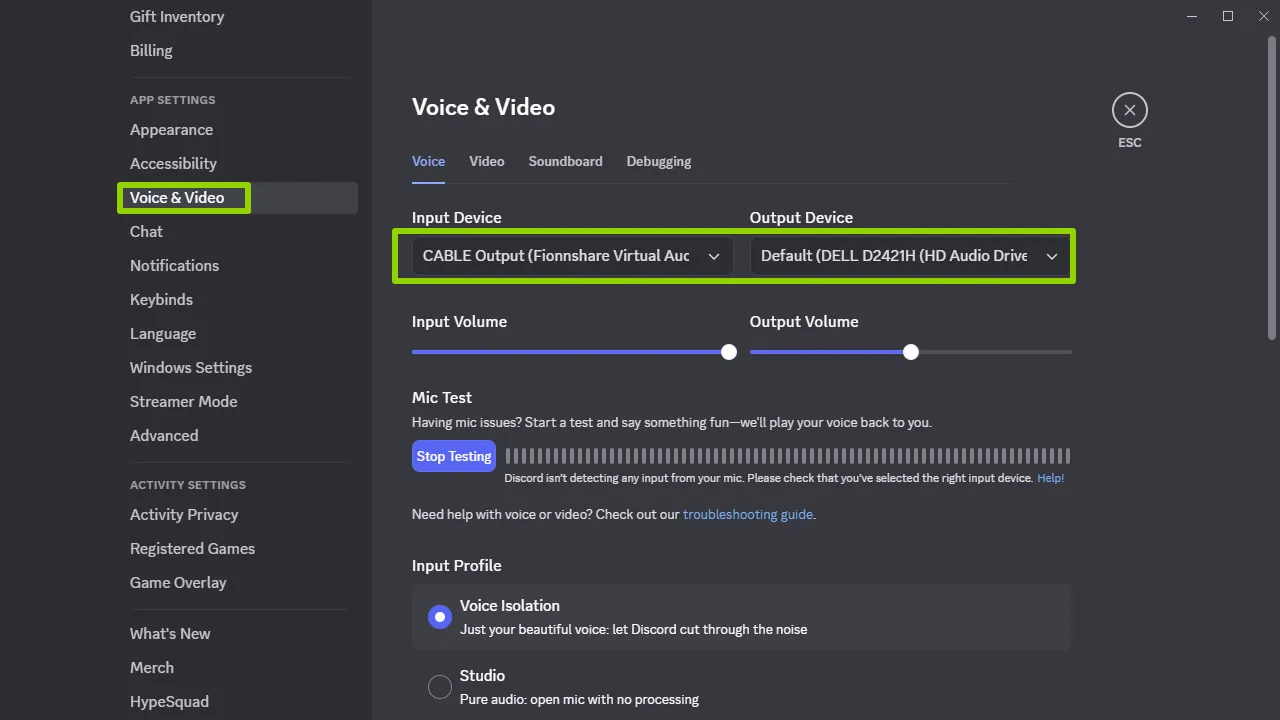
Per ottenere effetti di cambio voce migliori, disattiva le seguenti opzioni in Discord:
Rilevamento Automatico della Sensibilità di Input
- Eliminazione dell'Eco
- Suppressione del Rumore
- Download MP3
- Controllo Automatico del Guadagno


 Fionn
FionnCopyright © 2026 Wonderful Apps Limited.
 Italiano