

Steam गेम्स में वॉयस चेंजर का उपयोग कैसे करें (स्टेप-बाय-स्टेप गाइड)
2026-03-12 16:30:28

Steam और Discord के लिए अद्वितीय गेमिंग आवाज़ें बनाएं – आकर्षक वॉयस चेंजर के लिए टिप्स
2026-03-06 15:13:55

मल्टी-कैरेक्टर वॉयस एक्टिंग के साथ ट्विच और यूट्यूब स्ट्रीम्स को बढ़ाएं – VoxMagic
2026-02-26 15:53:54

AI वॉयस चेंजर बनाम टेक्स्ट-टू-स्पीच: रचनाकारों और गेमर्स के लिए STS बनाम TTS की व्याख्या
2026-01-30 10:34:54

PC पर रीयल-टाइम आवाज लिंग परिवर्तन | गेमिंग और स्ट्रीमिंग के लिए AI वॉयस चेंजर
2025-12-12 10:27:28
VoxMagic Voice Changer Complete Guide - Installation & Multi-Platform Setup
2025-11-13 12:18:18
सामग्री सूची
VoxMagic के सुगम इंटरफ़ेस के साथ, आप केवल कुछ सरल क्लिकों से अपनी आवाज को बदल सकते हैं।
1. सामान्य सेटिंग्स: रियल-टाइम वोइस चेंजर - कॉल्स या गेम्स के दौरान तुरंत अपनी आवाज को कस्टमाइज़ करें
2. वर्चुअल साउंड कार्ड ड्राइवर डाउनलोड और इंस्टॉल करने के लिए क्लिक करें। डीकंप्रेसन के बाद, setup.exe चलाएँ, या कोई अन्य वर्चुअल साउंड कार्ड ड्राइवर डाउनलोड और इंस्टॉल करें।
3. विंडोज पर वोइस चेंजर - ग्लोबल रूप से आसानी से वोइस इफेक्ट्स लागू करें
4. स्टीम पर वोइस चेंजर - गेमिंग इंटरएक्शन में डीप डिप्टिव अनुभव लाभ करें
5. डिस्कोर्ड पर वोइस चेंजर - चैटिंग और स्ट्रीमिंग को अधिक मजेदार बनाएं
चरण 1. इनपुट और आउटपुट चुनें
"सेटिंग्स" पर जाएं और ड्रॉप-डाउन बटन पर क्लिक करें ताकि आप अपने इनपुट और आउटपुट डिवाइस चुन सकें।
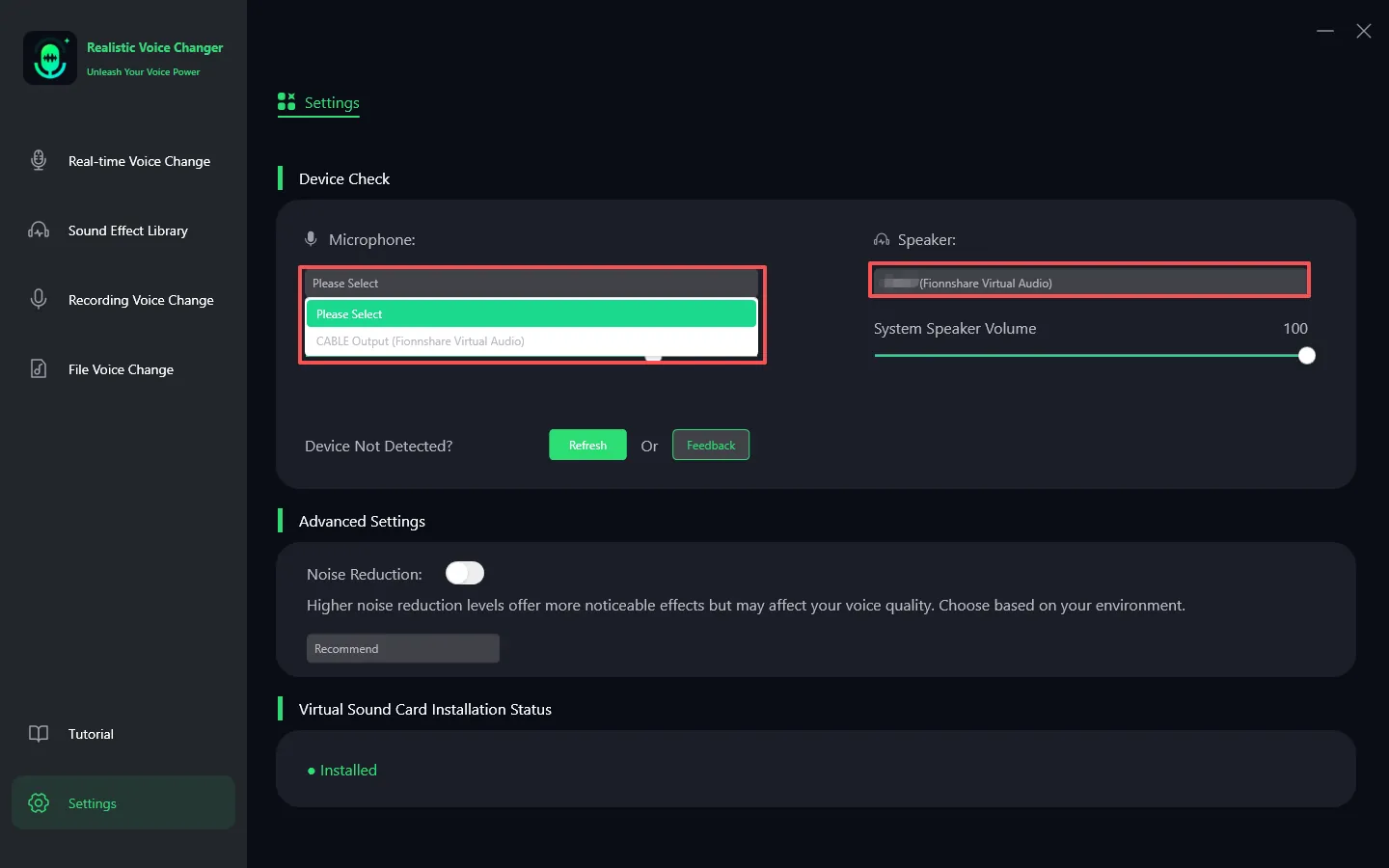
कोई ध्वनि नहीं? निम्नलिखित समाधानों का प्रयास करें:
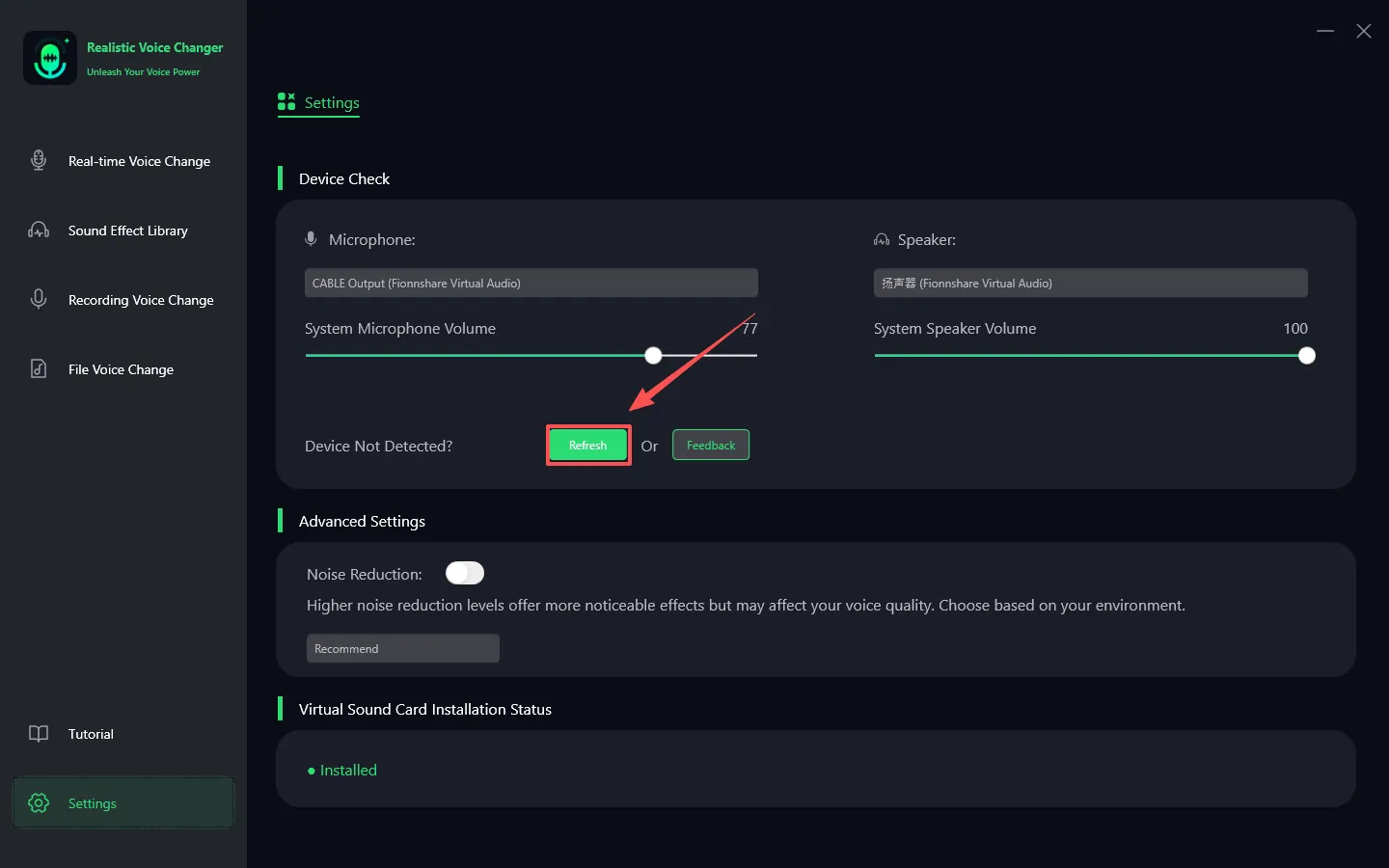
1. मैनुअल रिफ्रेश: यदि आपने पहले अन्य डिवाइस जोड़े हैं, तो पहले "रिफ्रेश" बटन पर क्लिक करें।
2. सूची जाँचें: रिफ्रेश करने के बाद, जाँचें कि नया डिवाइस डिवाइस सूची में दिखाई दे रहा है या नहीं।
यदि समस्या बनी रहती है, तो आप www.fionnapps.com पर जाकर हमारी सपोर्ट टीम से संपर्क कर सकते हैं।
चरण 2: वोइस और साउंड इफेक्ट्स चुनें
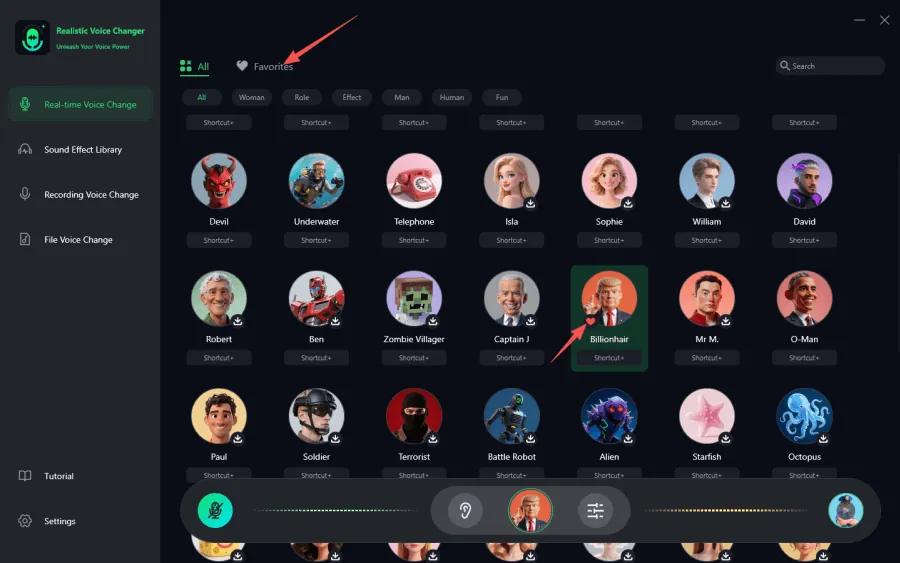
आपको जो साउंड इफेक्ट पसंद है, उसे चुनें और उस पर क्लिक करें।
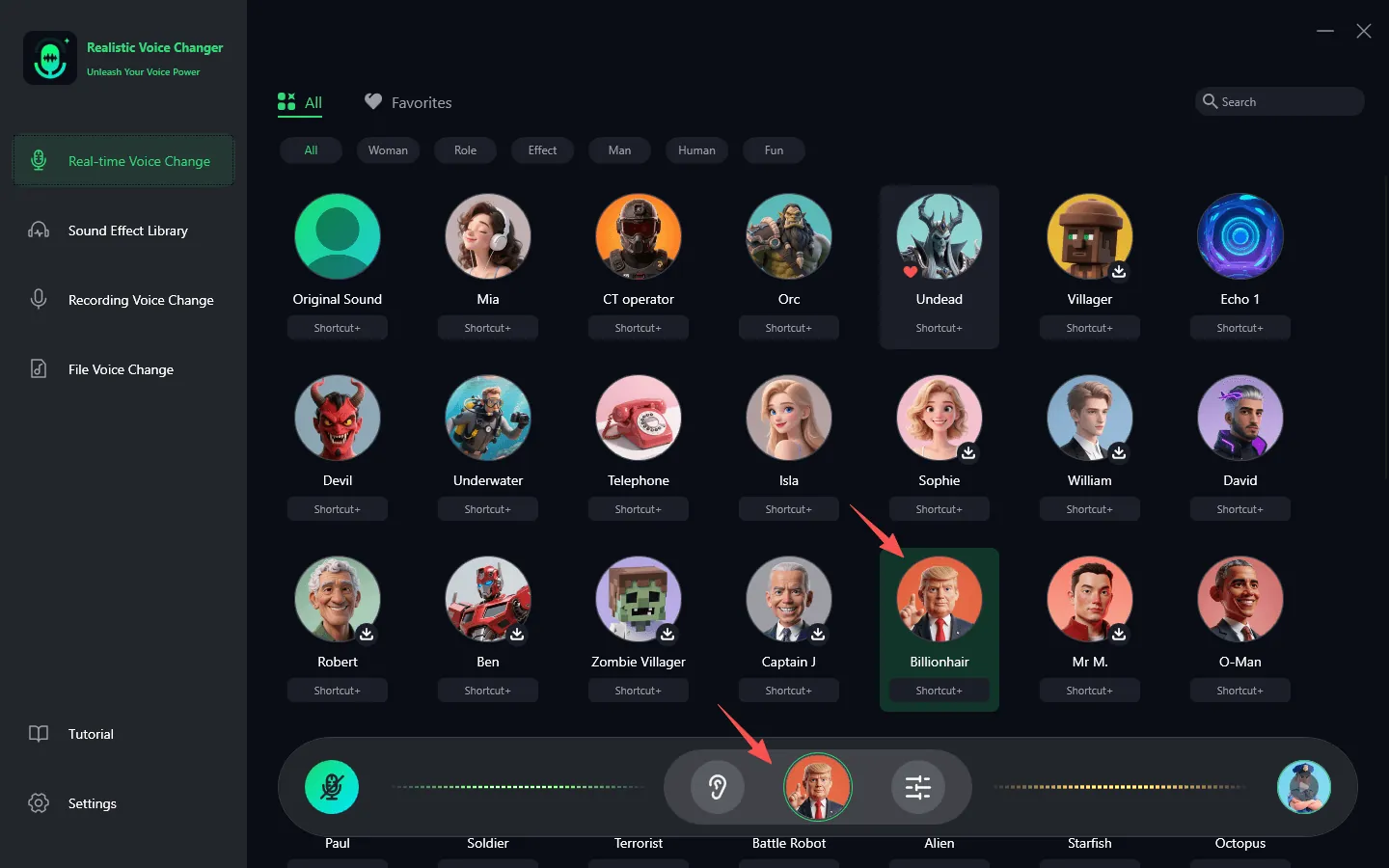
यदि आपको किसी विशेष साउंड इफेक्ट का शौक है, तो आप छोटे हार्ट पर क्लिक करके उसे फेवरिट कर सकते हैं।
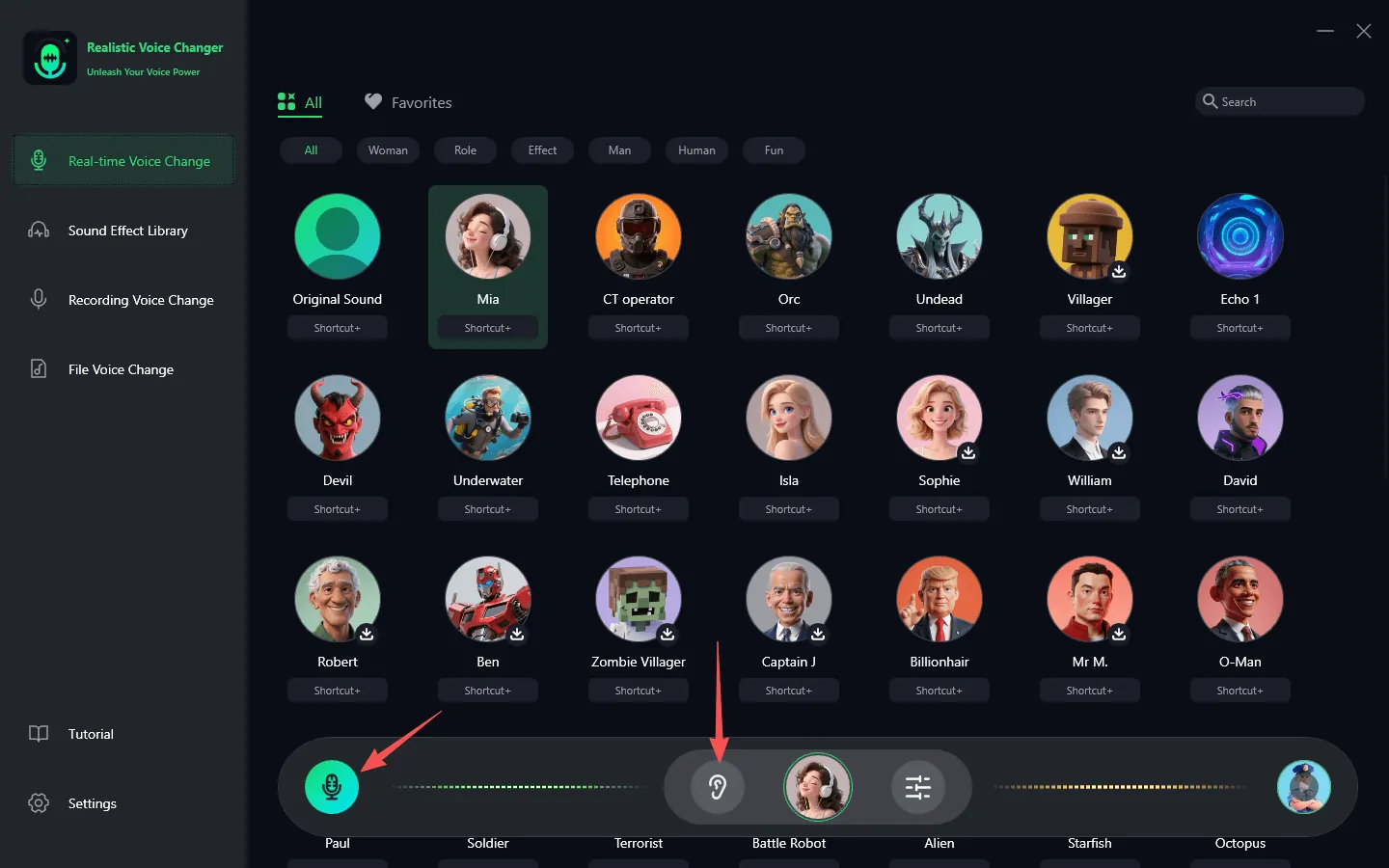
चरण 3: वोइस चेंजर चालू करें
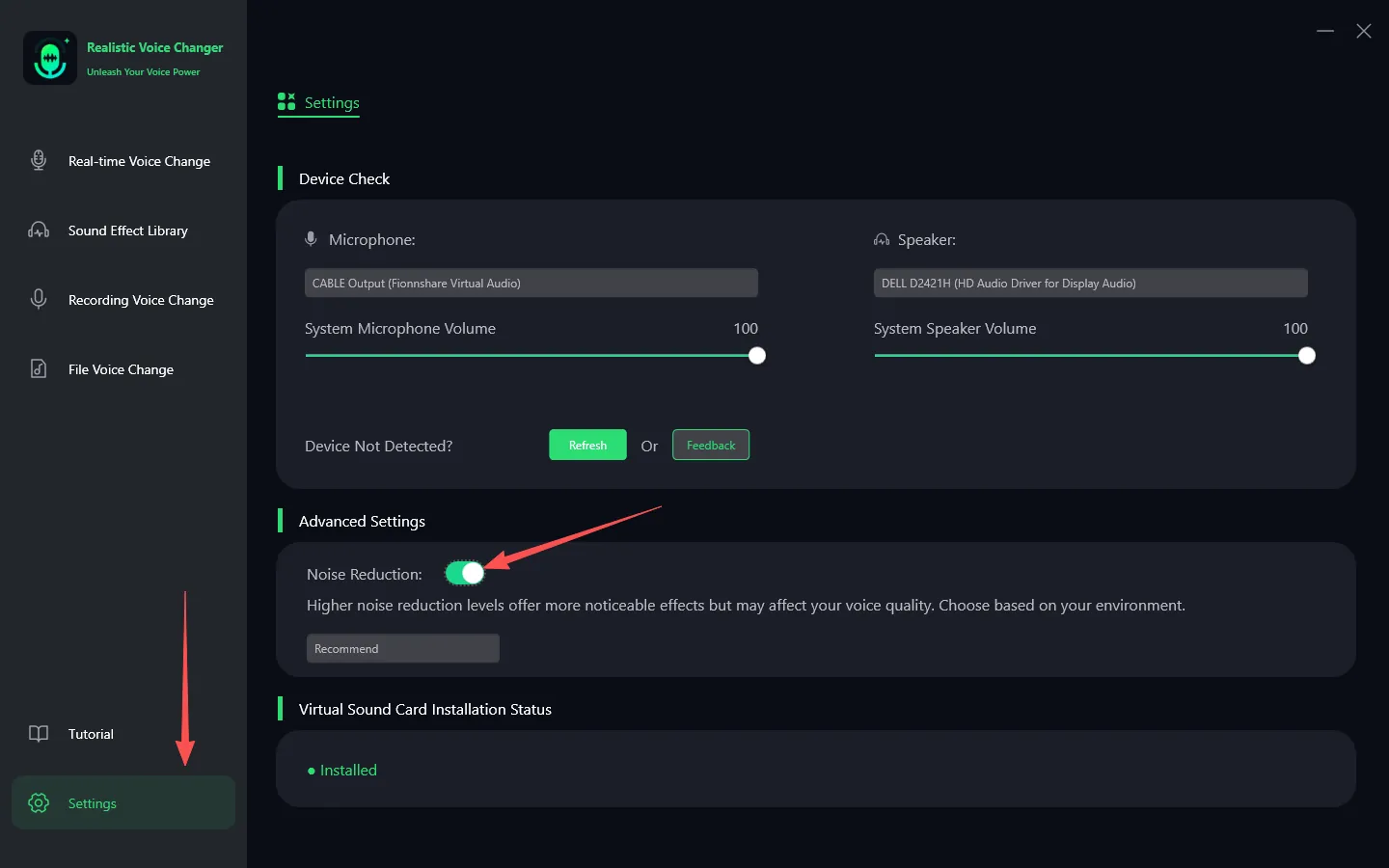
"वोइस चेंजर" को चालू करें और "हियर योरसेल्फ" को सक्षम करें, फिर माइक्रोफोन में बोलें ताकि वोइस चेंज इफेक्ट का प्रीव्यू देख सकें। यदि आप शोरगुल में हैं, तो "सेटिंग्स" में जाएं और नोइज रिडक्शन मोड को चालू करें। नोइज रिडक्शन के स्तर को बहुत ऊंचा न रखें, ताकि सामान्य ध्वनियाँ फिल्टर न हों।

चरण 4: वोइस सेटिंग्स समायोजित करें
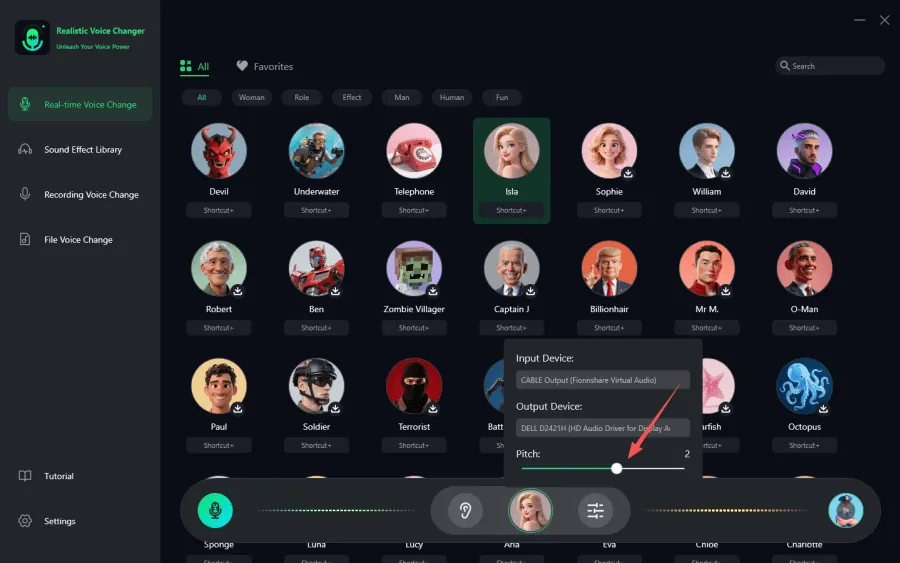
आपके द्वारा चुने गए वोइस इफेक्ट (पुरुष या महिला) के अनुसार, पिच पैरामीटर्स को उपयुक्त रूप से समायोजित करें ताकि वोइस कन्वर्जन इफेक्ट अधिक प्राकृतिक और वास्तविक बने।
नोट: VoxMagic का सही उपयोग करने के लिए, आपको हेडफोन्स पहनने होंगे। बाहरी स्पीकर्स का उपयोग करने से माइक्रोफोन स्पीकर्स की ध्वनि को पिक कर सकता है, जिससे फीडबैक लूप हो सकता है जो अनुभव को गंभीर रूप से प्रभावित कर सकता है। नीचे, हम आपको विभिन्न प्लेटफार्म पर VoxMagic का उपयोग करने के लिए चित्रों के साथ गाइड करेंगे।
उदाहरण 1: विंडोज PC पर VoxMagic का उपयोग कैसे करें
चरण 1. माइक्रोफोन और हेडफोन्स
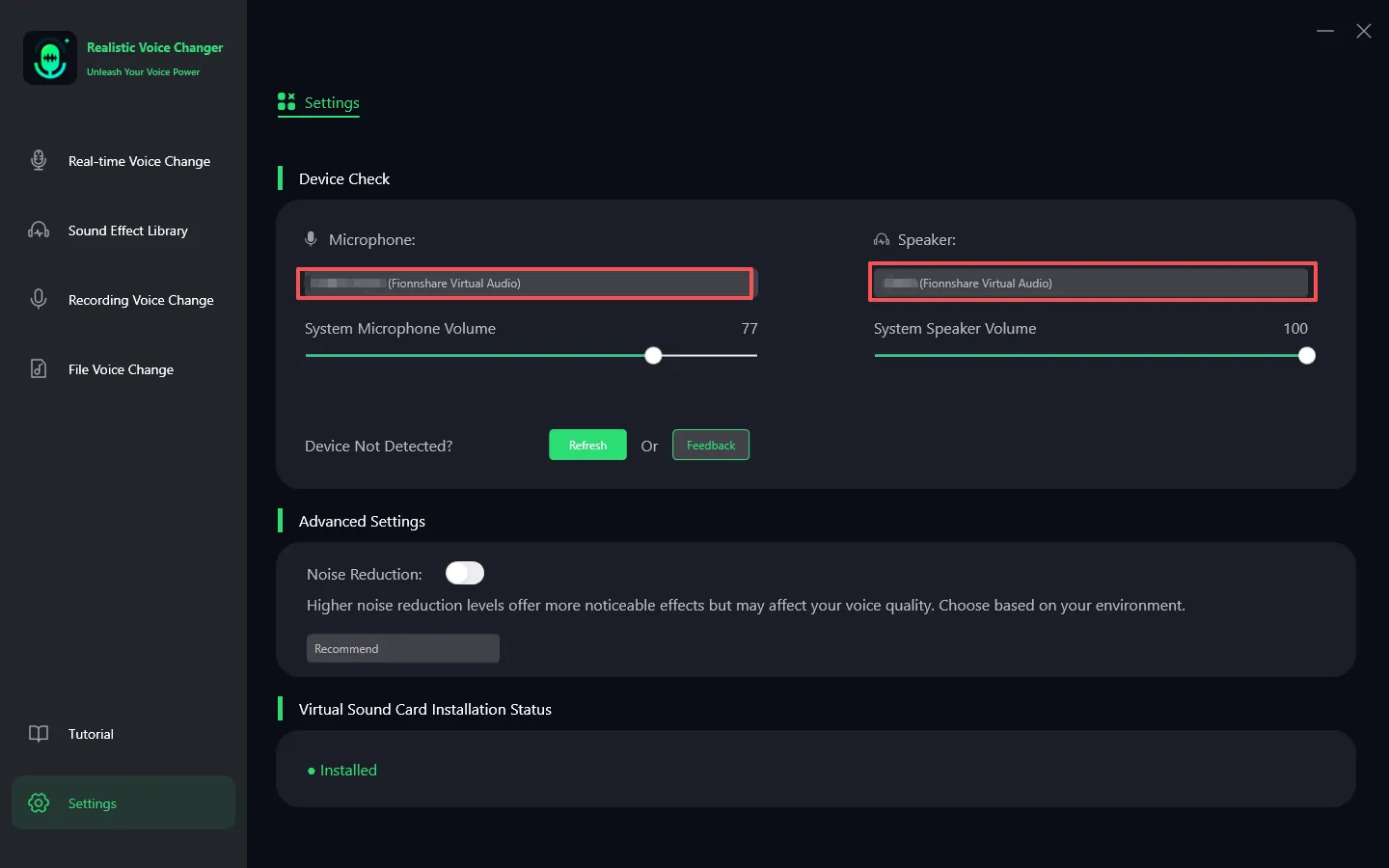
माइक्रोफोन और हेडफोन विकल्पों की जाँच करें ताकि आप वास्तविक डिवाइस चुन रहे हों।
चरण 2. वॉल्यूम समायोजित करें
वॉल्यूम स्लाइडर को समायोजित करें ताकि वॉल्यूम सहज स्तर पर हो।
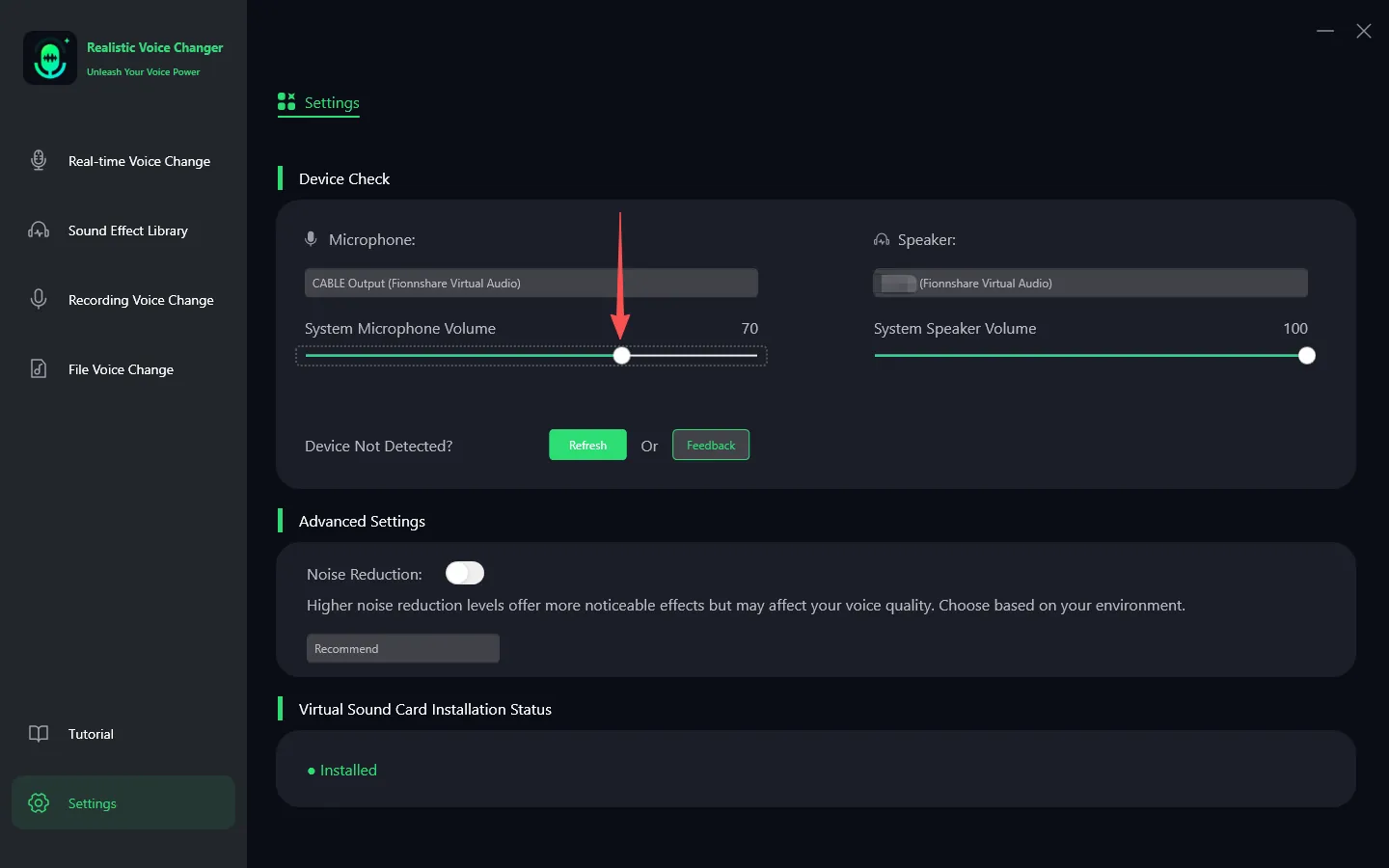
यदि आप हेडफोन डिवाइस नहीं ढूंढ सकते, तो प्रश्न चिह्न आइकन पर क्लिक करें ताकि विंडोज सिस्टम डिवाइस इंटरफ़ेस में प्रवेश कर सकें और यह सुनिश्चित करें कि आपका डिवाइस सही तरीके से कनेक्ट है।
टिप: यदि आपको गाइडेड पेज की आवश्यकता नहीं है और आप डिवाइस या संबंधित फंक्शन को सीधे संशोधित करना चाहते हैं, तो निम्नलिखित चरणों का पालन करें:
चरण 3. ग्लोबल सेटिंग्स समायोजित करें
सुनिश्चित करें कि रियल-टाइम वोइस चेंजर पैनल में "स्विच वोइस चेंजर" और "हियर योरसेल्फ" दोनों को चालू किया गया है ताकि आप वास्तविक समय में वोइस स्थिति की निगरानी कर सकें।
उदाहरण 2: स्टीम पर VoxMagic का उपयोग कैसे करें
चरण 1. स्टीम सेटिंग्स समायोजित करें
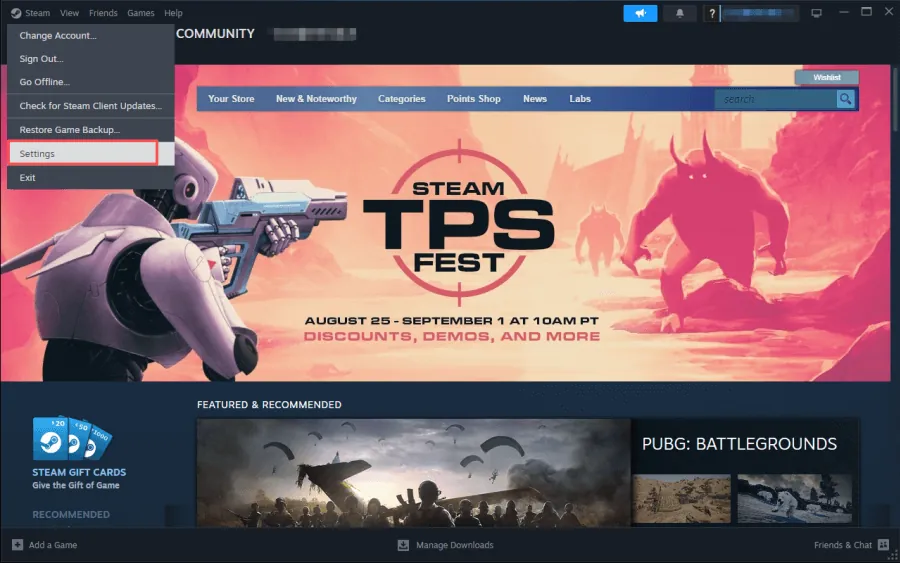
1. स्टीम खोलें, ऊपरी बाएं कोने में "स्टीम" मेनू पर क्लिक करें, फिर "सेटिंग्स" को चुनें ताकि कॉन्फ़िगरेशन इंटरफ़ेस में प्रवेश किया जा सके।
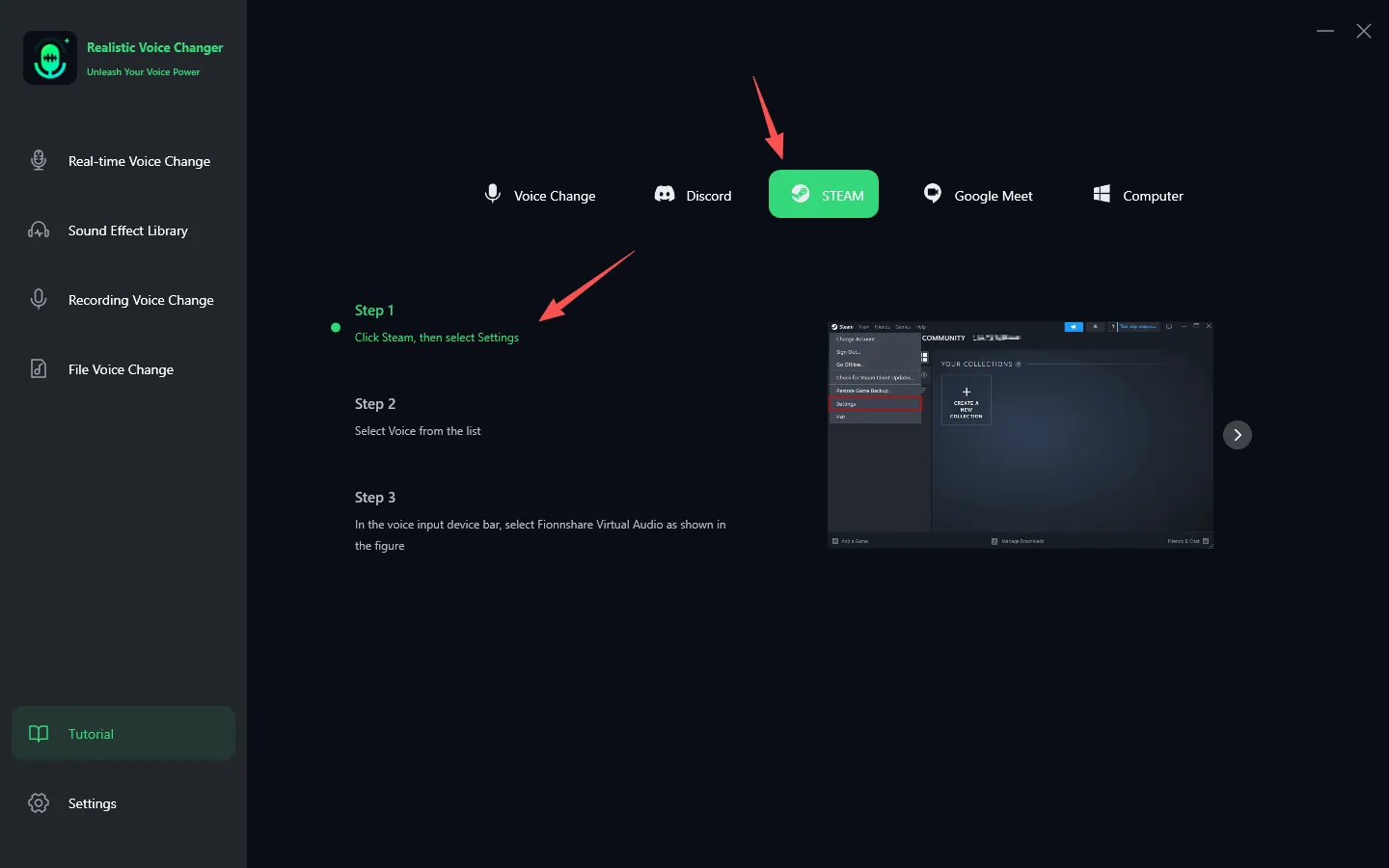
2. आप ऐप के इन-ऐप यूजर गाइड में विस्तृत सेटिंग्स इंस्ट्रक्शन भी पा सकते हैं।


 Fionn
FionnCopyright © 2026 Wonderful Apps Limited.
 हिन्दी