

Steamゲームでボイスチェンジャーを使う方法 (ステップバイステップガイド)
2026-03-12 16:30:28

Steam & Discord 向けにユニークなゲームボイスを作成 – 魅力的なボイスチェンジャーのヒント
2026-03-06 15:13:55

マルチキャラクターボイスアクティングでTwitchとYouTubeの配信を強化 – VoxMagic
2026-02-26 15:53:54

AIボイスチェンジャー vs テキスト読み上げ:クリエイターとゲーマーのためのSTS vs TTS解説
2026-01-30 10:34:54

PCでのリアルタイム声の性別変更 | ゲーム&配信用AIボイスチェンジャー
2025-12-12 10:27:28
VoxMagic ボイスチェンジャー完全ガイド - インストールとマルチプラットフォーム設定
2025-11-13 12:18:18
目次
VoxMagicの直感的なインターフェースを使用すれば、数回の簡単なクリックで声を変えることができます。
1. 一般的な設定: リアルタイムボイスチェンジャー - 通話やゲーム中にすぐにあなたの声をカスタマイズ
2. クリックして仮想サウンドカードドライバをダウンロードしてインストールしてください。解凍後、setup.exeを実行するか、別の仮想サウンドカードドライバをダウンロードしてインストールしてください。
3. Windowsでのボイスチェンジャー - グローバルに簡単に音声効果を適用
4. Steamでのボイスチェンジャー - 没入感のあるゲームの相互作用をお楽しみください
5. Discordでのボイスチェンジャー - チャットやストリーミングをより楽しく
ステップ1. 入力と出力を選択する
「設定」に移動し、ドロップダウンボタンをクリックして使用している入力および出力デバイスを選択します。
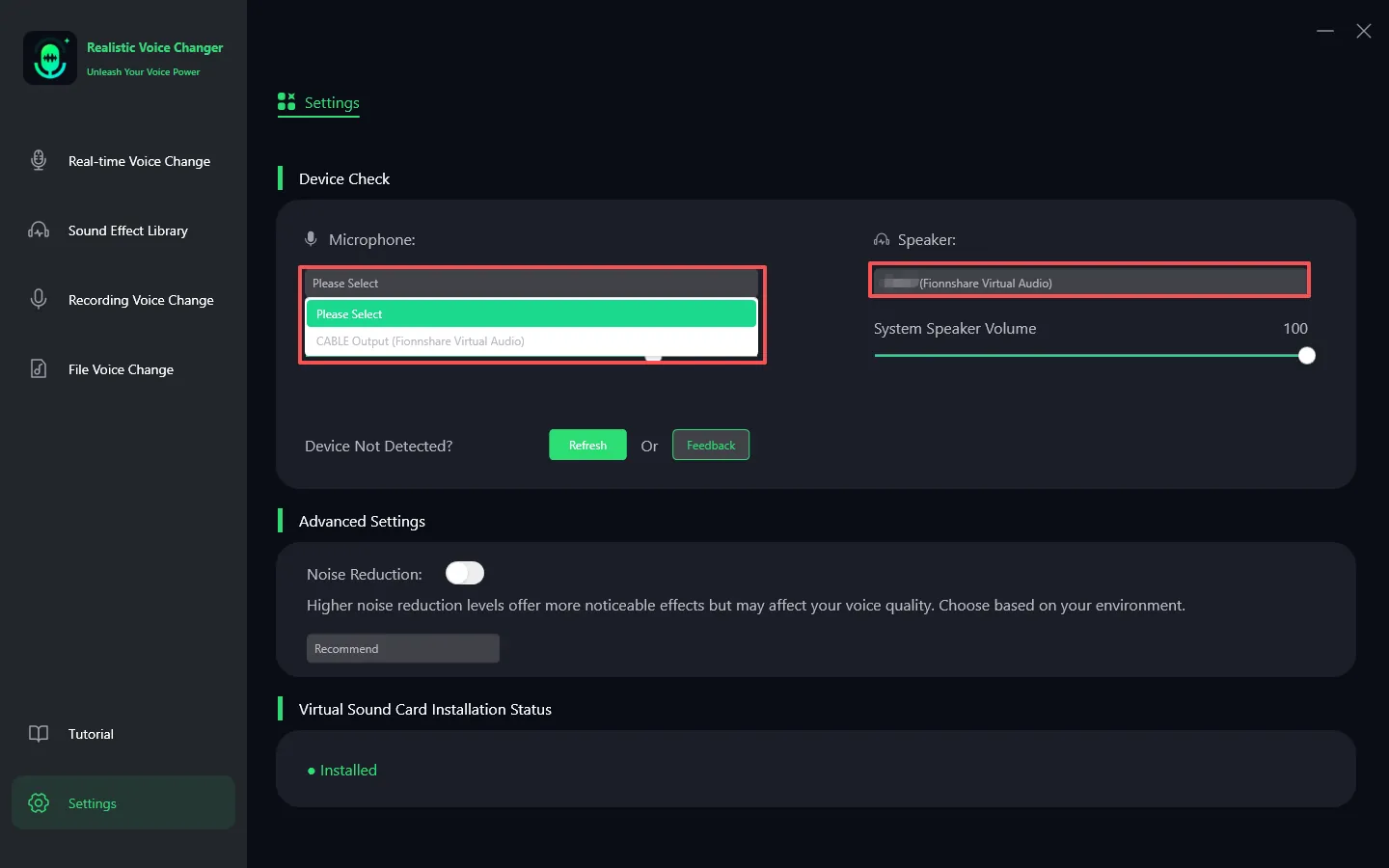
音が聞こえない場合、以下の解決策を試してください:
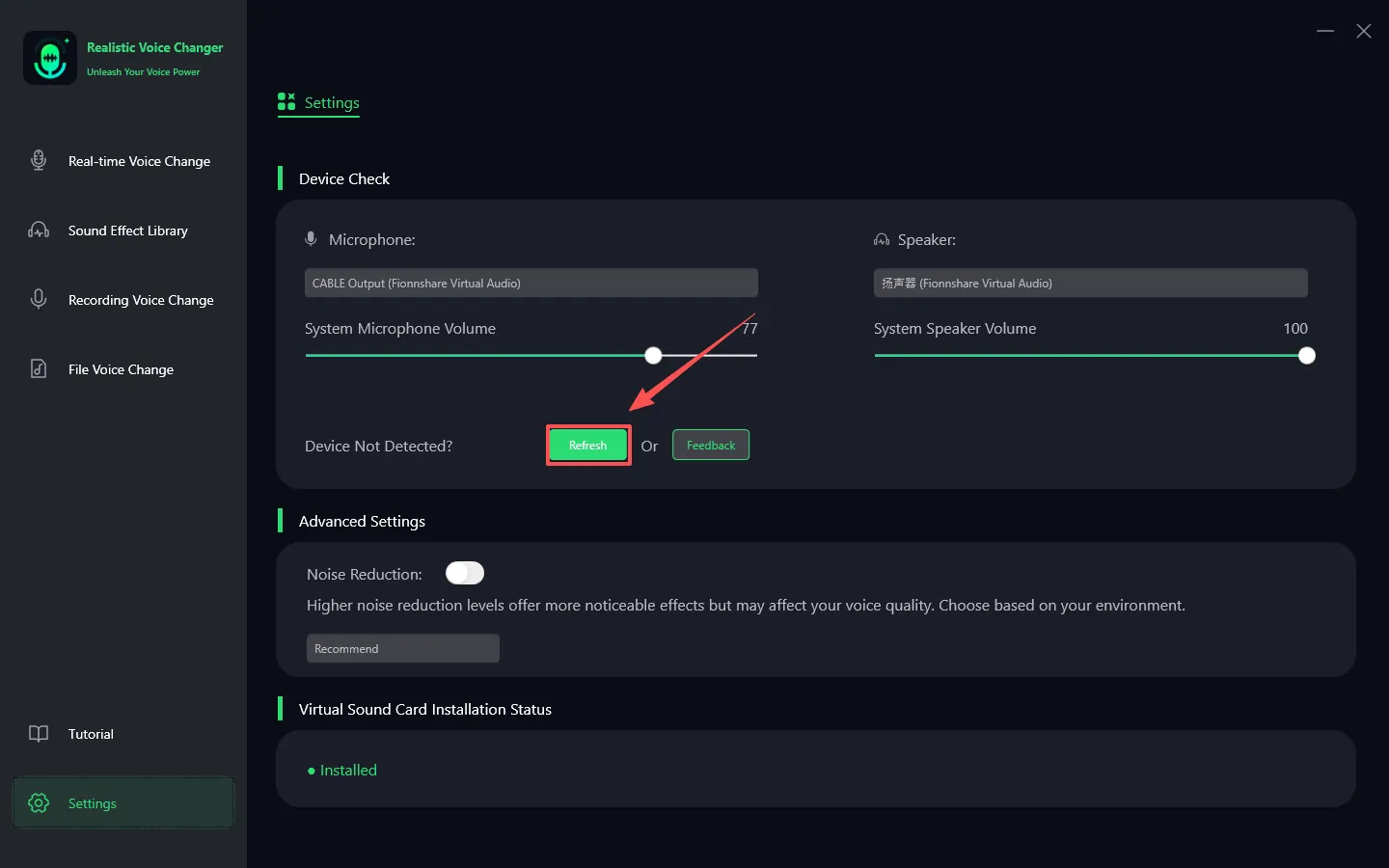
1. 手動リフレッシュ:以前に他のデバイスを追加した場合は、まず「リフレッシュ」ボタンをクリックします。
2. リストの確認:リフレッシュ後、新しいデバイスがデバイスリストに表示されているか確認します。
問題が続く場合は、www.fionnapps.com を訪問してサポートチームに連絡できます。
ステップ2: 音声とサウンドエフェクトを選択する
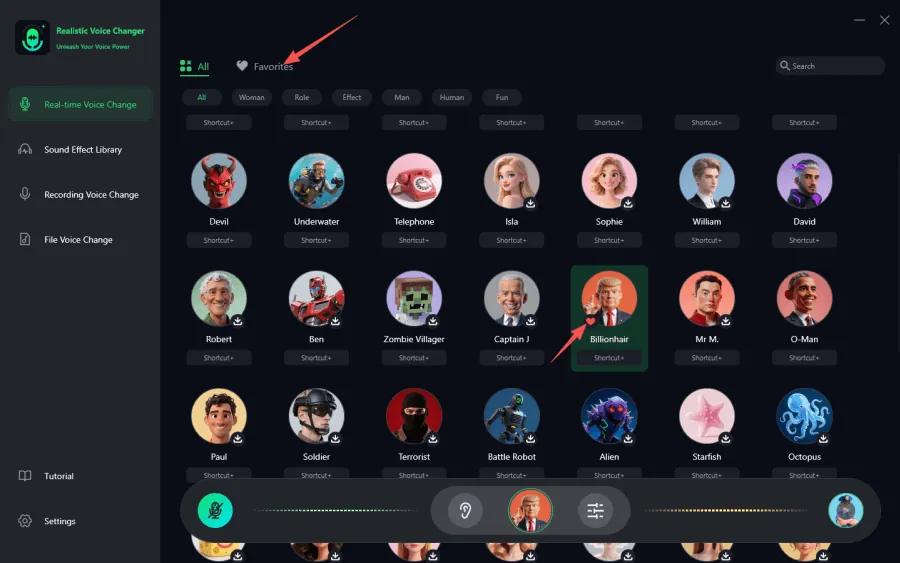
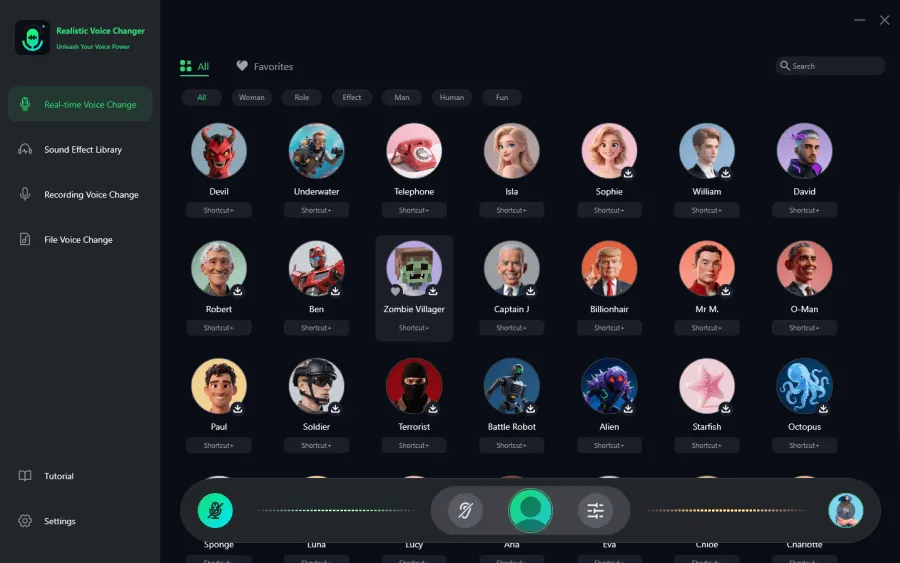
お好きなサウンドエフェクトを選んでクリックします。
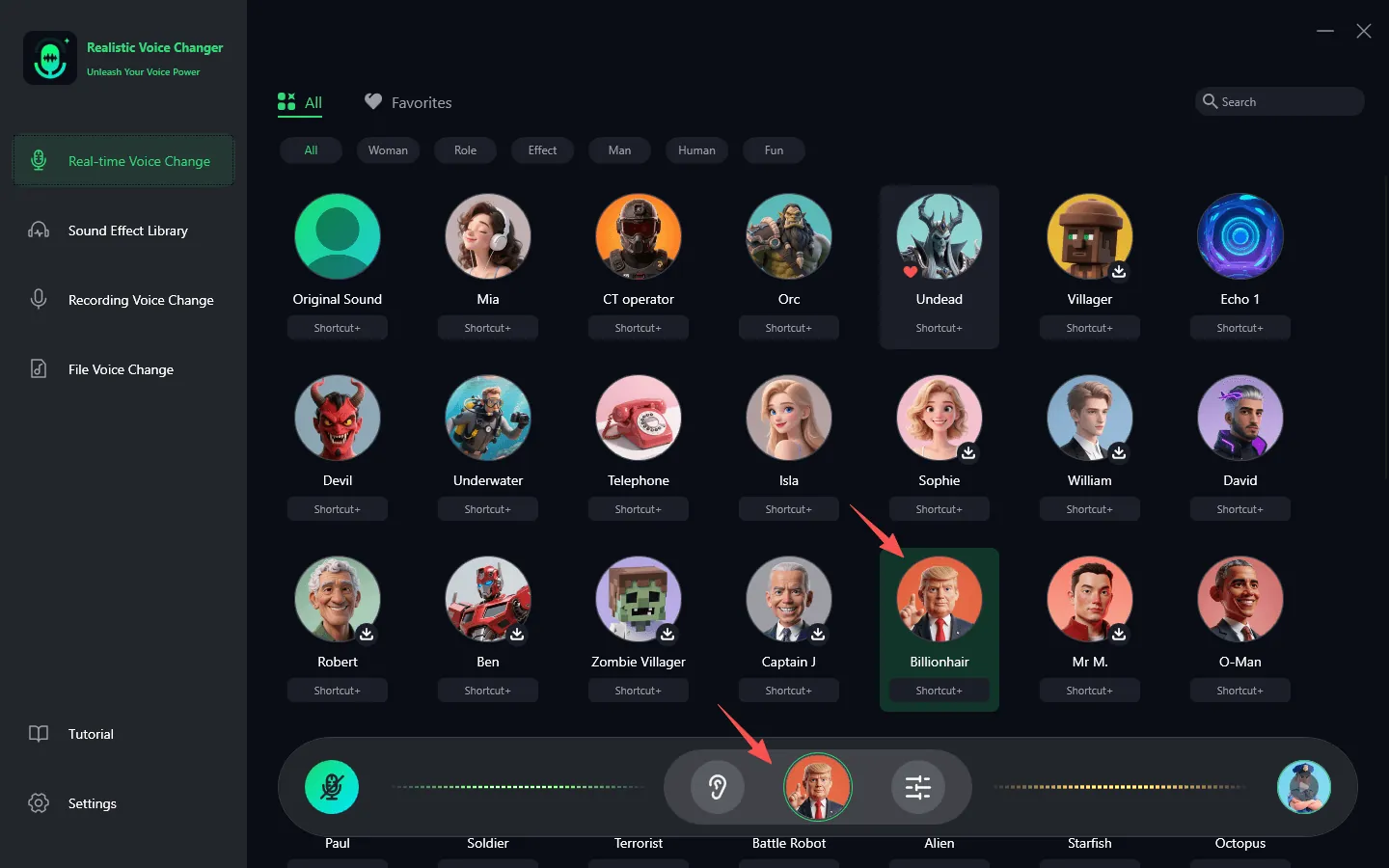
特定のサウンドエフェクトが気に入った場合は、小さなハートをクリックしてお気に入りに登録できます。
ステップ3: ボイスチェンジャーをオンにする
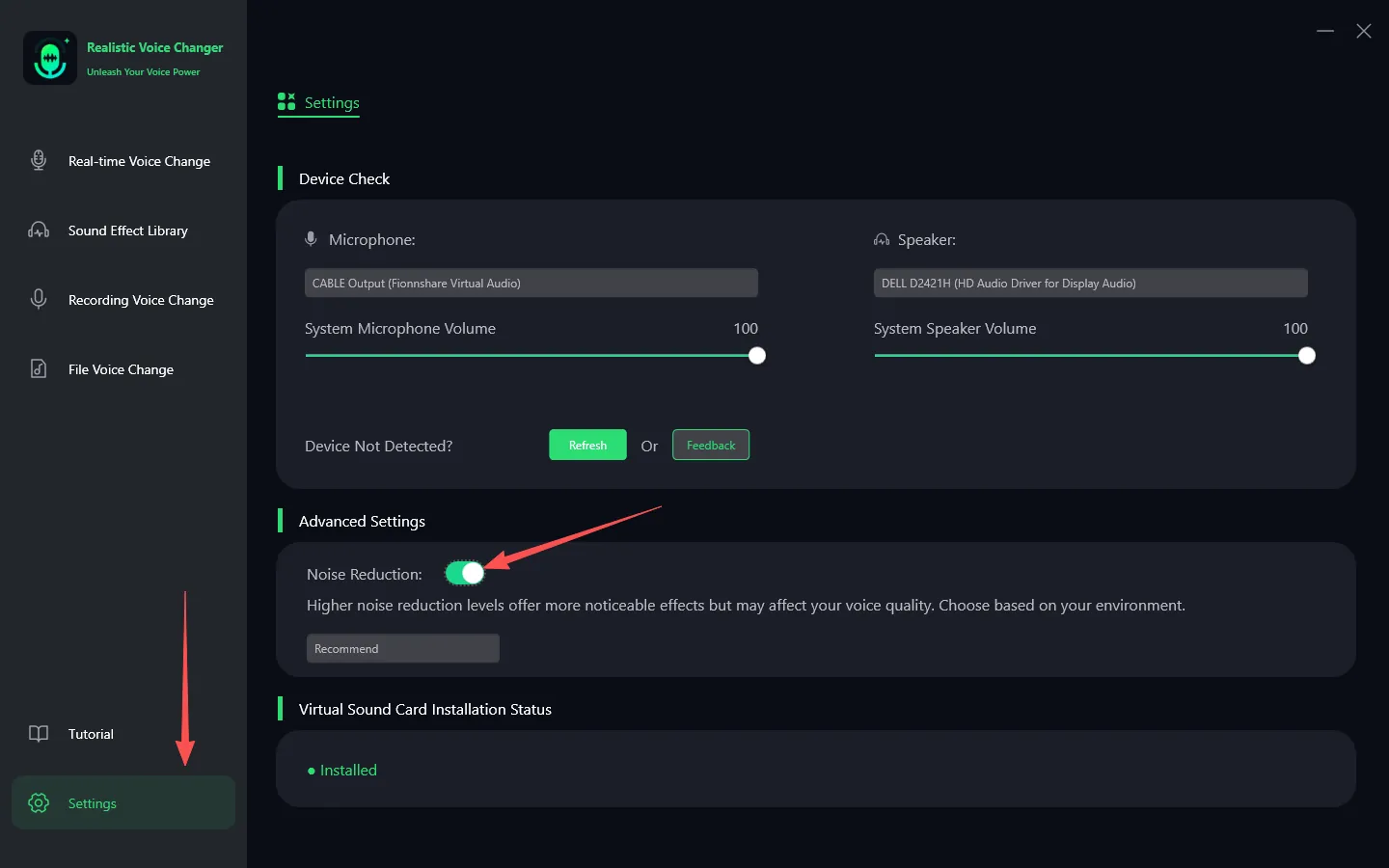
「ボイスチェンジャー」をオンにして、「自分自身を聞く」を有効にし、マイクに向かって話すことで、ボイスチェンジ効果をプレビューします。騒音が多い環境では、「設定」に移動してノイズリダクションモードをオンにします。ノイズリダクションレベルを高く設定しすぎると、通常の音がフィルタリングされてしまう可能性があります。

ステップ4: 音声設定を調整する
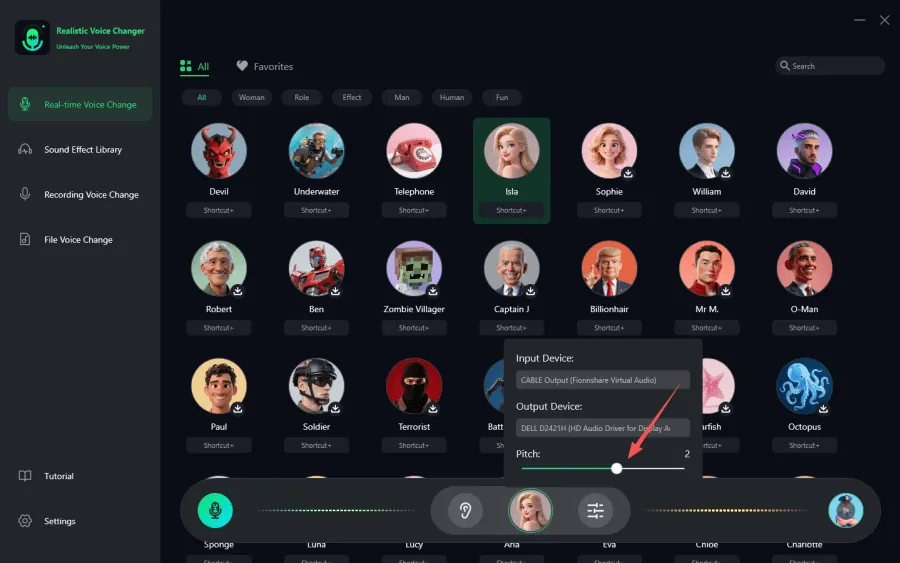
選択した音声効果(男性または女性)に応じて、ピッチパラメータを適切に調整して、音声変換効果をより自然かつリアルにします。
注:VoxMagicを正しく使用するには、ヘッドフォンを着用する必要があります。外部スピーカーを使用すると、マイクがスピーカーの音を拾い、フィードバックループが発生し、体験が大幅に影響を受けます。以下では、異なるプラットフォームでVoxMagicを使用する方法を画像付きで説明します。
例1: Windows PC でのVoxMagicの使用方法
ステップ1. マイクとヘッドフォン
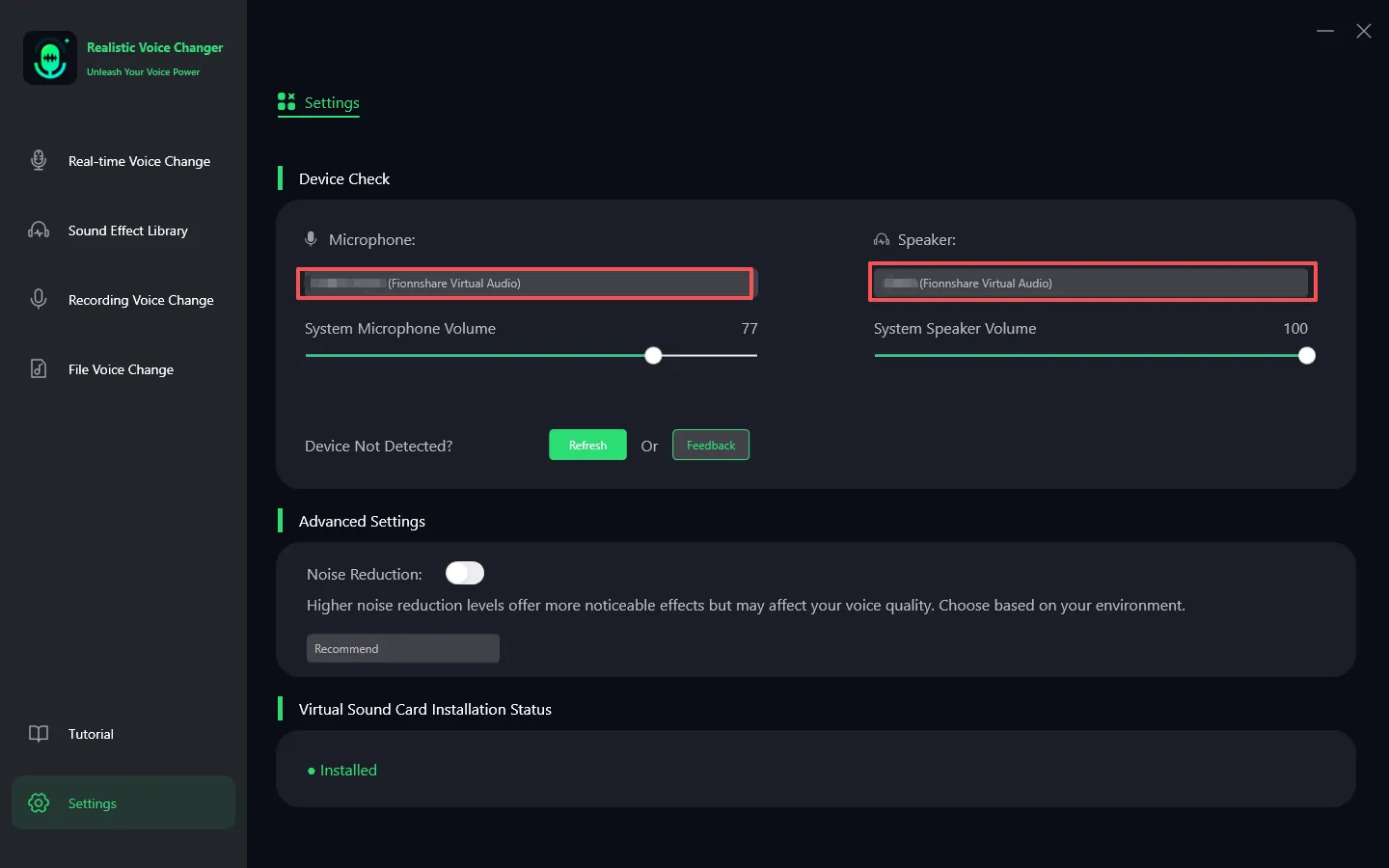
マイクとヘッドフォンのオプションを確認し、実際に使用しているデバイスを選択していることを確認します。
ステップ2. 音量を調整する
音量スライダーを調整して、快適なレベルに保ちます。
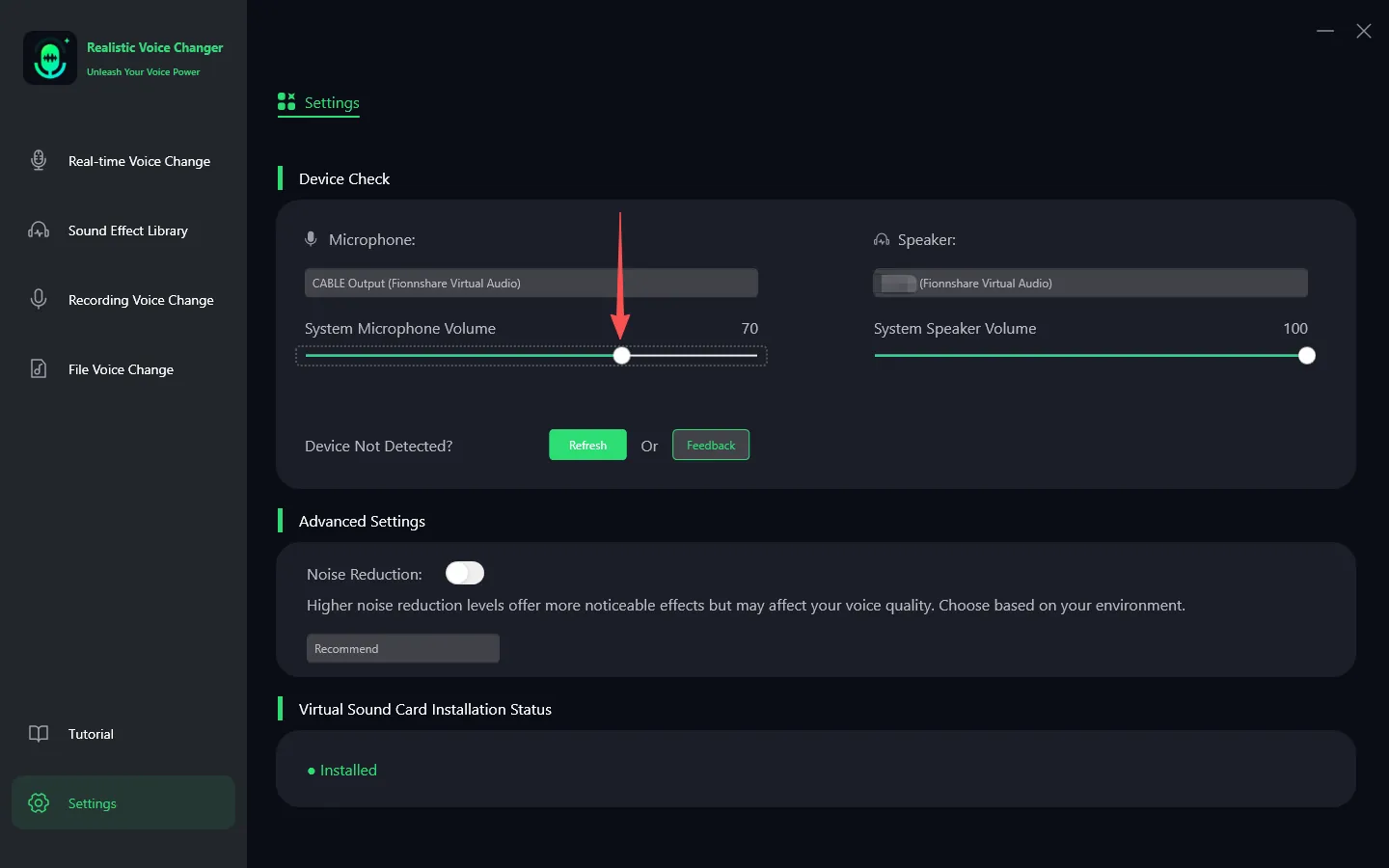
ヘッドフォンデバイスが見つからない場合は、疑問符アイコンをクリックしてWindowsシステムデバイスインターフェースに移動し、デバイスが正しく接続されていることを確認します。
ヒント:ガイドページが必要ない場合や、直接デバイスや関連機能を変更したい場合は、以下の手順に従ってください:
ステップ3. グローバル設定を調整する
リアルタイムボイスチェンジャーパネルで「ボイスチェンジャーの切り替え」と「自分自身を聞く」を両方オンにして、リアルタイムで音声状態を監視できるようにします。
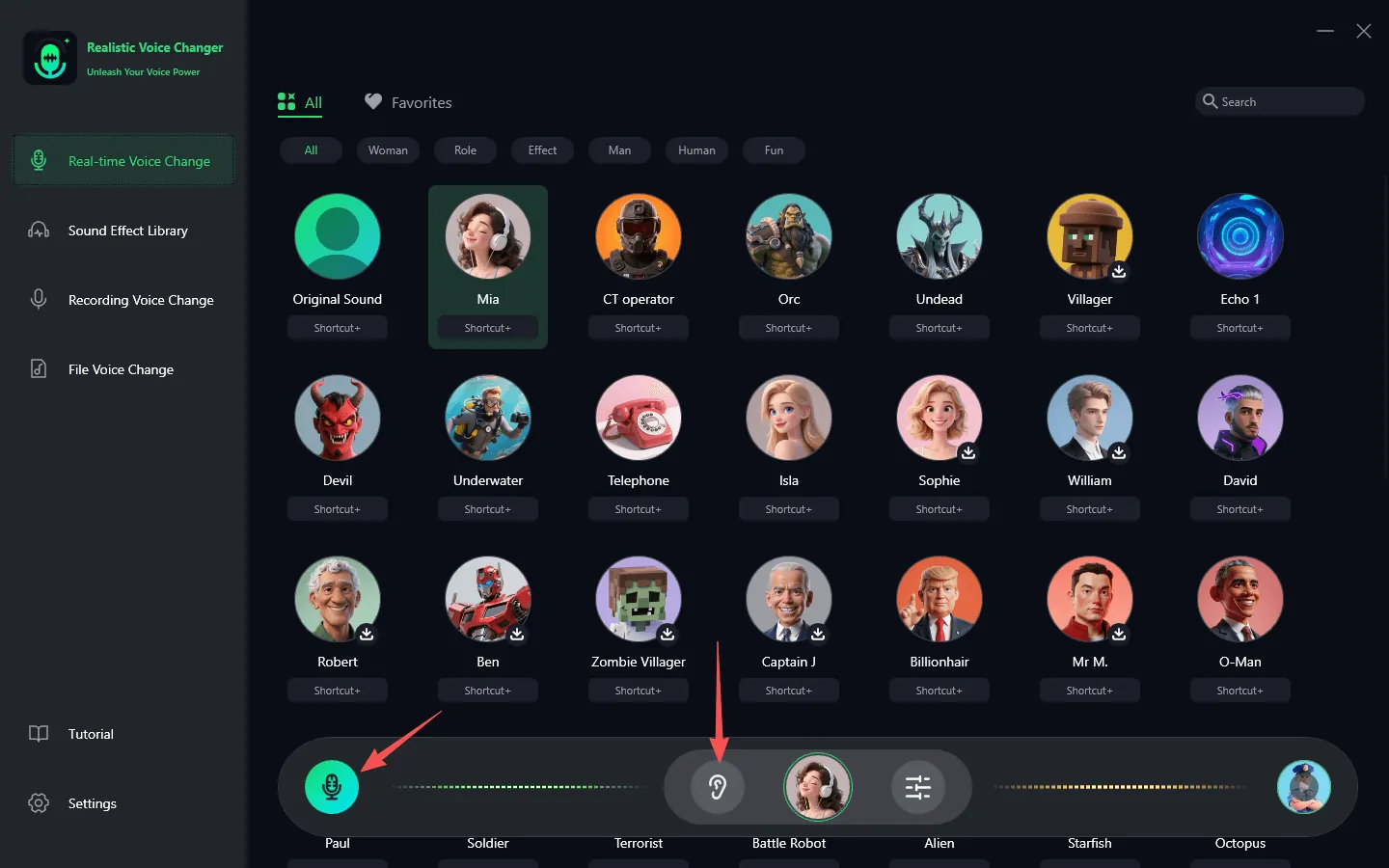
例2: Steam でのVoxMagicの使用方法
ステップ1. Steam設定を調整する
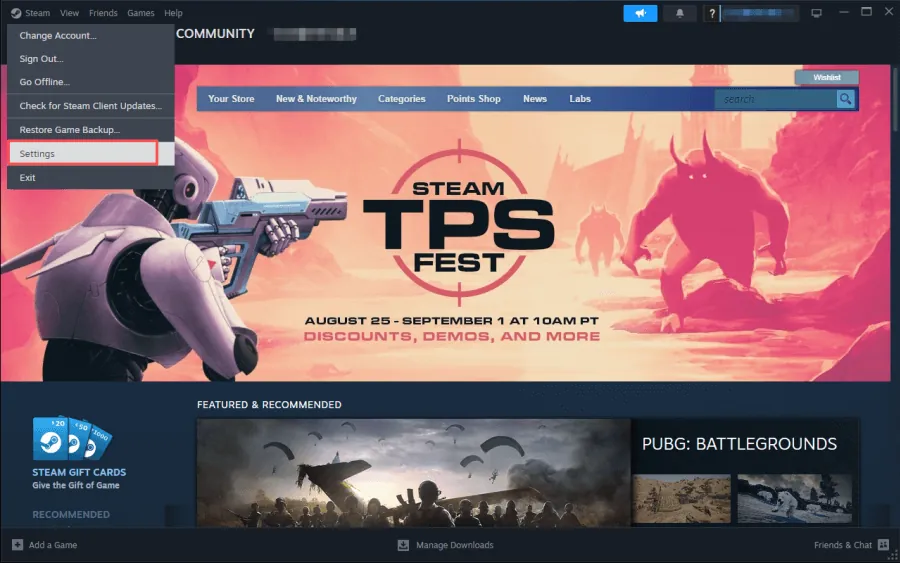
1. Steamを開き、左上隅の「Steam」メニューをクリックし、「設定」を選択して構成インターフェースに移動します。
2. アプリ内のユーザーガイドにも詳細な設定手順が記載されています。
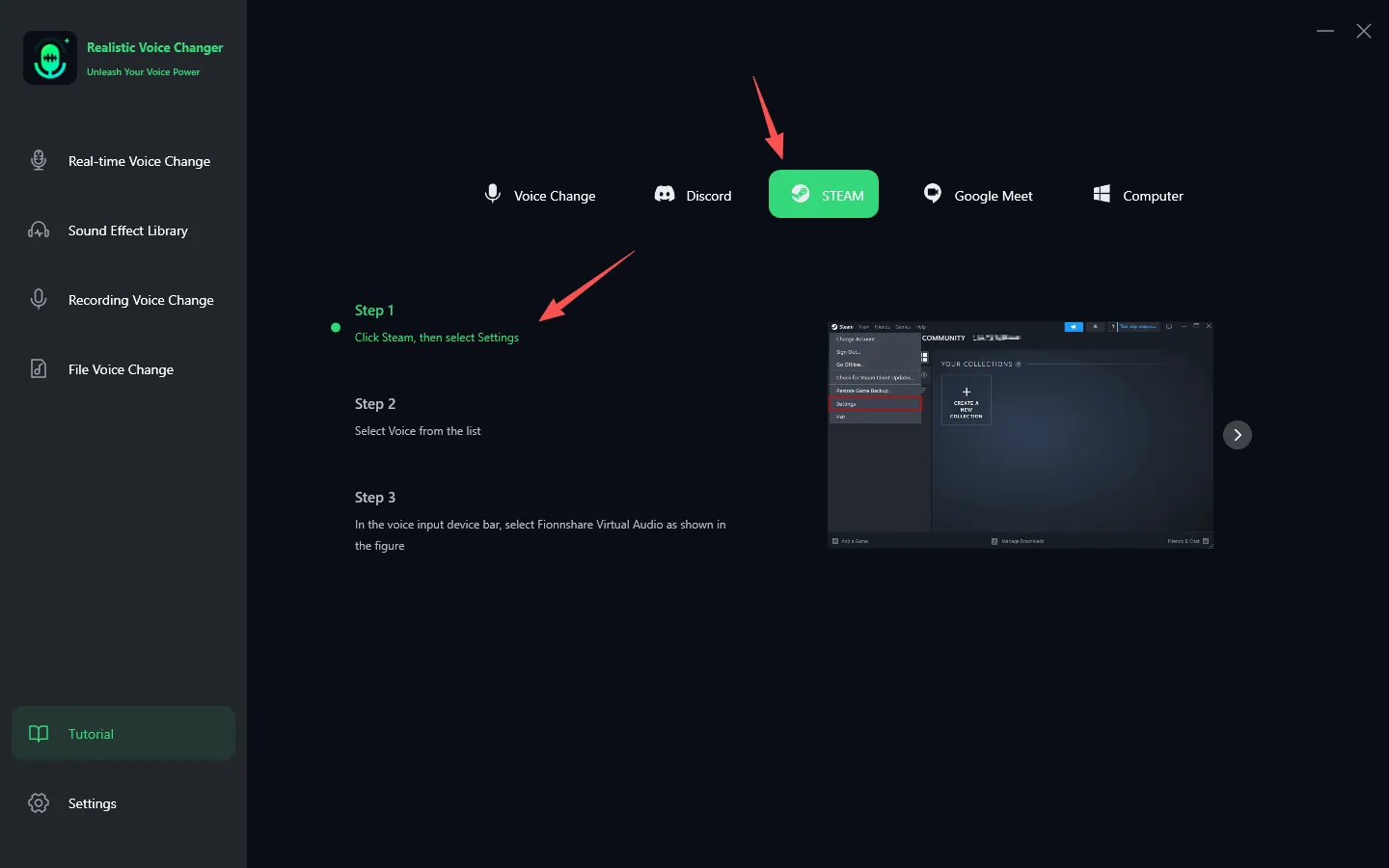
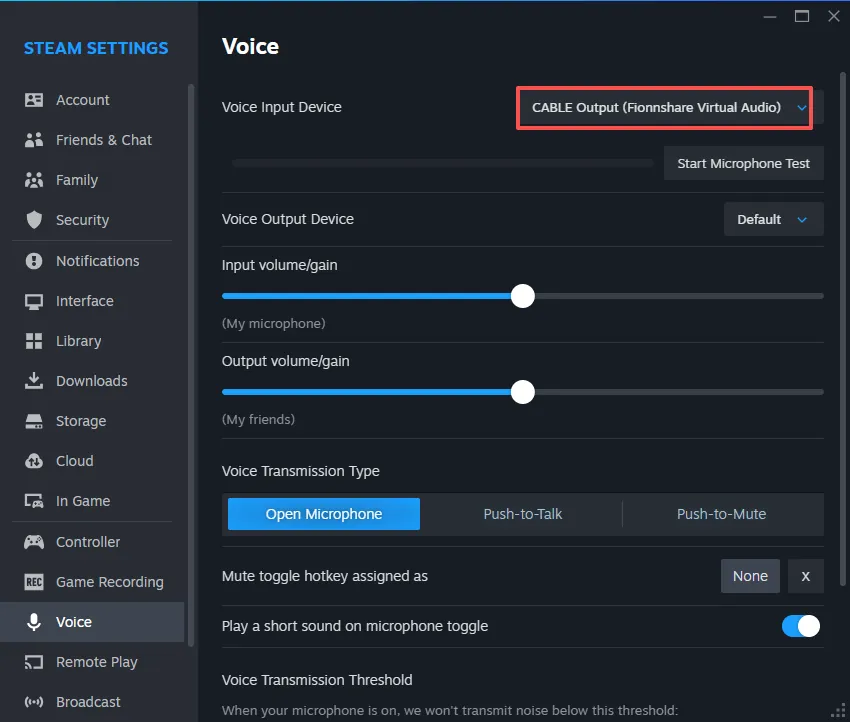
ステップ2. 入力デバイスを選択する
「Voice」オプションをクリックし、入力デバイスを「VoxMagic Virtual Audio」に変更します。出力デバイスはデフォルトのままにしたり、実際のヘッドフォンを選択したりします。VoxMagic仮想スピーカーを選択しないでください。
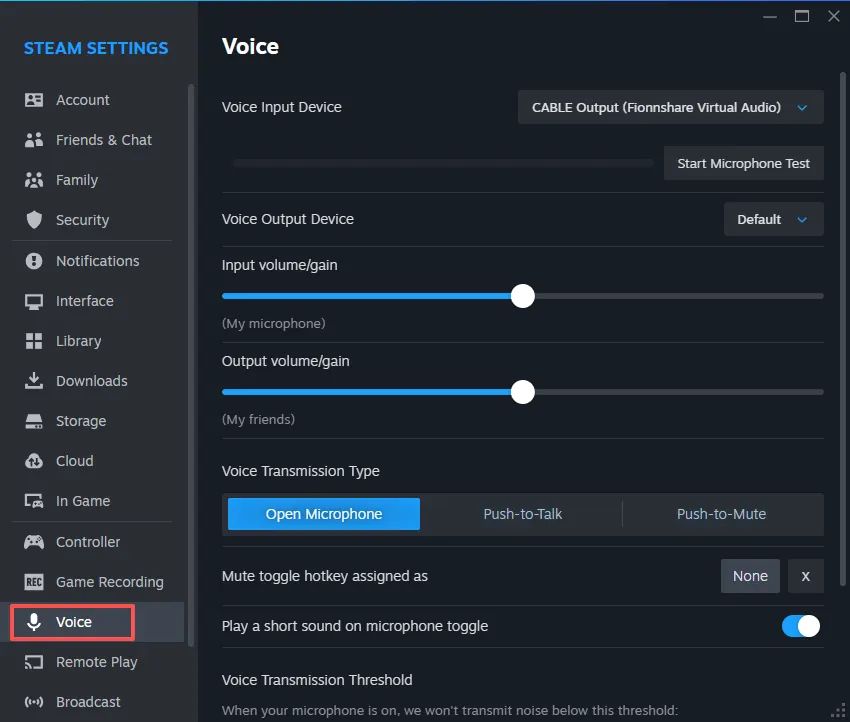
ステップ3. マイクテスト
上記の設定が完了したら、マイクをテストして、ボイスチェンジ機能が正常に動作していることを確認します。この時点で、VoxMagicプログラムで「自分自身を聞く」をオフにします。

例3: Discord でのVoxMagicの使用方法
ステップ1. プレビューをクリックする
ローカルで再生する際にVoxMagicが正常に動作していることを確認します。これには、サウンドエフェクトの選択、音声ピッチ変更と自己監視のオン、Discordの設定前に音質と音量が適切であることを確認することが含まれます。
ステップ2. Discord設定を調整する
Discordを開き、「ユーザー設定」を見つけてクリックします。

ステップ3. 入力デバイスを選択する
次に、「Voice & Video」をクリックし、入力デバイスのドロップダウンリストから「Fionnshare Virtual Audio」を選択します。
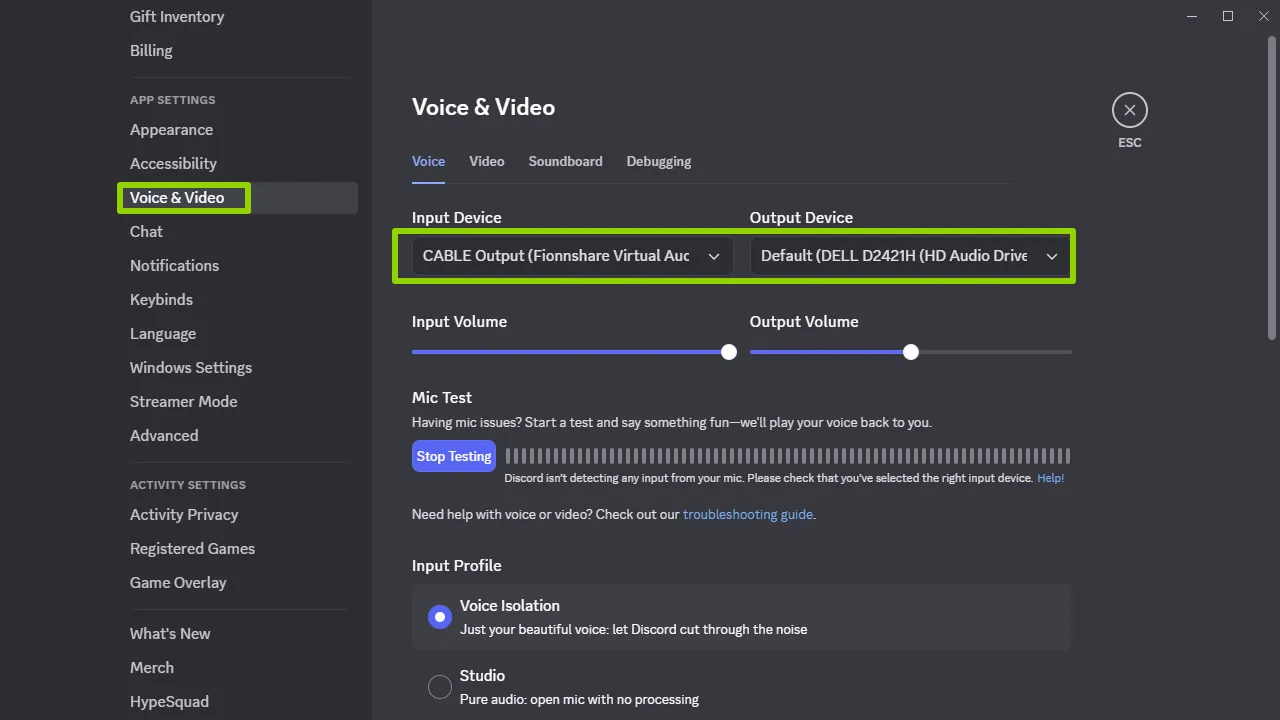
より良いボイスチェンジ効果を得るためには、Discordで以下のオプションをオフにしてください:
自動入力感度検出
- エコーキャンセレーション
- ノイズ抑制
- MP3ダウンロード
- 自動ゲイン制御


 Fionn
FionnCopyright © 2026 Wonderful Apps Limited.
 日本語
日本語