

Cách Sử Dụng Bộ Chỉnh Giọng trong Game Steam (Hướng dẫn Từng bước)
2026-03-12 16:30:28

Tạo Giọng nói Game Độc đáo cho Steam & Discord – Mẹo cho Bộ Chỉnh Giọng Hấp dẫn
2026-03-06 15:13:55

Nâng cấp Stream Twitch & YouTube với Diễn xuất Giọng nói Đa Nhân vật – VoxMagic
2026-02-26 15:53:54

Công cụ Thay đổi Giọng nói AI vs Văn bản thành Giọng nói: Giải thích STS vs TTS cho Người sáng tạo & Game thủ
2026-01-30 10:34:54

Thay đổi giọng nói theo thời gian thực trên PC | Phần mềm đổi giọng nói AI cho Game & Phát trực tiếp
2025-12-12 10:27:28
Hướng Dẫn Hoàn Chỉnh VoxMagic Voice Changer - Cài Đặt & Thiết Lập Đa Nền Tảng
2025-11-13 12:18:18
Danh Mục Nội Dung
Với giao diện trực quan của VoxMagic, bạn có thể dễ dàng biến đổi giọng nói của mình chỉ với vài cú nhấp chuột đơn giản.
1. Cài Đặt Chung: Thay đổi Giọng Nói Thật Thời Gian - Tùy chỉnh giọng nói ngay lập tức trong các cuộc gọi hoặc trò chơi
2. Nhấp để tải xuống và cài đặt trình điều khiển card âm thanh ảo, giải nén và chạy setup.exe hoặc tải xuống và cài đặt các card âm thanh ảo khác
3. Thay đổi Giọng Nói trên Windows - Dễ dàng áp dụng hiệu ứng giọng nói toàn cầu
4. Thay đổi Giọng Nói trên Steam - Trải nghiệm tương tác trò chơi hấp dẫn
5. Thay đổi Giọng Nói trên Discord - Làm cho việc trò chuyện và phát trực tuyến trở nên thú vị hơn
Bước 1. Chọn Đầu Vào và Đầu Ra
Đi đến "Cài Đặt" và nhấp vào nút thả xuống để chọn thiết bị đầu vào và đầu ra mà bạn đang sử dụng.
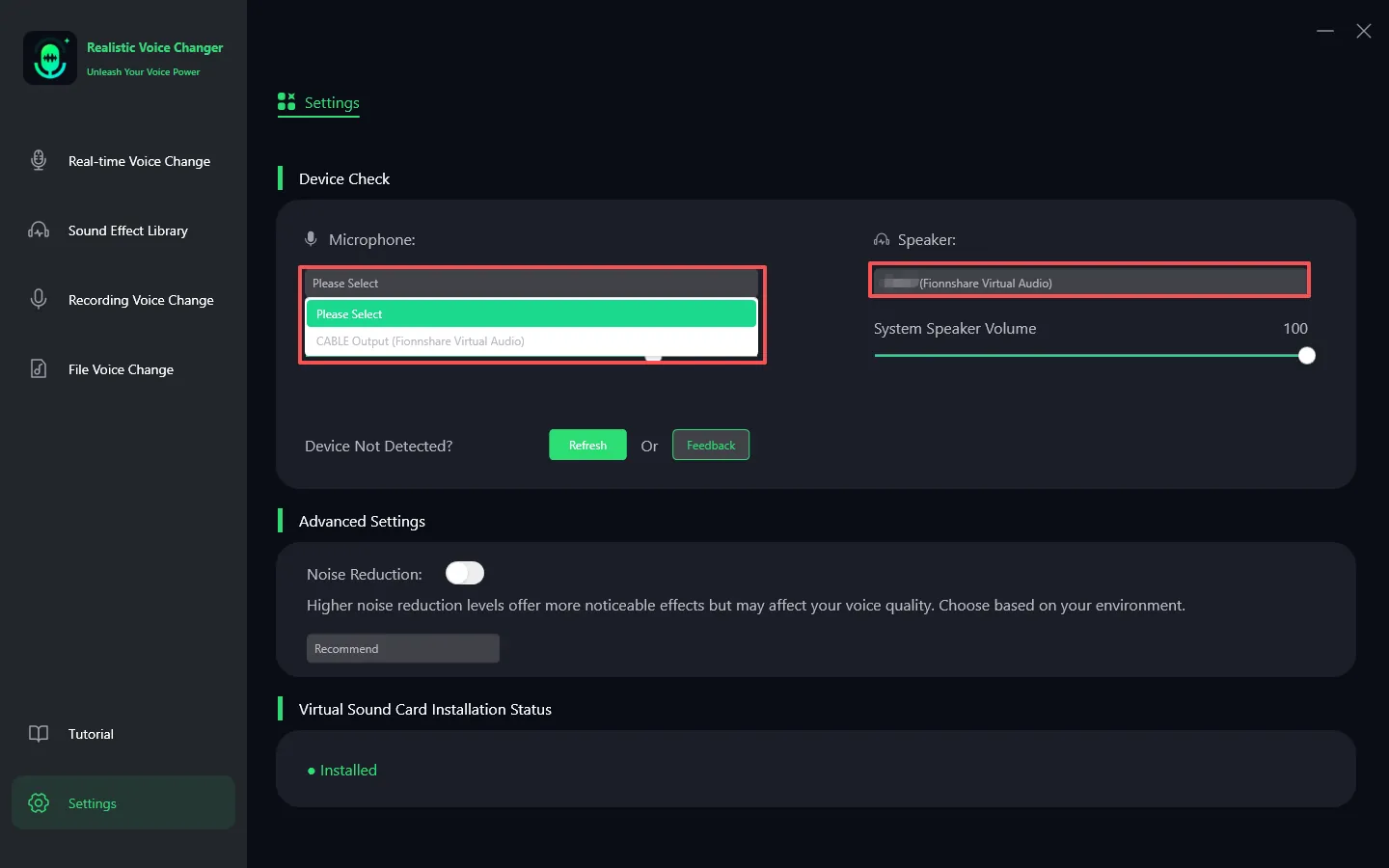
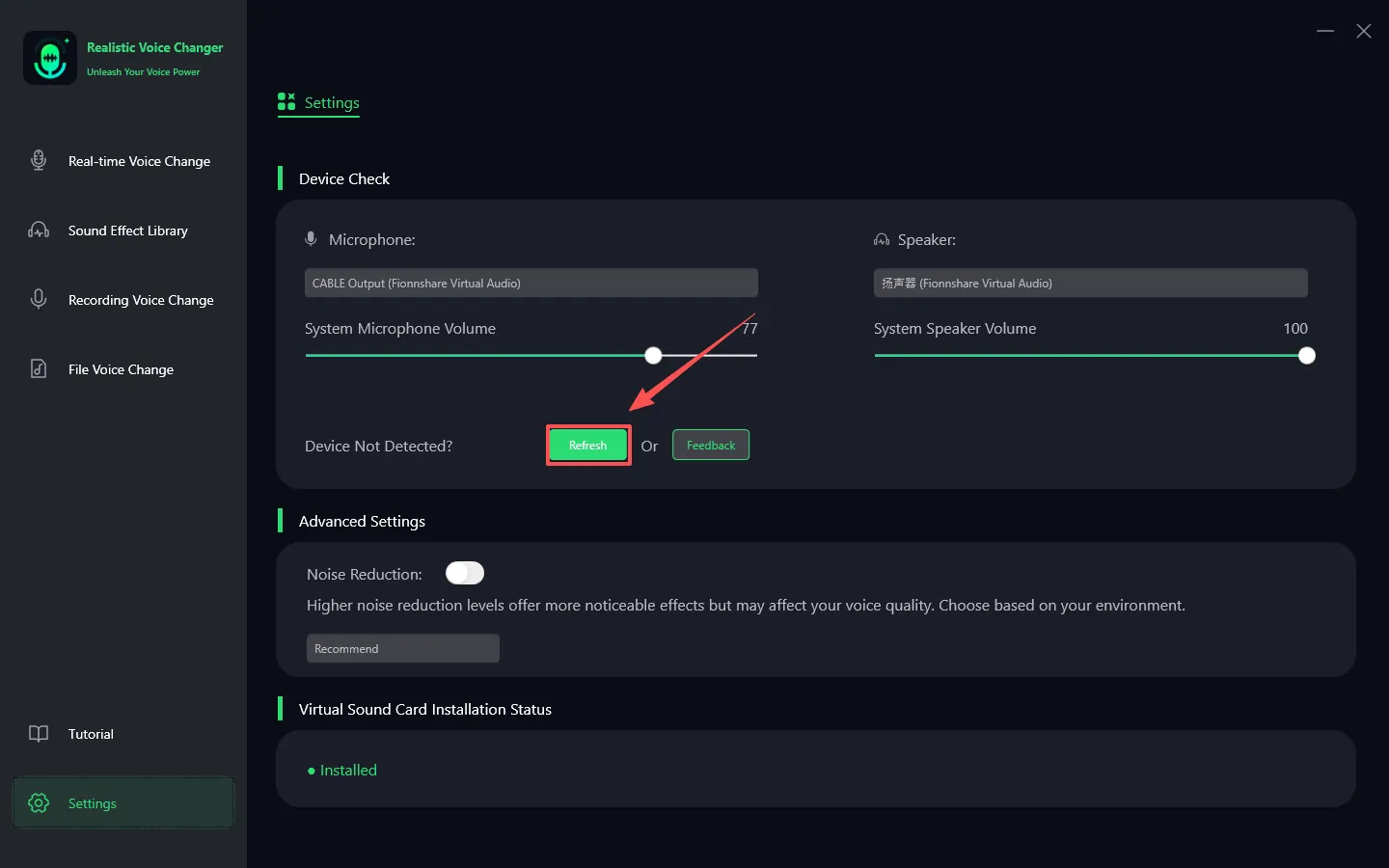
Không có âm thanh? Hãy thử các giải pháp sau:
1. Tải lại thủ công: Nếu bạn đã thêm các thiết bị khác trước đó, hãy nhấp vào nút "Tải lại" trước.
2. Kiểm tra danh sách: Sau khi tải lại, kiểm tra xem thiết bị mới có xuất hiện trong danh sách thiết bị không.
Nếu vấn đề vẫn tiếp diễn, bạn có thể truy cập www.fionnapps.com để liên hệ với đội ngũ hỗ trợ của chúng tôi.
Bước 2: Chọn Giọng Nói và Hiệu Ứng Âm Thanh
Chọn hiệu ứng âm thanh mà bạn thích và nhấp vào nó.
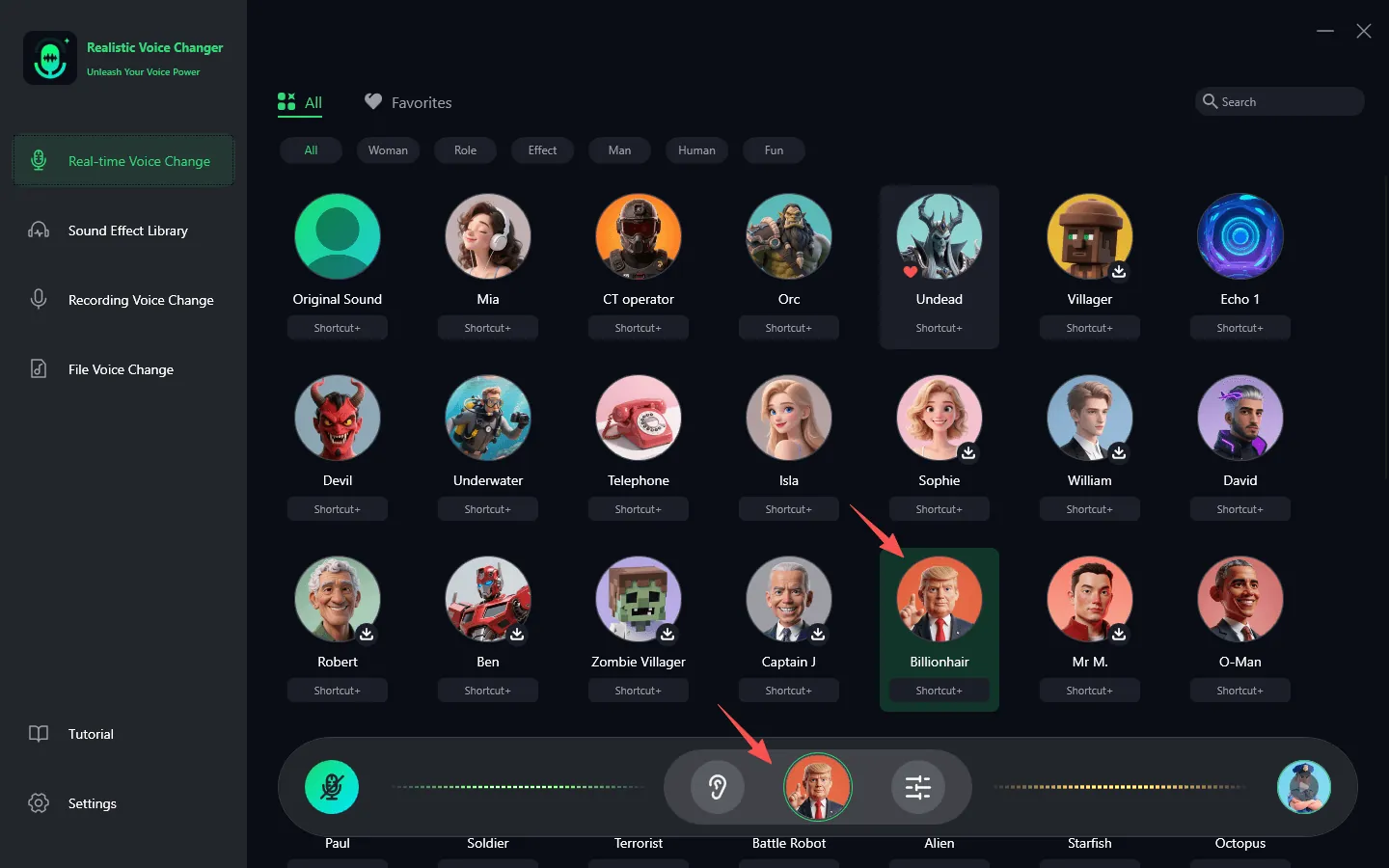
Nếu bạn thích một hiệu ứng âm thanh nào đó, bạn có thể nhấp vào biểu tượng trái tim nhỏ để đánh dấu yêu thích.
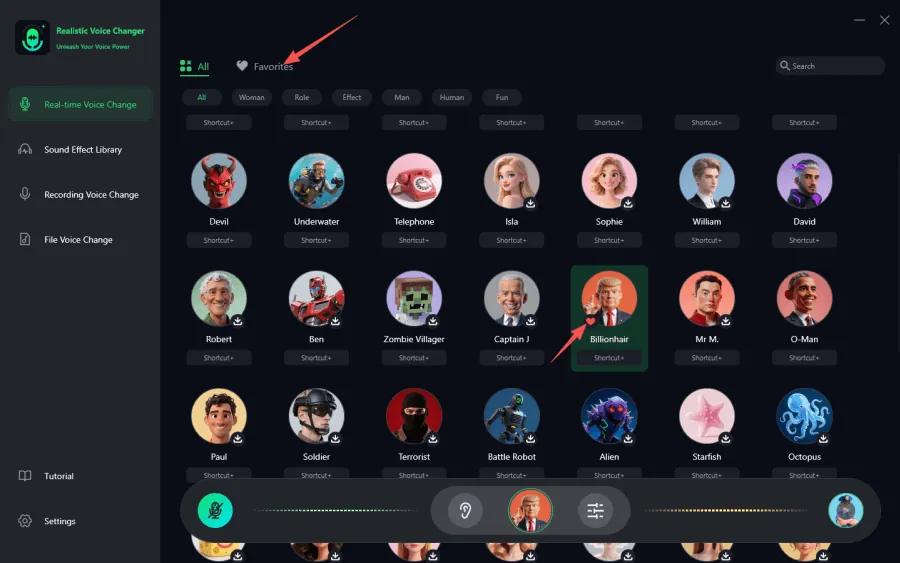
Bước 3: Bật Thay đổi Giọng Nói
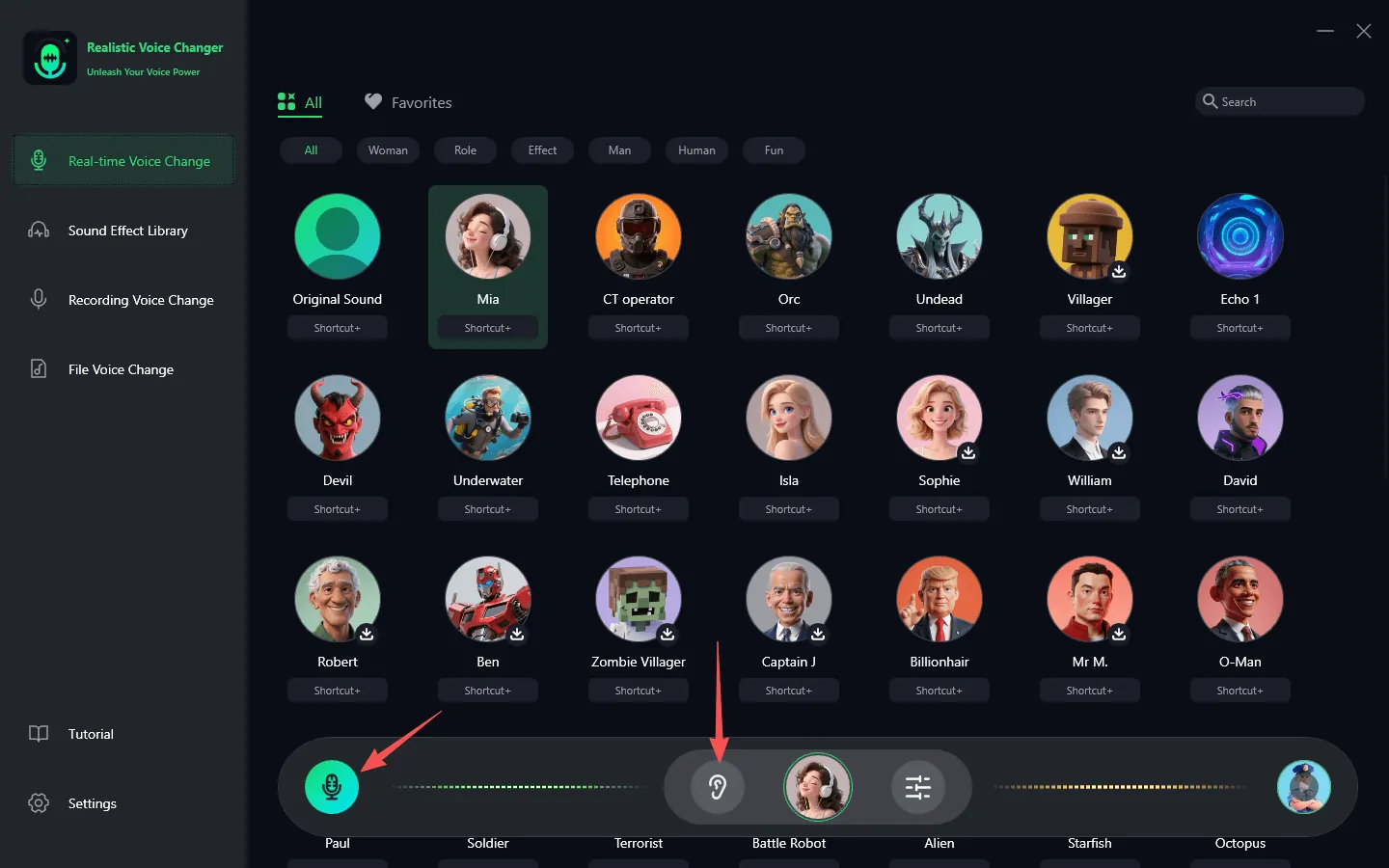
Bật "Thay đổi Giọng Nói" và kích hoạt "Nghe Bản thân", sau đó nói vào micro để xem trước hiệu ứng thay đổi giọng. Nếu bạn đang ở trong môi trường ồn ào, hãy đi đến "Cài Đặt" và bật chế độ giảm nhiễu. Tránh đặt mức giảm nhiễu quá cao để tránh lọc bỏ các âm thanh bình thường.

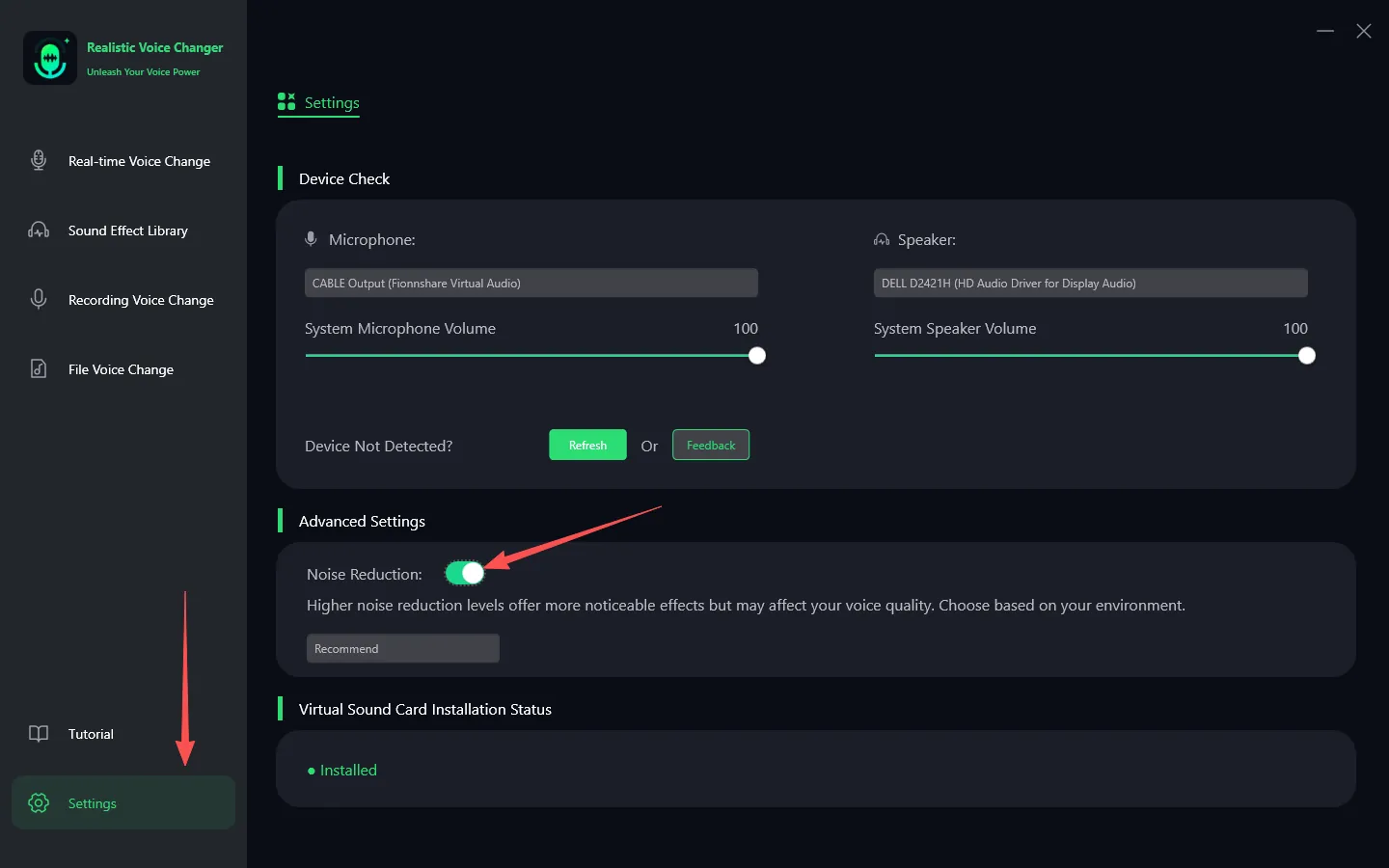
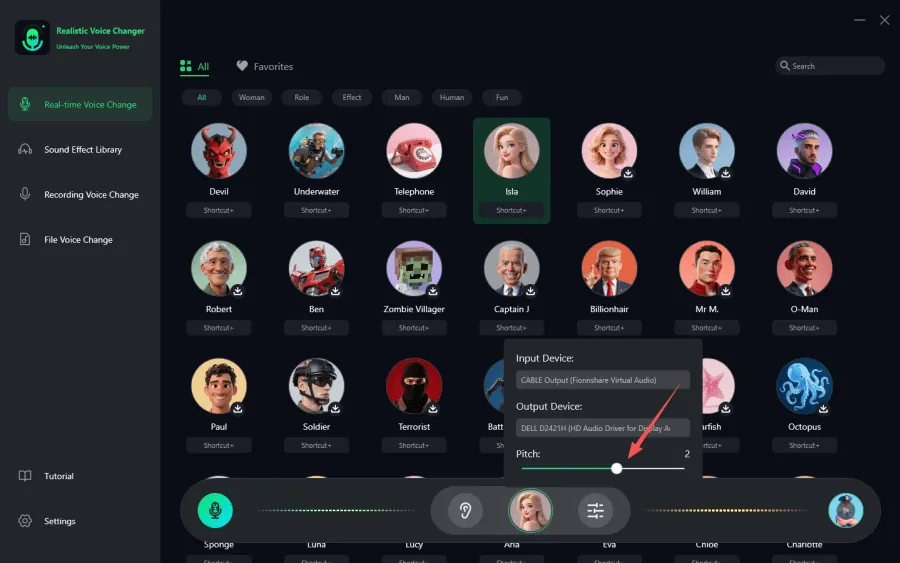
Bước 4: Điều Chỉnh Cài Đặt Giọng Nói
Theo hiệu ứng giọng nói mà bạn chọn (nam hoặc nữ), điều chỉnh các tham số cao độ phù hợp để làm cho hiệu ứng chuyển đổi giọng nói trở nên tự nhiên và thực tế hơn.
Lưu ý: Để sử dụng VoxMagic đúng cách, bạn phải đeo tai nghe. Sử dụng loa ngoài có thể khiến micro bắt được âm thanh từ loa, gây ra vòng lặp phản hồi严重影响体验。以下,我们将通过图片指导您如何在不同平台上使用VoxMagic。
示例1:如何在Windows PC上使用VoxMagic
步骤1.麦克风和耳机
检查麦克风和耳机选项,确保您选择了实际使用的设备。
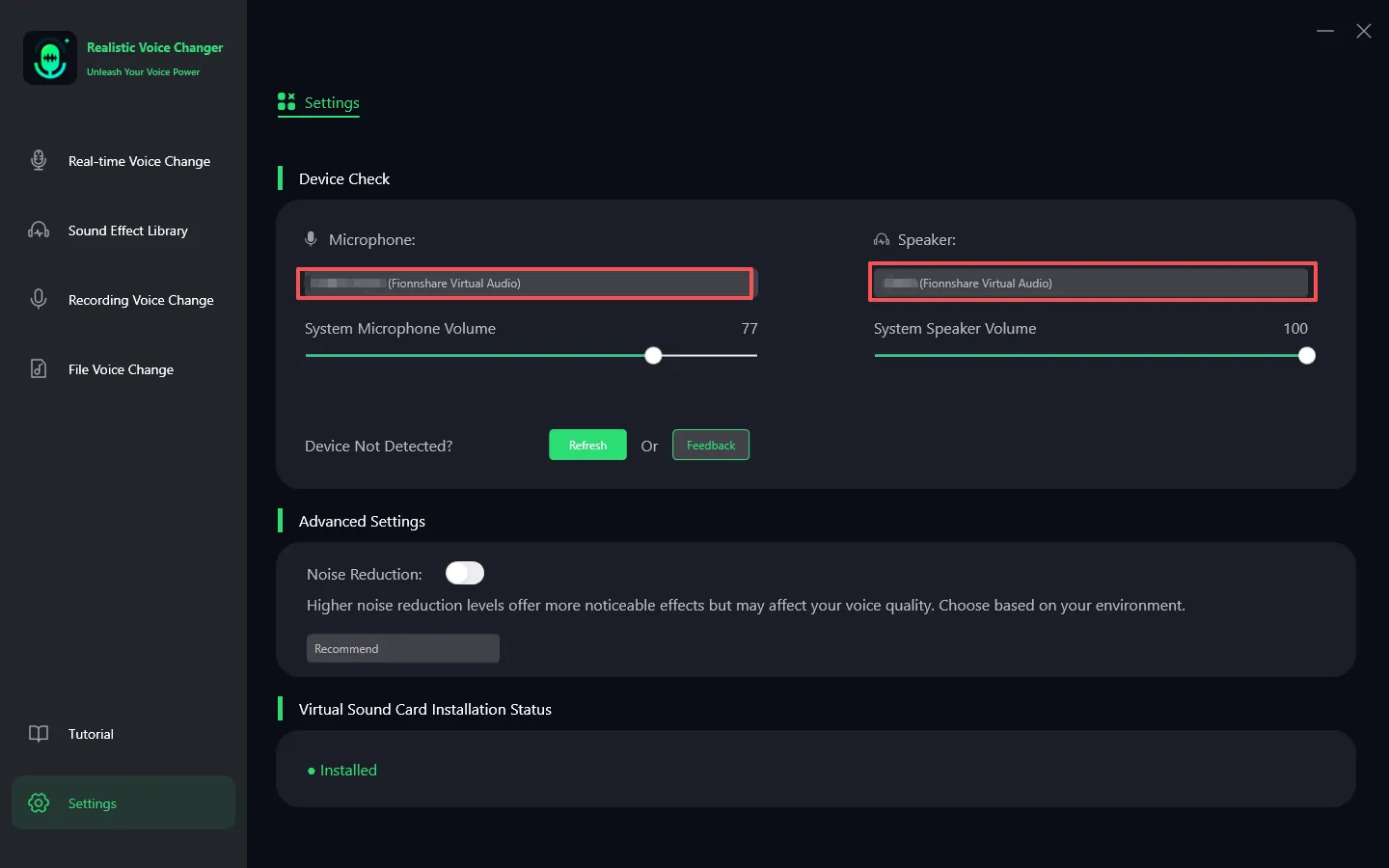
步骤2. 调整音量
调整音量滑块,确保音量处于舒适水平。
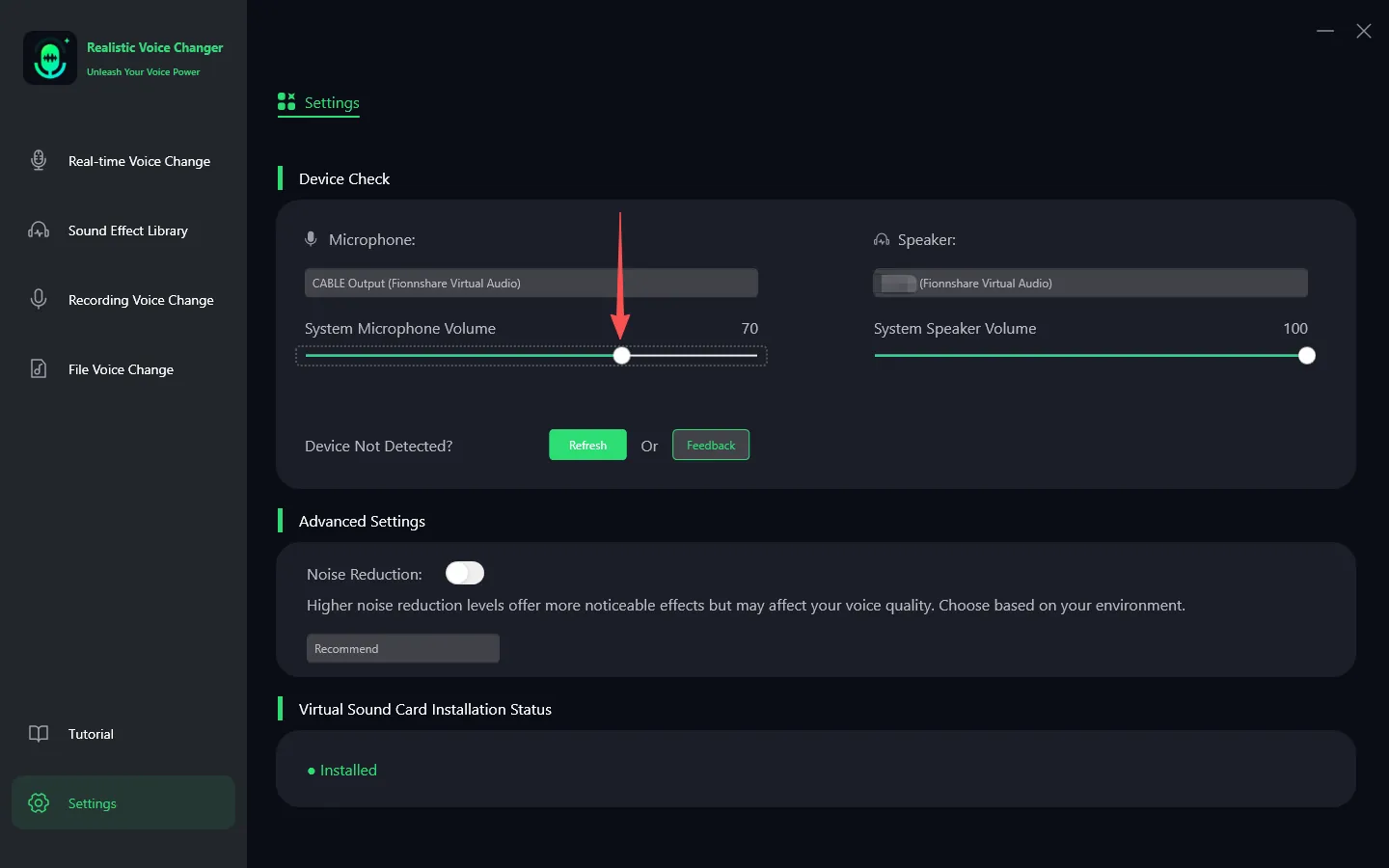
如果找不到耳机设备,请点击问号图标进入Windows系统设备界面,并确保您的设备已正确连接。
提示:如果您不需要引导页面并希望直接修改设备或相关功能,请按照以下步骤操作:
步骤3. 调整全局设置
确保在实时变声面板中同时打开“切换变声器”和“听自己”,以便您可以实时监控语音状态。
示例2:如何在Steam上使用VoxMagic
步骤1. 调整Steam设置
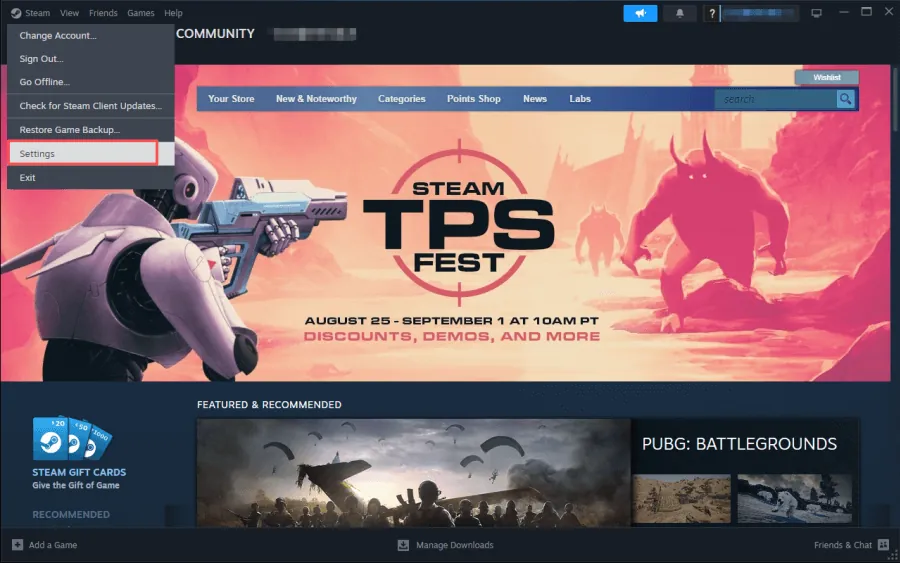
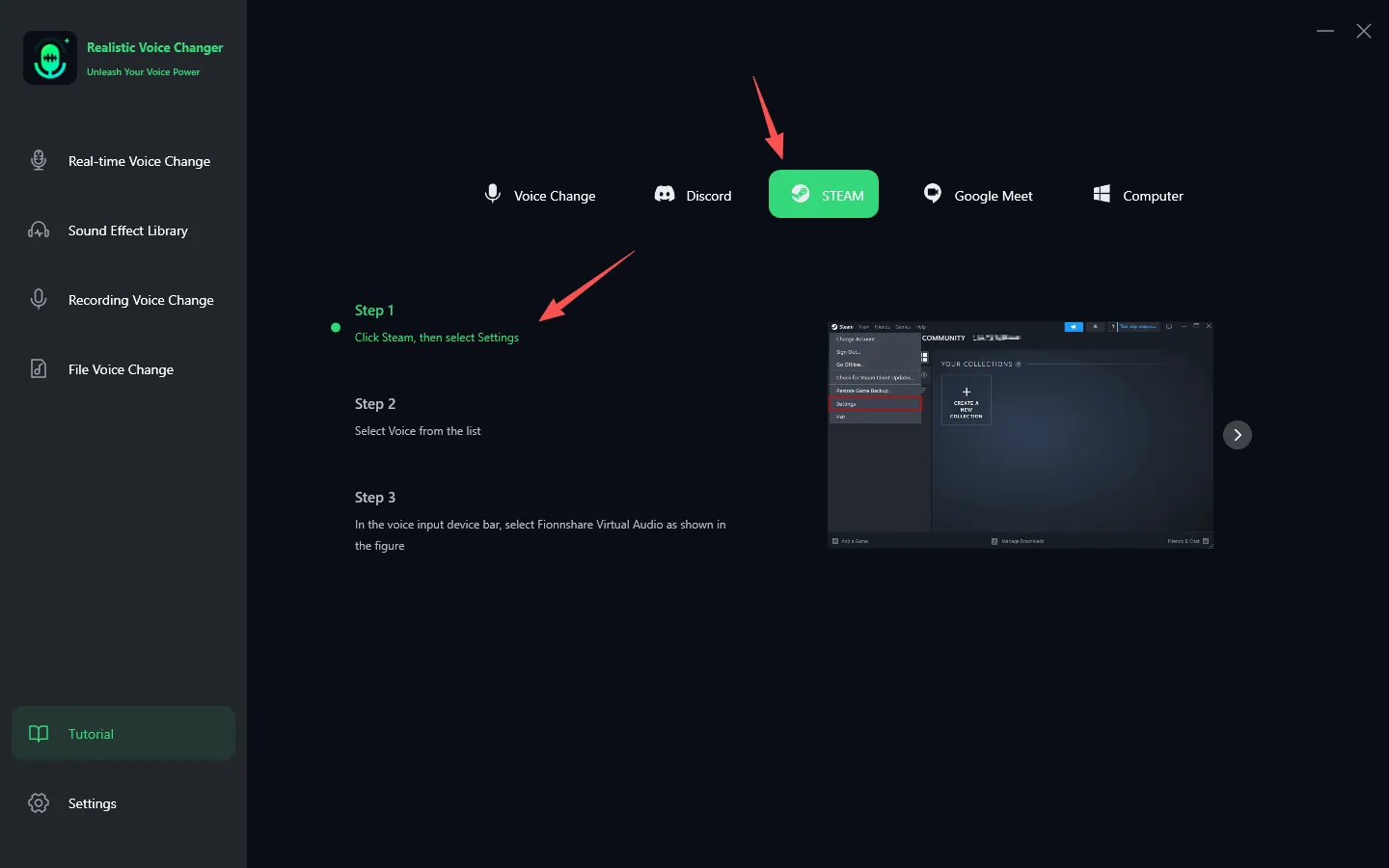
1. 打开Steam,点击左上角的“Steam”菜单,然后选择“设置”进入配置界面。
2. 您也可以在应用程序内的用户指南中找到详细的设置说明。
步骤2.选择输入设备
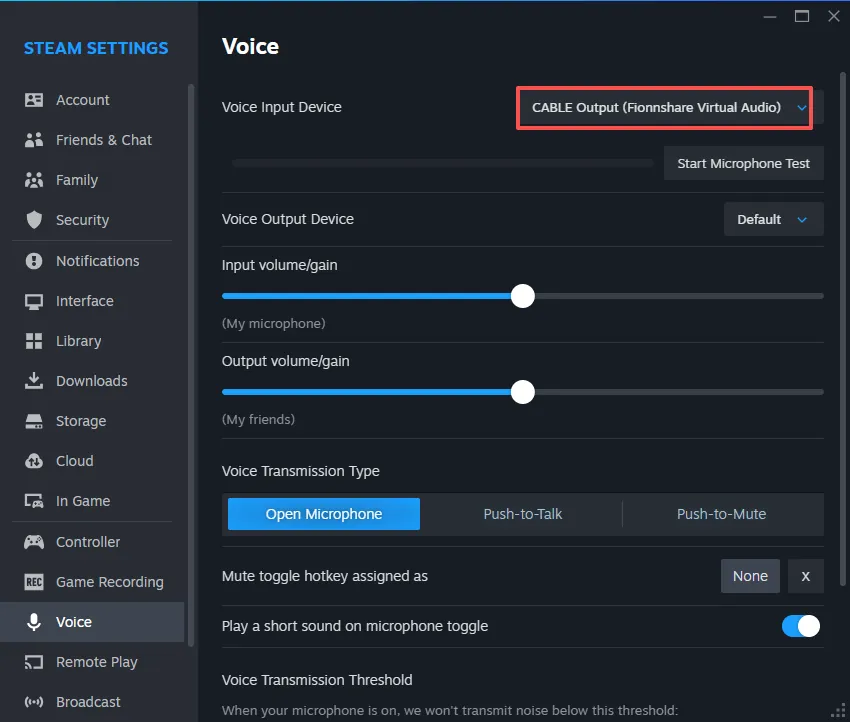
点击“语音”选项,将输入设备更改为“VoxMagic虚拟音频”。保持输出设备为默认或选择真实耳机,而不是VoxMagic虚拟扬声器。
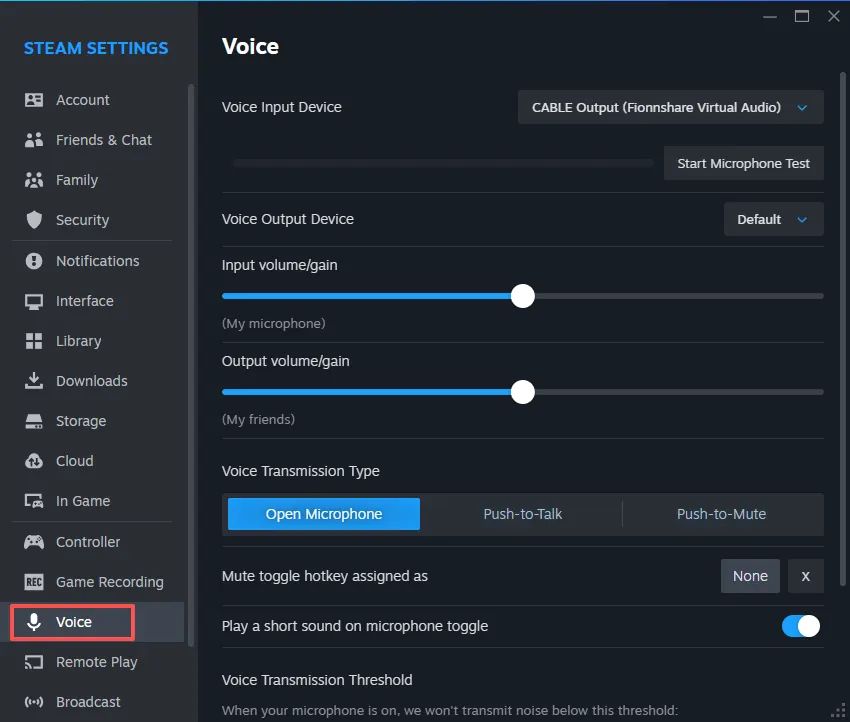
步骤3.测试麦克风
完成上述设置后,您可以测试麦克风以确认变声功能正常工作。此时,您需要在VoxMagic程序中关闭“听自己”。

示例3:如何在Discord上使用VoxMagic
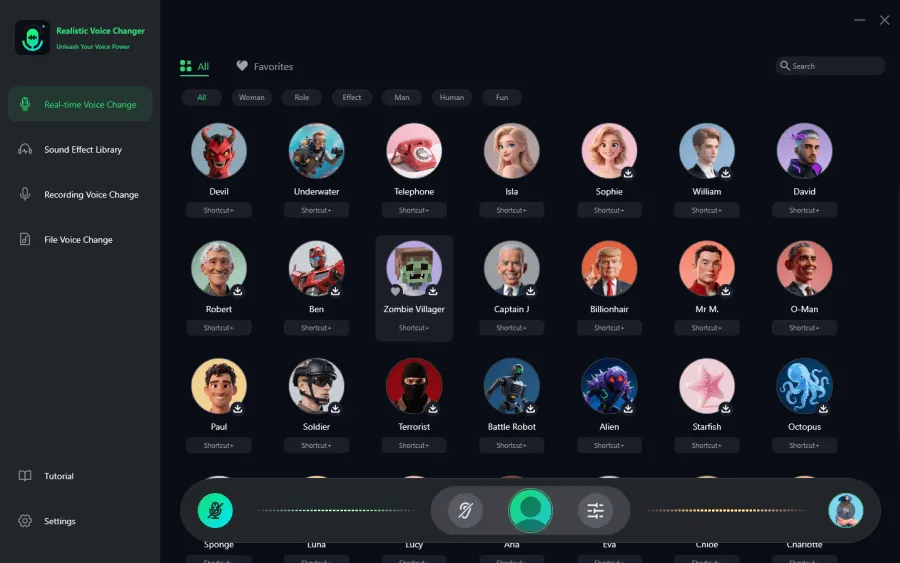
步骤1. 点击预览
确保在本地播放时VoxMagic正常运行。这包括选择音效、开启变声和自监听,并在配置Discord之前确认音质和音量合适。
步骤2. 调整Discord设置
打开Discord,找到并点击“用户设置”。

步骤3.选择输入设备
然后点击“语音与视频”,从输入设备下拉列表中选择“Fionnshare虚拟音频”。
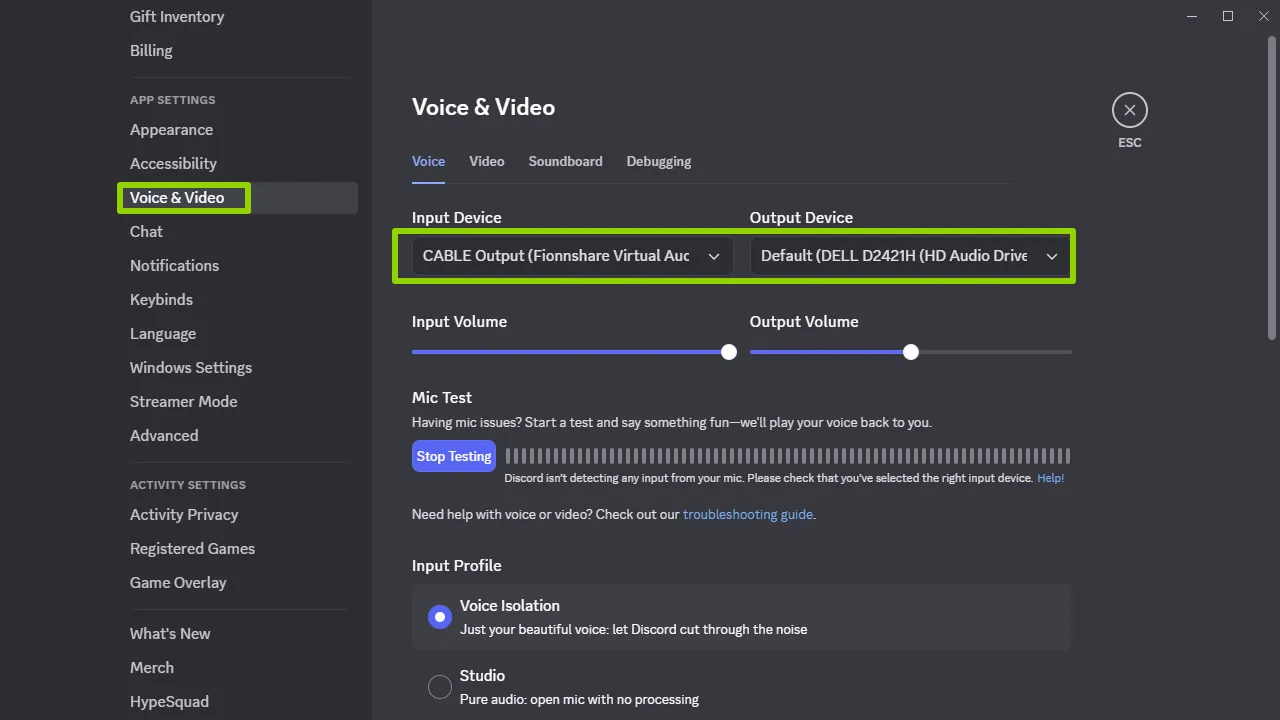
为了获得更好的变声效果,请在Discord中关闭以下选项:
自动输入灵敏度检测
- 回声消除
- 噪音抑制
- MP3下载
- 自动增益控制
请注意,翻译过程中保留了所有HTML标签、属性和结构不变,未修改class/id属性值,未翻译URL、技术术语和专有名词,保持了空白字符和换行格式。


 Fionn
FionnCopyright © 2026 Wonderful Apps Limited.
 Tiếng Việt