

Как использовать голосовой модулятор в играх Steam (Пошаговое руководство)
2026-03-12 16:30:28

Создавайте уникальные игровые голоса для Steam и Discord – Советы по увлекательным голосовым модуляторам
2026-03-06 15:13:55

Улучшите стримы на Twitch и YouTube с помощью озвучки нескольких персонажей – VoxMagic
2026-02-26 15:53:54

ИИ-изменитель голоса против преобразования текста в речь: STS и TTS объяснение для создателей и геймеров
2026-01-30 10:34:54

Смена голоса в реальном времени на ПК | ИИ-изменение голоса для игр и стриминга
2025-12-12 10:27:28
Полное руководство по VoxMagic Voice Changer - Установка и настройка на различных платформах
2025-11-13 12:18:18
Содержание
С интуитивно понятным интерфейсом VoxMagic вы можете легко изменить свой голос всего несколькими простыми кликами.
1. Общие настройки: Реал-тайм голосовой изменитель - мгновенно настраивайте свой голос во время звонков или игр
2. Нажмите, чтобы загрузить и установить драйвер виртуальной звуковой карты. После распаковки запустите setup.exe или загрузите и установите другой драйвер виртуальной звуковой карты.
2. Голосовой изменитель на Windows - легко применяйте голосовые эффекты глобально
3. Голосовой изменитель на Steam - наслаждайтесь погружением в игровое взаимодействие
4. Голосовой изменитель на Discord - делайте общение и стриминг более веселыми
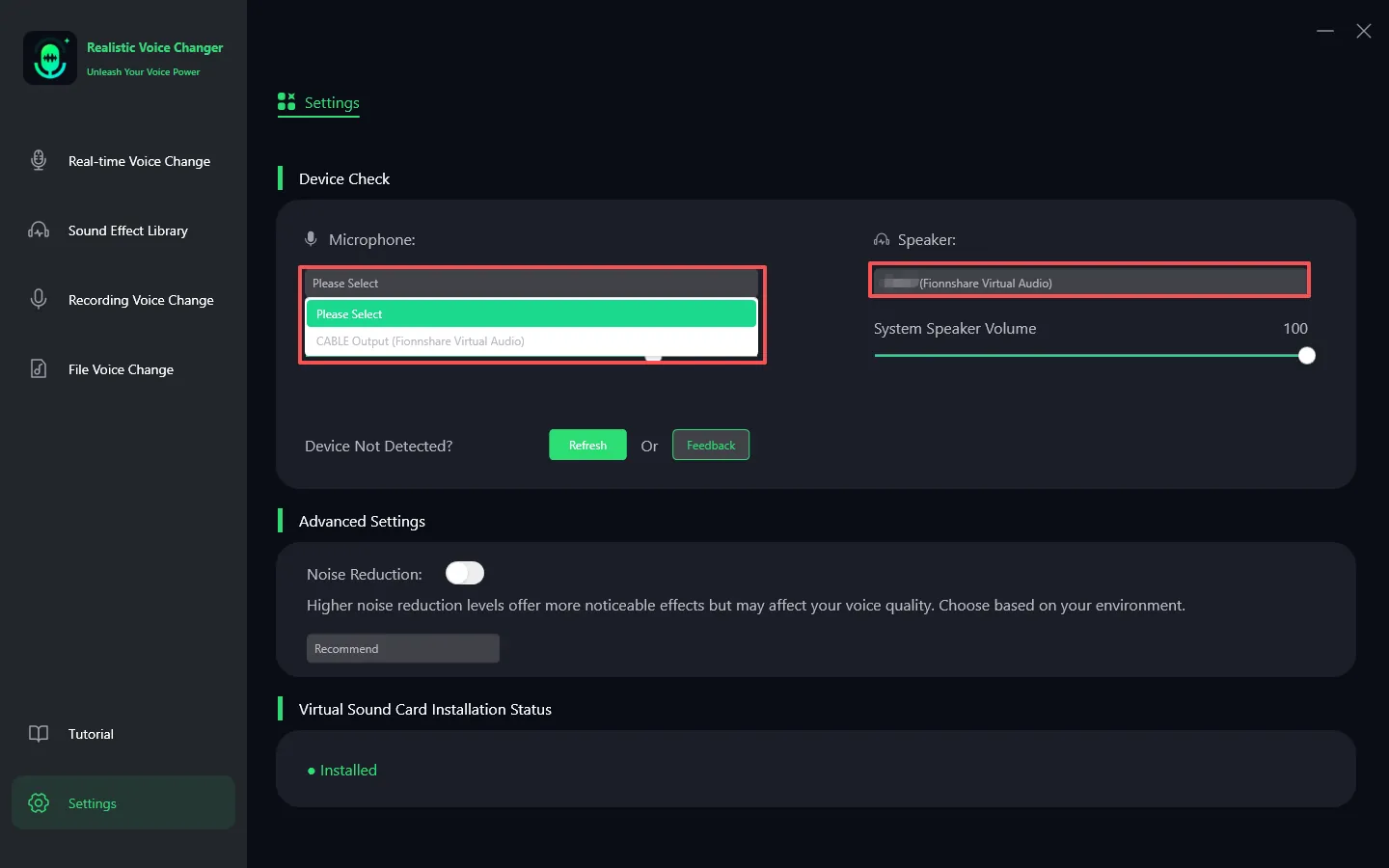
Шаг 1. Выбор входного и выходного устройства
Перейдите в "Настройки" и нажмите кнопку выпадающего списка, чтобы выбрать используемые входные и выходные устройства.
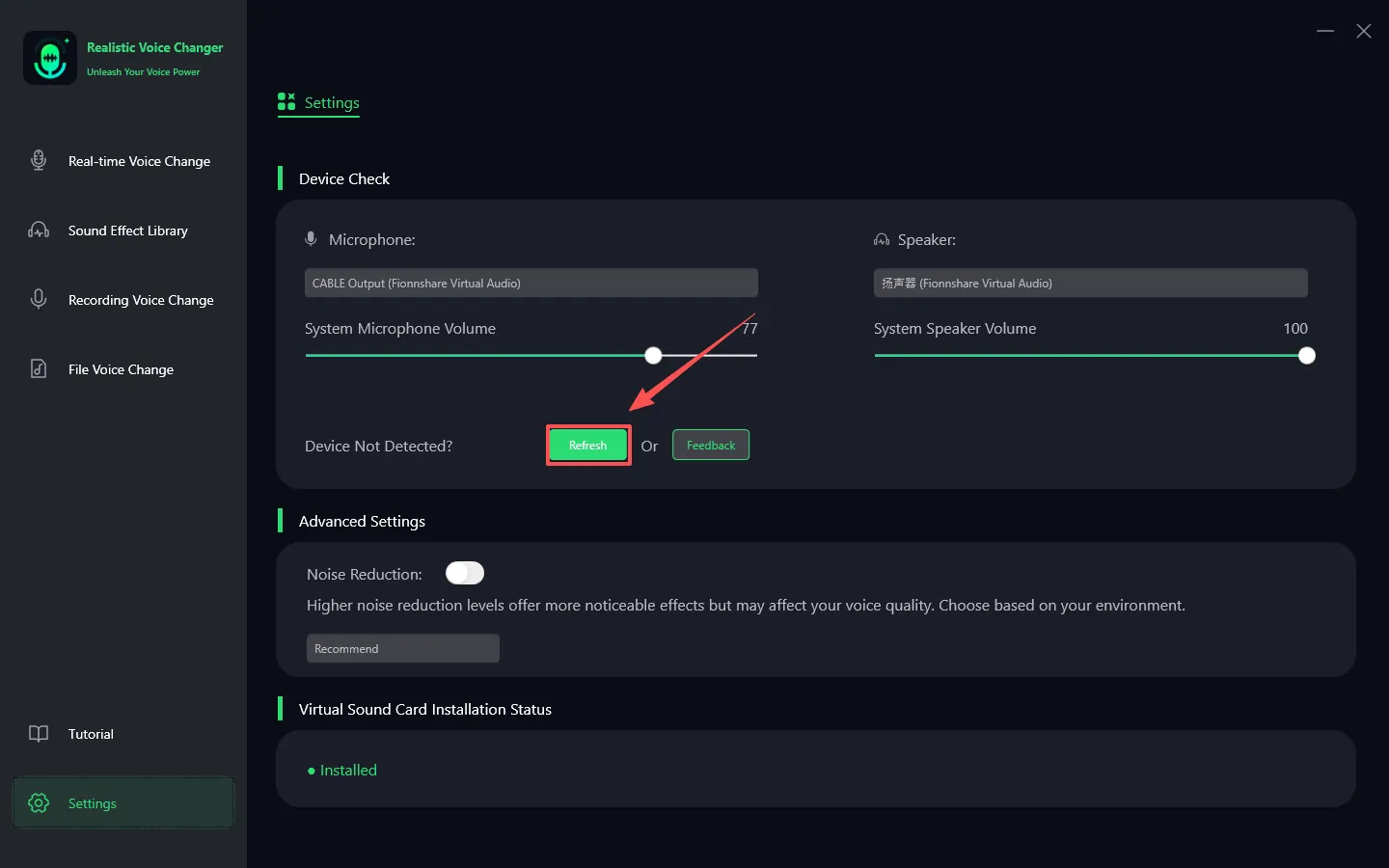
Нет звука? Попробуйте следующие решения:
1. Ручное обновление: Если вы добавили другие устройства ранее, сначала нажмите кнопку "Обновить".
2. Проверьте список: После обновления проверьте, появилось ли новое устройство в списке устройств.
Если проблема сохраняется, вы можете посетить www.fionnapps.com, чтобы связаться с нашей службой поддержки.
Шаг 2: Выбор голоса и звуковых эффектов
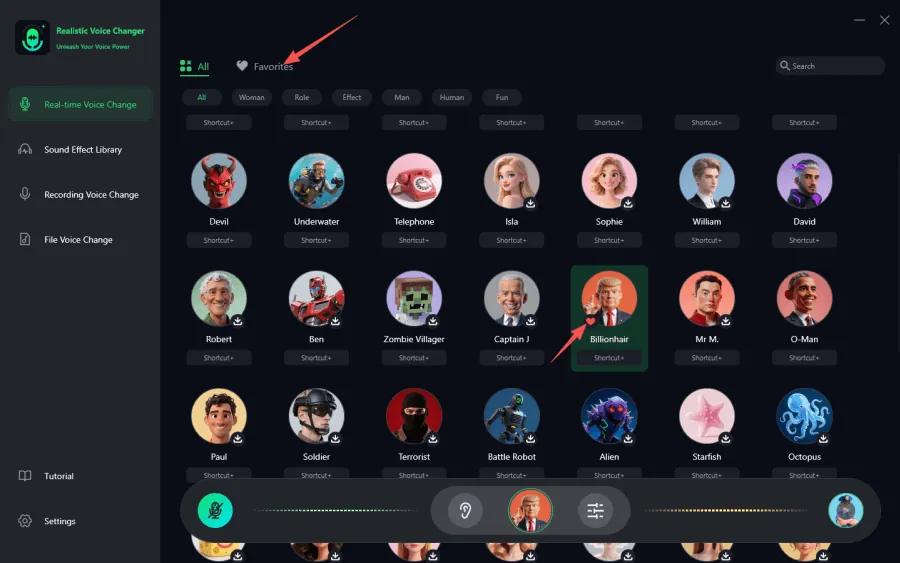
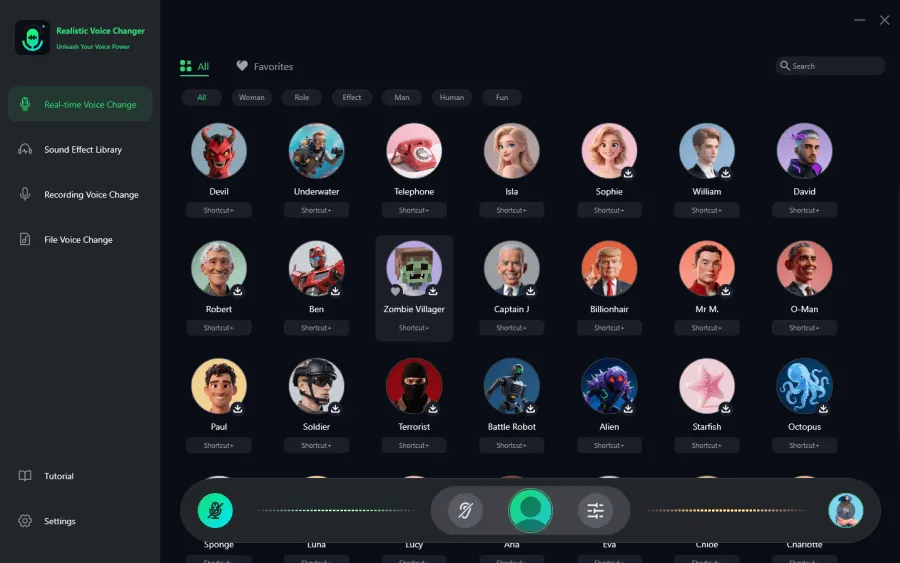
Выберите понравившийся звуковой эффект и нажмите на него.
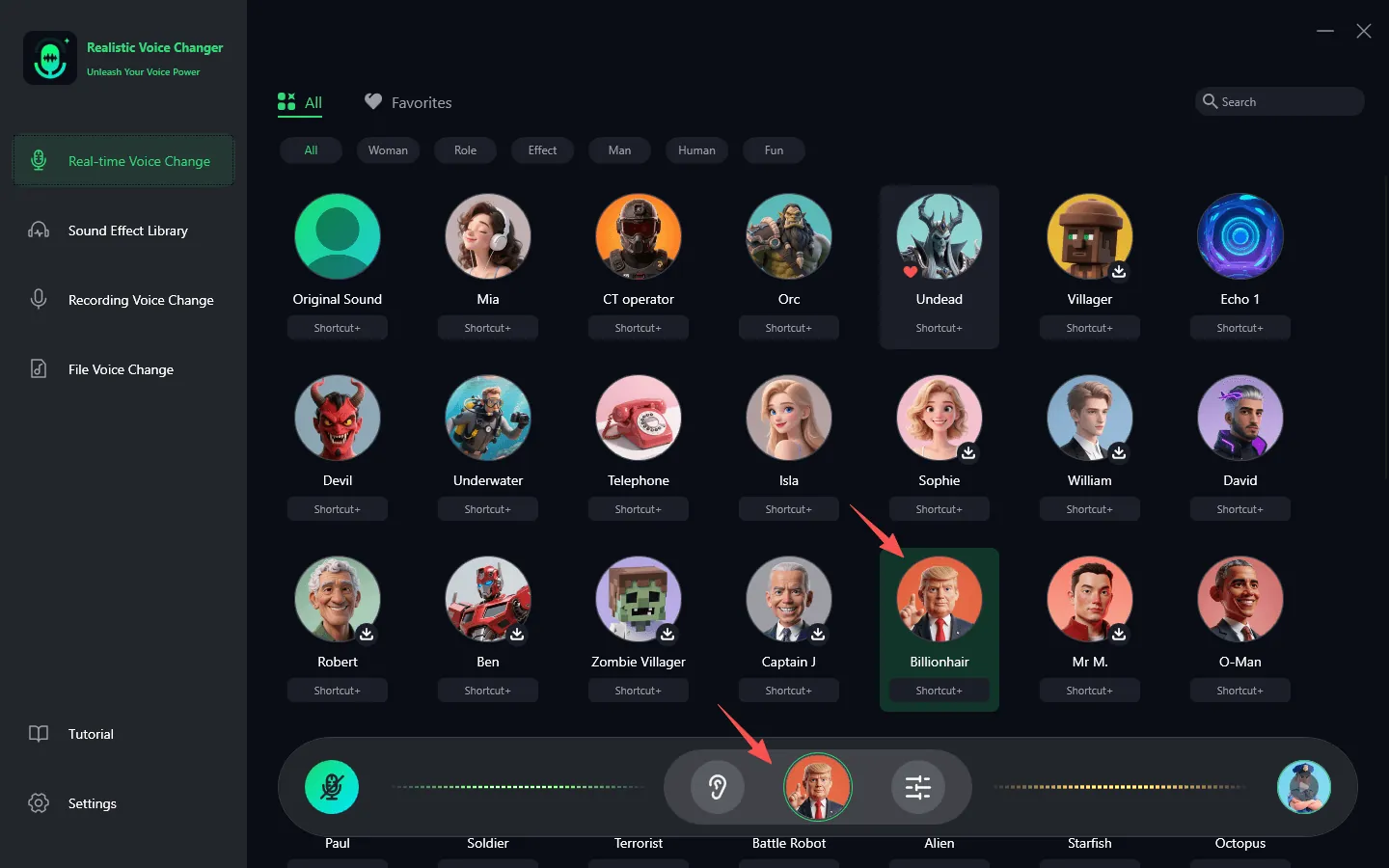
Если вам нравится определенный звуковой эффект, вы можете нажать маленькое сердце, чтобы добавить его в избранное.
Шаг 3: Включение голосового изменителя
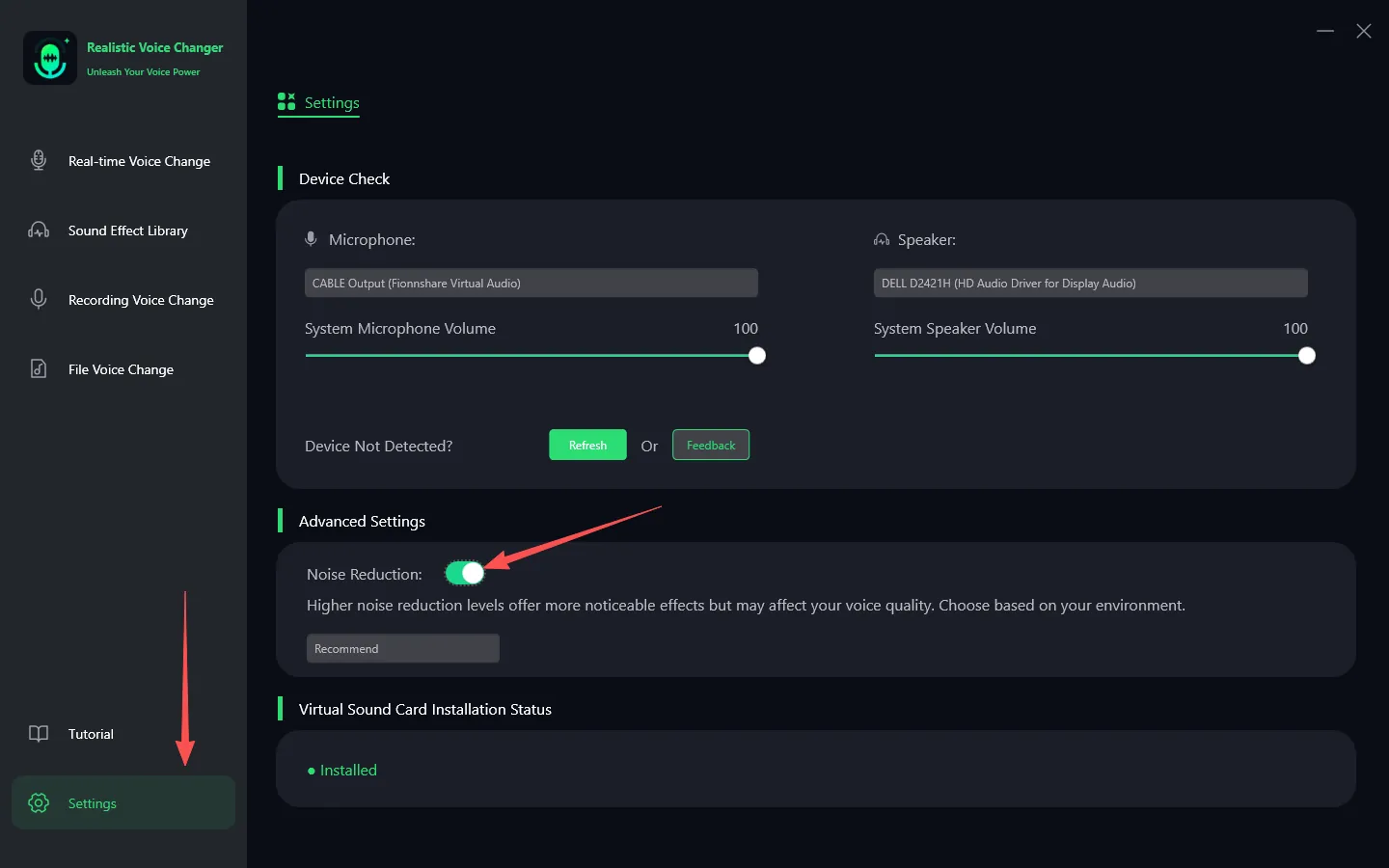
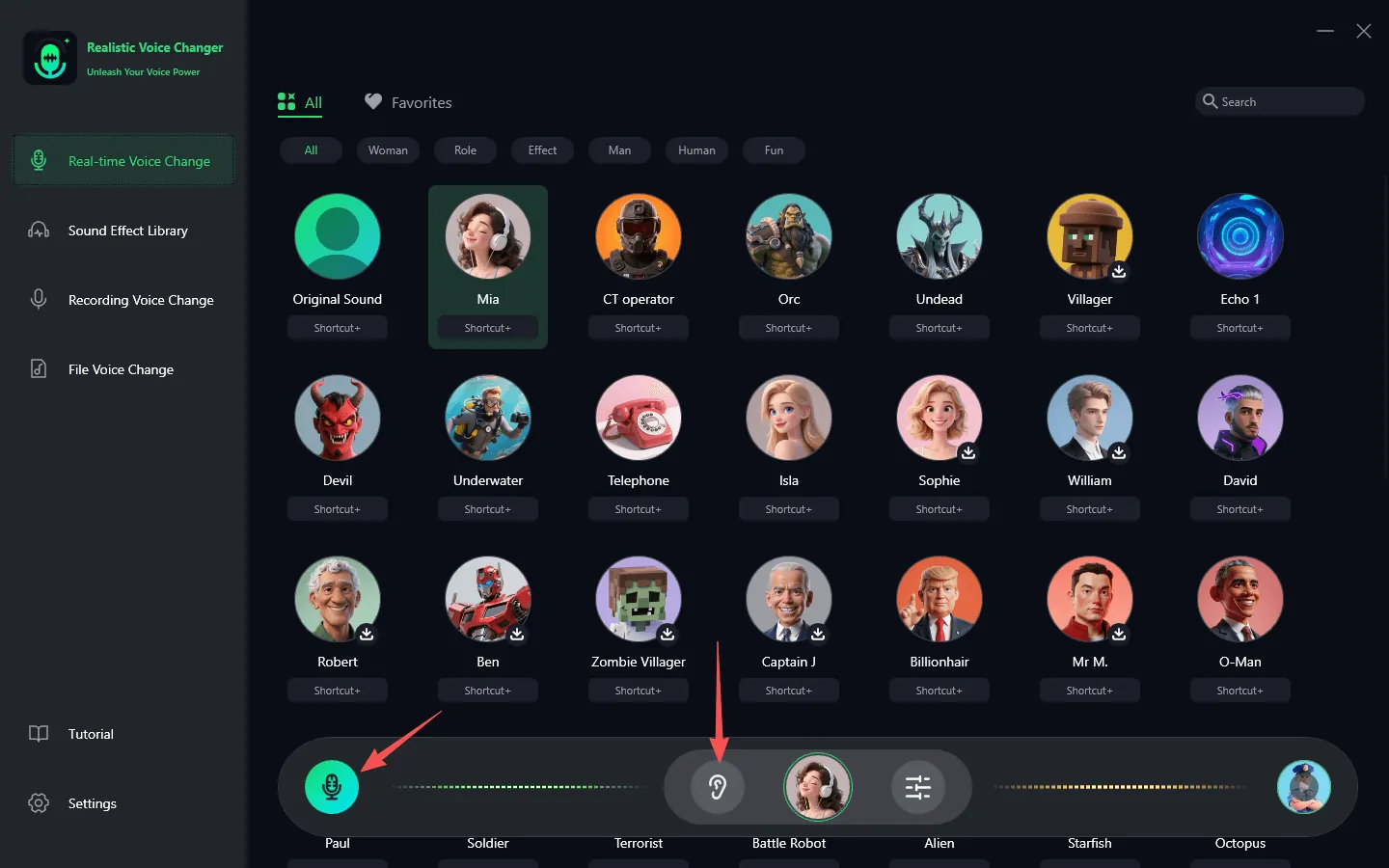
Включите "Голосовой изменитель" и активируйте "Слышать себя", затем говорите в микрофон, чтобы предварительно прослушать эффект изменения голоса. Если вы находитесь в шумной среде, перейдите в "Настройки" и включите режим шумоподавления. Избегайте установки слишком высокого уровня шумоподавления, чтобы не отфильтровывать нормальные звуки.

Шаг 4: Настройка параметров голоса
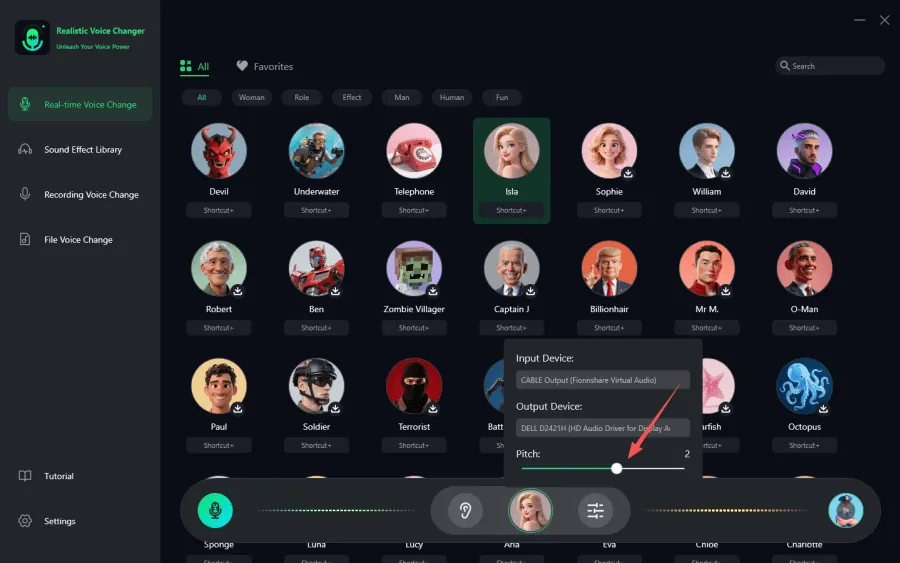
В зависимости от выбранного голосового эффекта (мужской или женский) корректируйте параметры тона, чтобы сделать эффект изменения голоса более естественным и реалистичным.
Примечание: Для правильного использования VoxMagic необходимо надеть наушники. Использование внешних динамиков может привести к тому, что микрофон будет улавливать звук динамиков, создавая обратную связь, которая серьезно влияет на опыт. Ниже мы покажем, как использовать VoxMagic на разных платформах с помощью изображений.
Пример 1: Как использовать VoxMagic на ПК с Windows
Шаг 1. Микрофон и наушники
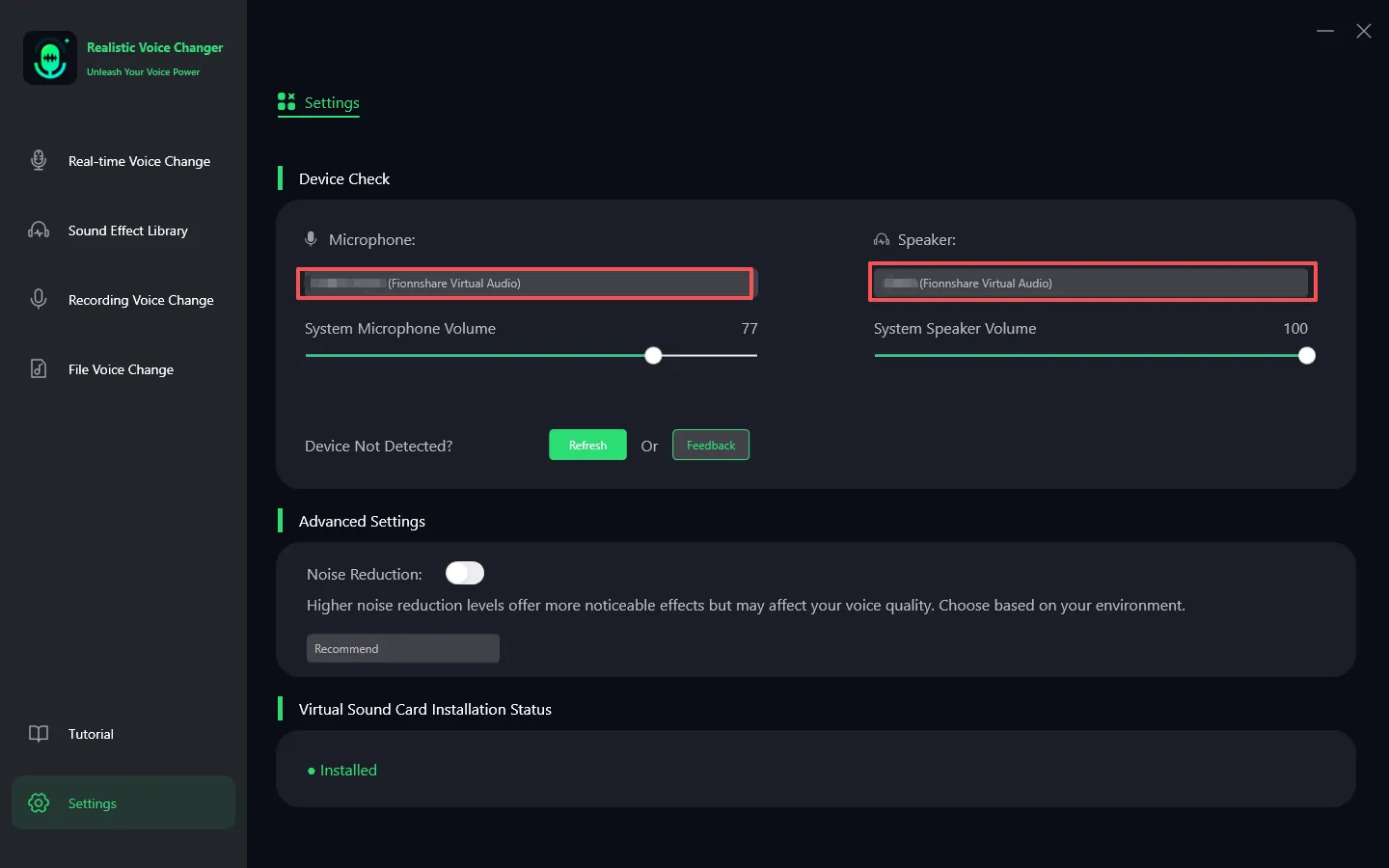
Проверьте параметры микрофона и наушников, чтобы убедиться, что вы выбираете фактические устройства, которые используете.
Шаг 2. Регулировка громкости
Регулируйте ползунок громкости, чтобы обеспечить комфортный уровень громкости.
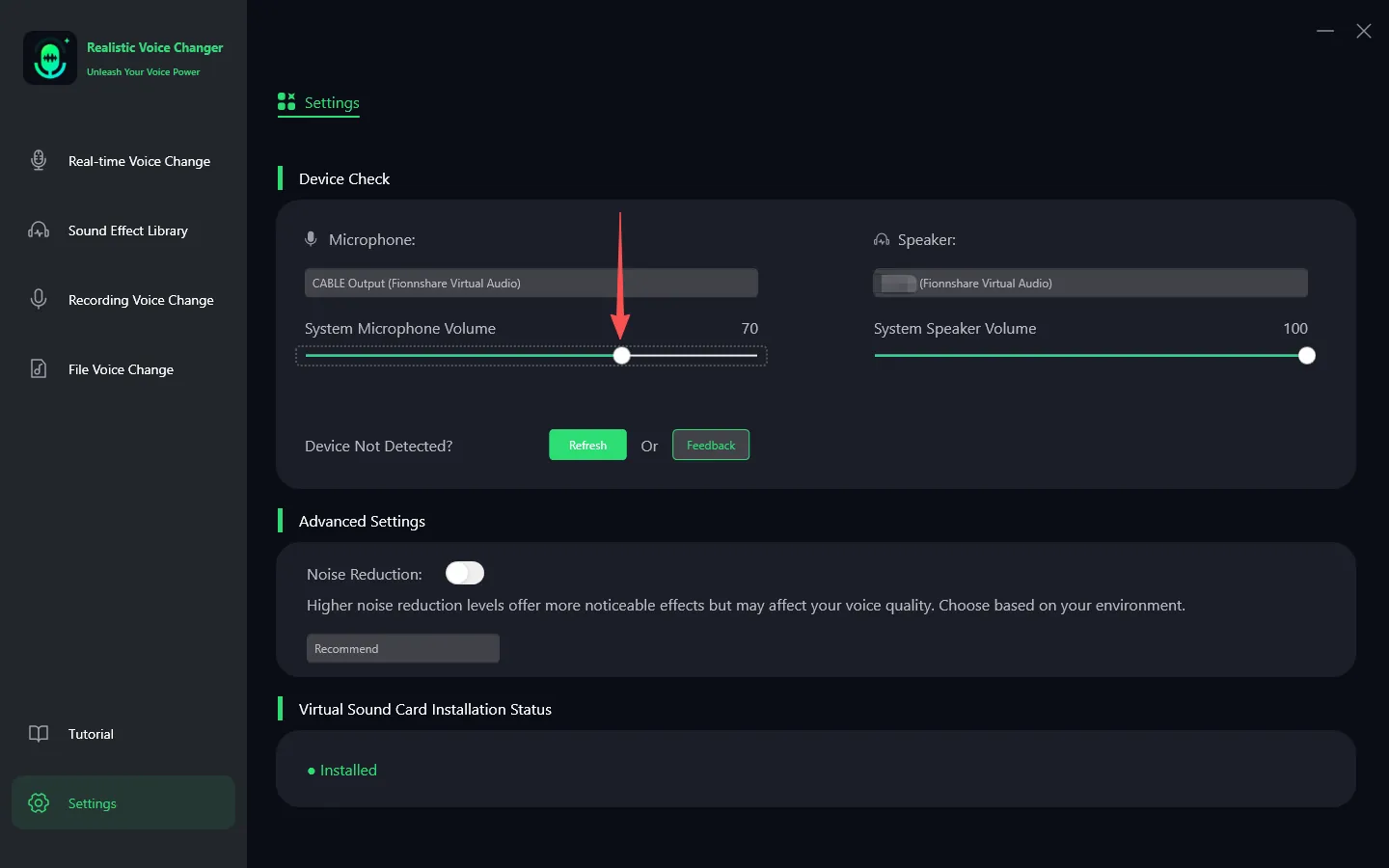
Если вы не можете найти устройство наушников, нажмите значок вопроса, чтобы перейти в интерфейс системных устройств Windows и убедитесь, что ваше устройство правильно подключено.
Совет: Если вам не нужна страница с руководством и вы хотите напрямую изменить устройство или связанные функции, выполните следующие шаги:
Шаг 3. Регулировка глобальных настроек
Убедитесь, что в панели реального времени голосового изменителя включены как "Переключение голосового изменителя", так и "Слышать себя", чтобы вы могли в реальном времени контролировать состояние голоса.
Пример 2: Как использовать VoxMagic на Steam
Шаг 1. Регулировка настроек Steam
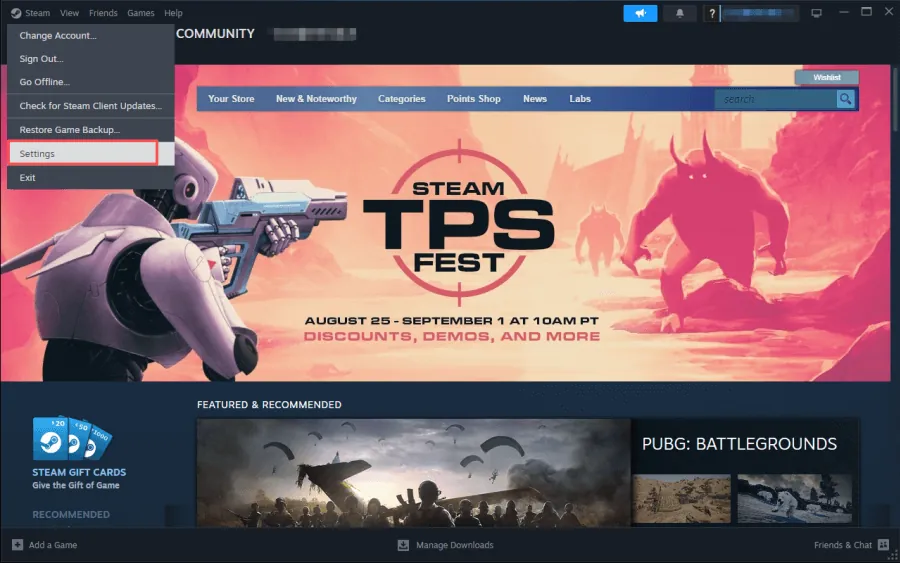
1. Откройте Steam, нажмите меню "Steam" в верхнем левом углу, а затем выберите "Настройки", чтобы войти в конфигурационный интерфейс.
2. Вы также можете найти подробные инструкции по настройкам в пользовательском руководстве внутри приложения.
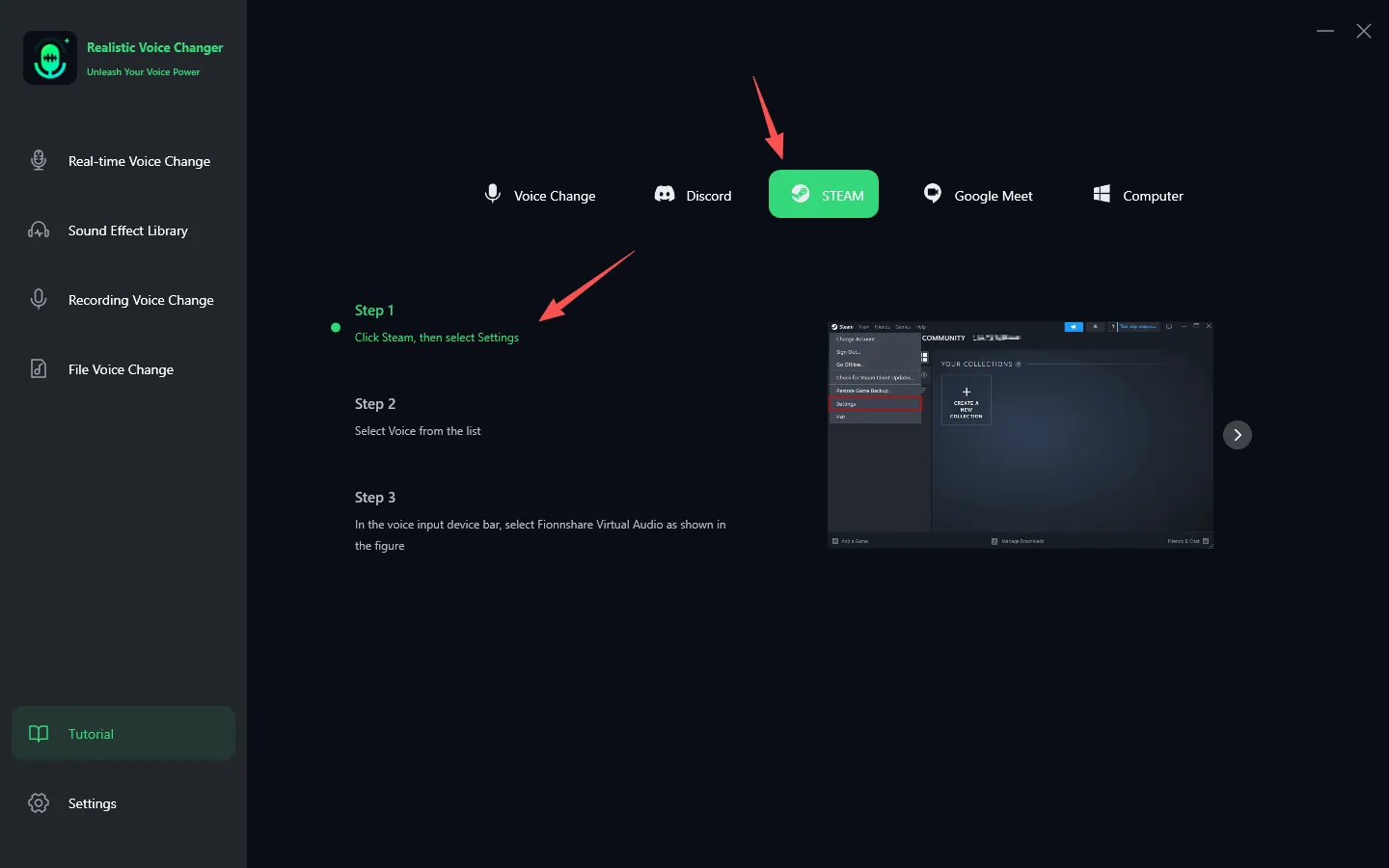
Шаг 2. Выбор входного устройства
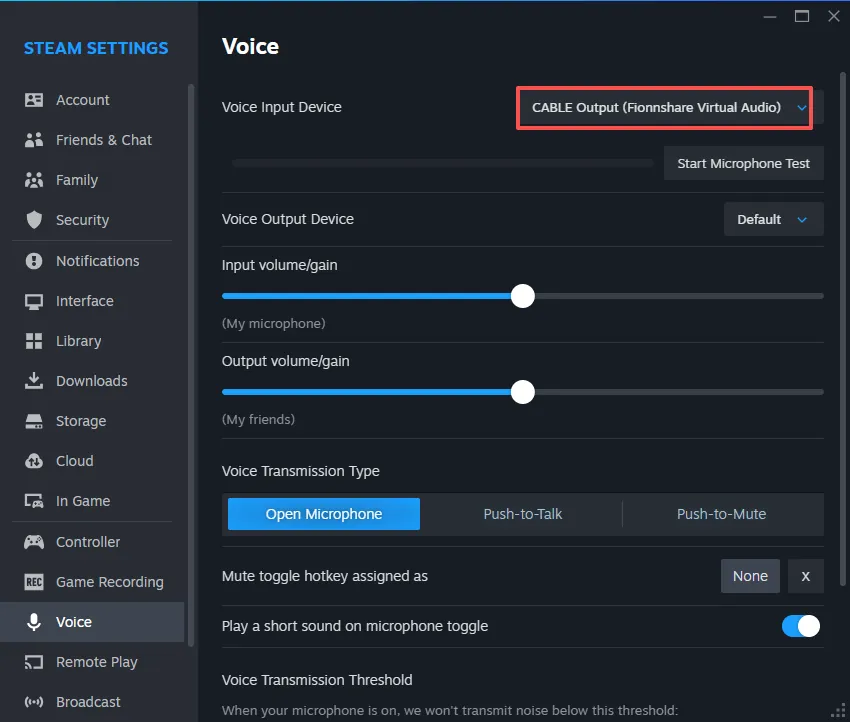
Нажмите опцию "Голос" и измените входное устройство на "VoxMagic Virtual Audio". Оставьте выходное устройство по умолчанию или выберите реальные наушники, а не виртуальный динамик VoxMagic.
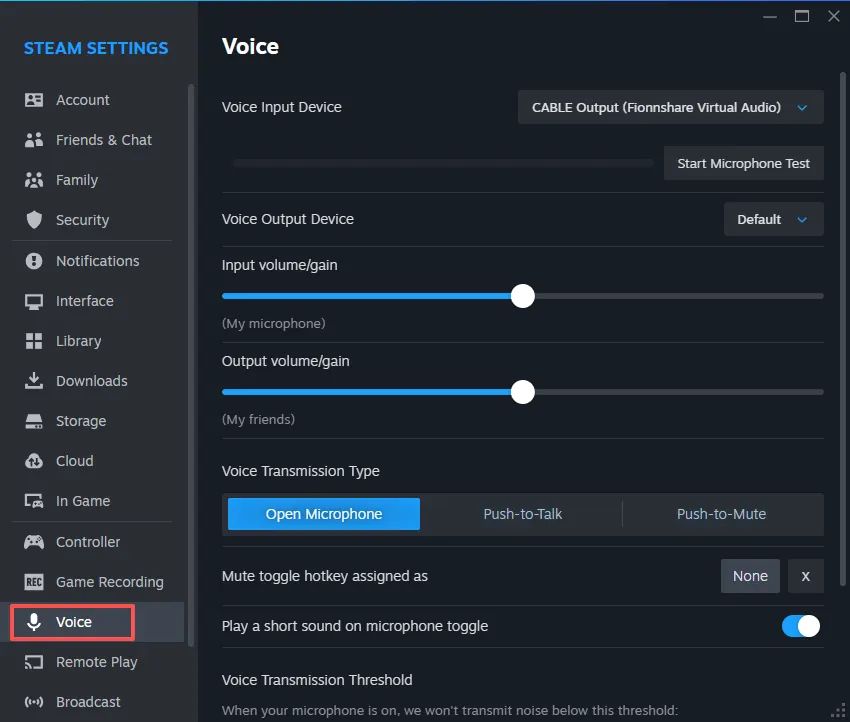
Шаг 3. Тестирование микрофона
После завершения вышеуказанных настроек вы можете протестировать микрофон, чтобы убедиться, что функция изменения голоса работает правильно. В этот момент вам нужно отключить "Слышать себя" в программе VoxMagic.

Пример 3: Как использовать VoxMagic на Discord
Шаг 1. Нажмите Предварительный просмотр
Убедитесь, что VoxMagic работает нормально при локальном воспроизведении. Это включает выбор звукового эффекта, включение изменения тона голоса и самонаблюдения, а также подтверждение того, что качество звука и громкость подходящие, прежде чем настраивать Discord.
Шаг 2. Регулировка настроек Discord
Откройте Discord, найдите и нажмите "Пользовательские настройки."

Шаг 3. Выбор входного устройства
Затем нажмите "Голос и видео" и выберите "Fionnshare Virtual Audio" из выпадающего списка входных устройств.
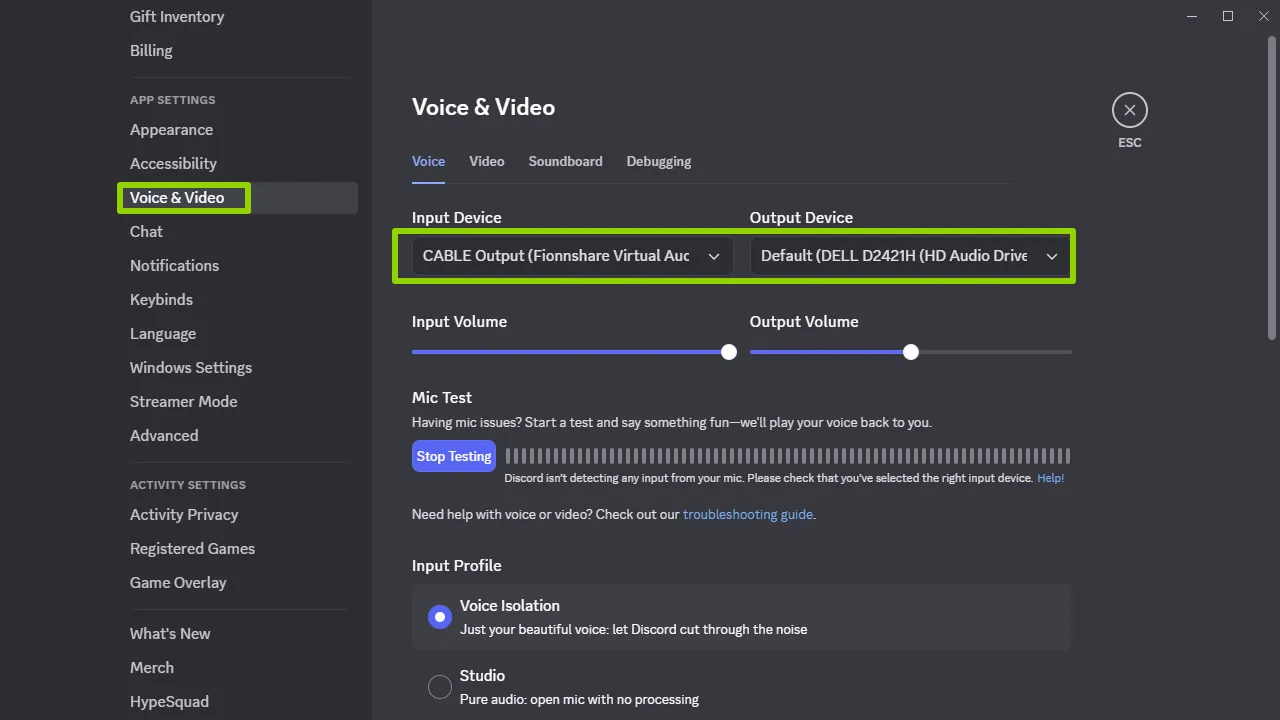
Для получения лучших эффектов изменения голоса, пожалуйста, отключите следующие опции в Discord:
Автоматическое обнаружение чувствительности входа
- Подавление эха
- Подавление шума
- Загрузка MP3
- Автоматическая регулировка усиления


 Fionn
FionnCopyright © 2026 Wonderful Apps Limited.
 Pусский