

كيفية استخدام برنامج تغيير الصوت في ألعاب Steam (دليل خطوة بخطوة)
2026-03-12 16:30:28

إنشاء أصوات ألعاب فريدة لـ Steam و Discord – نصائح لبرامج تغيير الصوت الجذابة
2026-03-06 15:13:55

عزز بثوث Twitch و YouTube مع التمثيل الصوتي متعدد الشخصيات – VoxMagic
2026-02-26 15:53:54

مغير الصوت بالذكاء الاصطناعي مقابل تحويل النص إلى كلام: شرح STS مقابل TTS للمبدعين واللاعبين
2026-01-30 10:34:54

تغيير جنس الصوت في الوقت الحقيقي على الكمبيوتر | برنامج تغيير الصوت بالذكاء الاصطناعي للألعاب والبث
2025-12-12 10:27:28
الدليل الكامل لمبدل الصوت VoxMagic - التثبيت والإعداد عبر منصات متعددة
2025-11-13 12:18:18
جدول المحتويات
مع واجهة VoxMagic البديهية، يمكنك بسهولة تحويل صوتك ببضع نقرات بسيطة.
1. الإعدادات العامة: مغير الصوت في الوقت الحقيقي - قم بتعزيز صوتك فوراً أثناء المكالمات أو الألعاب
2.انقر هنا لتنزيل وتثبيت برنامج تشغيل بطاقة الصوت الافتراضية. بعد فك الضغط، شغّل ملف setup.exe، أو نزّل وثبّت برنامج تشغيل آخر لبطاقة الصوت الافتراضية.
3. مغير الصوت على Windows - طبق تأثيرات الصوت بشكل سهل على نطاق واسع
4. مغير الصوت على Steam - استمتع بالتفاعلات الجذابة للألعاب
5. مغير الصوت على Discord - جعل الدردشة والبث أكثر متعة
الخطوة 1. اختيار الإدخال والإخراج
انتقل إلى "الإعدادات" واضغط على الزر المنسدل لاختيار أجهزة الإدخال والإخراج التي تستخدمها.
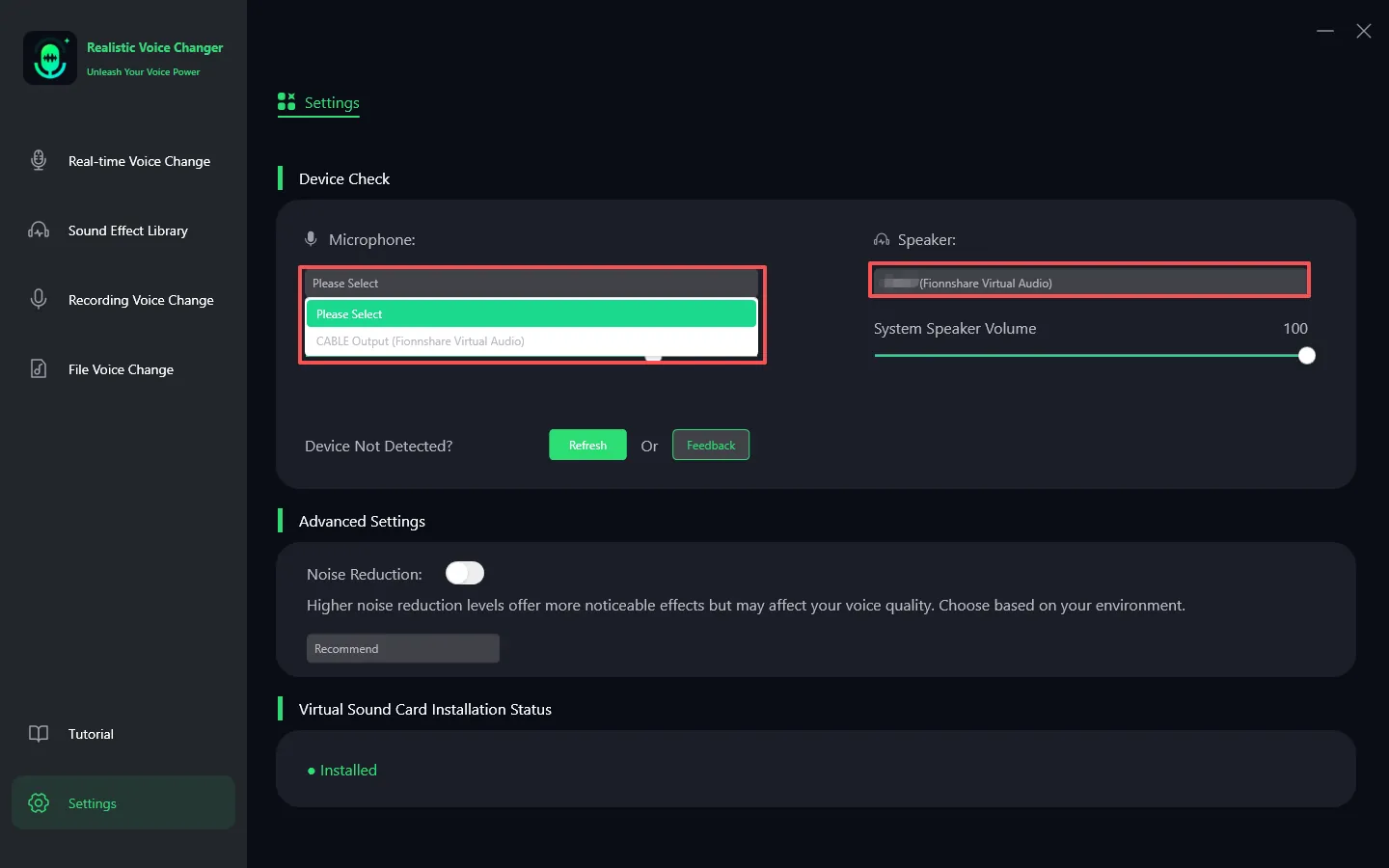
لا يوجد صوت؟ حاول الحلول التالية:
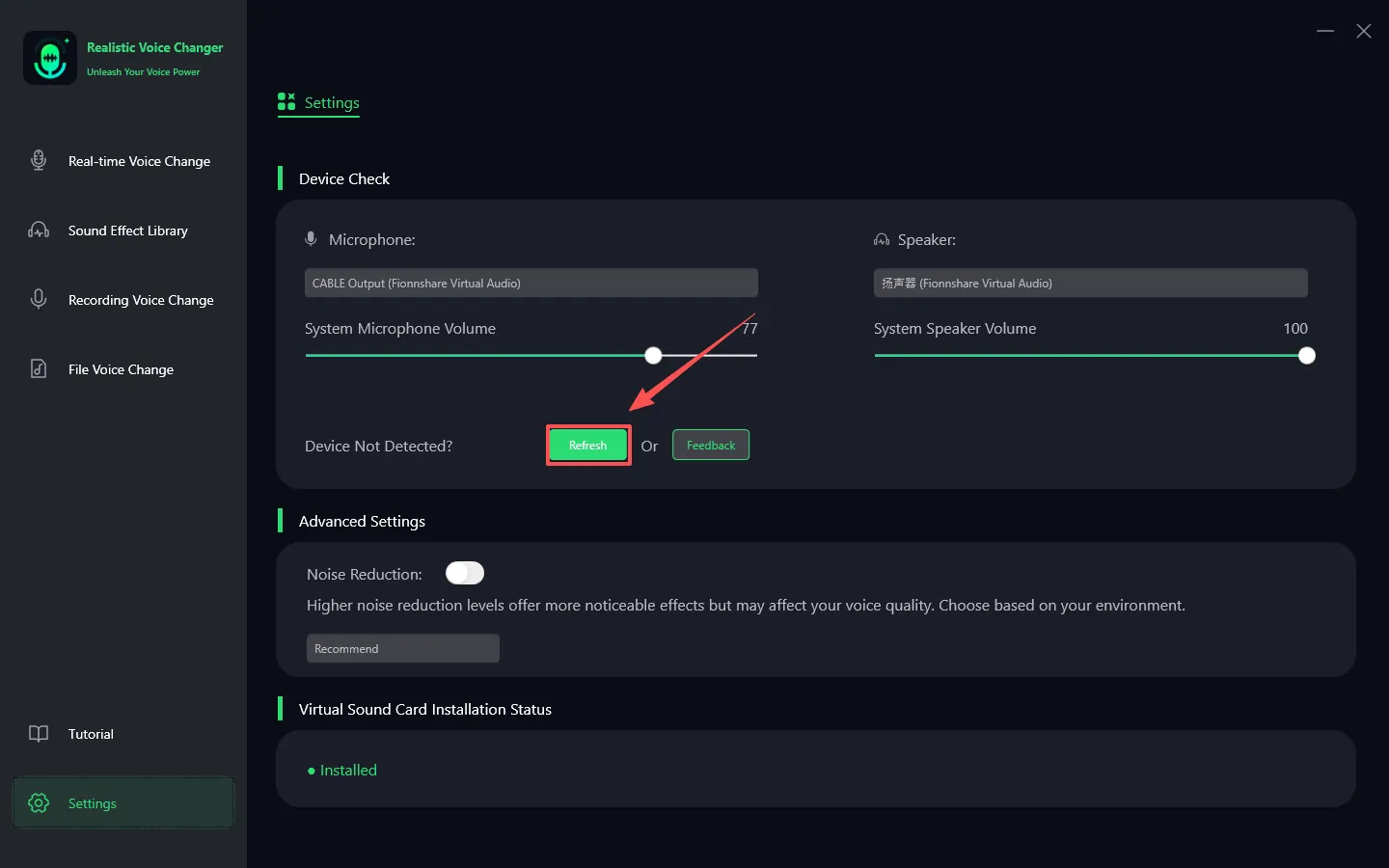
1. تحديث يدوي: إذا كنت قد أضفت أجهزة أخرى من قبل، اضغط أولاً على زر "تحديث".
2. تحقق من القائمة: بعد التحديث، تحقق مما إذا كان الجهاز الجديد ظهر في قائمة الأجهزة.
إذا استمرت المشكلة، يمكنك زيارة www.fionnapps.com للاتصال بفريق الدعم الخاص بنا.
الخطوة 2: اختيار الصوت وتغيير التأثيرات الصوتية
اختر التأثير الصوتي الذي تعجب به واضغط عليه.
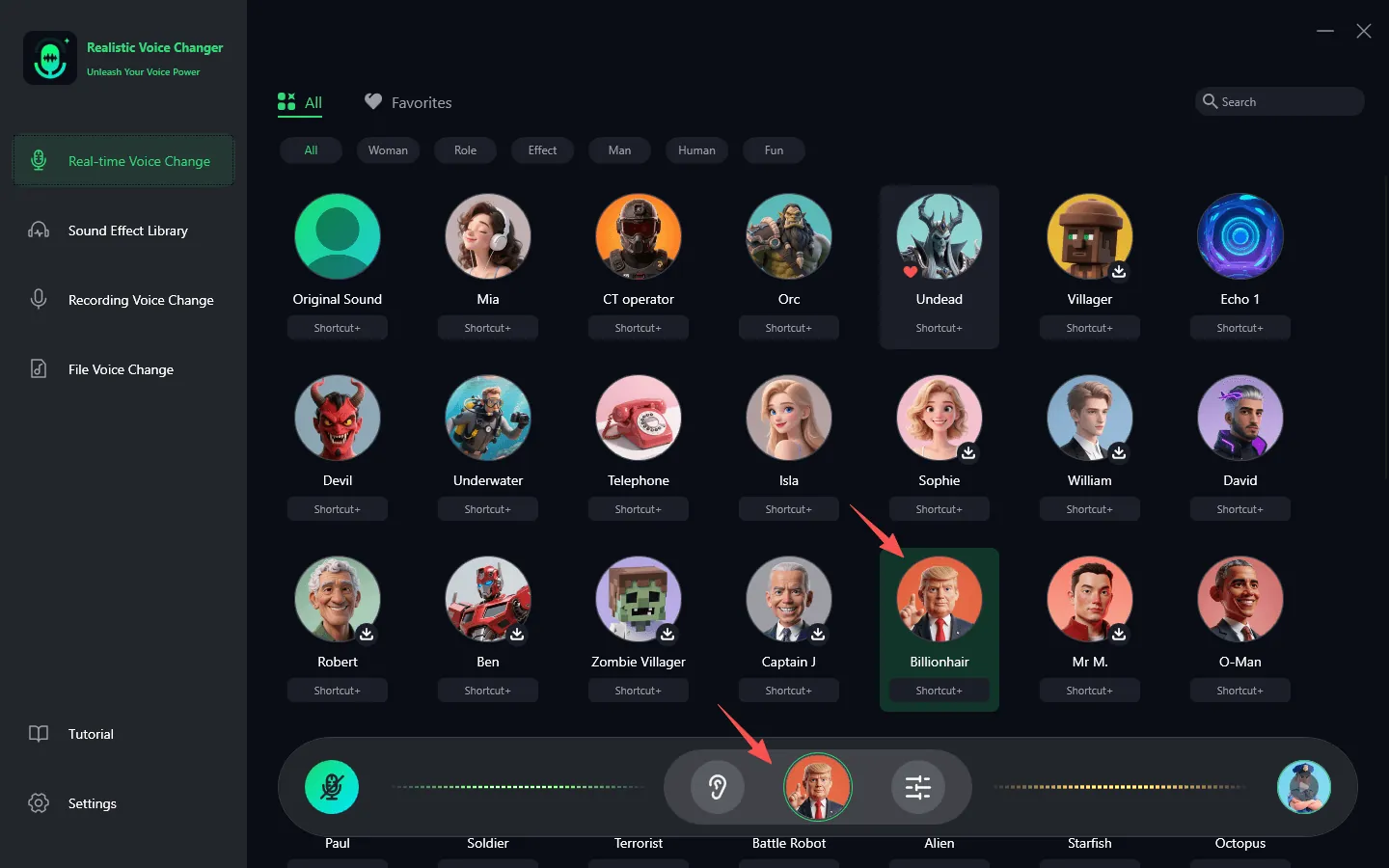
إذا أعجبك تأثير صوتي معين، يمكنك النقر على القلب الصغير لإضافته إلى المفضلة.
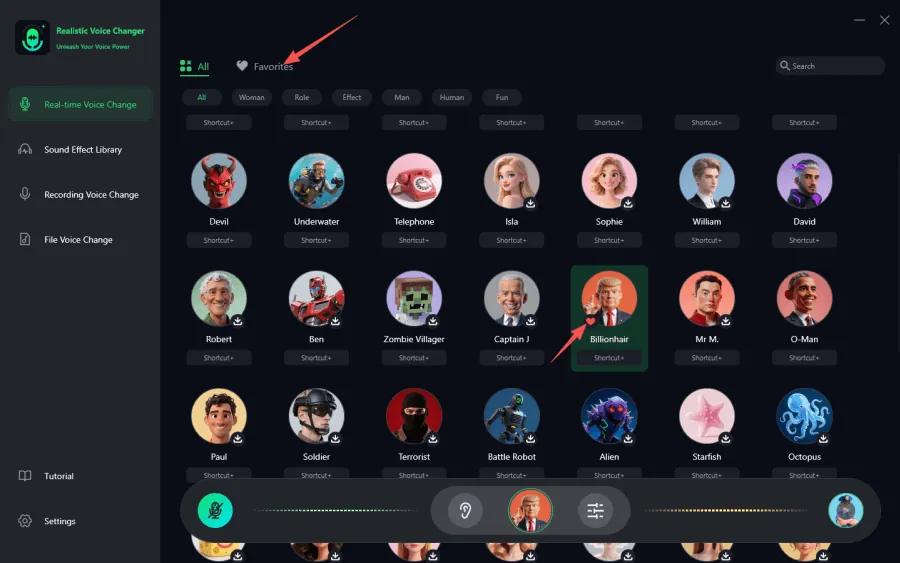
الخطوة 3: تشغيل مغير الصوت
قم بتشغيل "مغير الصوت" وتفعيل "سماع نفسك"، ثم تحدث في الميكروفون لمعاينة تأثير تغيير الصوت. إذا كنت في بيئة ضوضائية، انتقل إلى "الإعدادات" وقم بتشغيل وضع تقليل الضوضاء. تجنب ضبط مستوى تقليل الضوضاء عالياً لمنع تصفية الأصوات الطبيعية.

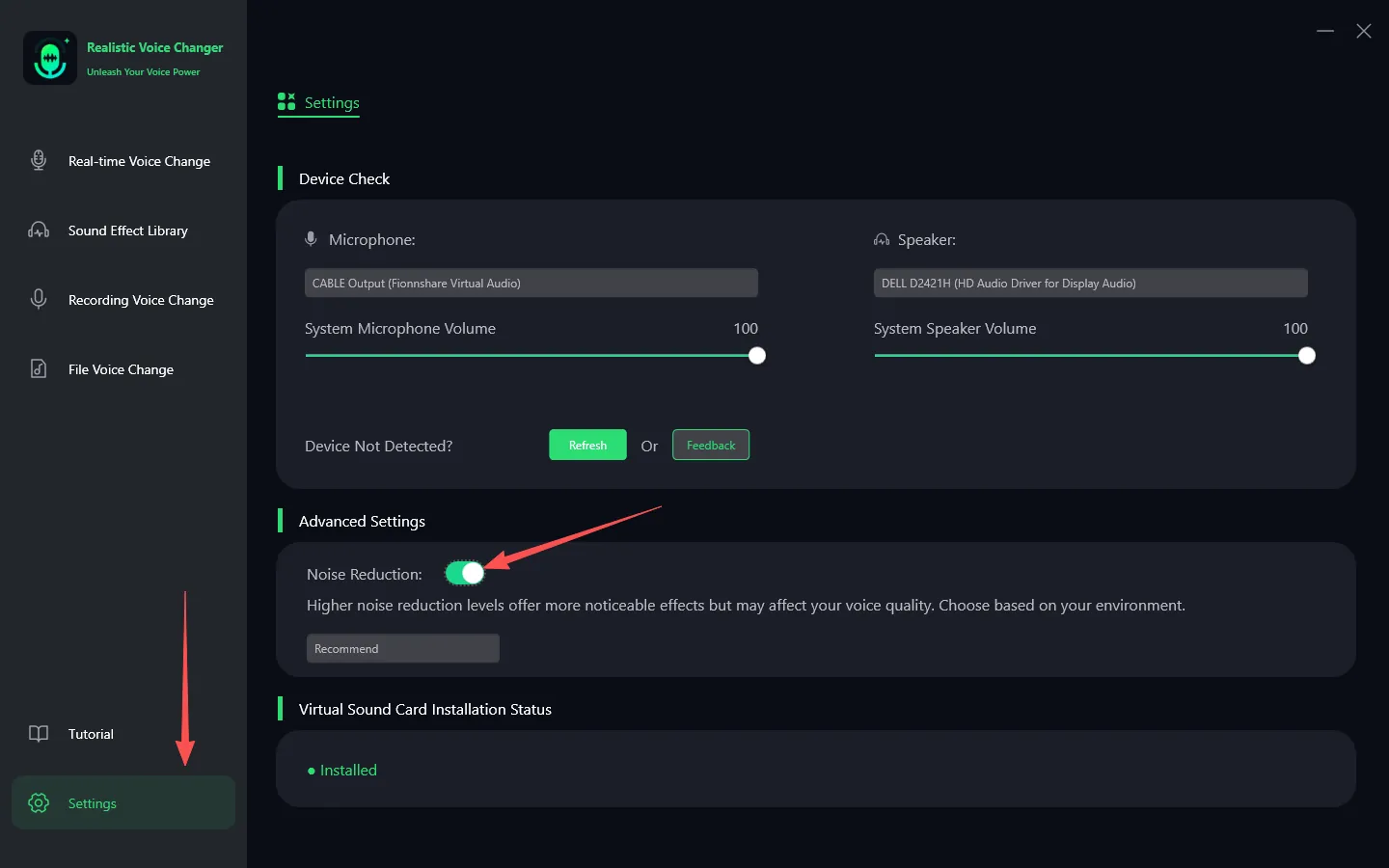
الخطوة 4: ضبط إعدادات الصوت
وفقًا للتأثير الصوتي الذي تختار (ذكر أو أنثى)، ضبط معلمات الارتفاع بشكل مناسب لجعل تأثير تحويل الصوت أكثر طبيعية وواقعية.
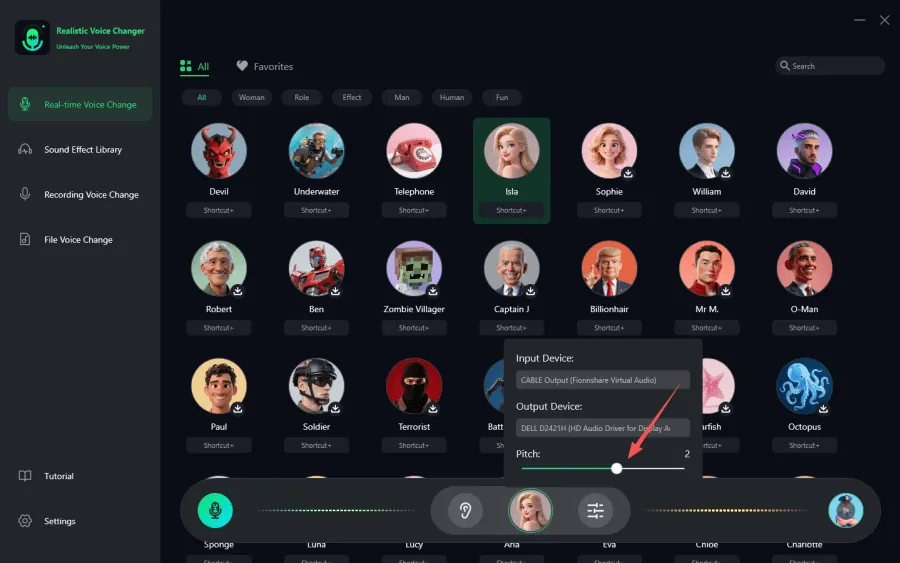
ملاحظة: لاستخدام VoxMagic بشكل صحيح، يجب عليك ارتداء سماعات الرأس. استخدام السماعات الخارجية قد يؤدي إلى التقاط الميكروفون صوت السماعة، مما يسبب حلقة ردود فعل تؤثر بشدة على التجربة. أدناه، سنوجهك كيفية استخدام VoxMagic على منصات مختلفة مع الصور.
مثال 1: كيفية استخدام VoxMagic على حاسوب Windows
الخطوة 1. الميكروفون والسماعات
تحقق من خيارات الميكروفون والسماعات للتأكد من أنك تختار الأجهزة الفعلية التي تستخدمها.
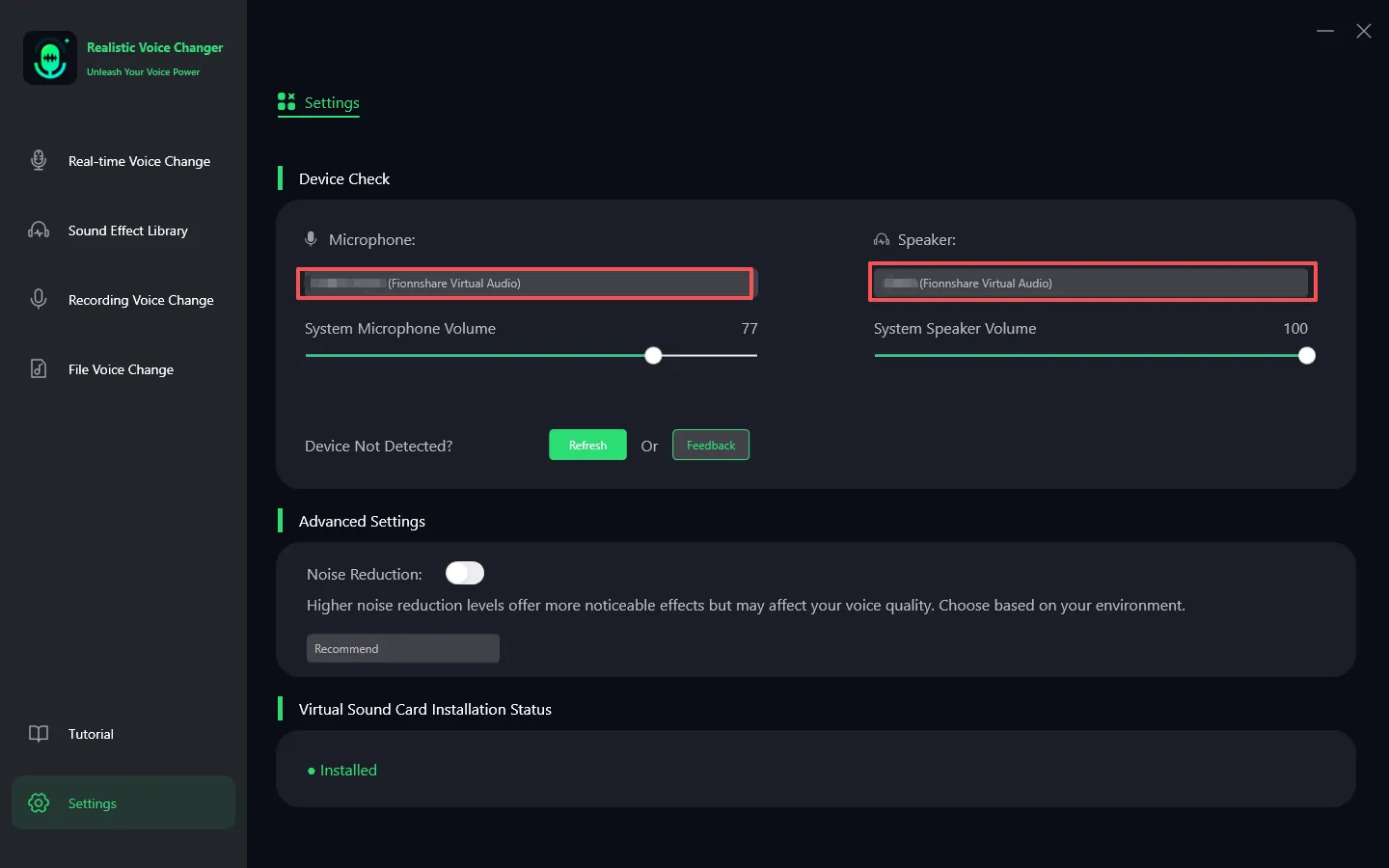
الخطوة 2. ضبط مستوى الصوت
ضبط شريط التمرير لمستوى الصوت للتأكد من أن مستوى الصوت مريح.
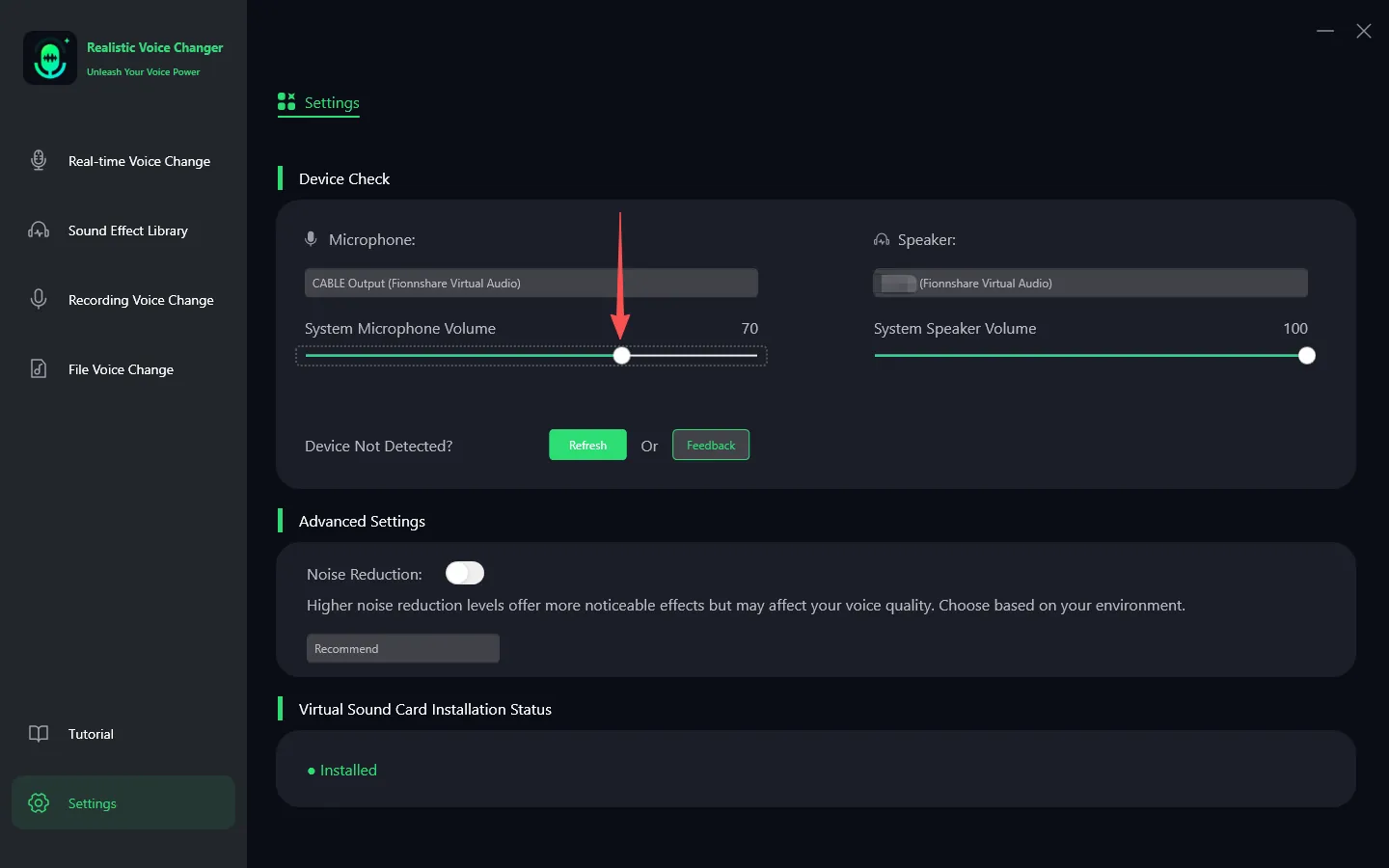
إذا لم تتمكن من العثور على جهاز السماعات، انقر على أيقونة علامة الاستفهام للدخول إلى واجهة جهاز النظام في Windows وتأكد من أن جهازك متصل بشكل صحيح.
نصيحة: إذا كنت لا تحتاج إلى صفحة التوجيه وتريد تعديل الجهاز أو الوظائف ذات الصلة مباشرة، اتبع هذه الخطوات:
الخطوة 3. ضبط الإعدادات العالمية
تأكد من تشغيل كلاً من "تبديل مغير الصوت" و "سماع نفسك" في لوحة مغير الصوت في الوقت الحقيقي حتى تتمكن من مراقبة حالة الصوت في الوقت الفعلي.
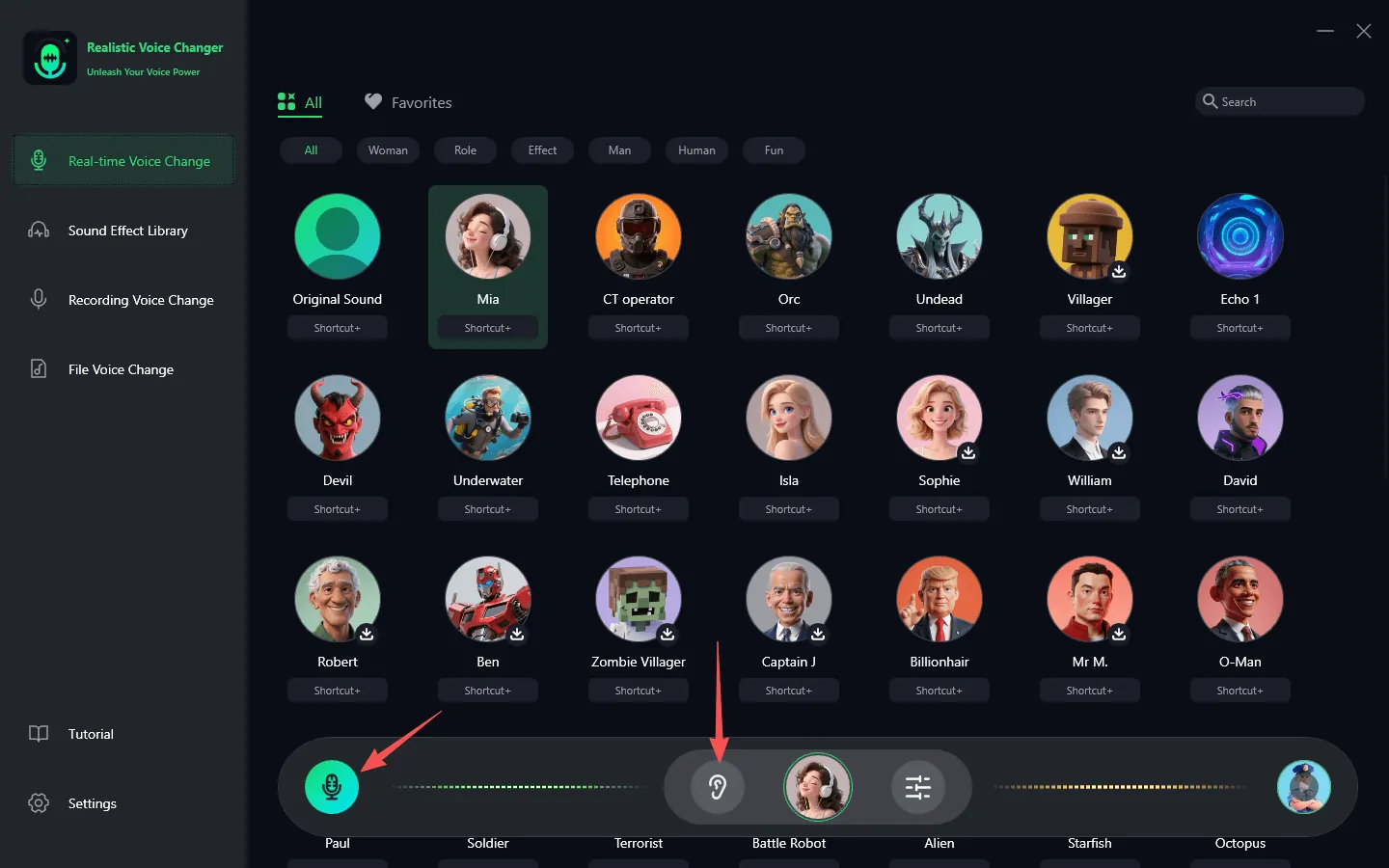
مثال 2: كيفية استخدام VoxMagic على Steam
الخطوة 1. ضبط إعدادات Steam
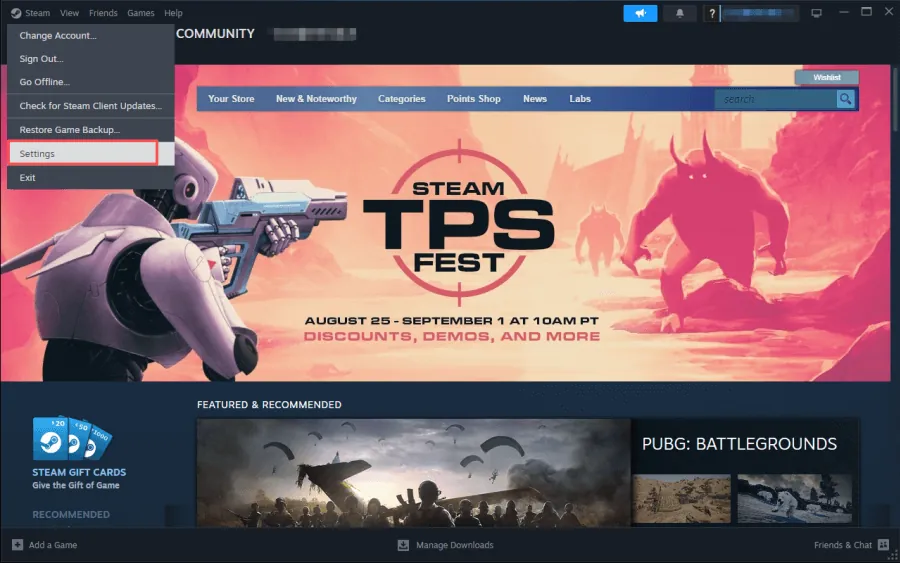
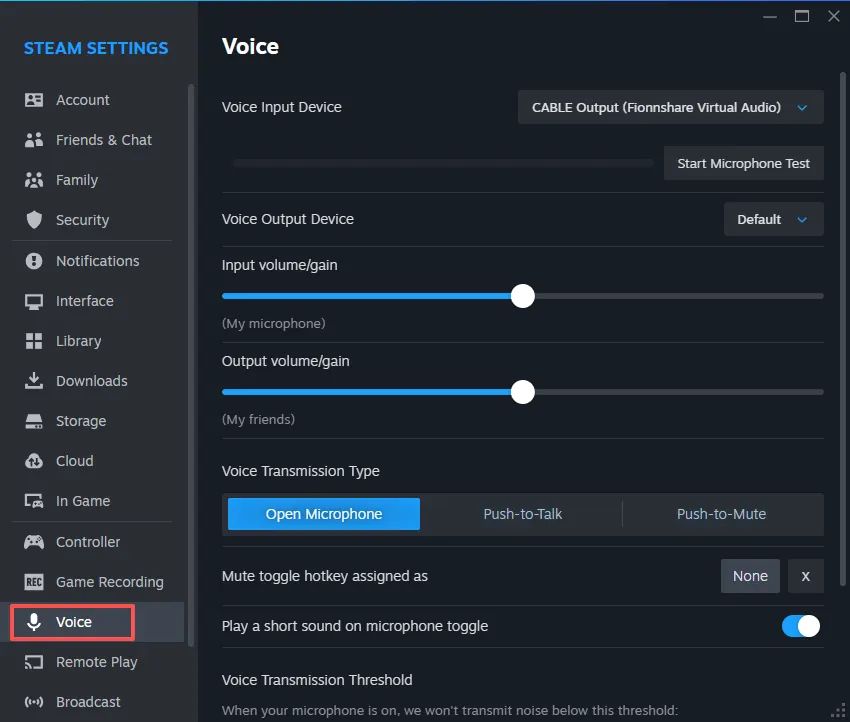
1. افتح Steam، انقر على القائمة "Steam" في أعلى اليسار، ثم اختر "Settings" للدخول إلى واجهة التكوين.
2. يمكنك أيضًا العثور على تعليمات الإعداد التفصيلية في دليل المستخدم داخل التطبيق.
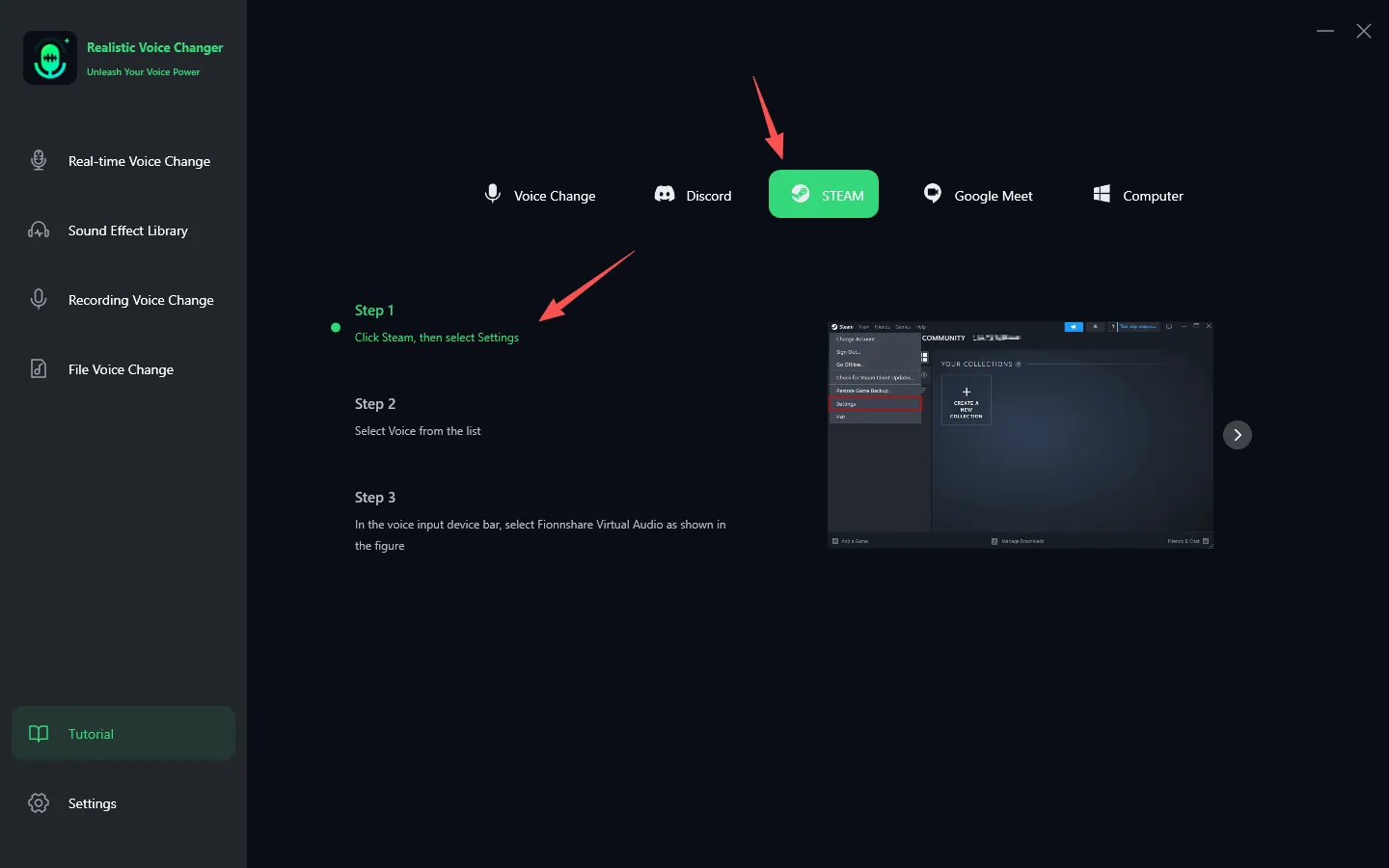
الخطوة 2. اختيار جهاز الإدخال
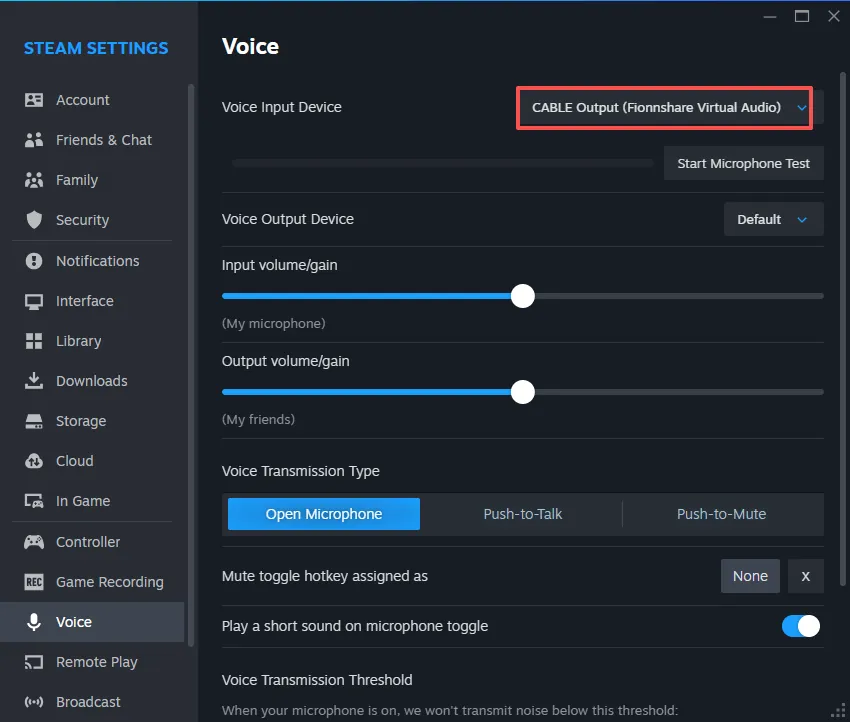
انقر على الخيار "Voice" وقم بتغيير جهاز الإدخال إلى "VoxMagic Virtual Audio." احتفظ بجهاز الإخراج الافتراضي أو اختر السماعات الحقيقية، وليس مكبر الصوت الافتراضي لـ VoxMagic.
الخطوة 3. اختبار الميكروفون
بعد إكمال الإعدادات أعلاه، يمكنك اختبار الميكروفون للتأكد من أن وظيفة تغيير الصوت تعمل بشكل صحيح. في هذا الوقت، تحتاج إلى إيقاف تشغيل "سماع نفسك" في برنامج VoxMagic.

مثال 3: كيفية استخدام VoxMagic على Discord
الخطوة 1. انقر على المعاينة
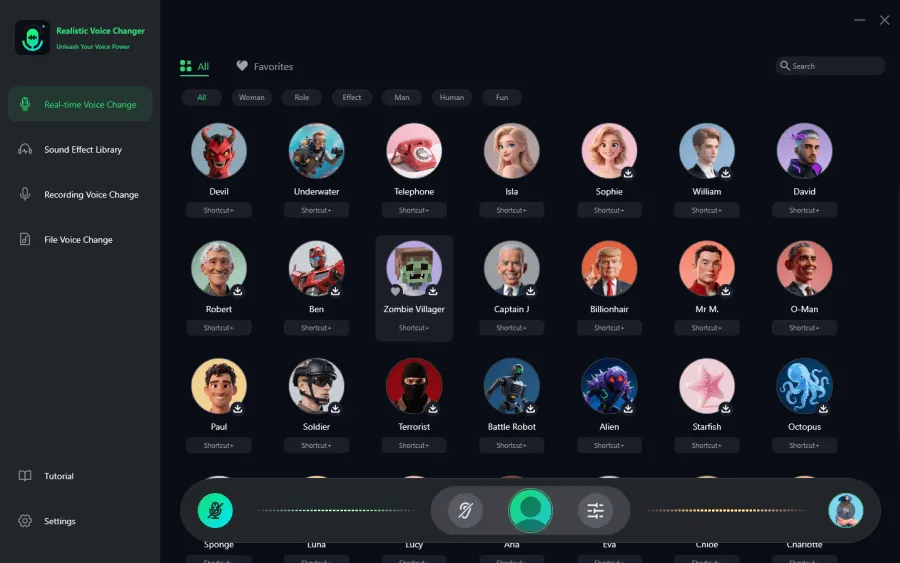
تأكد من أن VoxMagic يعمل بشكل طبيعي عند التشغيل المحلي. يتضمن ذلك اختيار التأثير الصوتي، وتشغيل تغيير ارتفاع الصوت ومراقبة الذات، وتأكيد أن جودة الصوت ومستوى الصوت مناسبان قبل تكوين Discord.
الخطوة 2. ضبط إعدادات Discord
افتح Discord، ابحث عن واضغط على "User Settings."

الخطوة 3. اختيار جهاز الإدخال
ثم انقر على "Voice & Video" واختر "Fionnshare Virtual Audio" من قائمة جهاز الإدخال المنسدلة.
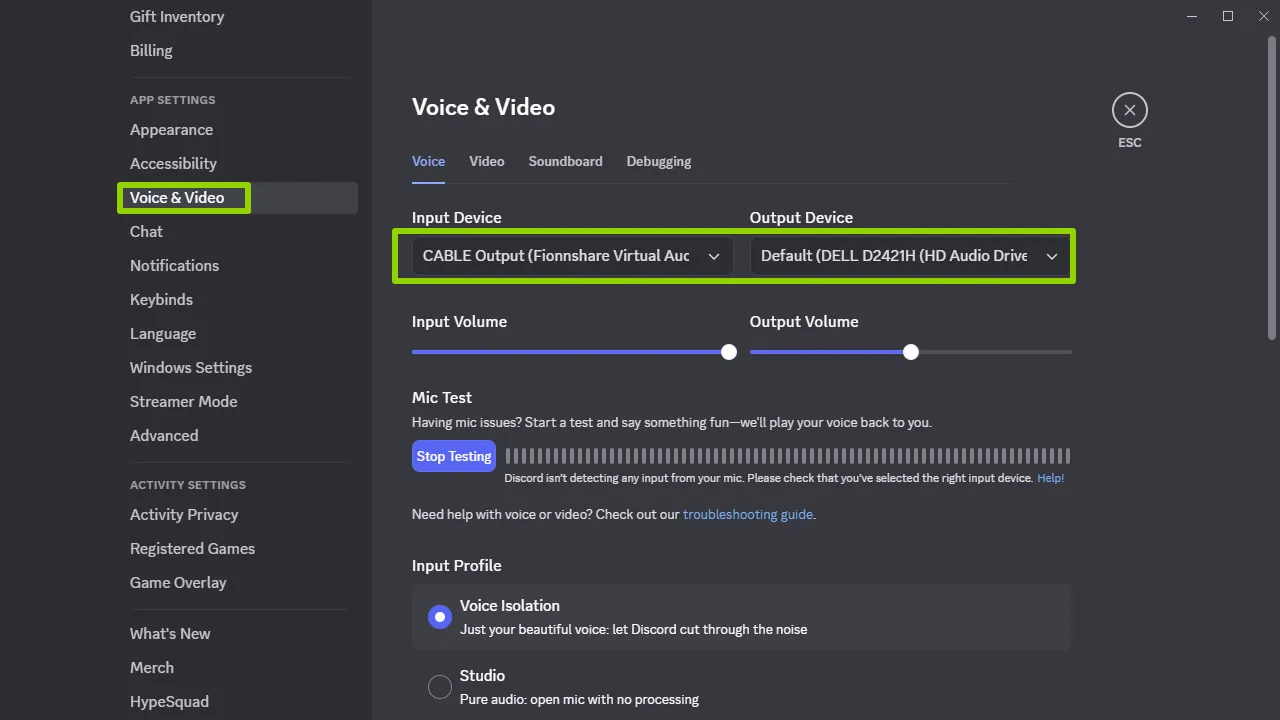
للحصول على تأثيرات أفضل لتغيير الصوت، يرجى إيقاف الخيارات التالية في Discord:
اكتشاف حساسية الإدخال التلقائي
- إلغاء الصدى
- التقليل من الضوضاء
- تنزيل MP3
- تحكم التلقائي في المكاسب


 Fionn
FionnCopyright © 2026 Wonderful Apps Limited.
 عربي
عربي