

如何在 Steam 游戏中使用变声器 (分步指南)
2026-03-12 16:30:28

为 Steam 和 Discord 创建独特的游戏语音 – 吸引人的变声器技巧
2026-03-06 15:13:55

使用多角色语音表演增强 Twitch 和 YouTube 直播 – VoxMagic
2026-02-26 15:53:54

AI语音转换器 vs 文本转语音:面向创作者与玩家的STS vs TTS详解
2026-01-30 10:34:54

PC端实时语音性别转换 | 适用于游戏和直播的AI变声器
2025-12-12 10:27:28
VoxMagic 变声器完整指南 - 安装与多平台设置
2025-11-13 12:18:18
目录
通过VoxMagic直观的界面,只需几次简单的点击即可轻松变换您的声音。
1. 通用设置:实时变声器 - 在通话或游戏中即时自定义您的声音
2. 点击下载安装虚拟声卡驱动,解压后运行setup.exe,或其下载安装他虚拟声卡
3. Windows上的变声器 - 轻松全局应用声音效果
4. Steam上的变声器 - 享受沉浸式游戏互动
5. Discord上的变声器 - 让聊天和直播更有趣
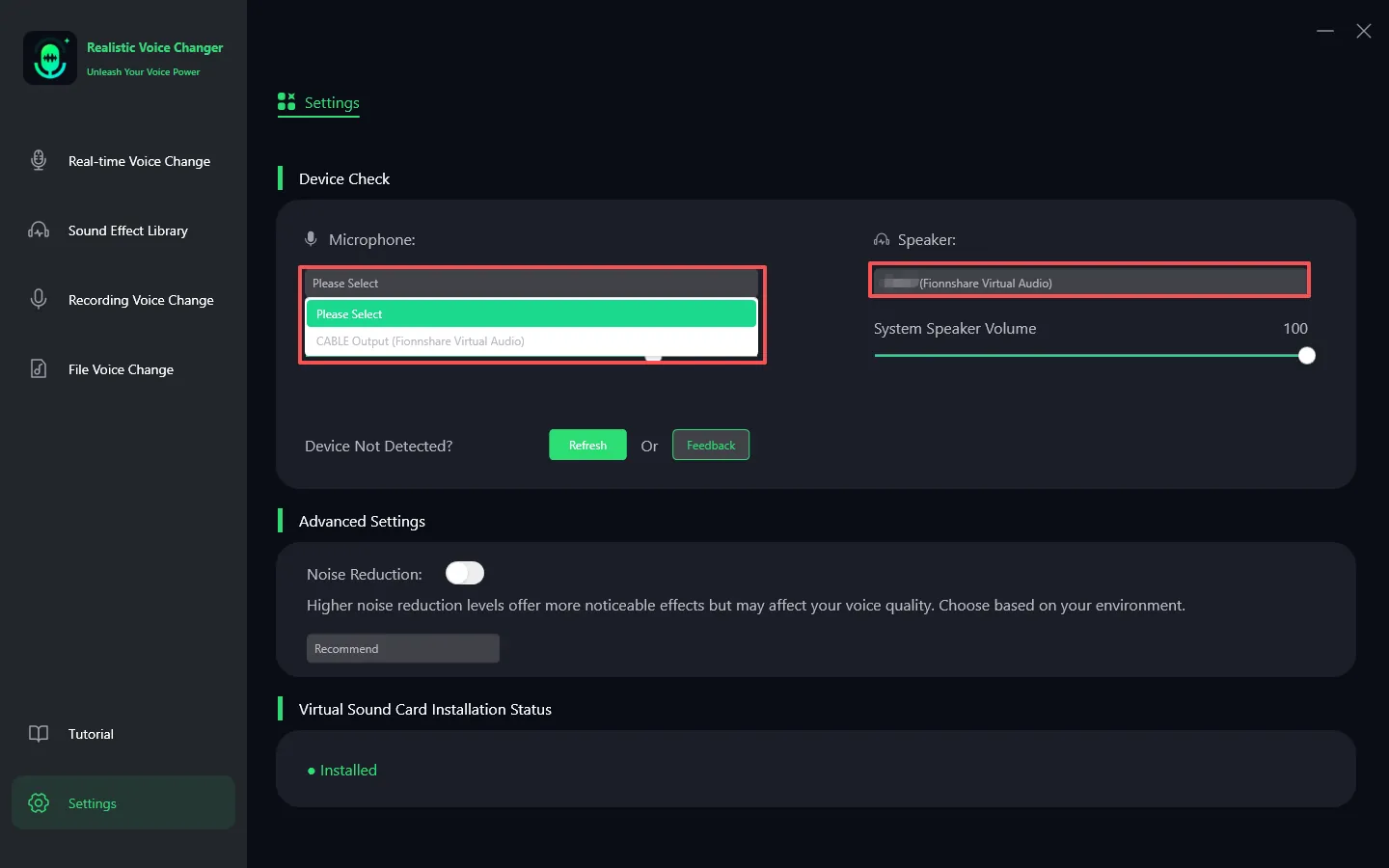
步骤1. 选择输入和输出设备
进入“设置”并点击下拉按钮以选择您正在使用的输入和输出设备。
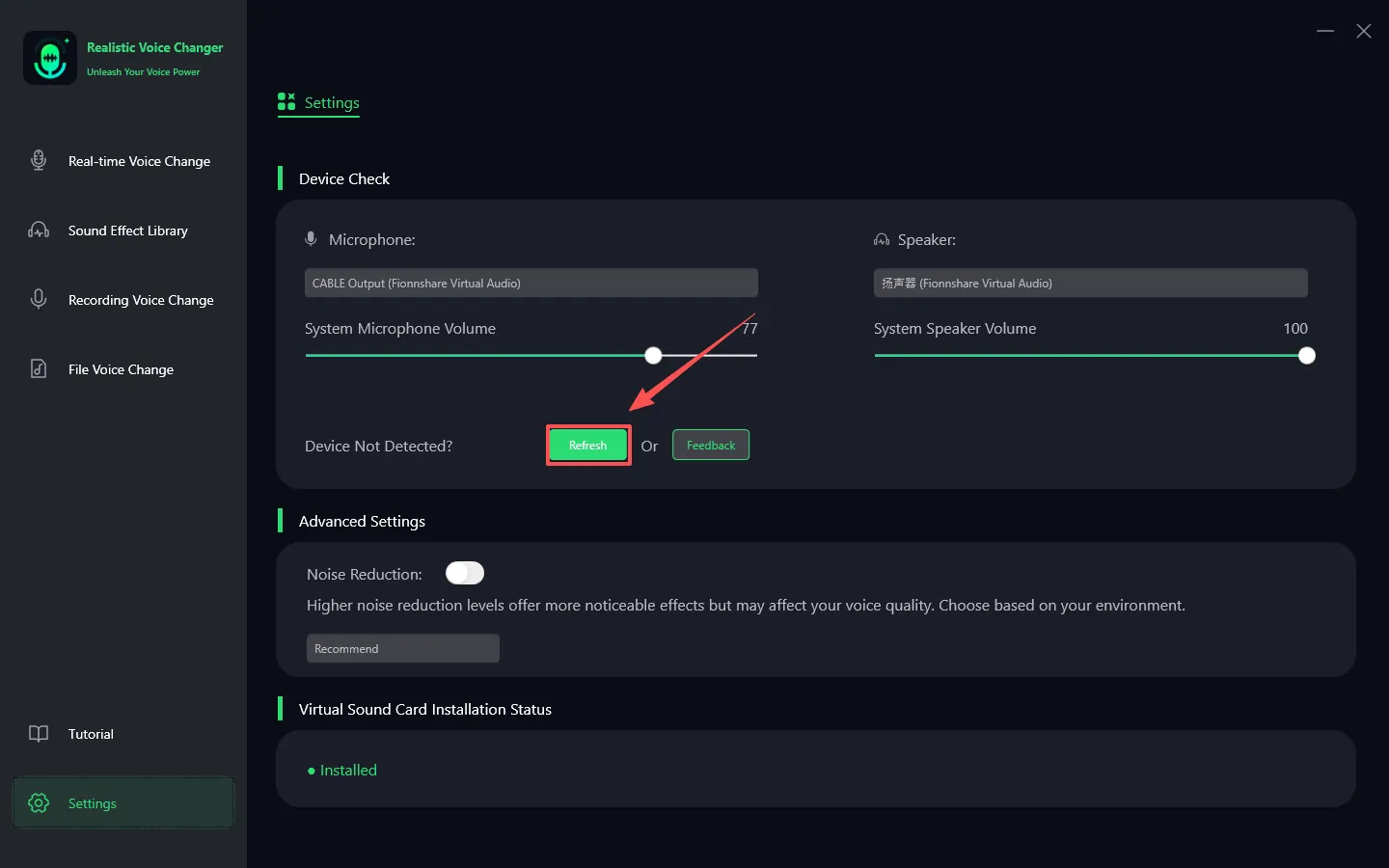
没有声音?尝试以下解决方案:
1. 手动刷新:如果您之前添加了其他设备,请先点击“刷新”按钮。
2. 检查列表:刷新后,检查新设备是否出现在设备列表中。
如果问题仍然存在,您可以访问www.fionnapps.com联系我们的支持团队。
步骤2: 选择声音和音效
选择您喜欢的音效并点击它。
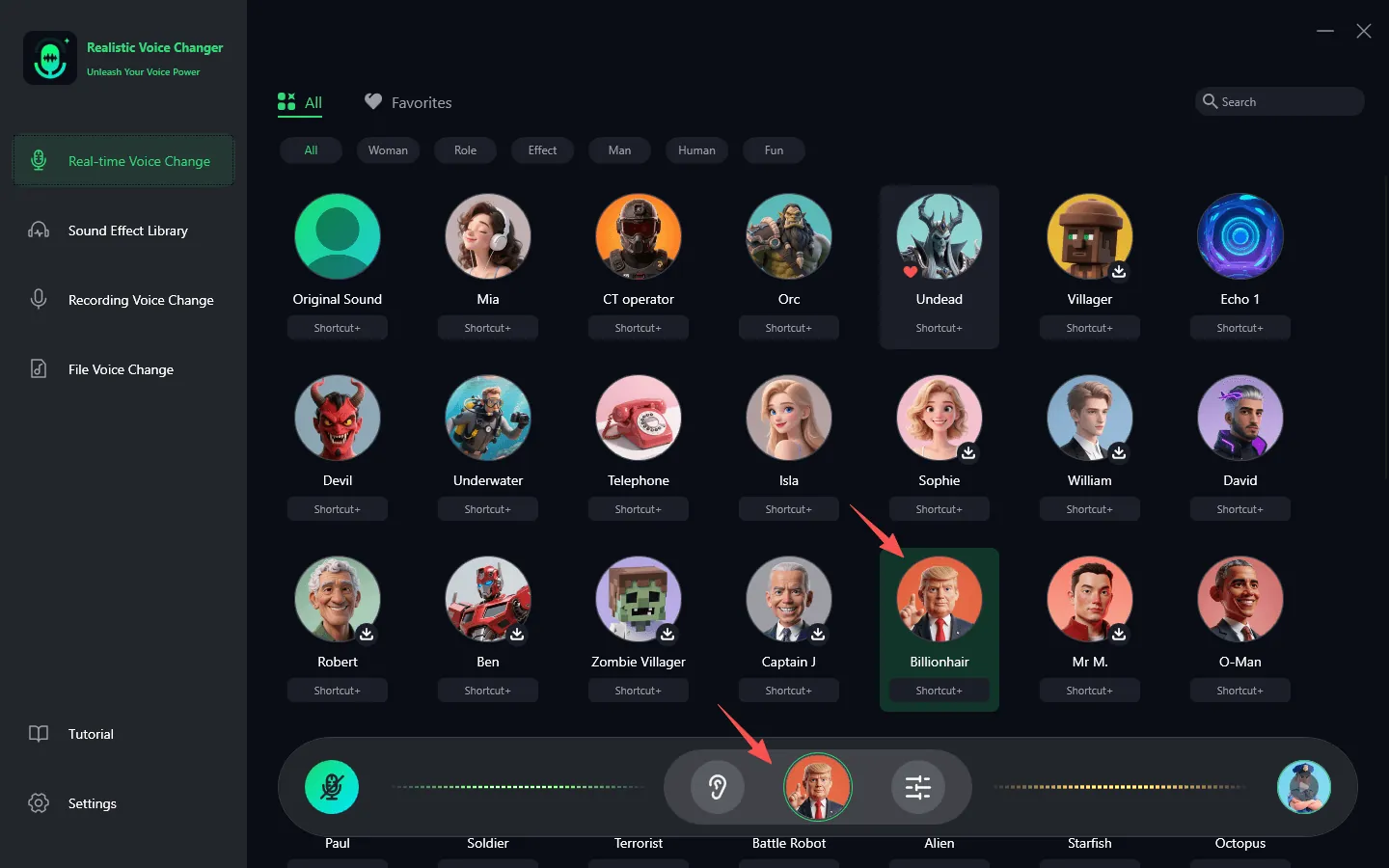
如果您喜欢某个音效,可以点击小爱心将其收藏。
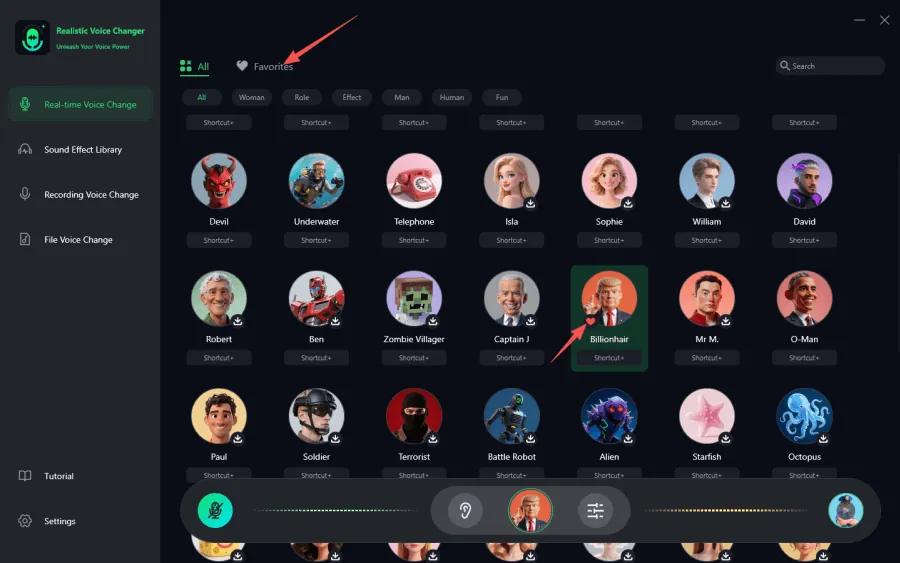
步骤3: 开启变声器
打开“变声器”并启用“听到自己”,然后对着麦克风说话以预览变声效果。如果您处于嘈杂环境中,请进入“设置”并开启降噪模式。避免将降噪级别设置得过高,以免过滤掉正常的声音。

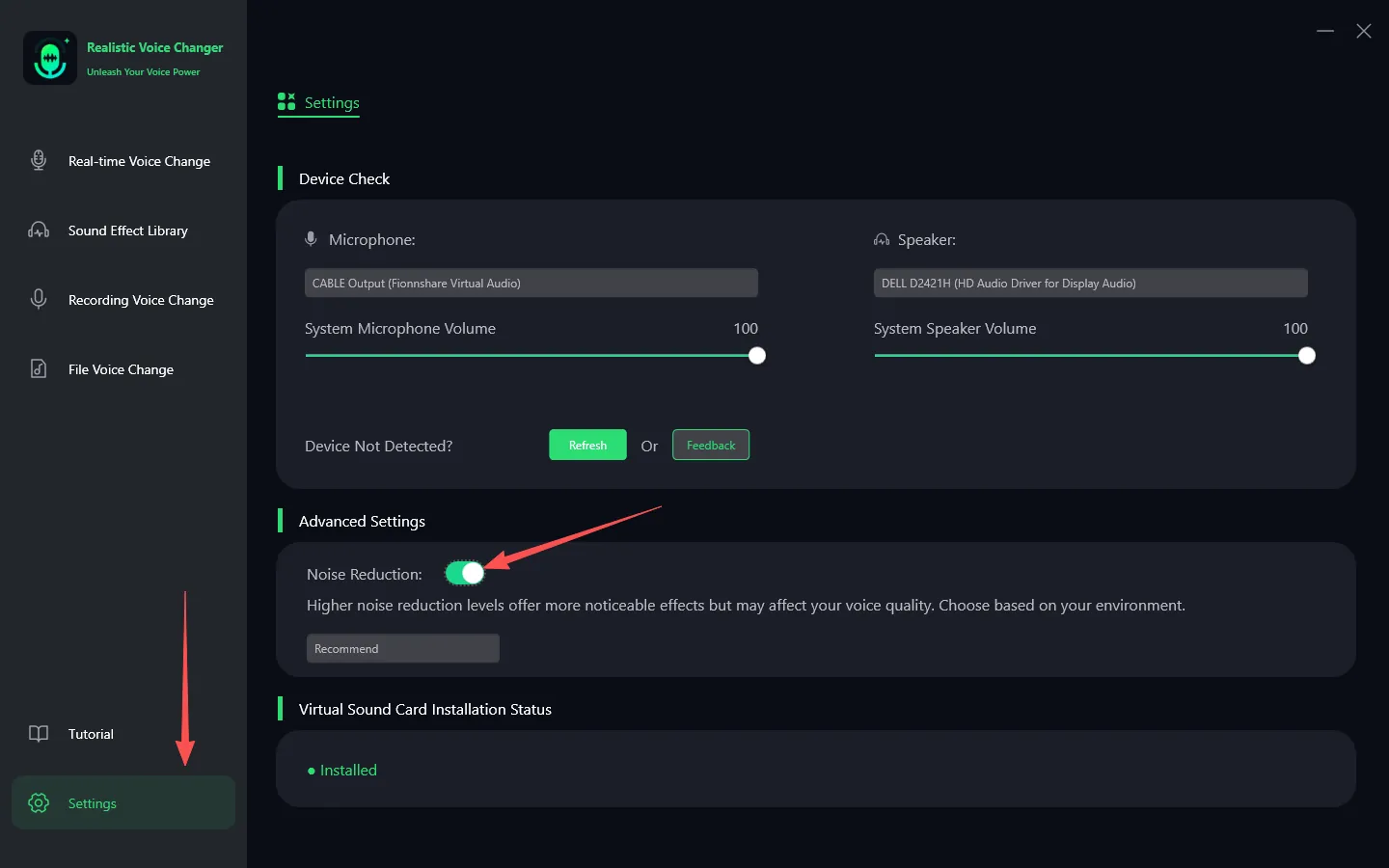
步骤4: 调整声音设置
根据您选择的声音效果(男性或女性),适当调整音调参数,使声音转换效果更加自然和逼真。
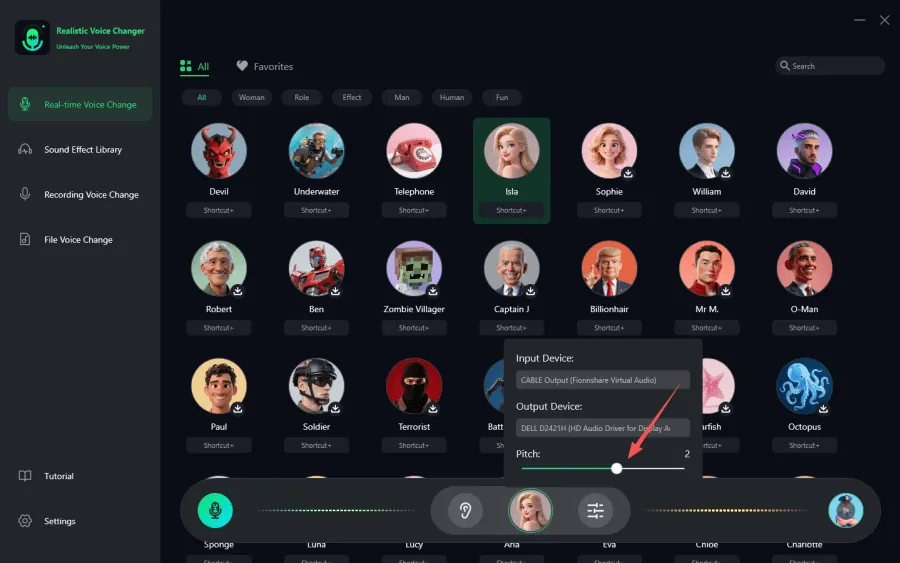
注意:要正确使用VoxMagic,您必须佩戴耳机。使用外部扬声器可能会导致麦克风拾取扬声器的声音,从而产生反馈回路,严重影响体验。下面,我们将通过图片引导您如何在不同平台上使用VoxMagic。
示例1: 如何在 Windows PC 上使用 VoxMagic
步骤1. 麦克风和耳机
检查麦克风和耳机选项,确保您选择了实际使用的设备。
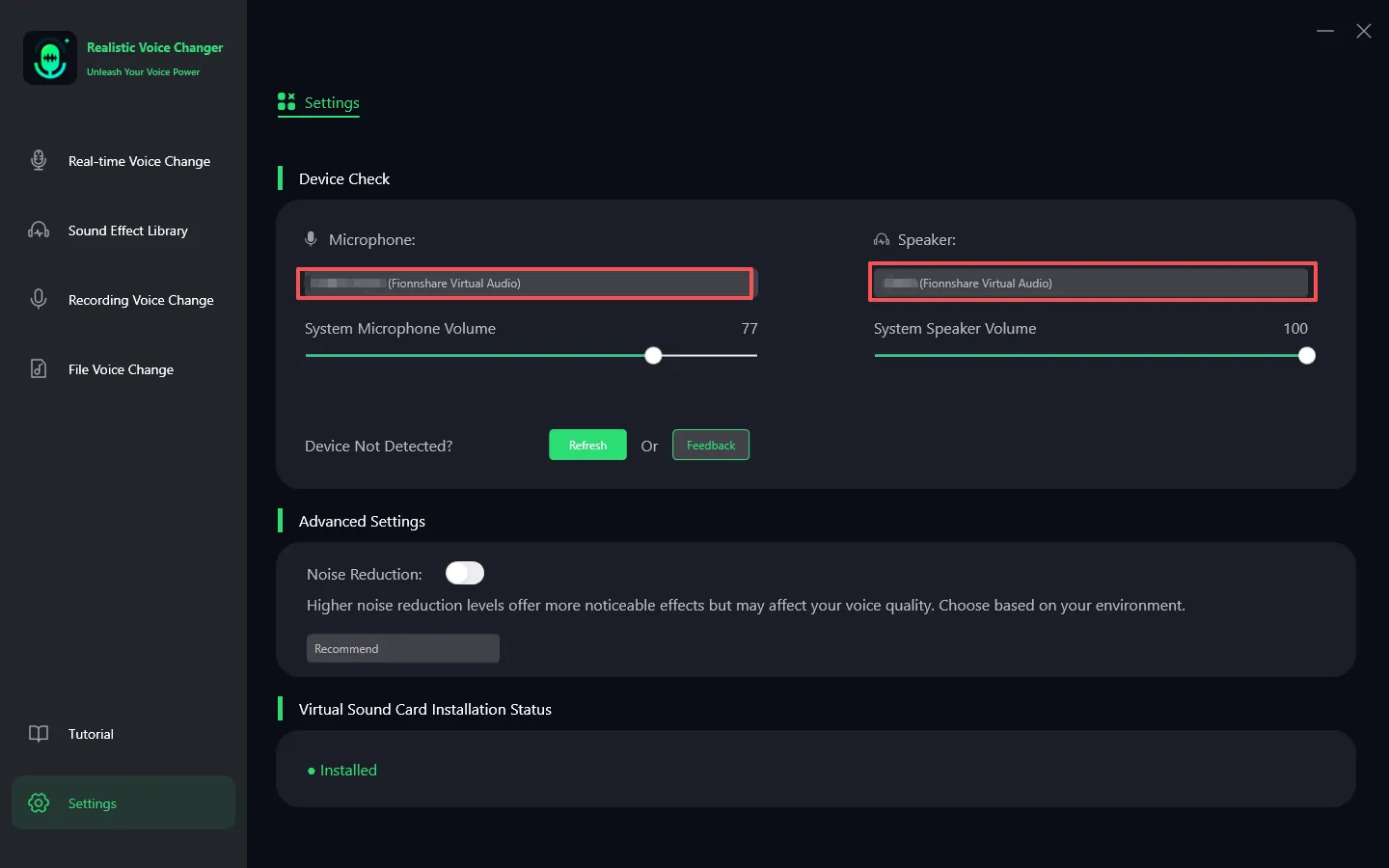
步骤2. 调整音量
调整音量滑块,确保音量处于舒适水平。
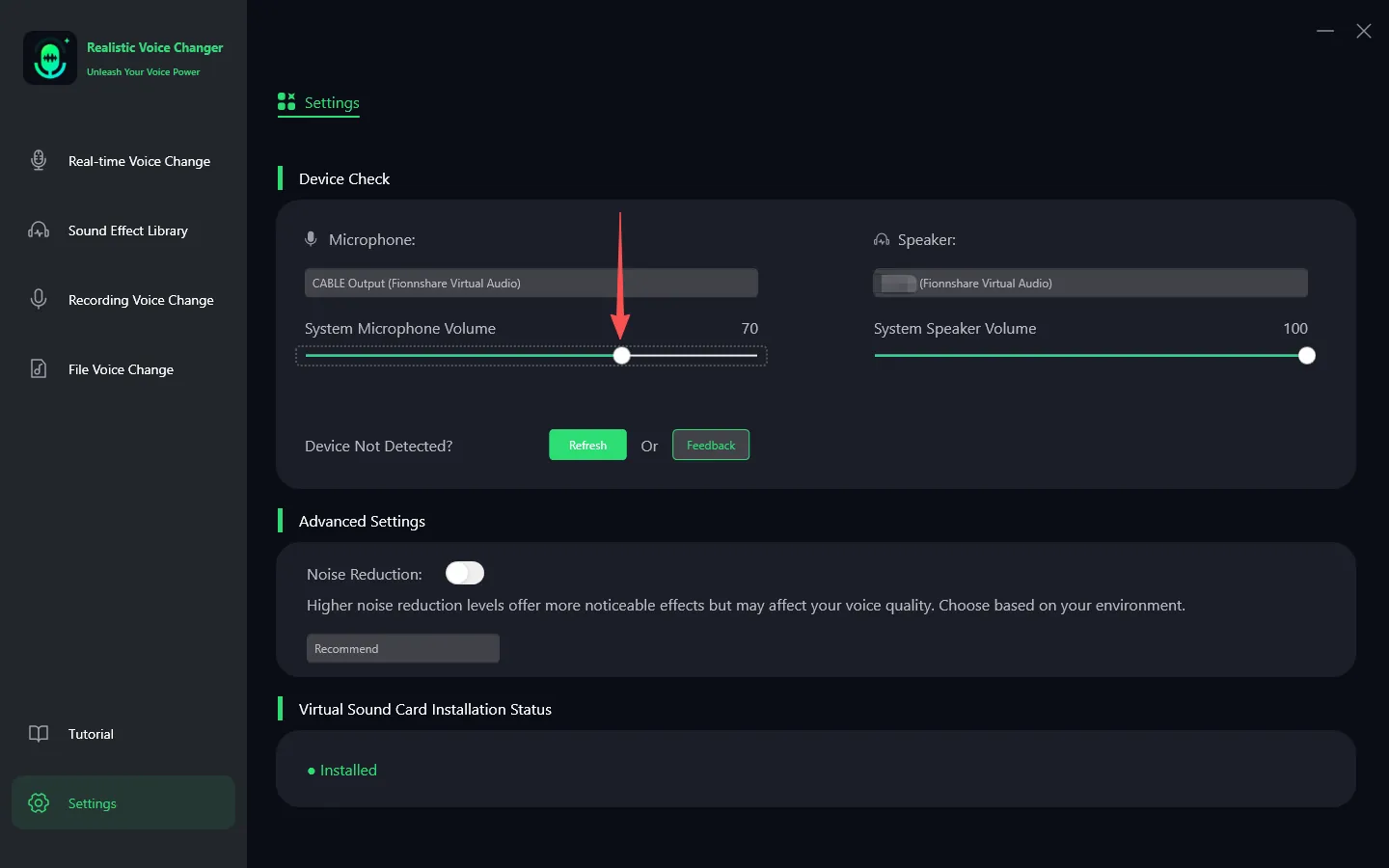
如果您找不到耳机设备,请点击问号图标进入Windows系统设备界面,并确保您的设备已正确连接。
提示:如果您不需要引导页面并希望直接修改设备或相关功能,请按照以下步骤操作:
步骤3. 调整全局设置
确保在实时变声器面板中同时打开“切换变声器”和“听到自己”,以便您可以实时监控声音状态。
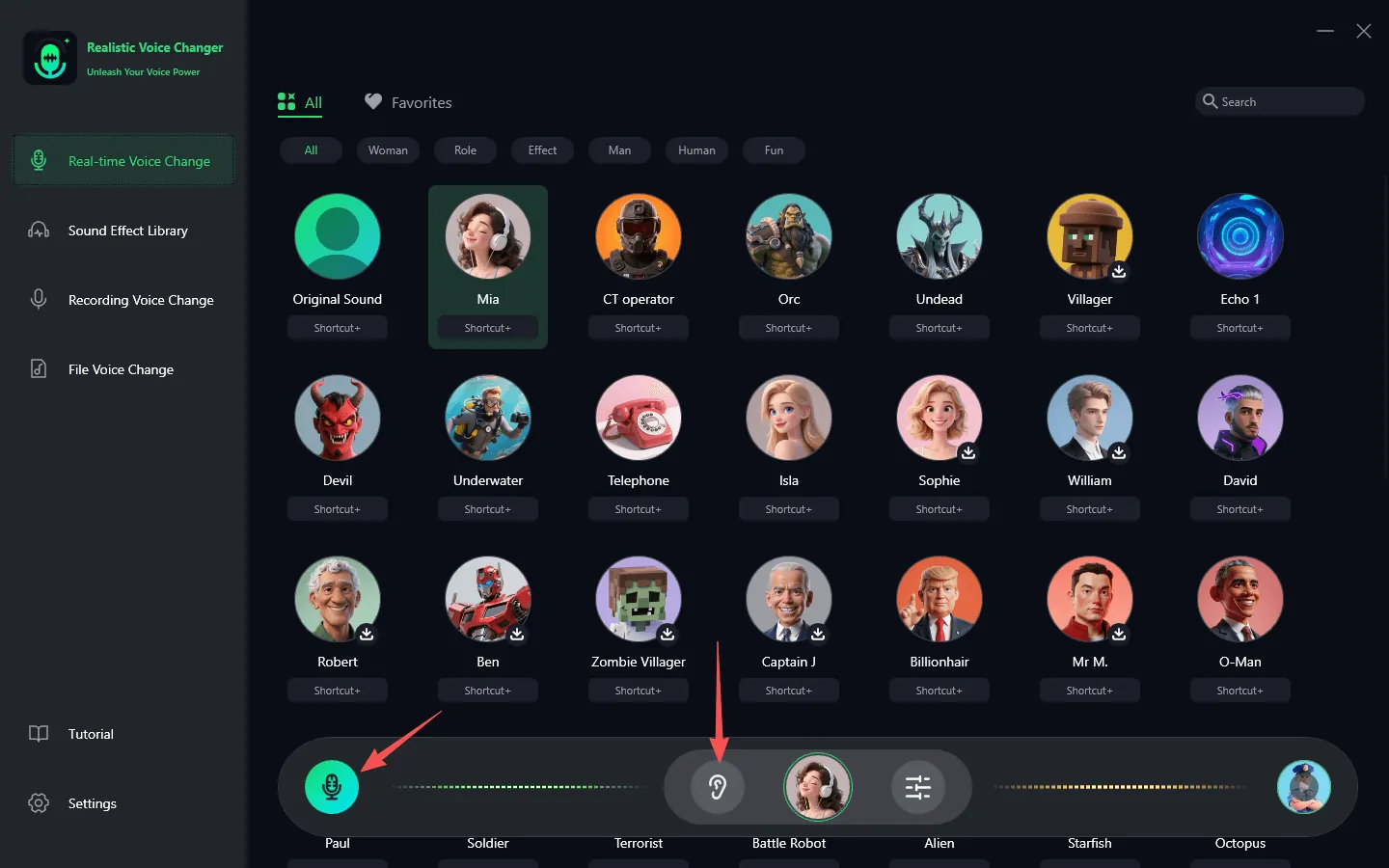
示例2: 如何在 Steam 上使用 VoxMagic
步骤1. 调整 Steam 设置
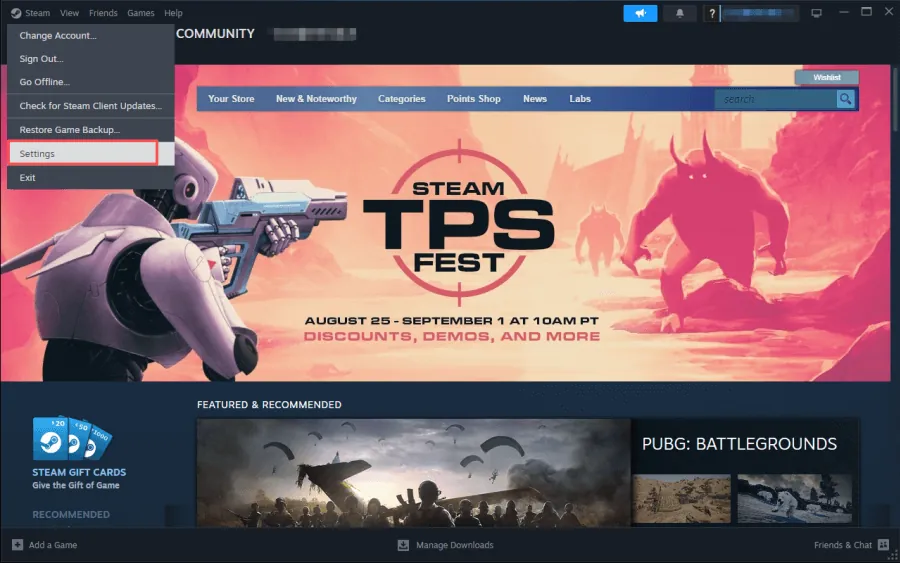
1. 打开Steam,点击左上角的“Steam”菜单,然后选择“设置”进入配置界面。
2. 您还可以在应用程序内的用户指南中找到详细的设置说明。
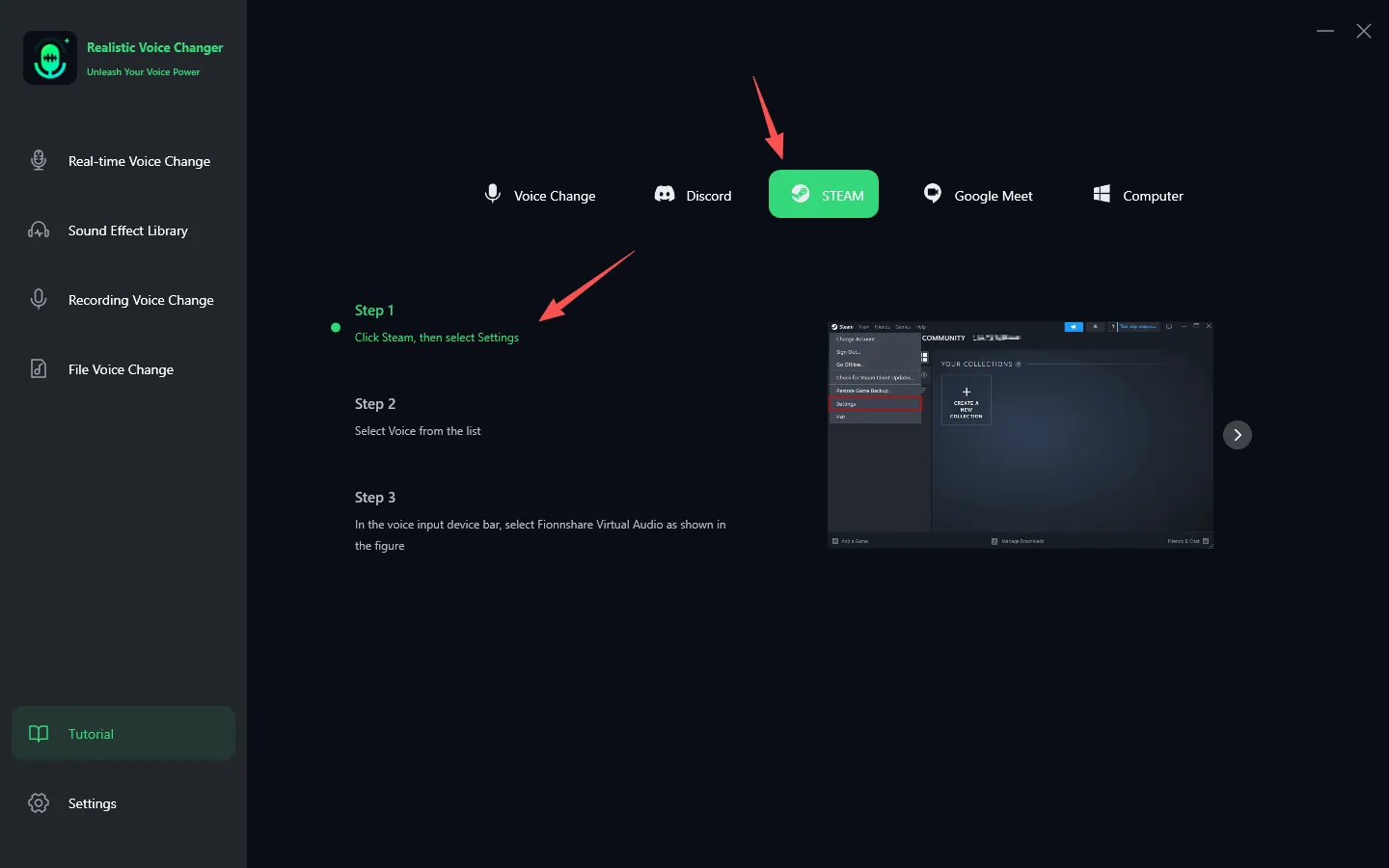
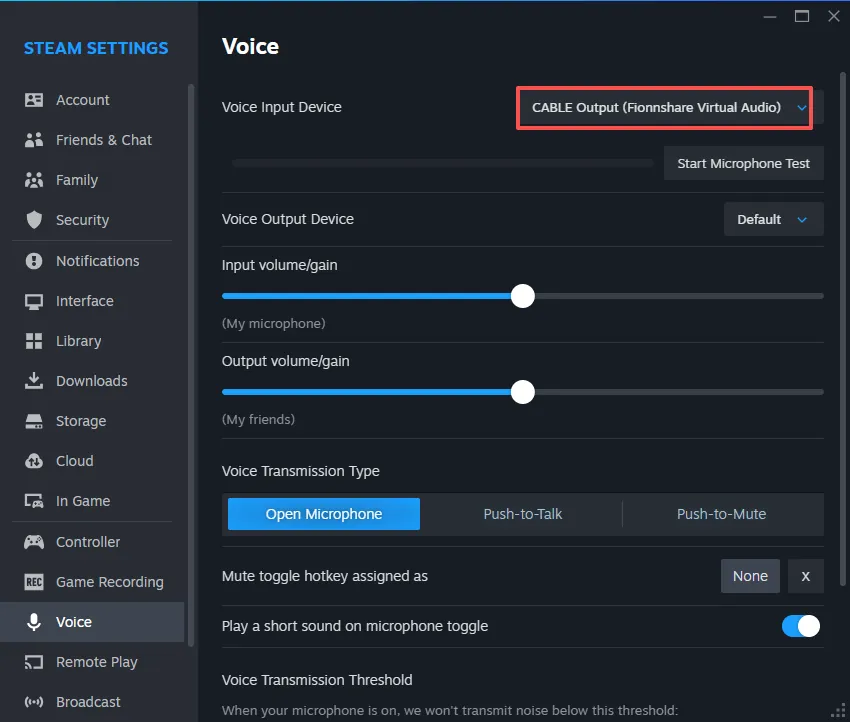
步骤2. 选择输入设备
点击“语音”选项并将输入设备更改为“VoxMagic虚拟音频”。保持输出设备为默认或选择实际耳机,而不是VoxMagic虚拟扬声器。
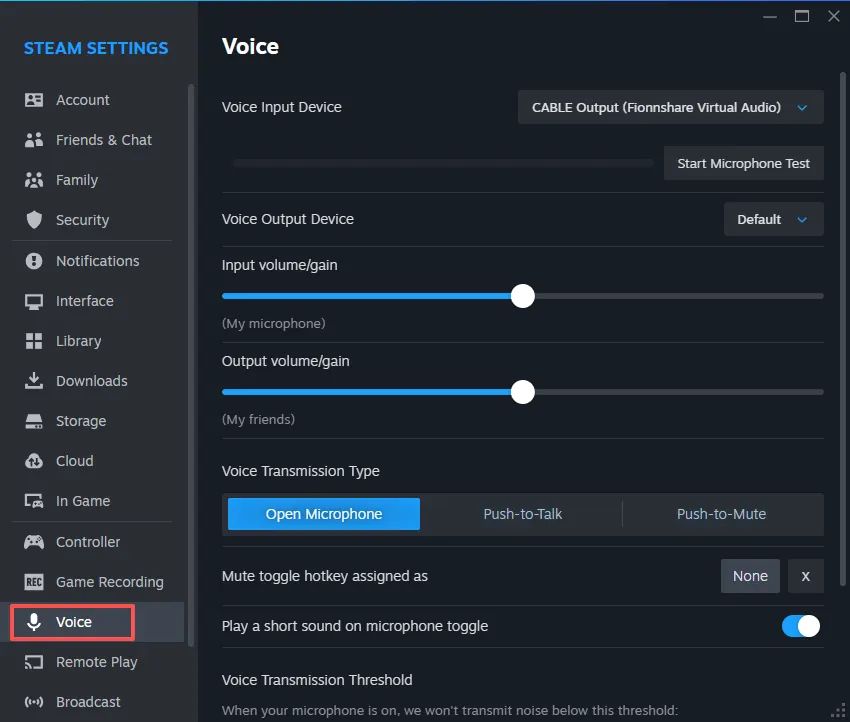
步骤3. 测试麦克风
完成上述设置后,您可以测试麦克风以确认变声功能正常工作。此时,您需要在VoxMagic程序中关闭“听到自己”。

示例3: 如何在 Discord 上使用 VoxMagic
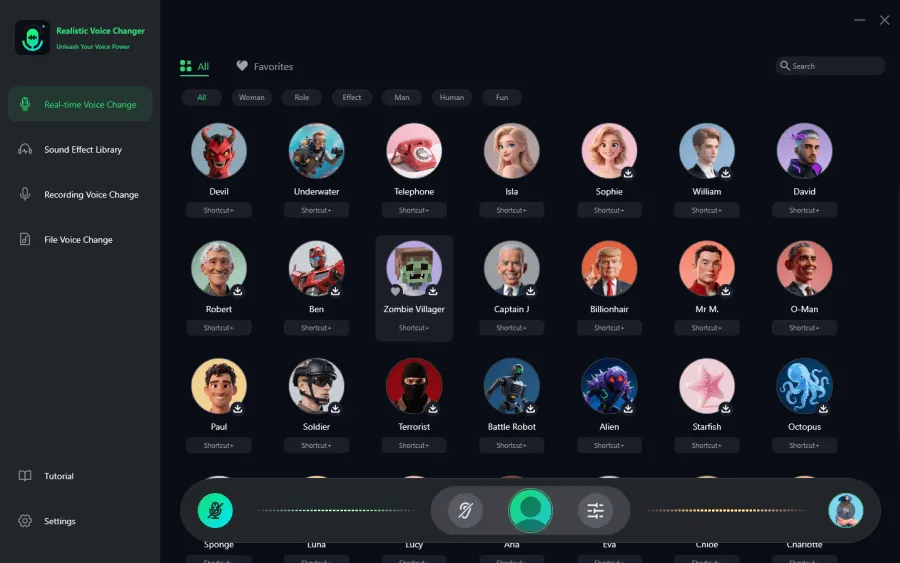
步骤1. 点击预览
确保在本地播放时VoxMagic正常运行。这包括选择音效、打开音调变化和自我监听,并在配置Discord之前确认音质和音量合适。
步骤2. 调整 Discord 设置
打开Discord,找到并点击“用户设置”。

步骤3. 选择输入设备
然后点击“语音与视频”并从输入设备下拉列表中选择“Fionnshare Virtual Audio”。
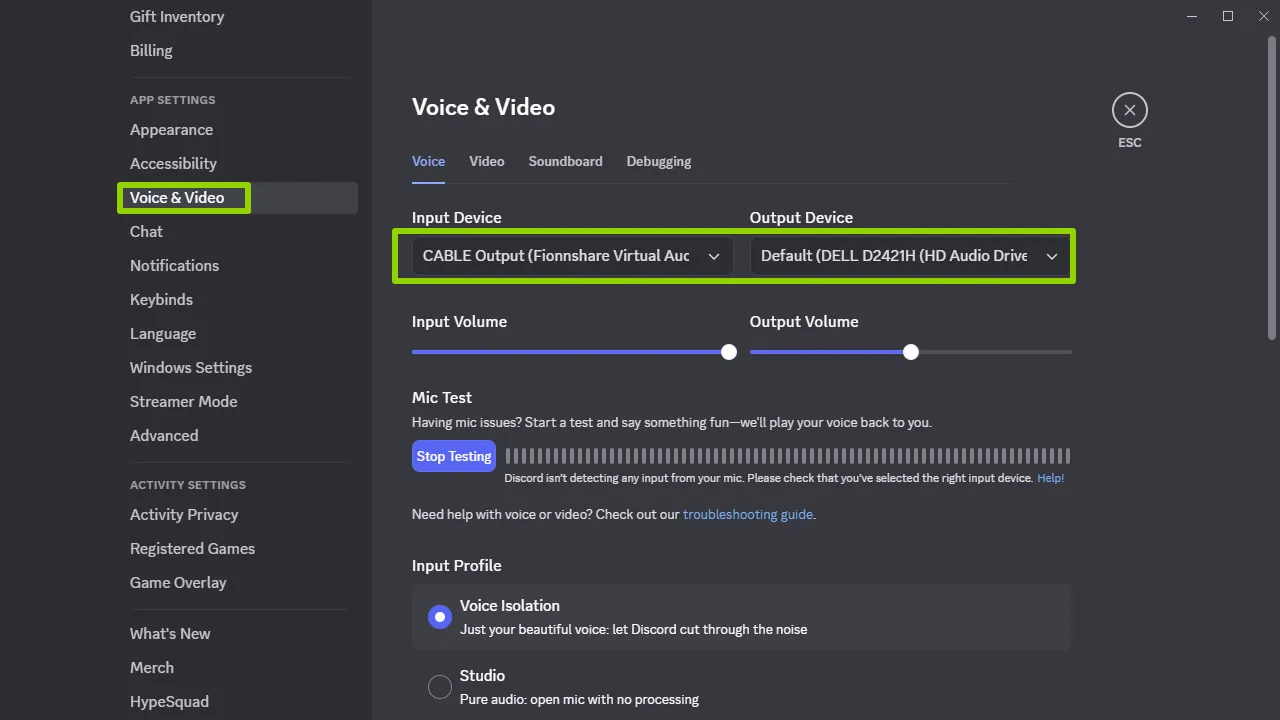
为了获得更好的变声效果,请在Discord中关闭以下选项:
自动输入灵敏度检测
- 回声消除
- 噪音抑制
- MP3 下载
- 自动增益控制


 Fionn
FionnCopyright © 2026 Wonderful Apps Limited.
 中文(简体)