

Cómo usar un cambiador de voz en juegos de Steam (Guía paso a paso)
2026-03-12 16:30:28

Crea voces de juego únicas para Steam y Discord – Consejos para cambiadores de voz atractivos
2026-03-06 15:13:55

Mejora tus transmisiones de Twitch y YouTube con actuación de voz multijugador – VoxMagic
2026-02-26 15:53:54

Cambiador de Voz IA vs Texto a Voz: STS vs TTS Explicado para Creadores y Jugadores
2026-01-30 10:34:54

Cambio de voz en tiempo real en PC | Cambiador de voz con IA para juegos y streaming
2025-12-12 10:27:28
Guía Completa del Cambiador de Voz VoxMagic - Instalación y Configuración Multiplataforma
2025-11-13 12:18:18
Tabla de Contenidos
Con la interfaz intuitiva de VoxMagic, puedes transformar tu voz con solo unos pocos clics sencillos.
1. Configuraciones Generales: Cambiador de Voz en Tiempo Real - Personaliza tu voz instantáneamente durante llamadas o juegos
2. Haz clic para descargar e instalar el controlador de la tarjeta de sonido virtual. Tras la descompresión, ejecuta setup.exe o descarga e instala otro controlador de tarjeta de sonido virtual.
3. Cambiador de Voz en Windows - Aplica fácilmente efectos de voz de forma global
4. Cambiador de Voz en Steam - Disfruta de interacciones de juego inmersivas
5. Cambiador de Voz en Discord - Haz que chatear y transmitir sea más divertido
Paso 1. Selecciona Entrada y Salida
Ve a "Configuraciones" y haz clic en el botón desplegable para seleccionar los dispositivos de entrada y salida que estás utilizando.
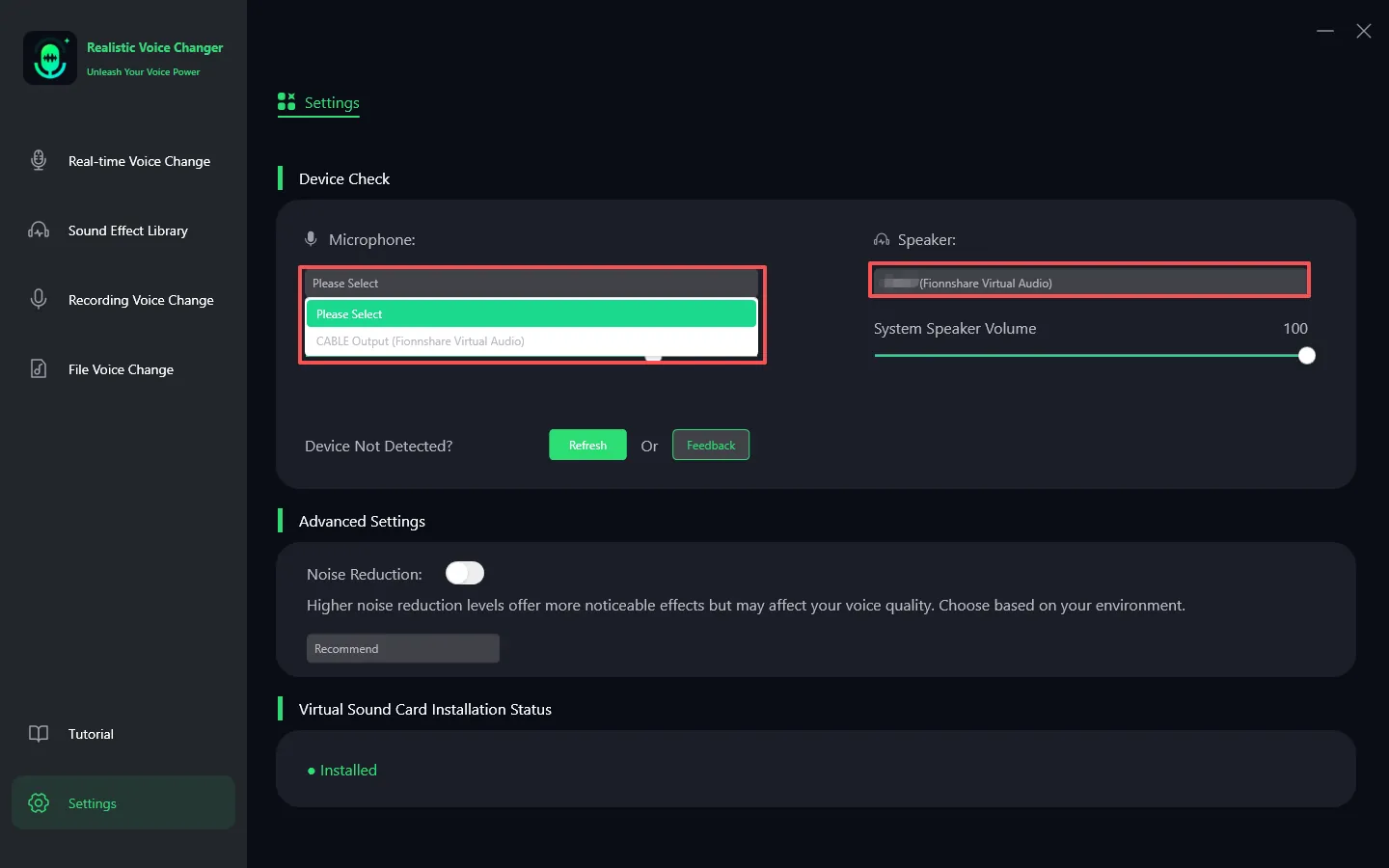
¿No hay sonido? Prueba las siguientes soluciones:
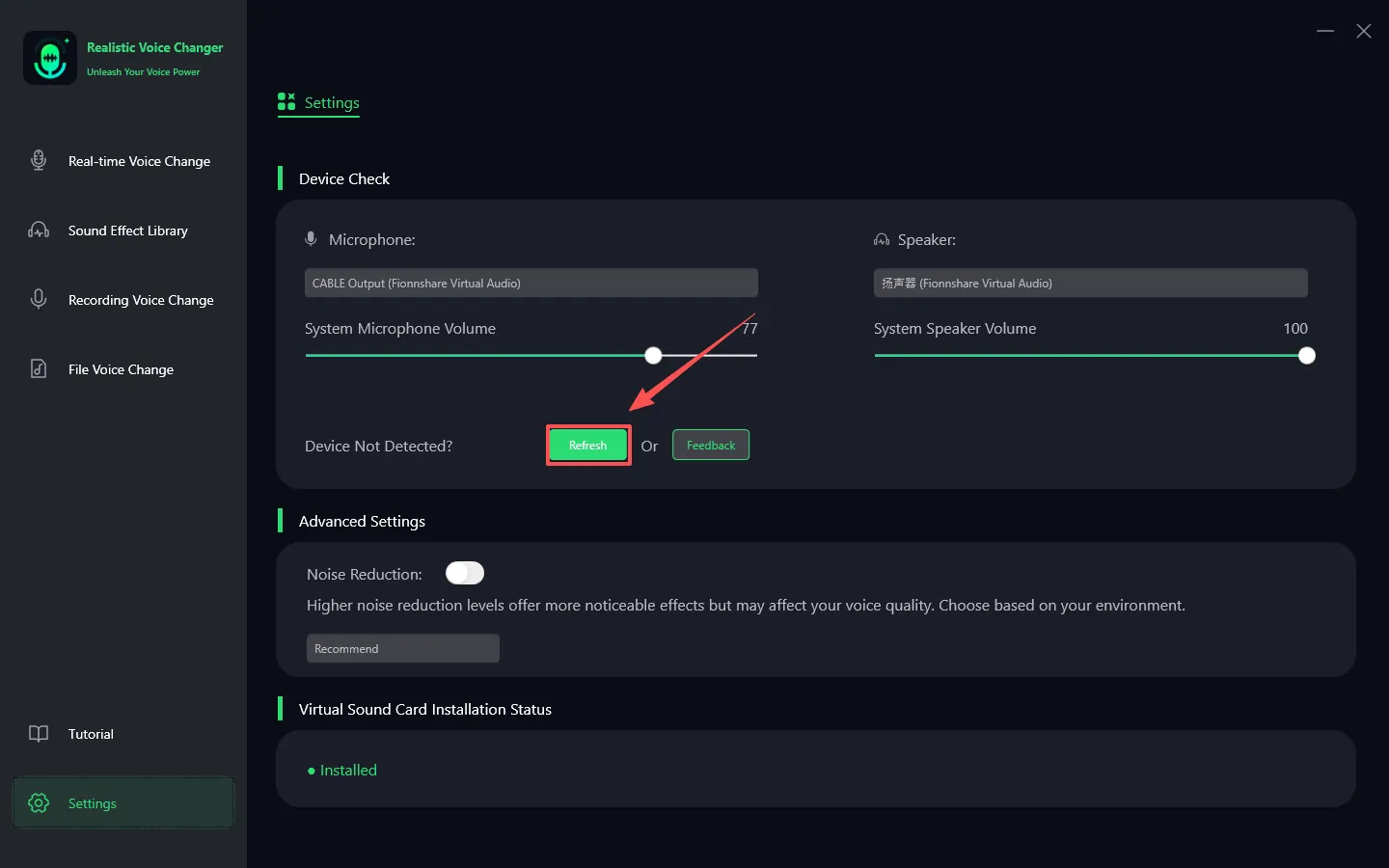
1. Actualización Manual: Si has agregado otros dispositivos antes, haz clic primero en el botón "Actualizar".
2. Verifica la Lista: Después de actualizar, verifica si el nuevo dispositivo aparece en la lista de dispositivos.
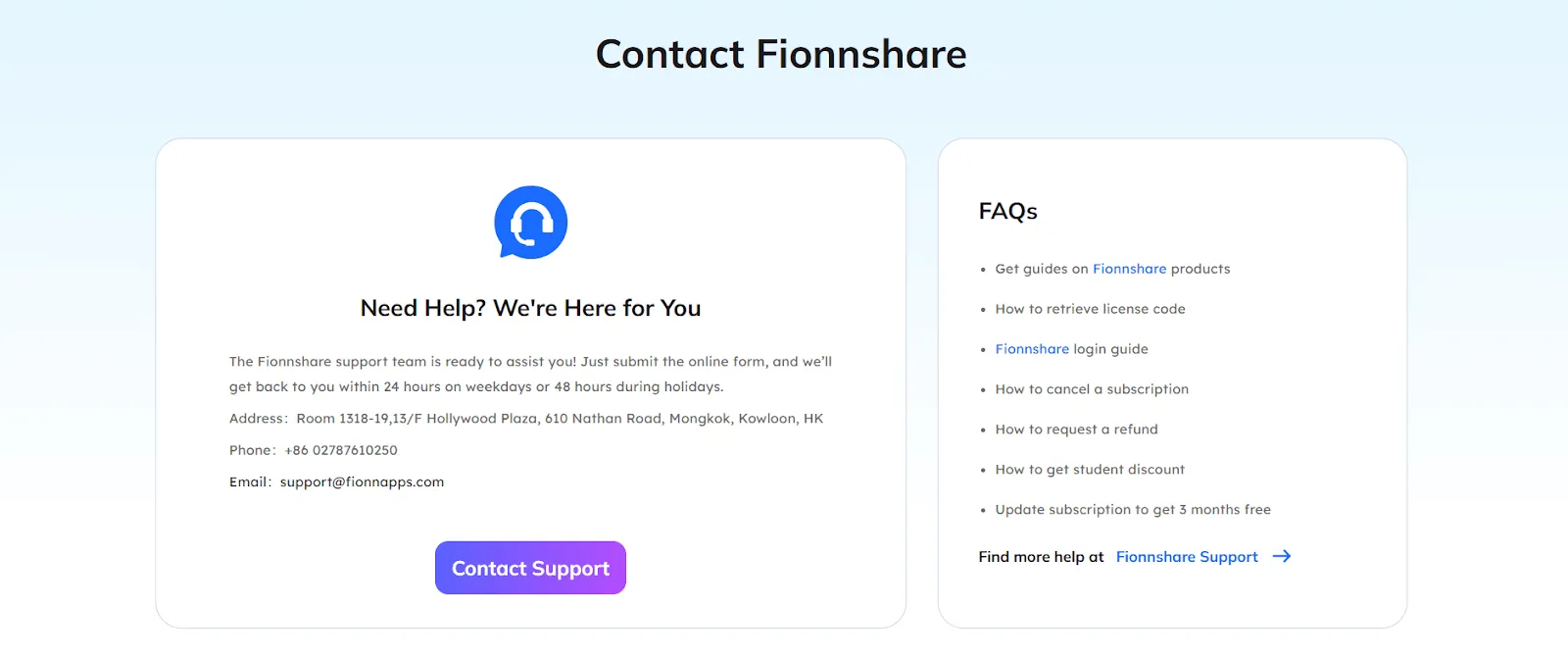
Si el problema persiste, puedes visitar www.fionnapps.com para contactar a nuestro equipo de soporte.
Paso 2: Selecciona Voz y Efectos de Sonido
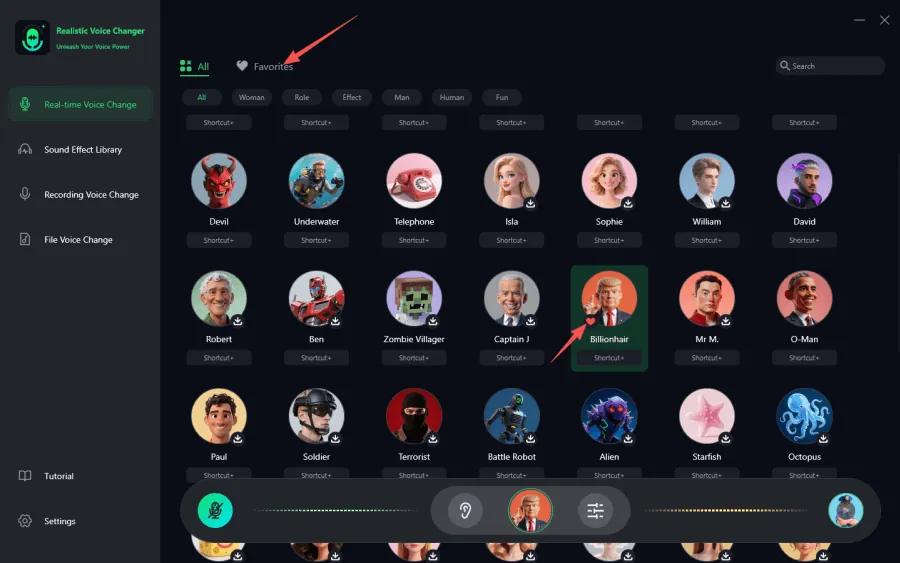
Selecciona el efecto de sonido que te guste y haz clic en él.
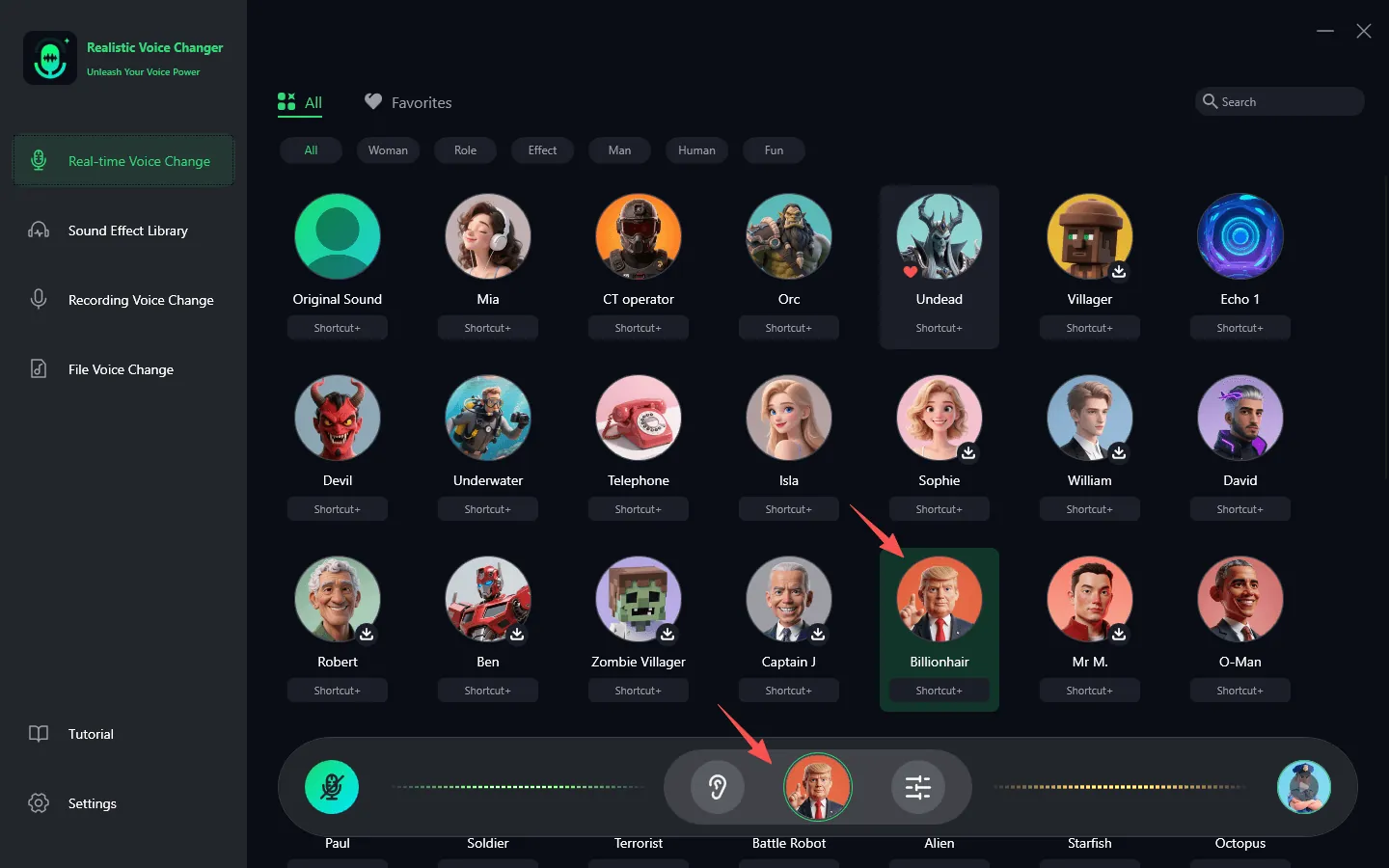
Si te gusta un cierto efecto de sonido, puedes hacer clic en el pequeño corazón para marcarlo como favorito.
Paso 3: Activa el Cambiador de Voz
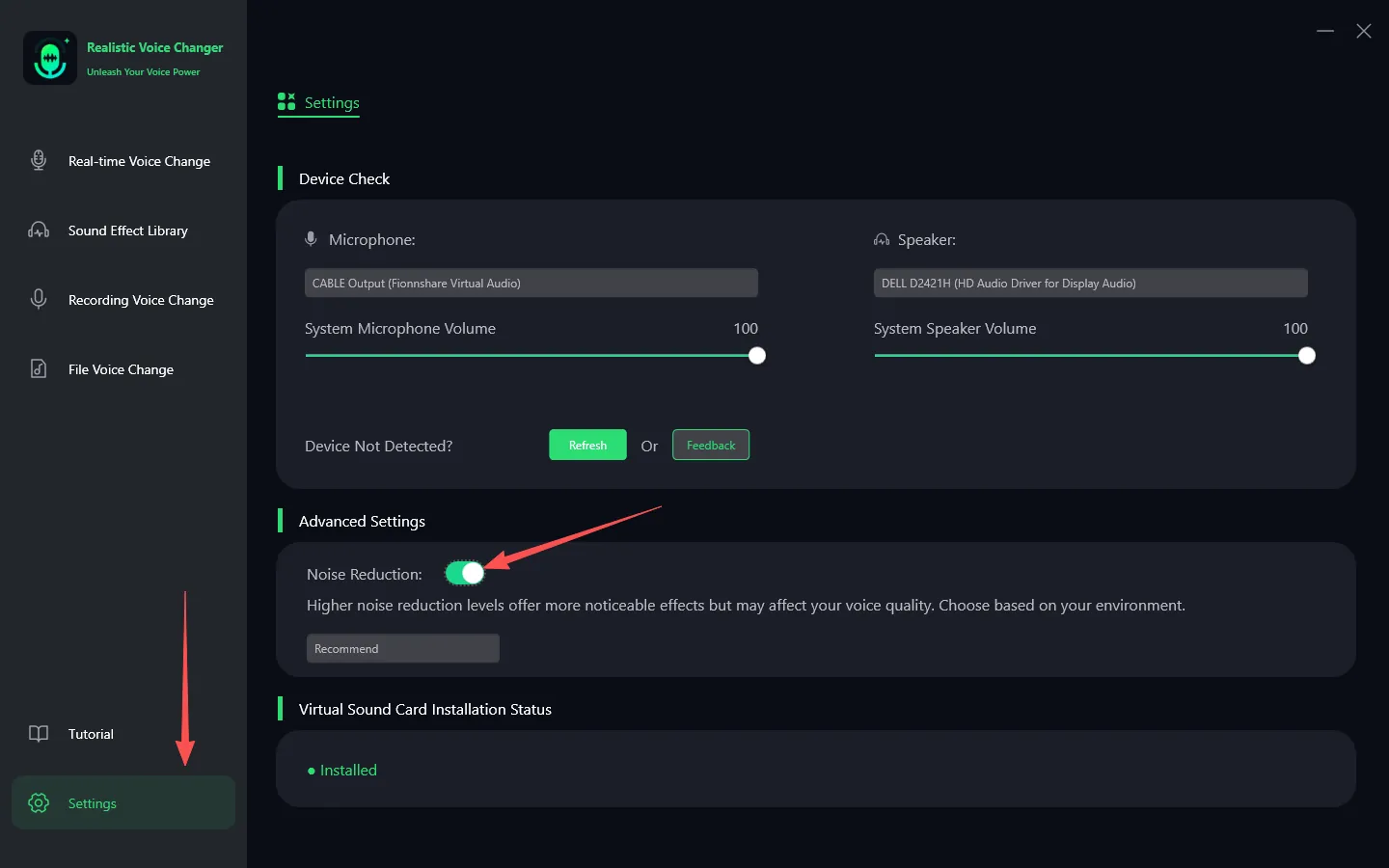
Activa el "Cambiador de Voz" y habilita "Escúchate a Ti Mismo", luego habla al micrófono para previsualizar el efecto de cambio de voz. Si estás en un entorno ruidoso, ve a "Configuraciones" y activa el modo de reducción de ruido. Evita configurar el nivel de reducción de ruido demasiado alto para evitar filtrar sonidos normales.

Paso 4: Ajusta las Configuraciones de Voz
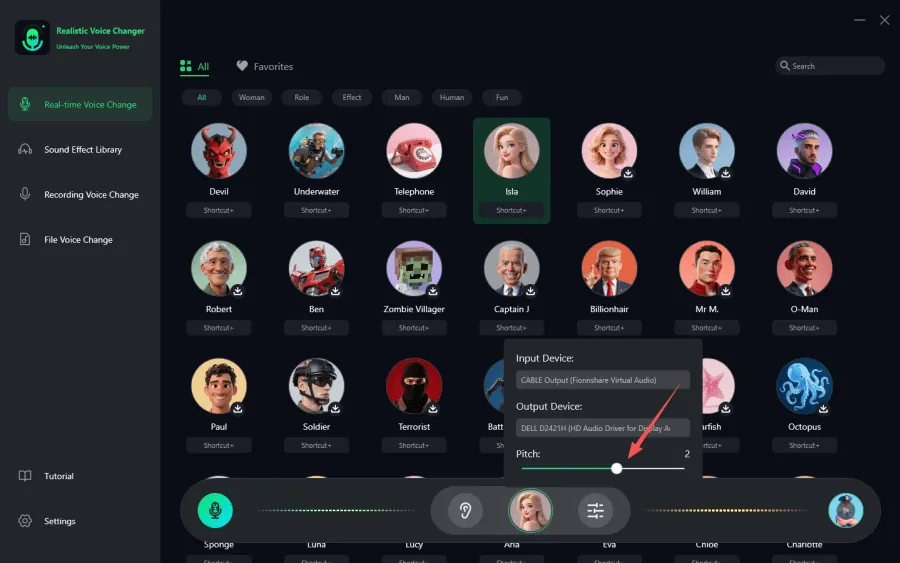
De acuerdo con el efecto de voz que elijas (masculino o femenino), ajusta los parámetros de tono adecuadamente para que el efecto de conversión de voz sea más natural y realista.
Nota: Para usar VoxMagic correctamente, debes usar auriculares. Usar altavoces externos puede causar que el micrófono capte el sonido del altavoz, resultando en un bucle de retroalimentación que afecta severamente la experiencia. A continuación, te guiaremos sobre cómo usar VoxMagic en diferentes plataformas con imágenes.
Ejemplo 1: Cómo Usar VoxMagic en PC con Windows
Paso 1. Micrófono y Auriculares
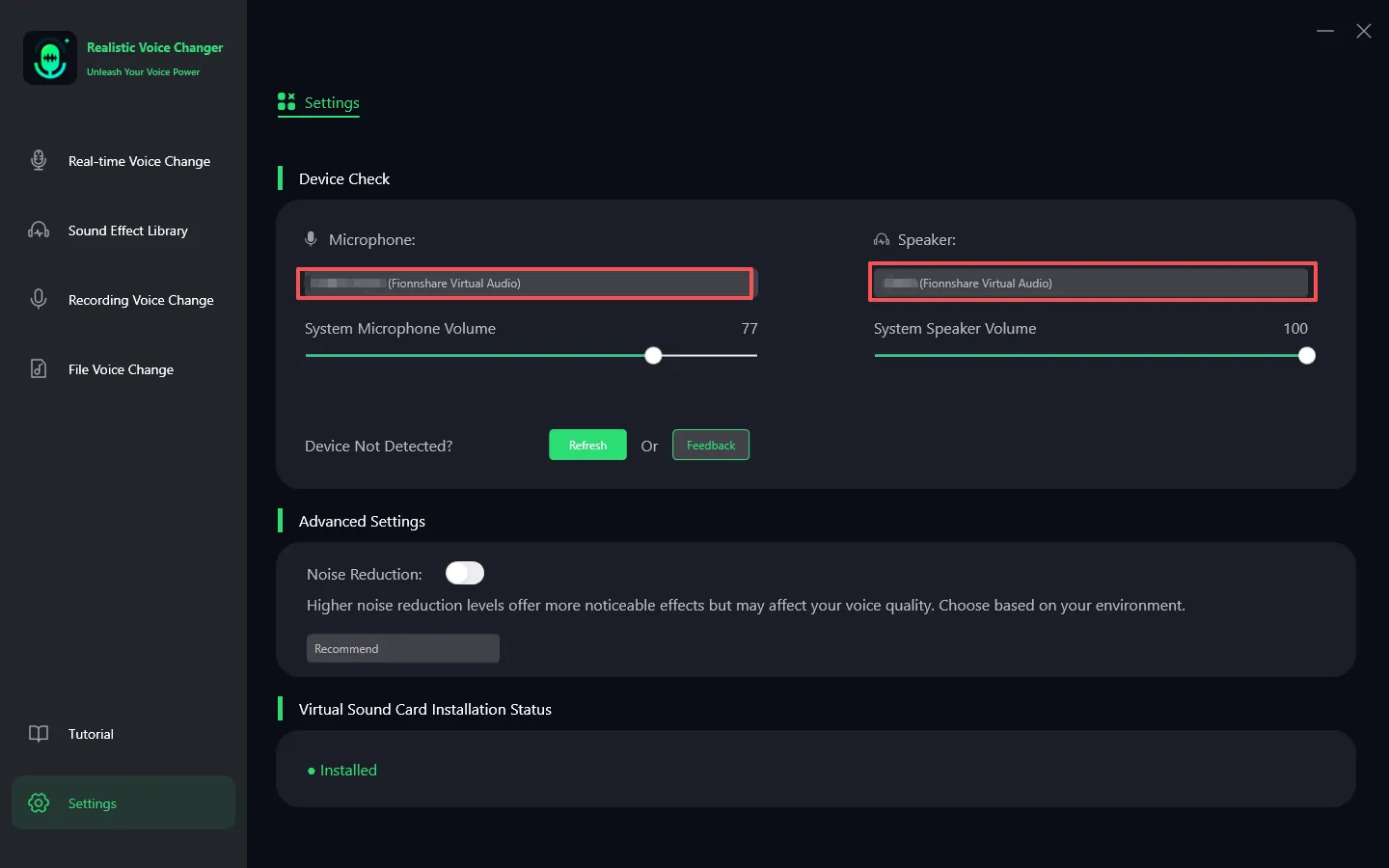
Verifica las opciones de micrófono y auriculares para asegurarte de que estás seleccionando los dispositivos reales que estás utilizando.
Paso 2. Ajusta el Volumen
Ajusta el control deslizante de volumen para asegurarte de que el volumen esté en un nivel cómodo.
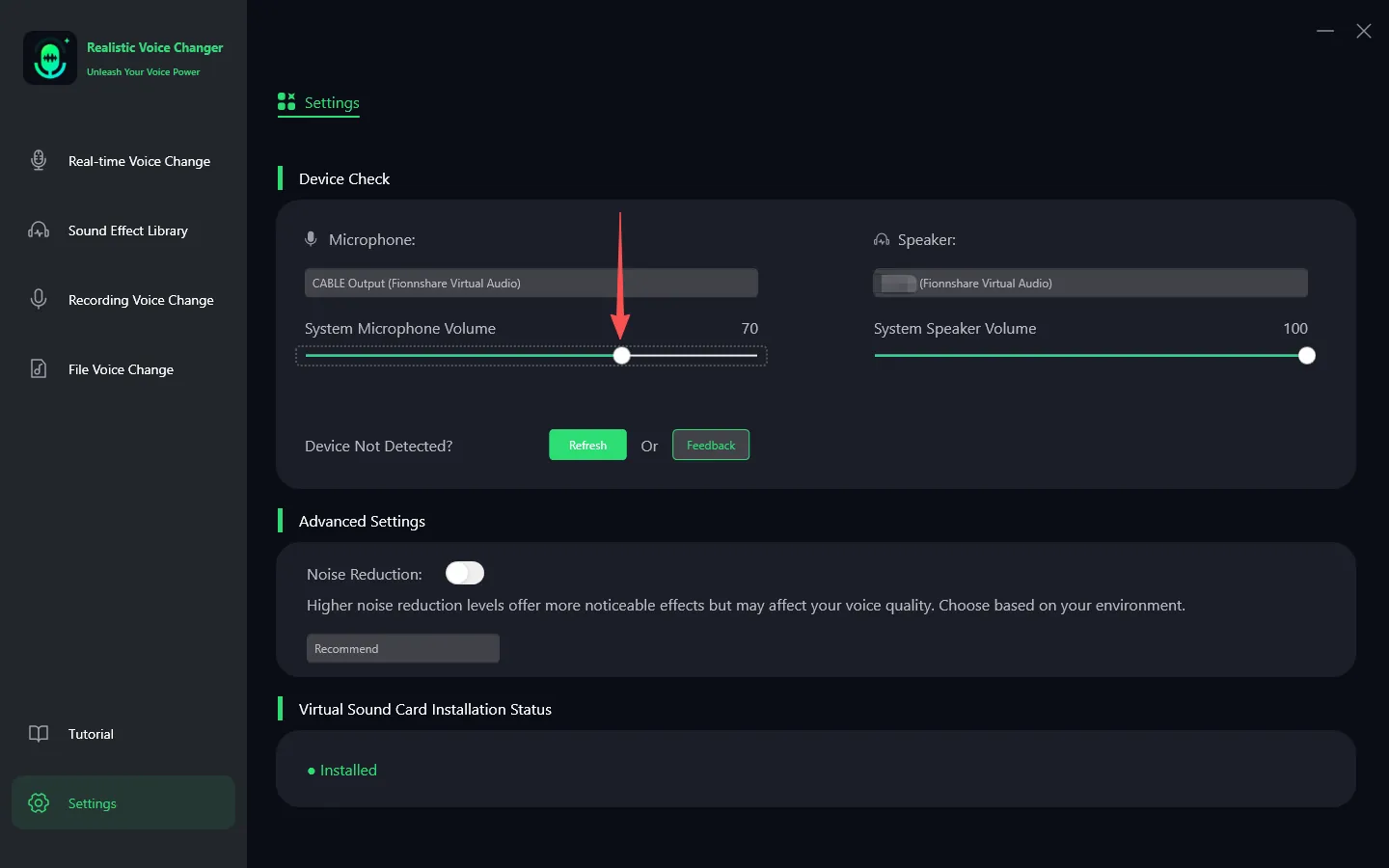
Si no puedes encontrar el dispositivo de auriculares, haz clic en el ícono de signo de interrogación para entrar a la interfaz de dispositivos del sistema de Windows y asegúrate de que tu dispositivo esté conectado correctamente.
Consejo: Si no necesitas la página de guía y quieres modificar directamente el dispositivo o funciones relacionadas, sigue estos pasos:
Paso 3. Ajusta las Configuraciones Globales
Asegúrate de activar tanto "Cambiar Cambiador de Voz" como "Escúchate a Ti Mismo" en el panel del cambiador de voz en tiempo real para que puedas monitorear el estado de la voz en tiempo real.
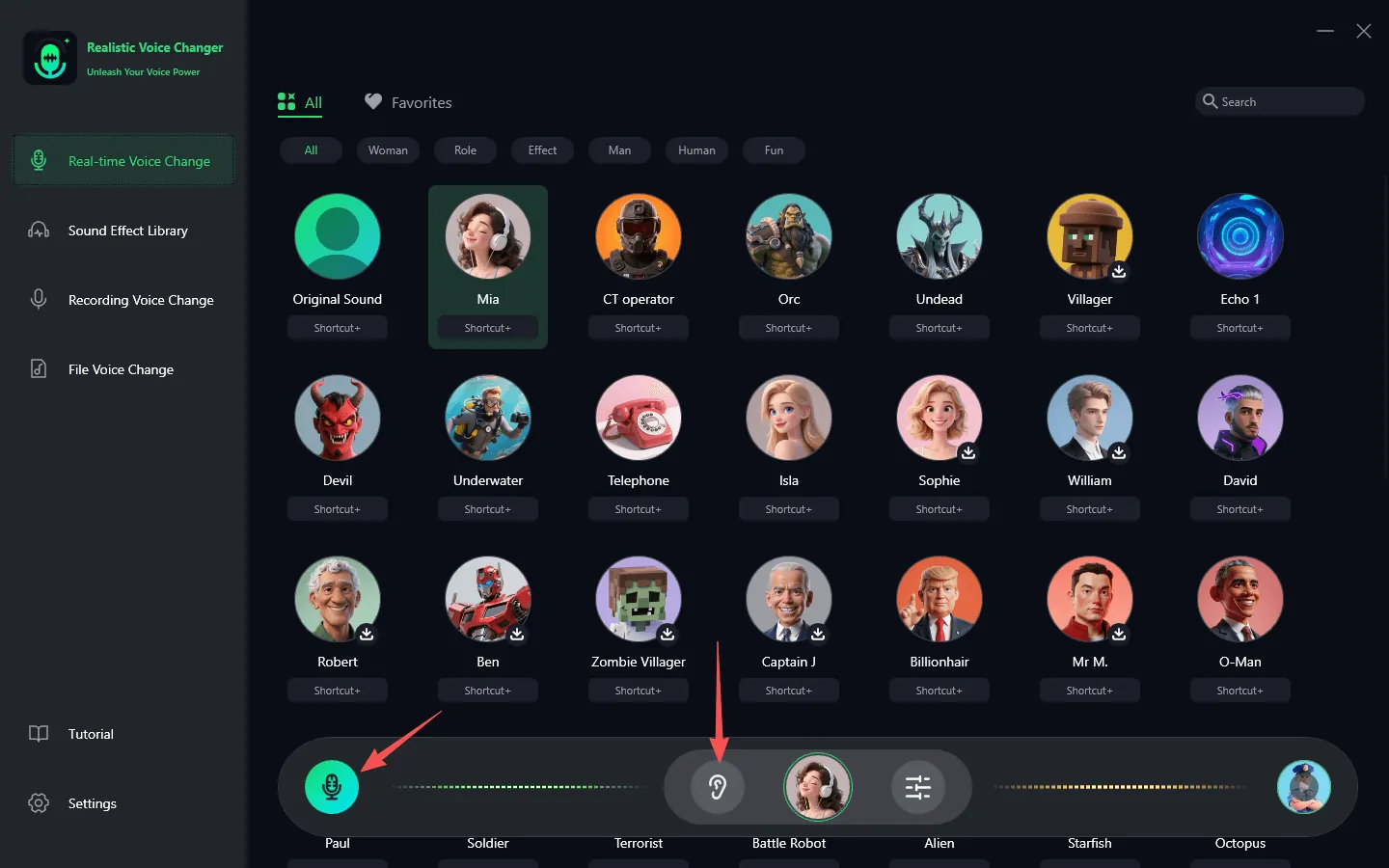
Ejemplo 2: Cómo Usar VoxMagic en Steam
Paso 1. Ajusta las Configuraciones de Steam
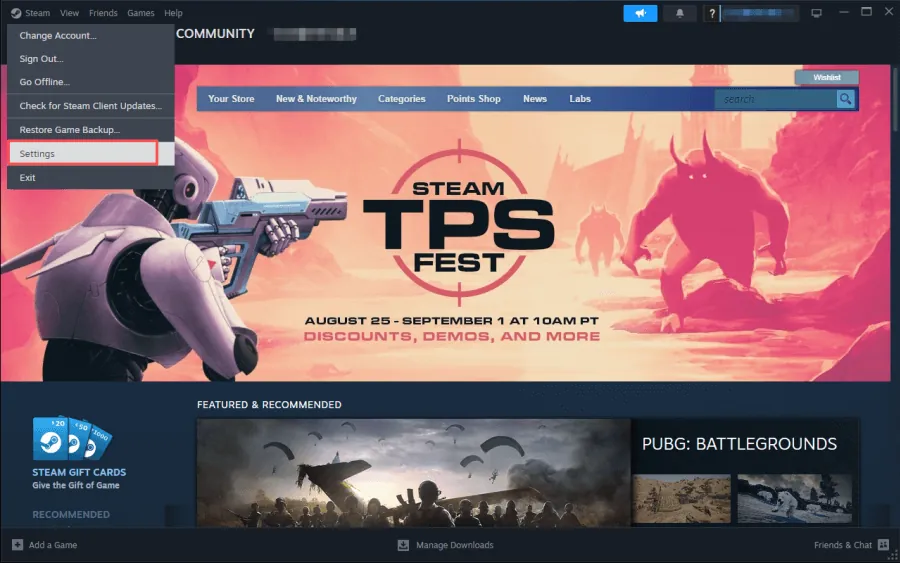
1. Abre Steam, haz clic en el menú "Steam" en la esquina superior izquierda y luego selecciona "Configuraciones" para entrar a la interfaz de configuración.
2. También puedes encontrar instrucciones detalladas de configuración en la guía de usuario dentro de la aplicación.
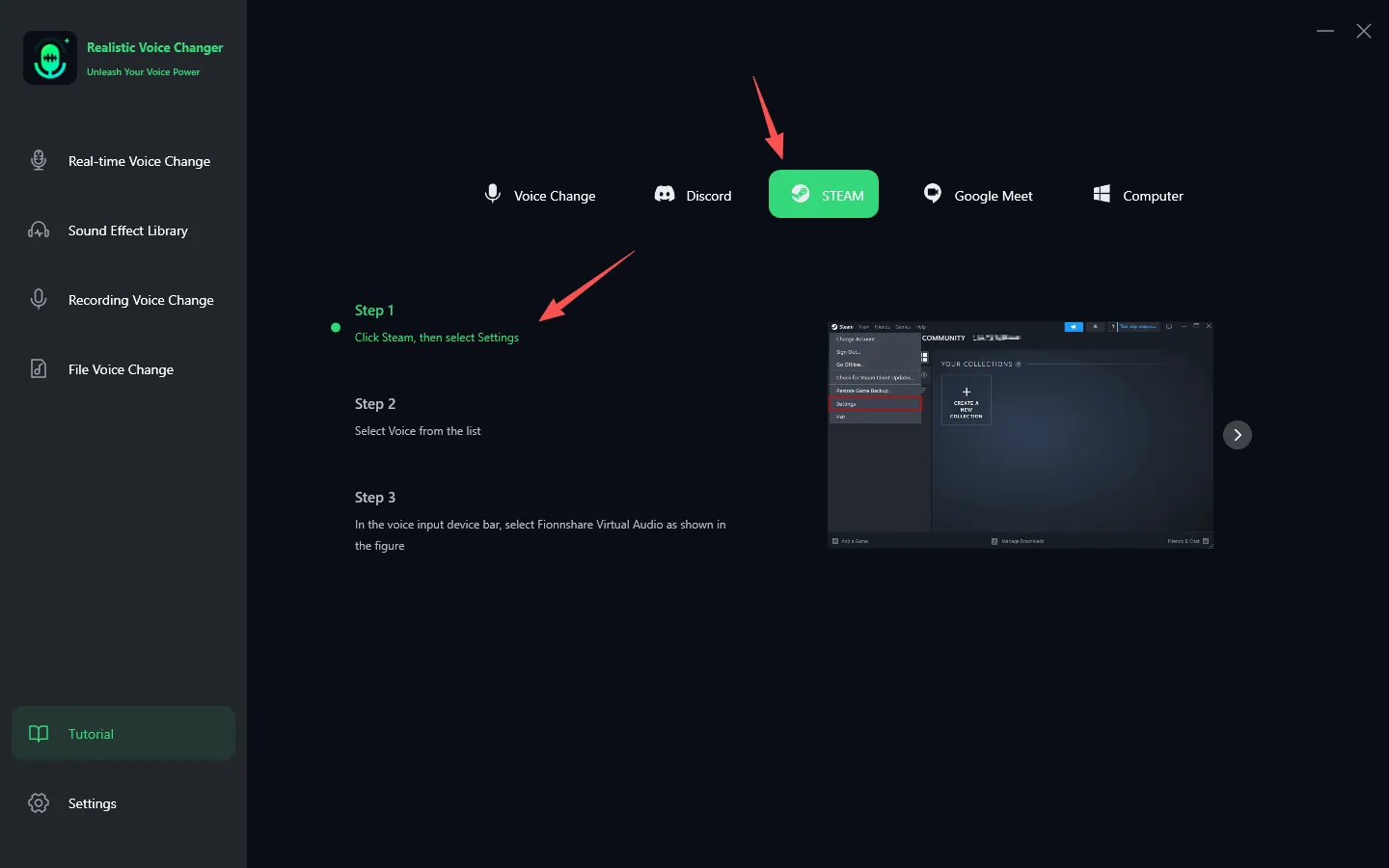
Paso 2. Selecciona el Dispositivo de Entrada
Haz clic en la opción "Voz" y cambia el dispositivo de entrada a "Audio Virtual de VoxMagic". Mantén el dispositivo de salida por defecto o selecciona los auriculares reales, no el altavoz virtual de VoxMagic.
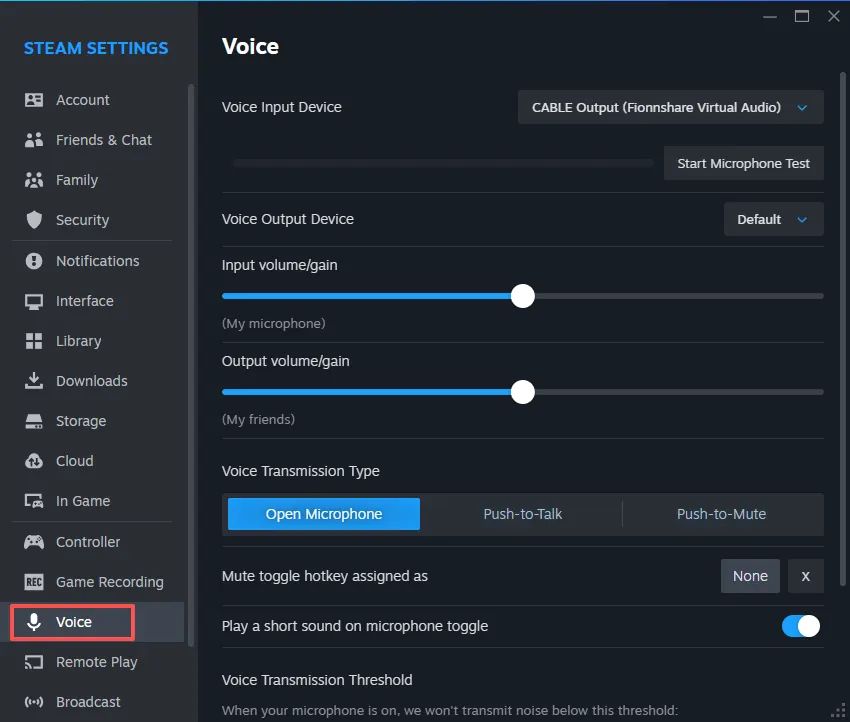
Paso 3. Prueba el Micrófono
Después de completar las configuraciones anteriores, puedes probar el micrófono para confirmar que la función de cambio de voz está funcionando correctamente. En este punto, necesitas desactivar "Escúchate a Ti Mismo" en el programa de VoxMagic.
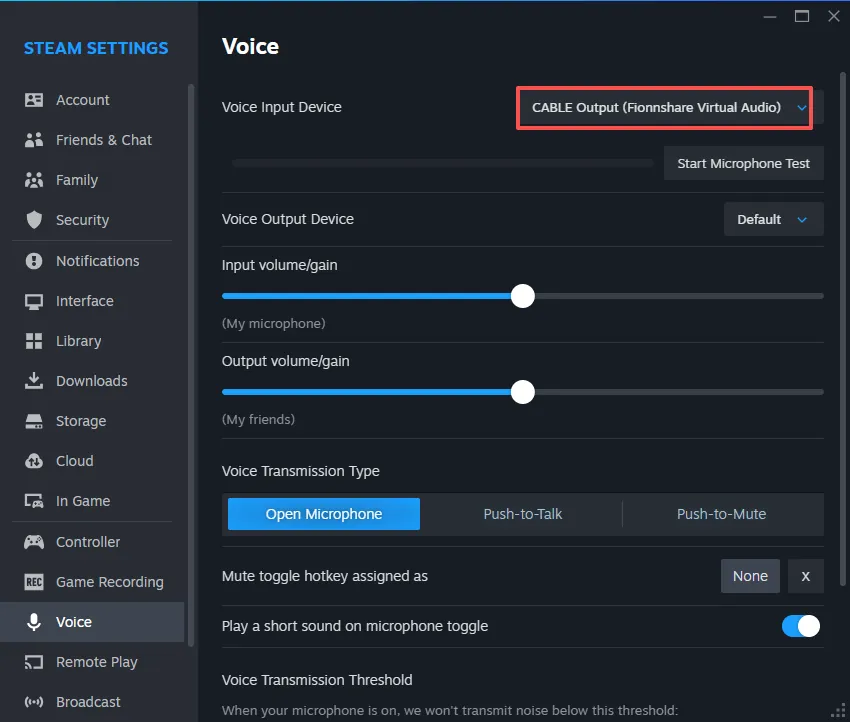

Ejemplo 3: Cómo Usar VoxMagic en Discord
Paso 1. Haz Clic en Previsualización
Asegúrate de que VoxMagic esté funcionando normalmente cuando reproduzcas localmente. Esto incluye seleccionar el efecto de sonido, activar el cambio de tono de voz y la auto-monitoreo, y confirmar que la calidad del sonido y el volumen sean apropiados antes de configurar Discord.
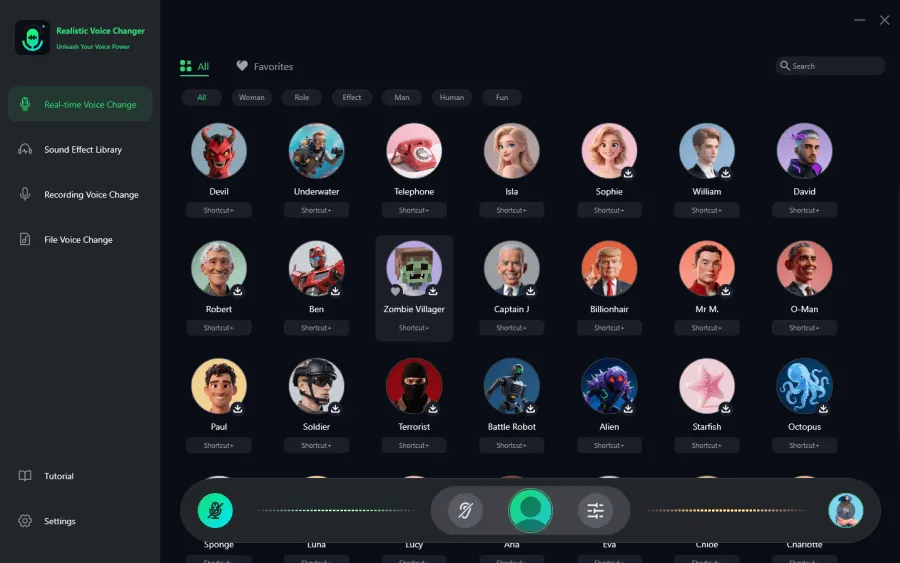
Paso 2. Ajusta las Configuraciones de Discord
Abre Discord, encuentra y haz clic en "Configuraciones de Usuario".

Paso 3. Selecciona el Dispositivo de Entrada
Luego haz clic en "Voz y Video" y selecciona "Audio Virtual de Fionnshare" desde la lista desplegable de dispositivos de entrada.
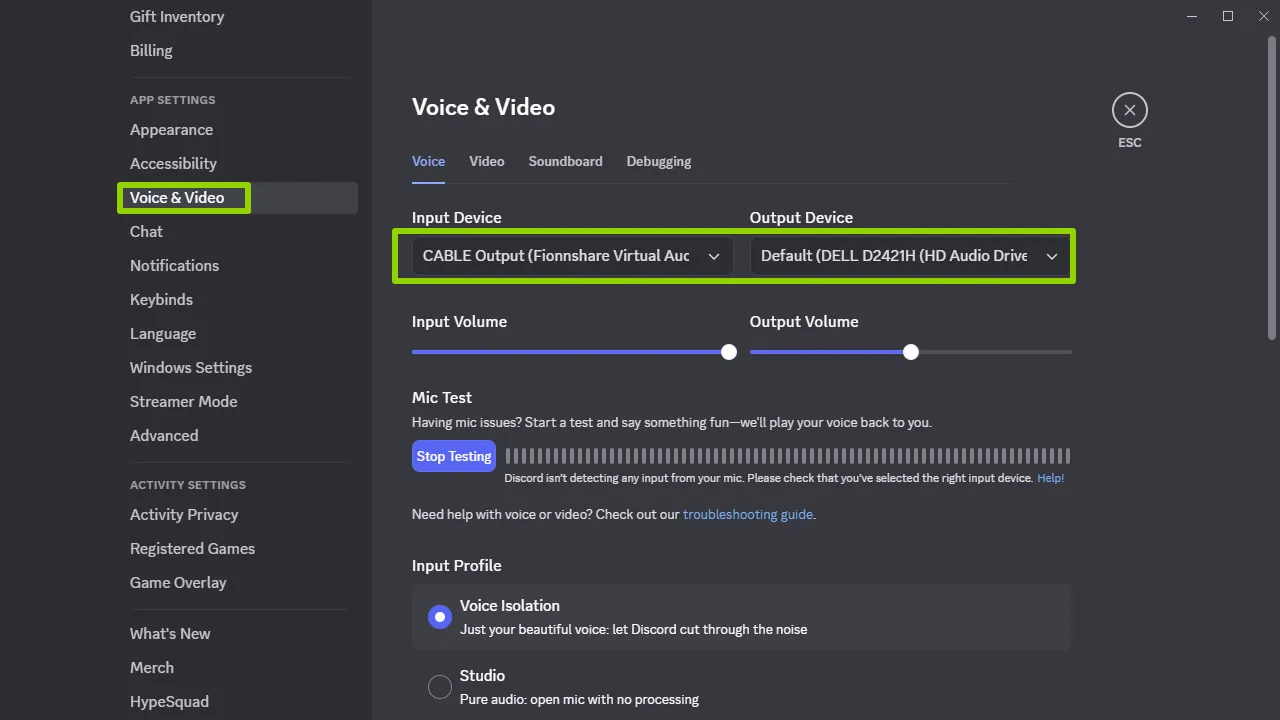
Para obtener mejores efectos de cambio de voz, por favor desactiva las siguientes opciones en Discord:
Detección Automática de Sensibilidad de Entrada
- Cancelación de Eco
- Supresión de Ruido
- Descarga de MP3
- Control Automático de Ganancia


 Fionn
FionnCopyright © 2026 Wonderful Apps Limited.
 Español