

Steam গেমে ভয়েস চেঞ্জার কীভাবে ব্যবহার করবেন (ধাপে ধাপে গাইড)
2026-03-12 16:30:28

Steam এবং Discord-এর জন্য অনন্য গেমিং ভয়েস তৈরি করুন – আকর্ষণীয় ভয়েস চেঞ্জারের জন্য টিপস
2026-03-06 15:13:55

মাল্টি-ক্যারেক্টার ভয়েস অ্যাক্টিং দিয়ে টুইচ এবং ইউটিউব স্ট্রিম বাড়ান – VoxMagic
2026-02-26 15:53:54

এআই ভয়েস চেঞ্জার বনাম টেক্সট-টু-স্পিচ: স্রষ্টা ও গেমারদের জন্য এসটিএস বনাম টিটিএস ব্যাখ্যা
2026-01-30 10:34:54

PC-তে রিয়েল-টাইম ভয়েস জেন্ডার পরিবর্তন | গেমিং ও স্ট্রিমিংয়ের জন্য AI ভয়েস চেঞ্জার
2025-12-12 10:27:28
VoxMagic Voice Changer Complete Guide - Installation & Multi-Platform Setup
2025-11-13 12:18:18
সারণি
VoxMagic-এর সহজবোধ্য ইন্টারফেস ব্যবহার করে, শুধুমাত্র কয়েকটি সহজ ক্লিক দিয়েই আপনি আপনার গলা পরিবর্তন করতে পারবেন।
1. সাধারণ সেটিংস: বাস্তব-সময় ভয়েস চেঞ্জার - কল বা গেম চলাকালীন আপনার গলা তৎক্ষণাৎ পরিবর্তন করুন
2. ভার্চুয়াল সাউন্ড কার্ড ড্রাইভার ডাউনলোড এবং ইনস্টল করতে ক্লিক করুন। ডিকম্প্রেশনের পরে, setup.exe চালান, অথবা অন্য একটি ভার্চুয়াল সাউন্ড কার্ড ড্রাইভার ডাউনলোড এবং ইনস্টল করুন।
3. উইন্ডোজে ভয়েস চেঞ্জার - সার্বিকভাবে ভয়েস ইফেক্ট প্রয়োগ করুন
4. স্টিমে ভয়েস চেঞ্জার - ডিপ গেমিং ইন্টারঅ্যাকশন উপভোগ করুন
5. ডিসকর্ডে ভয়েস চেঞ্জার - চ্যাট এবং স্ট্রিমিং আরও মজাদার করুন
পদক্ষেপ 1. ইনপুট এবং আউটপুট নির্বাচন করুন
"সেটিংস" এ যান এবং ড্রপ-ডাউন বাটন ক্লিক করে আপনি যে ডিভাইসগুলি ব্যবহার করছেন তা নির্বাচন করুন।
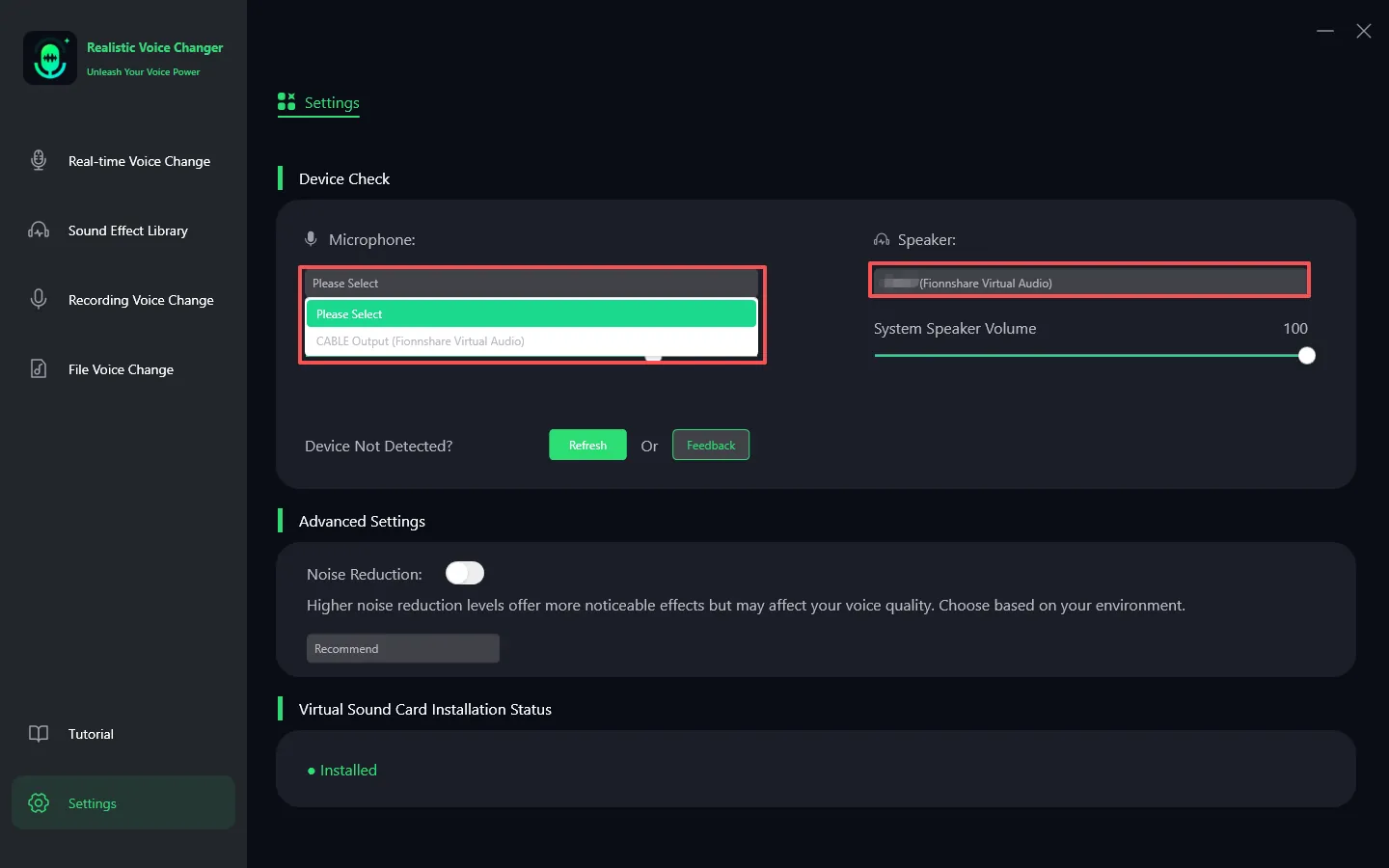
শব্দ নেই? নিম্নলিখিত সমাধানগুলি চেষ্টা করুন:
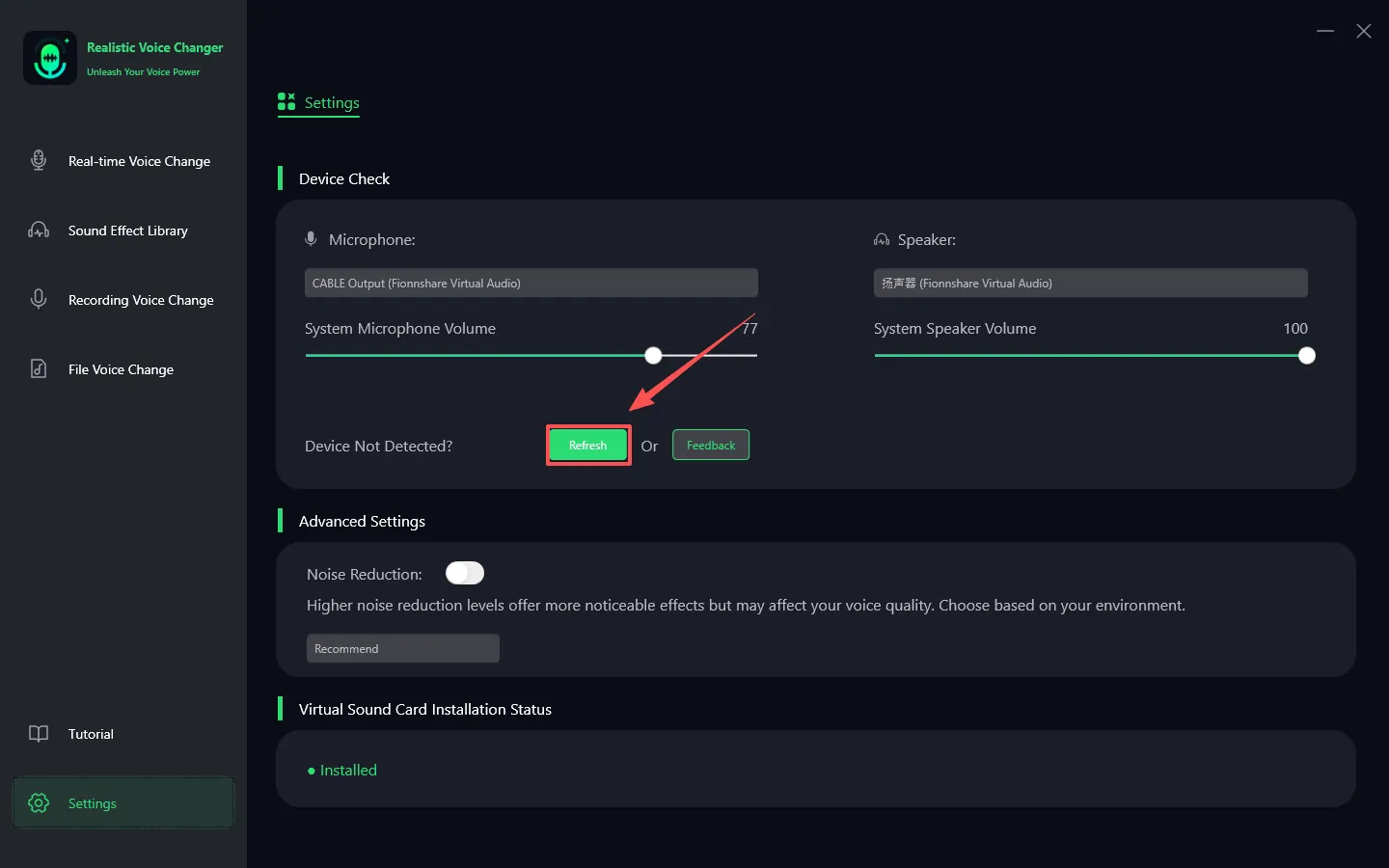
1. হাতে ফ্রেশ: আপনি যদি আগে অন্য ডিভাইস যোগ করেছেন, তাহলে প্রথমে "ফ্রেশ" বাটন ক্লিক করুন।
2. তালিকা পরীক্ষা করুন: ফ্রেশ করার পর, নতুন ডিভাইস ডিভাইস তালিকায় প্রদর্শিত হচ্ছে কিনা তা পরীক্ষা করুন।
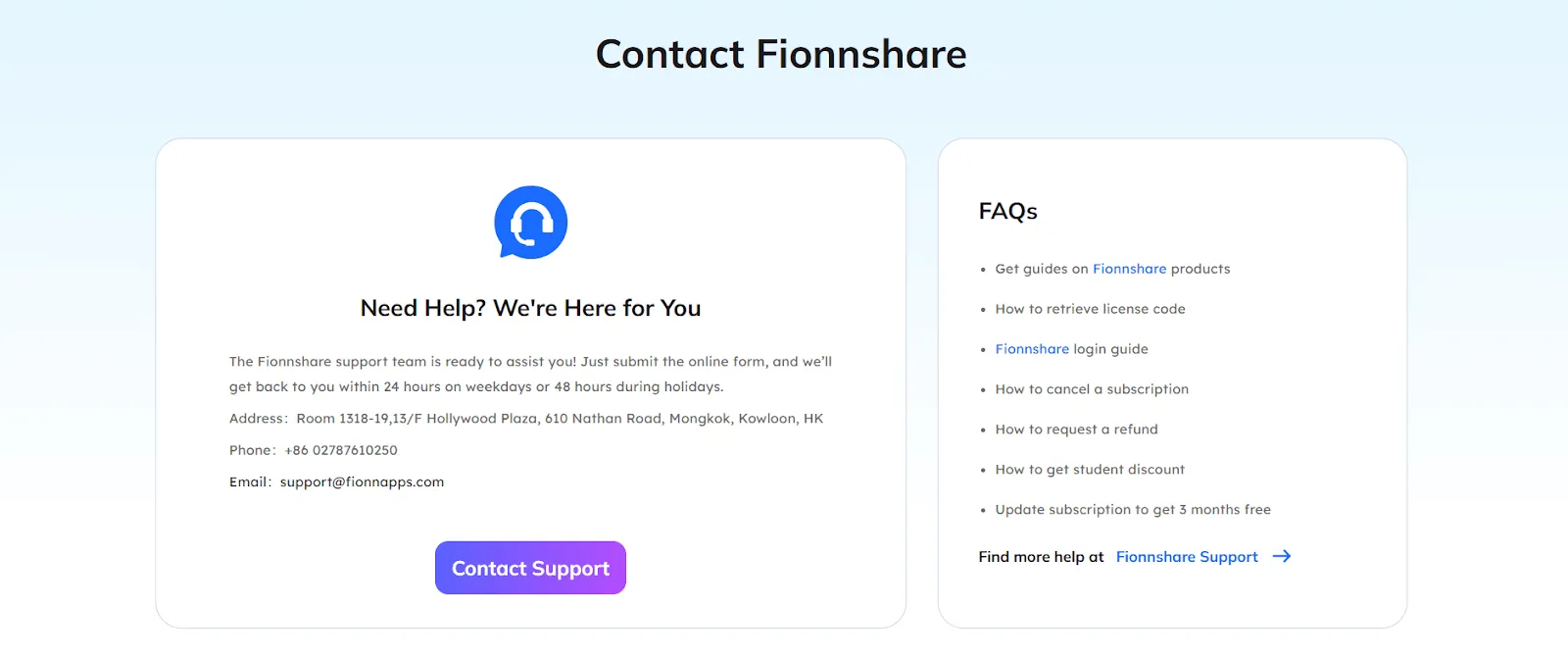
যদি সমস্যা থাকে, তাহলে আপনি www.fionnapps.com পরিদর্শন করতে পারেন আমাদের সাপোর্ট টিমের সাথে যোগাযোগ করতে।
পদক্ষেপ 2: ভয়েস এবং শব্দ ইফেক্ট নির্বাচন করুন
আপনি যে শব্দ ইফেক্টটি পছন্দ করেন তা নির্বাচন করুন এবং তা ক্লিক করুন।
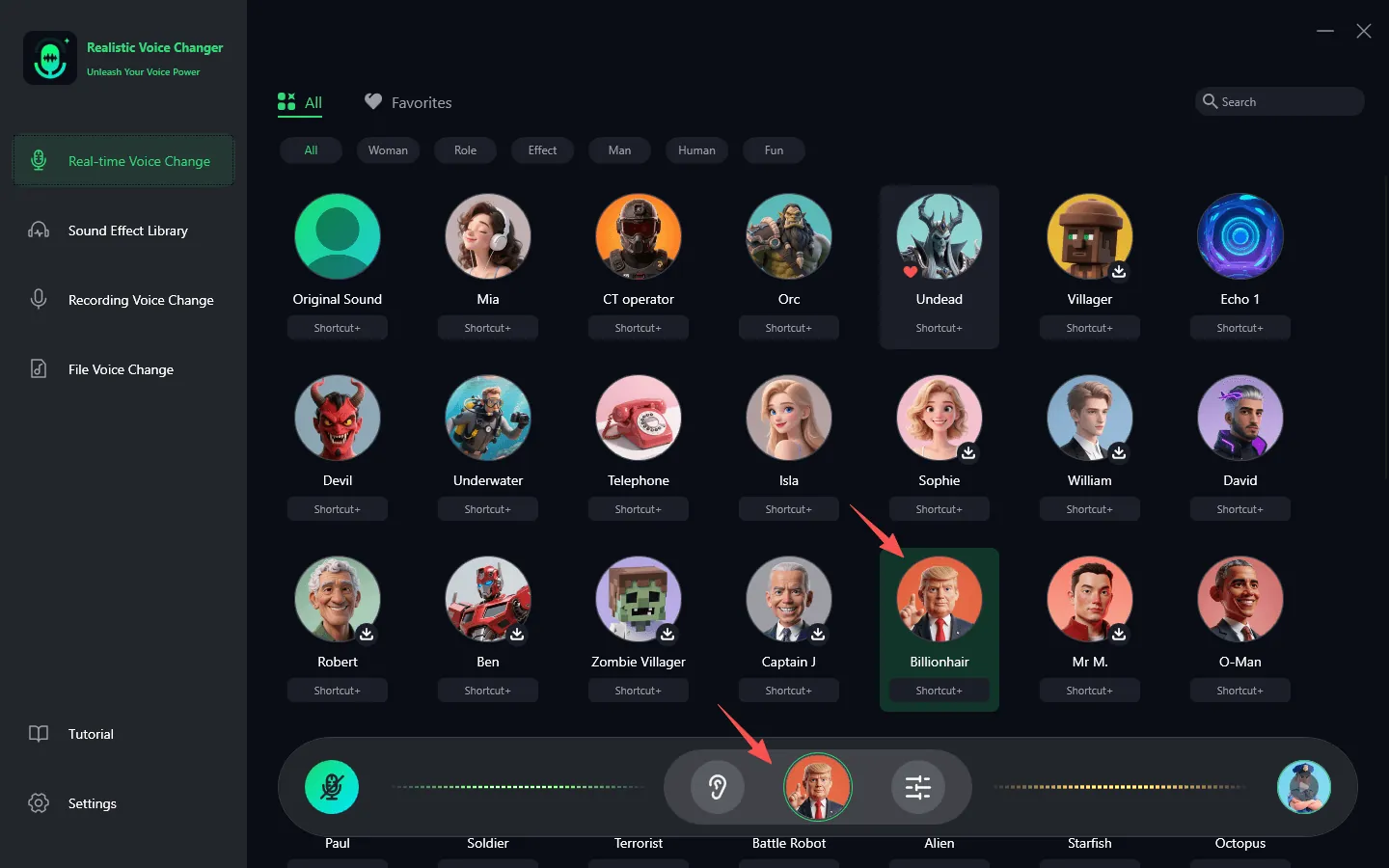
আপনি যদি কোনো নির্দিষ্ট শব্দ ইফেক্টটি পছন্দ করেন, তাহলে ছোট হার্ট ক্লিক করে তা ফেভারিট করতে পারেন।
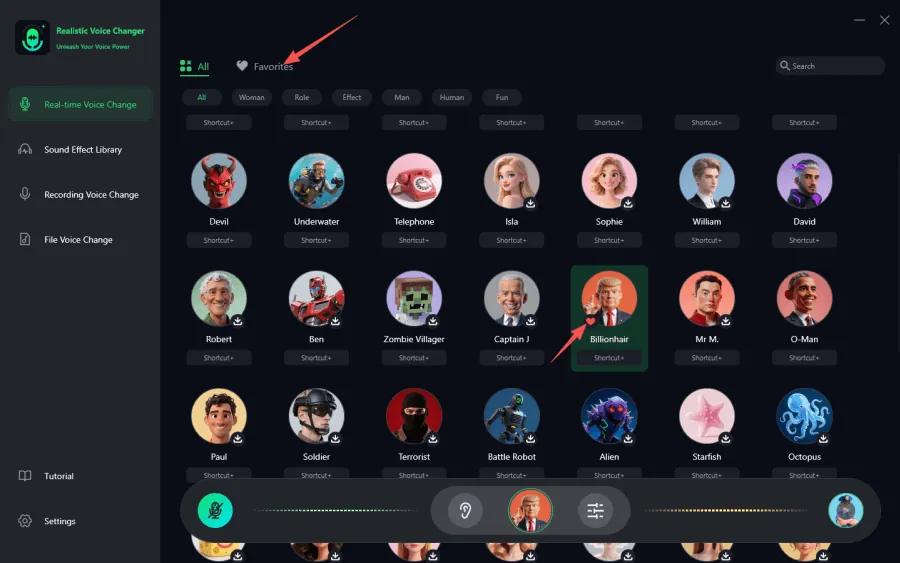
পদক্ষেপ 3: ভয়েস চেঞ্জার চালু করুন
"ভয়েস চেঞ্জার" চালু করুন এবং "হিয়ার ইওরসেলফ" সক্ষম করুন, তারপর মাইক্রোফোনে কথা বলুন ভয়েস চেঞ্জ ইফেক্ট প্রিভিউ করতে। যদি আপনি একটি শব্দময় পরিবেশে থাকেন, তাহলে "সেটিংস" এ যান এবং শব্দ হ্রাস করার মোড চালু করুন। সাধারণ শব্দ ফিল্টার করা হয় না এমনভাবে শব্দ হ্রাস করার স্তর খুব উচ্চ সেট করবেন না।

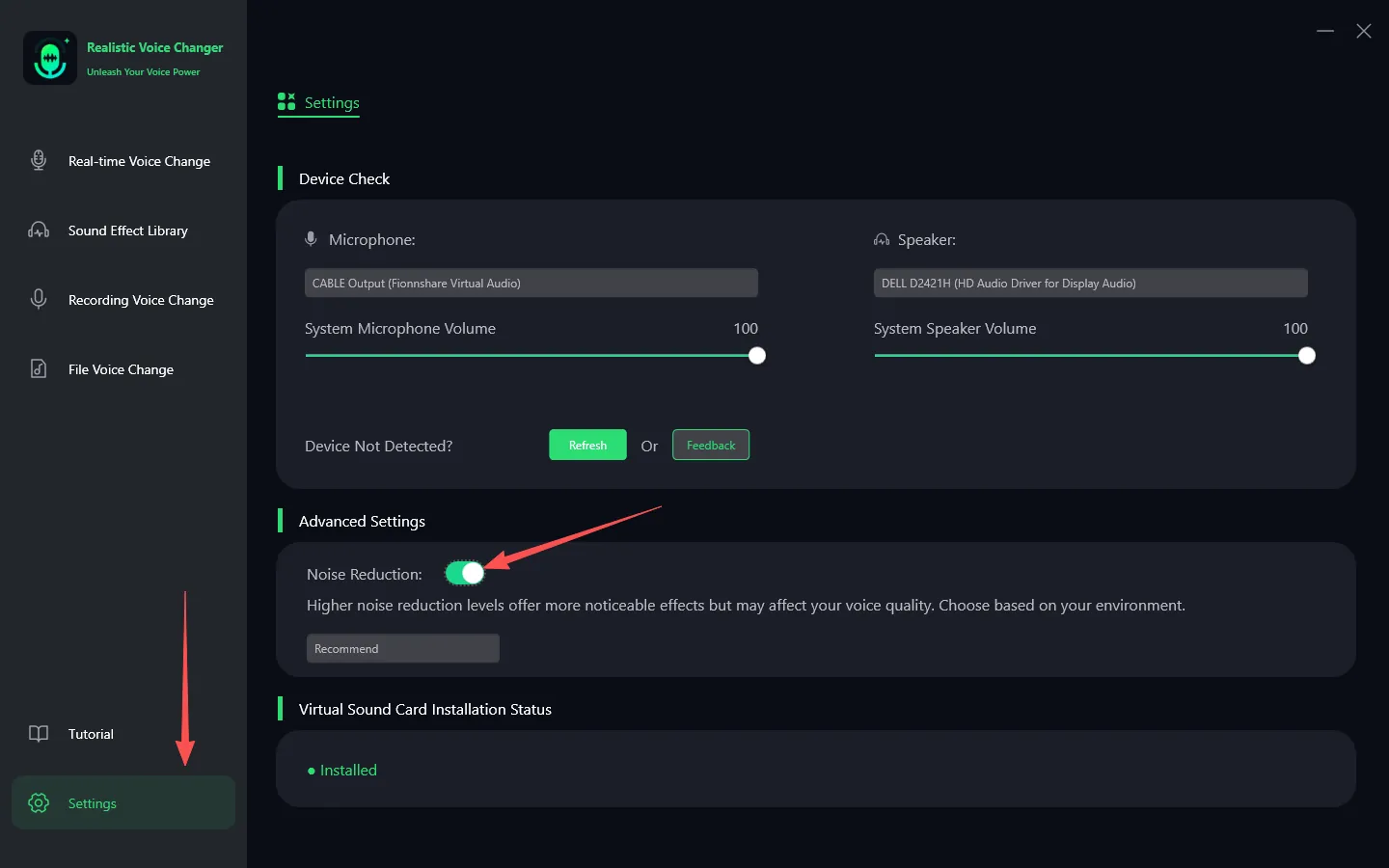
পদক্ষেপ 4: ভয়েস সেটিংস সম্পাদনা করুন
আপনি যে ভয়েস ইফেক্টটি নির্বাচন করেছেন (পুরুষ বা মহিলা), তার উপর ভিত্তি করে পিচ প্যারামিটারগুলি যথাযথভাবে সম্পাদনা করুন যাতে ভয়েস কনভার্শন ইফেক্টটি আরও স্বাভাবিক এবং বাস্তব হয়।
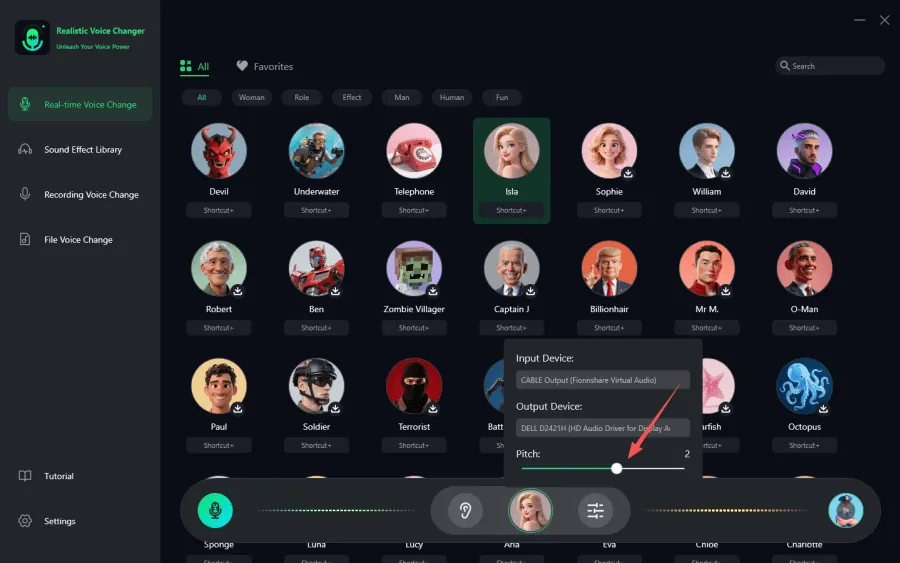
নোট: VoxMagic সঠিকভাবে ব্যবহার করতে, আপনাকে হেডফোন পরতে হবে। বাহ্যিক স্পিকার ব্যবহার করলে মাইক্রোফোন স্পিকারের শব্দ ধরতে পারে, যা ফিডব্যাক লুপ তৈরি করে যা অভিজ্ঞতাকে গুরুতরভাবে প্রভাবিত করে। নিম্নে, আমরা আপনাকে ভিন্ন প্ল্যাটফর্মে VoxMagic ব্যবহার করার পদক্ষেপগুলি ছবি সহ নির্দেশ দিব।
উদাহরণ 1: উইন্ডোজ PC-তে VoxMagic ব্যবহার করার পদক্ষেপ
পদক্ষেপ 1. মাইক্রোফোন এবং হেডফোন
মাইক্রোফোন এবং হেডফোন অপশনগুলি পরীক্ষা করুন যাতে আপনি আসল ডিভাইসগুলি নির্বাচন করছেন তা নিশ্চিত করুন।
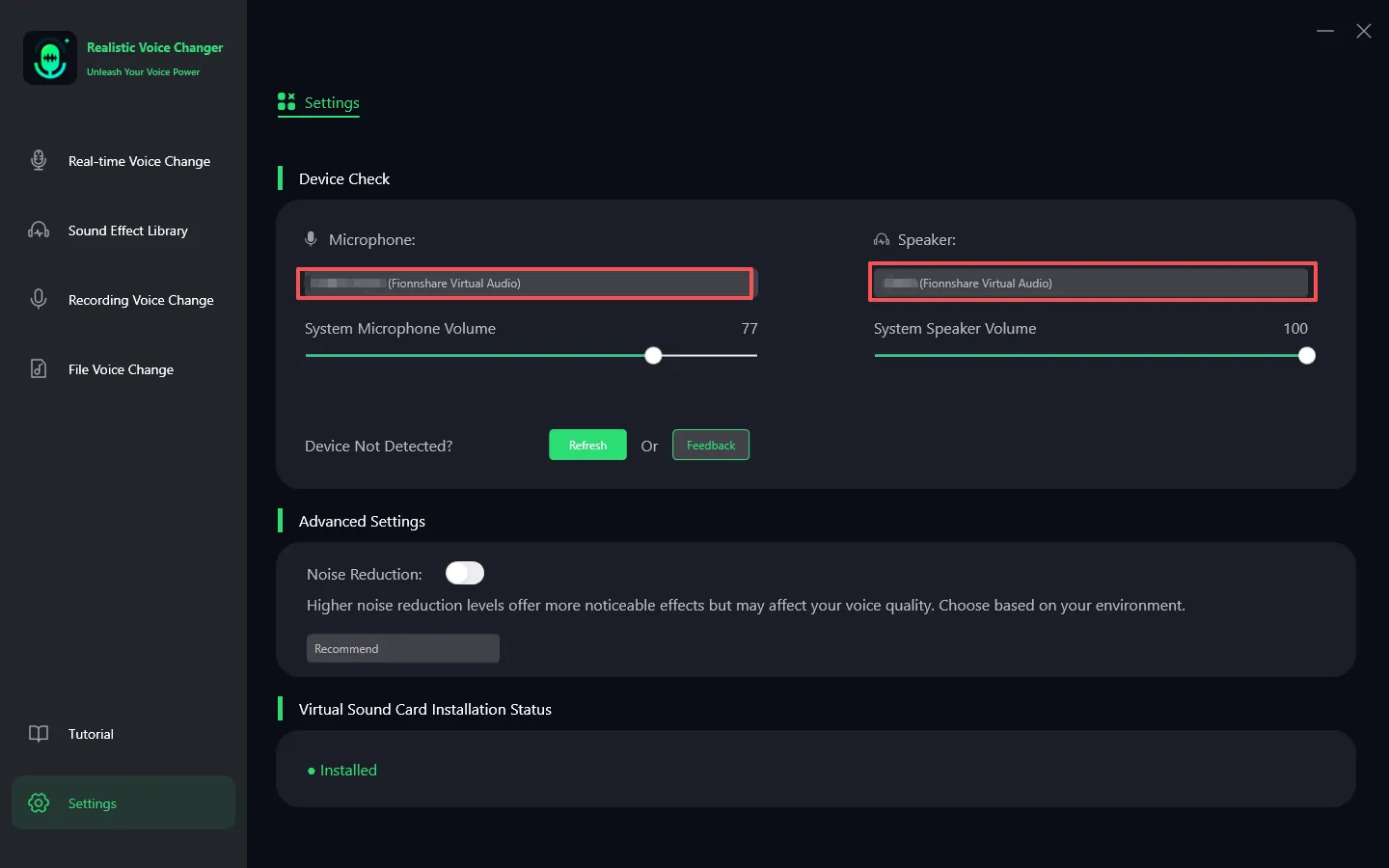
পদক্ষেপ 2. ভলিউম সম্পাদনা করুন
ভলিউম স্লাইডার সম্পাদনা করুন যাতে ভলিউম স্বচ্ছন্দ স্তরে থাকে।
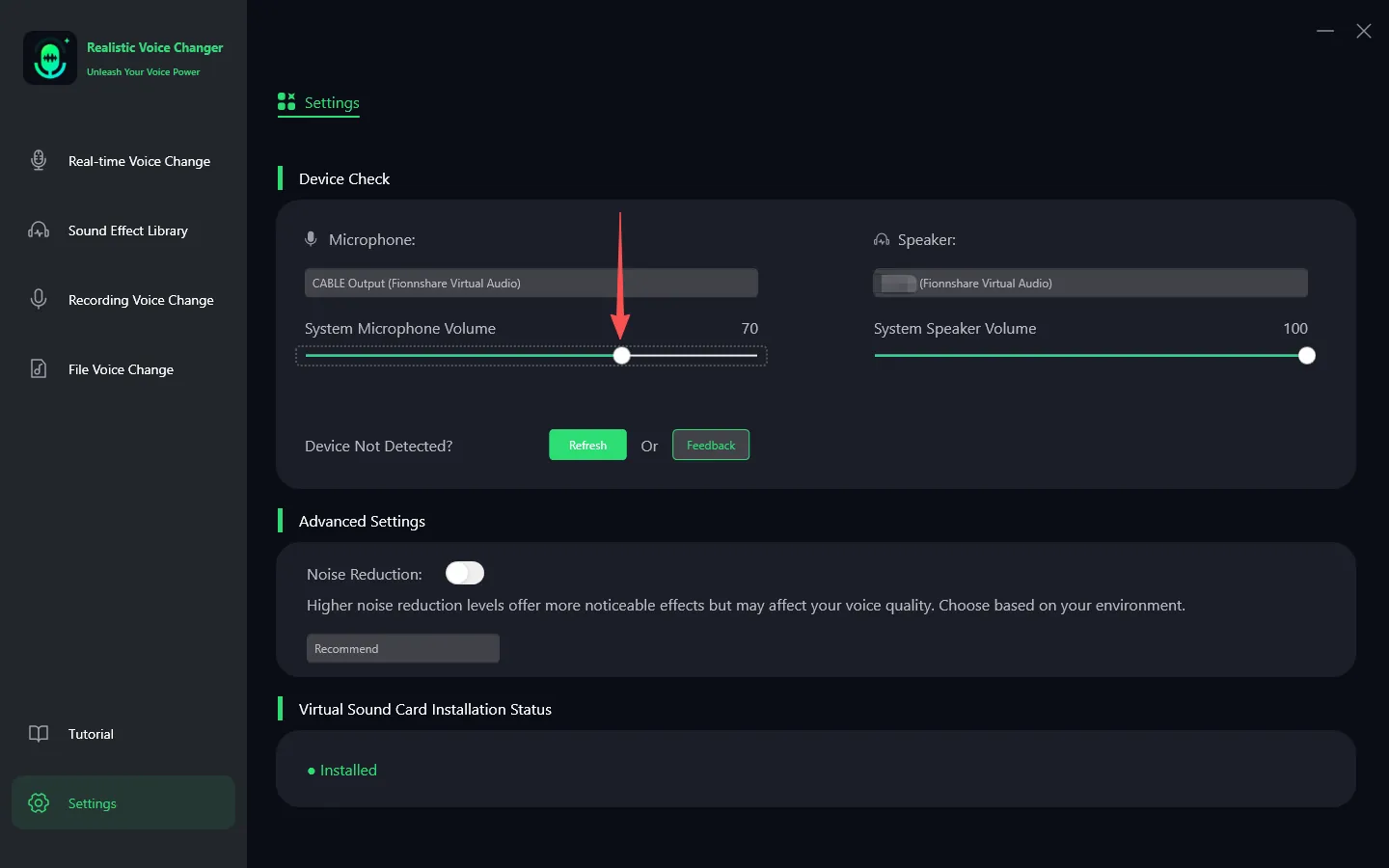
আপনি যদি হেডফোন ডিভাইসটি খুঁজে পান না, তাহলে প্রশ্ন চিহ্ন আইকন ক্লিক করুন উইন্ডোজ সিস্টেম ডিভাইস ইন্টারফেসে প্রবেশ করতে এবং আপনার ডিভাইসটি সঠিকভাবে সংযুক্ত করা হয়েছে কিনা তা নিশ্চিত করুন।
টিপ: যদি আপনি গাইড পেজ প্রয়োজন না হয় এবং ডিভাইস বা সম্পর্কিত ফাংশন সরাসরি পরিবর্তন করতে চান, তাহলে নিম্নলিখিত পদক্ষেপগুলি অনুসরণ করুন:
পদক্ষেপ 3. গ্লোবাল সেটিংস সম্পাদনা করুন
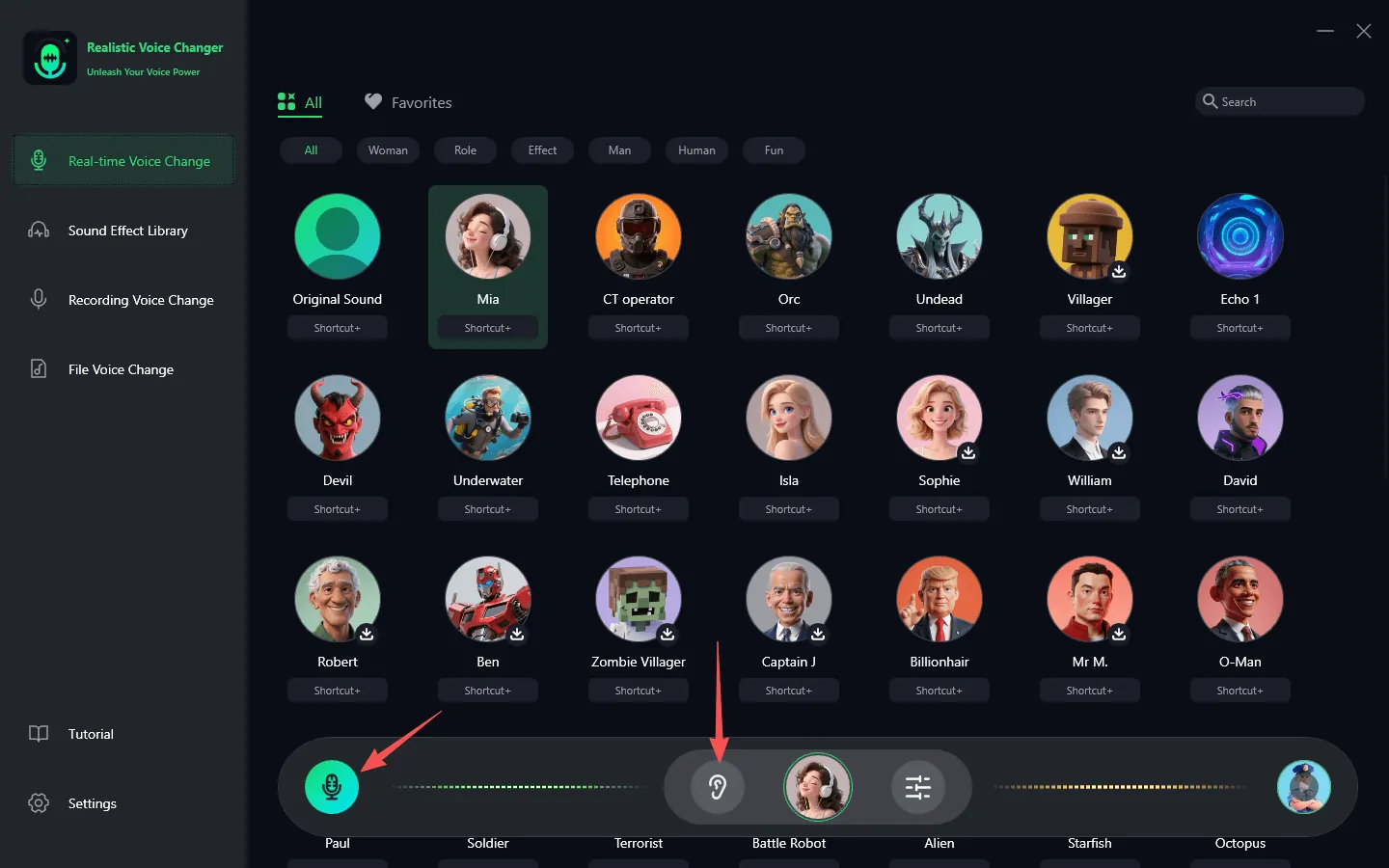
বাস্তব-সময় ভয়েস চেঞ্জার প্যানেলে "সুইচ ভয়েস চেঞ্জার" এবং "হিয়ার ইওরসেলফ" উভয়টি চালু করতে নিশ্চিত করুন যাতে আপনি বাস্তব-সময়ে ভয়েস স্ট্যাটাস পর্যবেক্ষণ করতে পারেন।
উদাহরণ 2: Steam-এ VoxMagic ব্যবহার করার পদক্ষেপ
পদক্ষেপ 1. Steam সেটিংস সম্পাদনা করুন


 Fionn
FionnCopyright © 2026 Wonderful Apps Limited.
 বাংলা
বাংলা