

Comment utiliser un modificateur de voix dans les jeux Steam (Guide étape par étape)
2026-03-12 16:30:28

Créez des voix de jeu uniques pour Steam et Discord – Conseils pour des modificateurs vocaux captivants
2026-03-06 15:13:55

Améliorez vos streams Twitch & YouTube avec le doublage multi-personnages – VoxMagic
2026-02-26 15:53:54

Changeur de Voix IA vs Synthèse Vocale : STS vs TTS Expliqué pour les Créateurs & Joueurs
2026-01-30 10:34:54

Changement de voix en temps réel sur PC | Changeur de voix IA pour gaming et streaming
2025-12-12 10:27:28
Guide Complet du Changeur de Voix VoxMagic - Installation & Configuration Multi-Plateforme
2025-11-13 12:18:18
Table des matières
Avec l'interface intuitive de VoxMagic, vous pouvez facilement transformer votre voix en quelques clics simples.
1. Paramètres généraux : Changeur de voix en temps réel - Personnalisez instantanément votre voix pendant les appels ou les jeux
2. Cliquez ici pour télécharger et installer le pilote de carte son virtuelle. Après décompression, exécutez setup.exe ou téléchargez et installez un autre pilote de carte son virtuelle.
3. Changeur de voix sur Windows - Appliquez facilement des effets de voix globalement
4. Changeur de voix sur Steam - Profitez d'interactions de jeu immersives
5. Changeur de voix sur Discord - Rendez la discussion et le streaming plus amusants
Étape 1. Sélectionnez l'entrée et la sortie
Allez dans "Paramètres" et cliquez sur le bouton déroulant pour sélectionner les périphériques d'entrée et de sortie que vous utilisez.
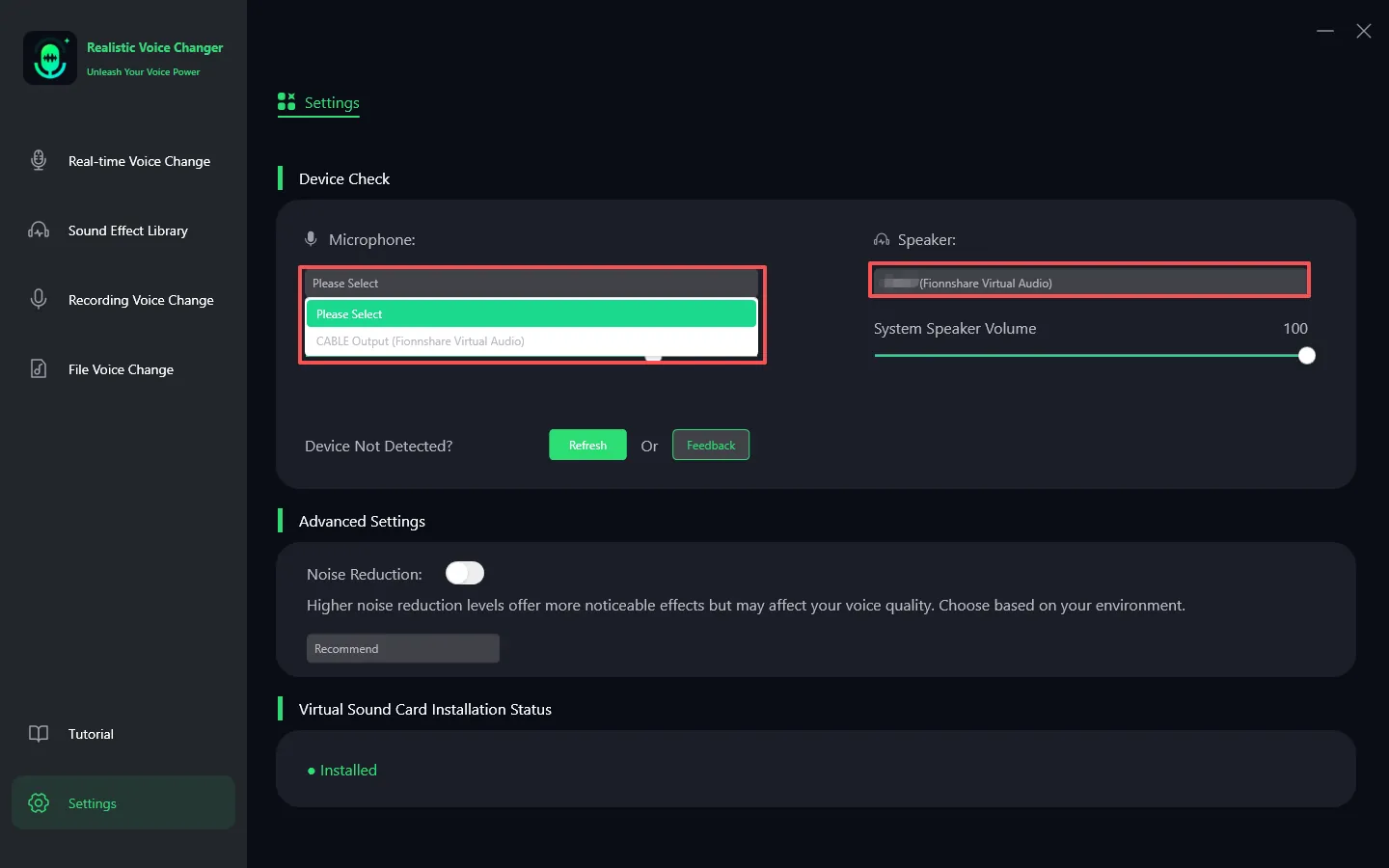
Pas de son ? Essayez les solutions suivantes :
1. Rafraîchissement manuel : Si vous avez ajouté d'autres appareils auparavant, cliquez d'abord sur le bouton "Rafraîchir".
2. Vérifiez la liste : Après le rafraîchissement, vérifiez si le nouvel appareil apparaît dans la liste des appareils.
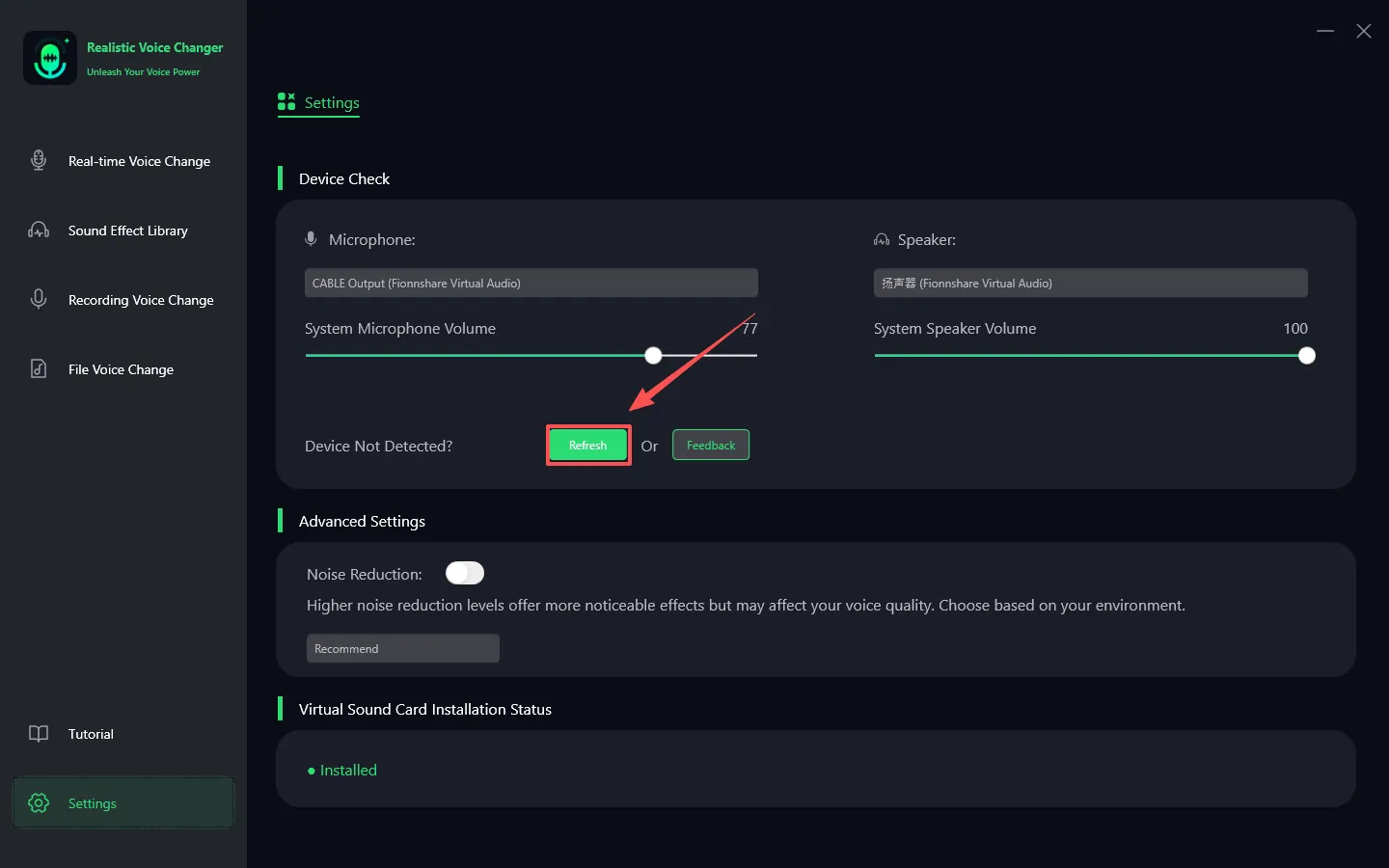
Si le problème persiste, vous pouvez visiter www.fionnapps.com pour contacter notre équipe de support.
Étape 2: Sélectionnez la voix et les effets sonores
Sélectionnez l'effet sonore que vous aimez et cliquez dessus.
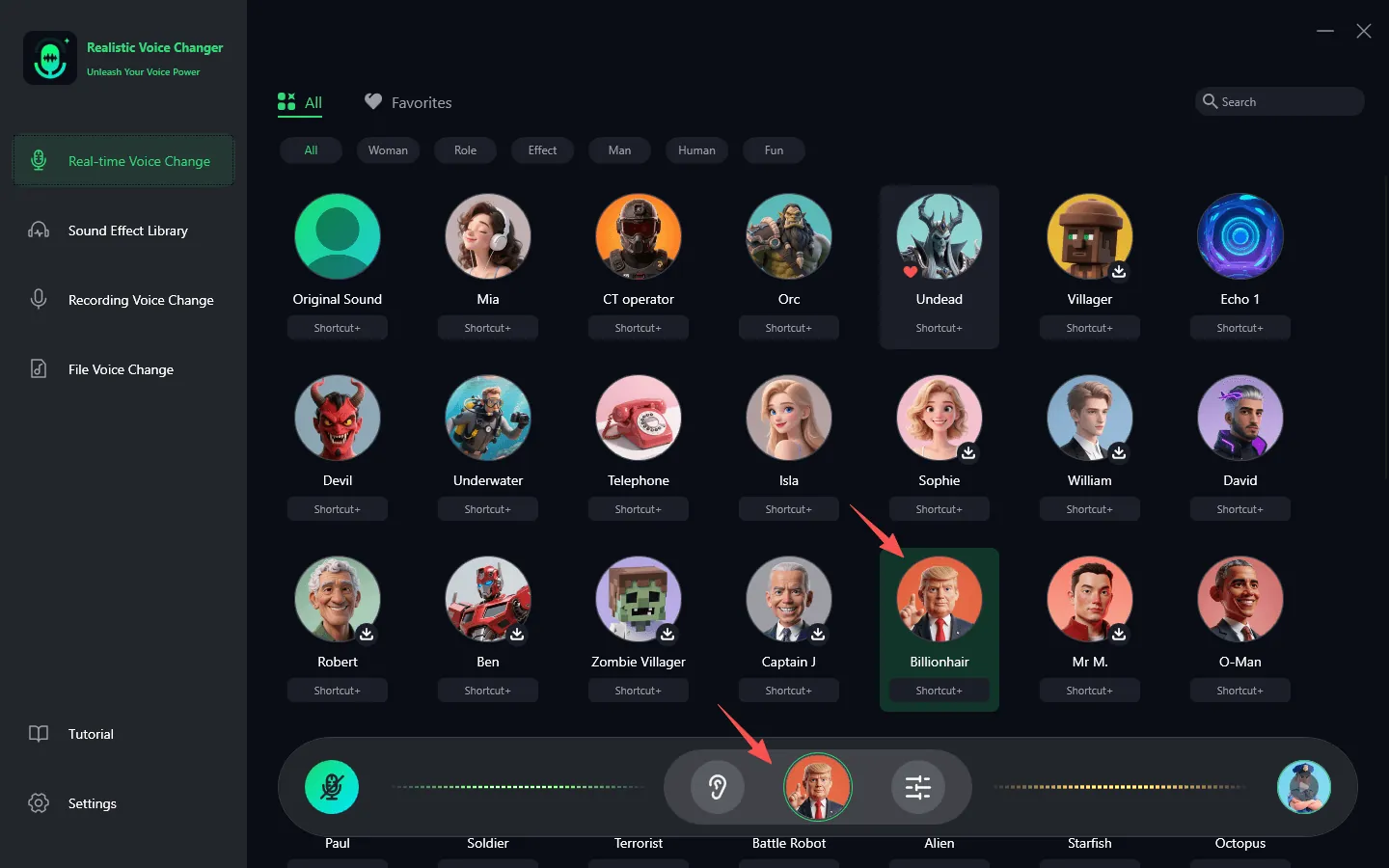
Si vous aimez un certain effet sonore, vous pouvez cliquer sur le petit cœur pour l'ajouter à vos favoris.
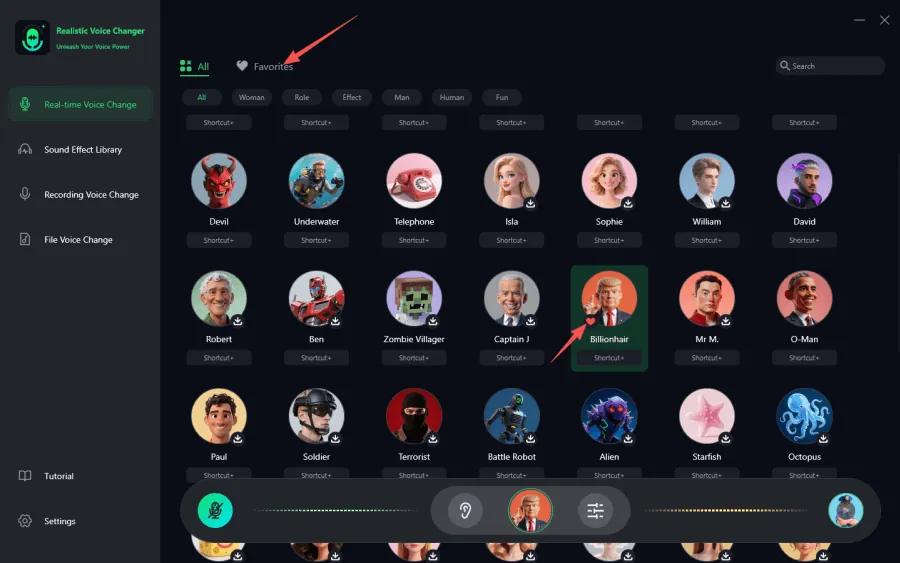
Étape 3: Activez le changeur de voix
Activez le "Changeur de voix" et activez "Entendre soi-même", puis parlez dans le microphone pour prévisualiser l'effet de changement de voix. Si vous êtes dans un environnement bruyant, allez dans "Paramètres" et activez le mode de réduction de bruit. Évitez de régler le niveau de réduction de bruit trop haut pour ne pas filtrer les sons normaux.

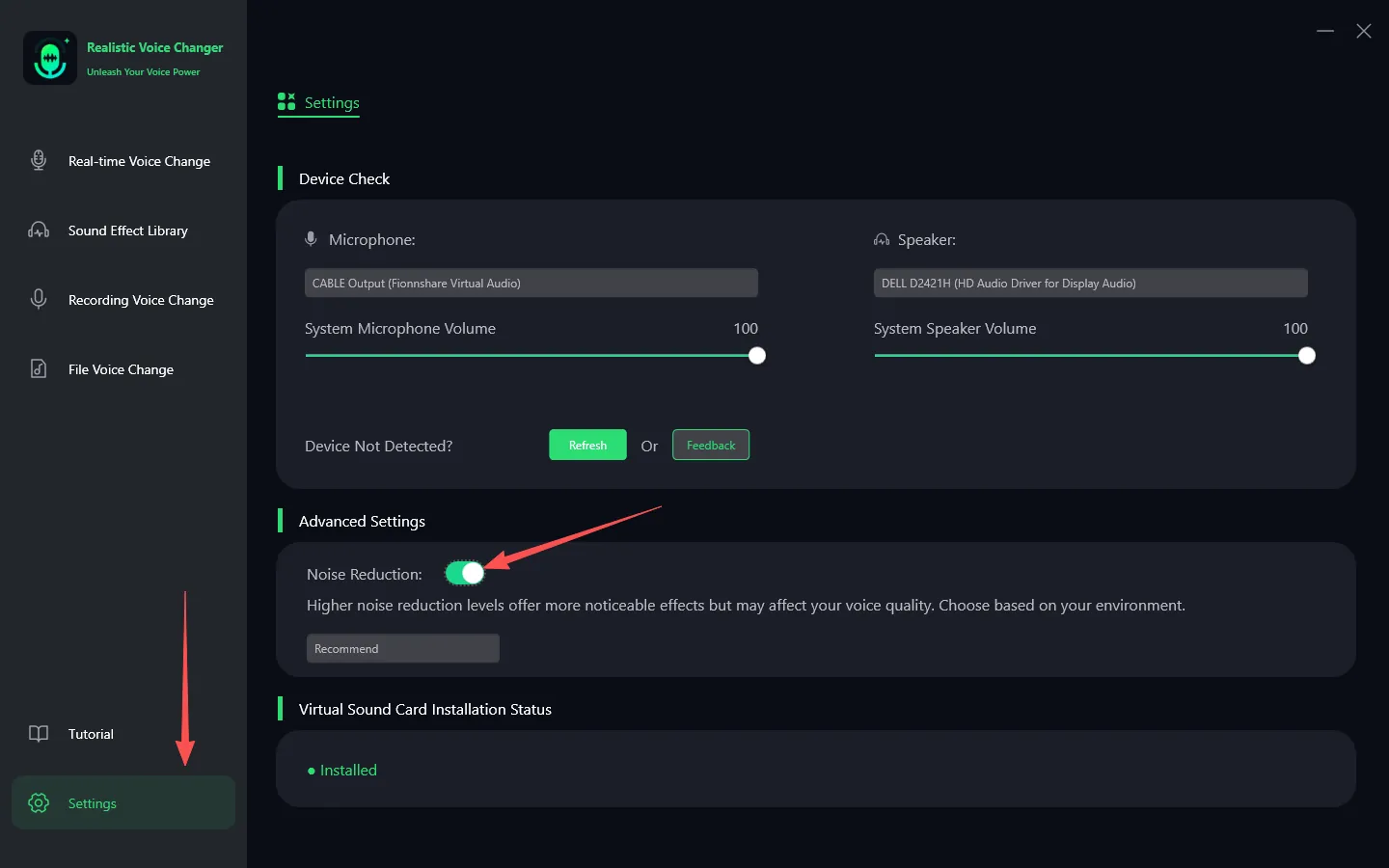
Étape 4: Ajustez les paramètres de la voix
En fonction de l'effet de voix que vous choisissez (masculin ou féminin), ajustez les paramètres de hauteur de ton de manière appropriée pour rendre l'effet de conversion de la voix plus naturel et réaliste.
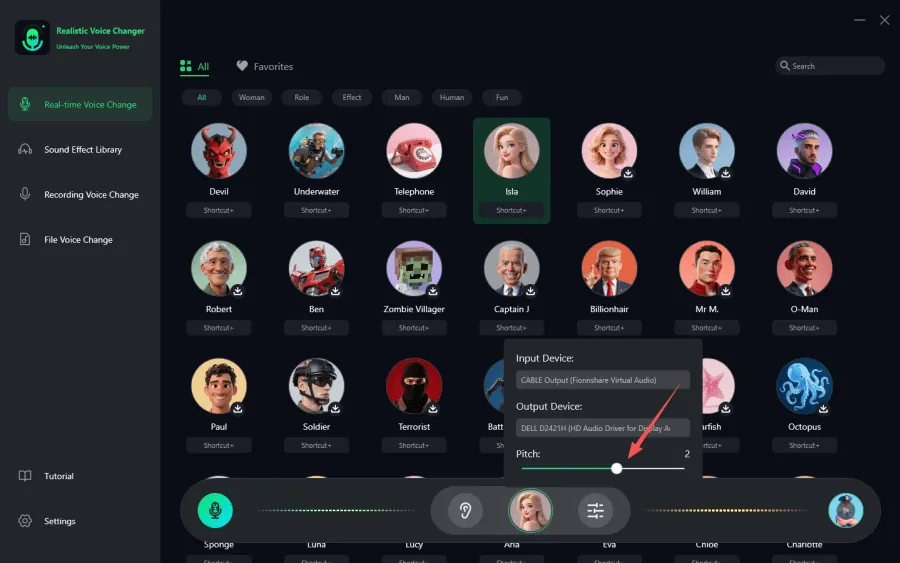
Note : Pour utiliser correctement VoxMagic, vous devez porter des écouteurs. L'utilisation de haut-parleurs externes peut provoquer une boucle de rétroaction, car le microphone capte le son des haut-parleurs, ce qui affecte gravement l'expérience. Ci-dessous, nous vous guiderons sur la façon d'utiliser VoxMagic sur différentes plateformes avec des images.
Exemple 1: Comment utiliser VoxMagic sur PC Windows
Étape 1. Microphone et écouteurs
Vérifiez les options de microphone et d'écouteurs pour vous assurer que vous sélectionnez les appareils que vous utilisez réellement.
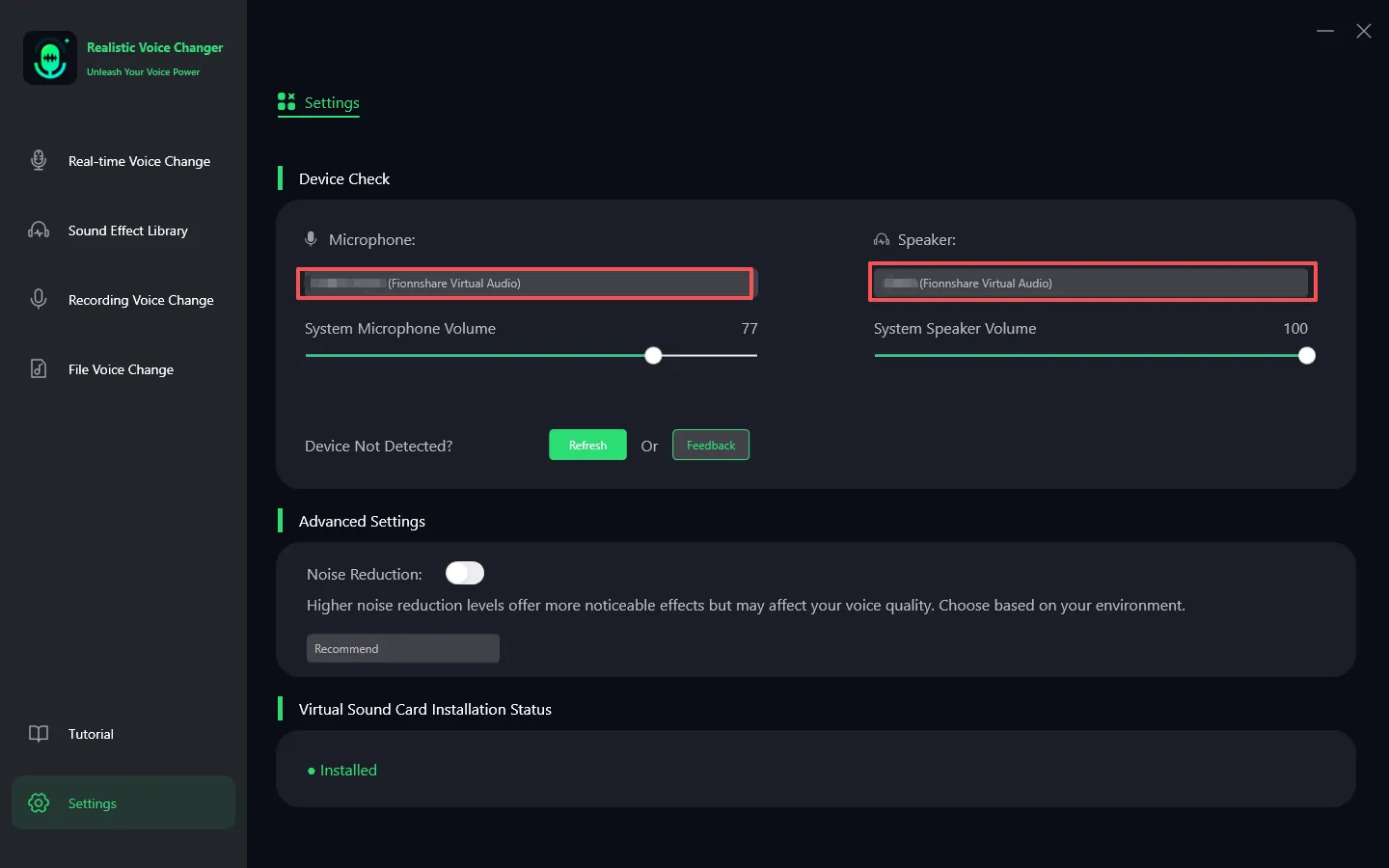
Étape 2. Ajustez le volume
Ajustez le curseur de volume pour vous assurer que le volume est à un niveau confortable.
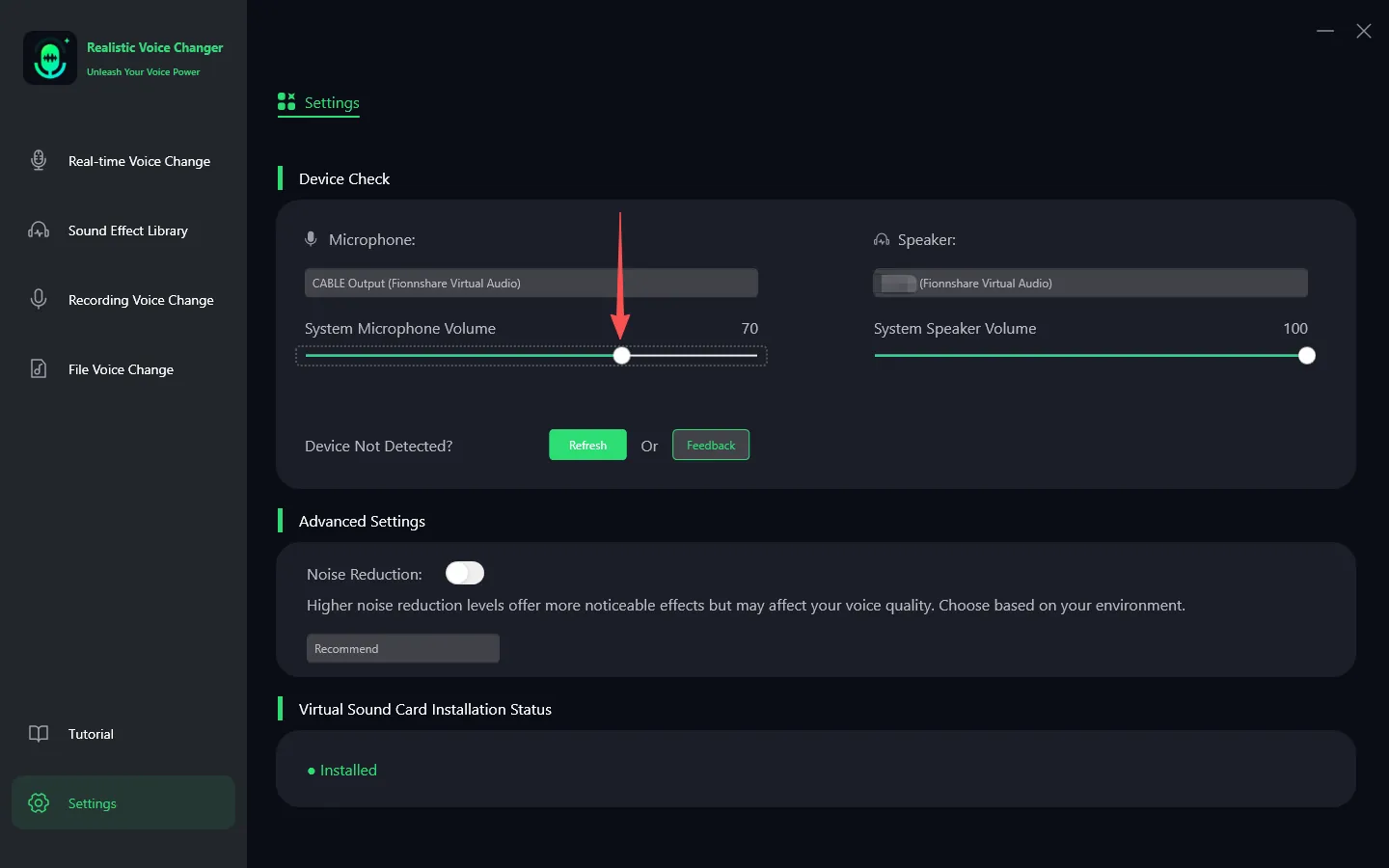
Si vous ne trouvez pas l'appareil d'écouteurs, cliquez sur l'icône de point d'interrogation pour accéder à l'interface des appareils système Windows et assurez-vous que votre appareil est correctement connecté.
Astuce : Si vous n'avez pas besoin de la page de guidage et souhaitez modifier directement l'appareil ou les fonctions associées, suivez ces étapes :
Étape 3. Ajustez les paramètres globaux
Assurez-vous d'activer à la fois "Switch Voice Changer" et "Hear Yourself" dans le panneau du changeur de voix en temps réel afin de pouvoir surveiller l'état de la voix en temps réel.
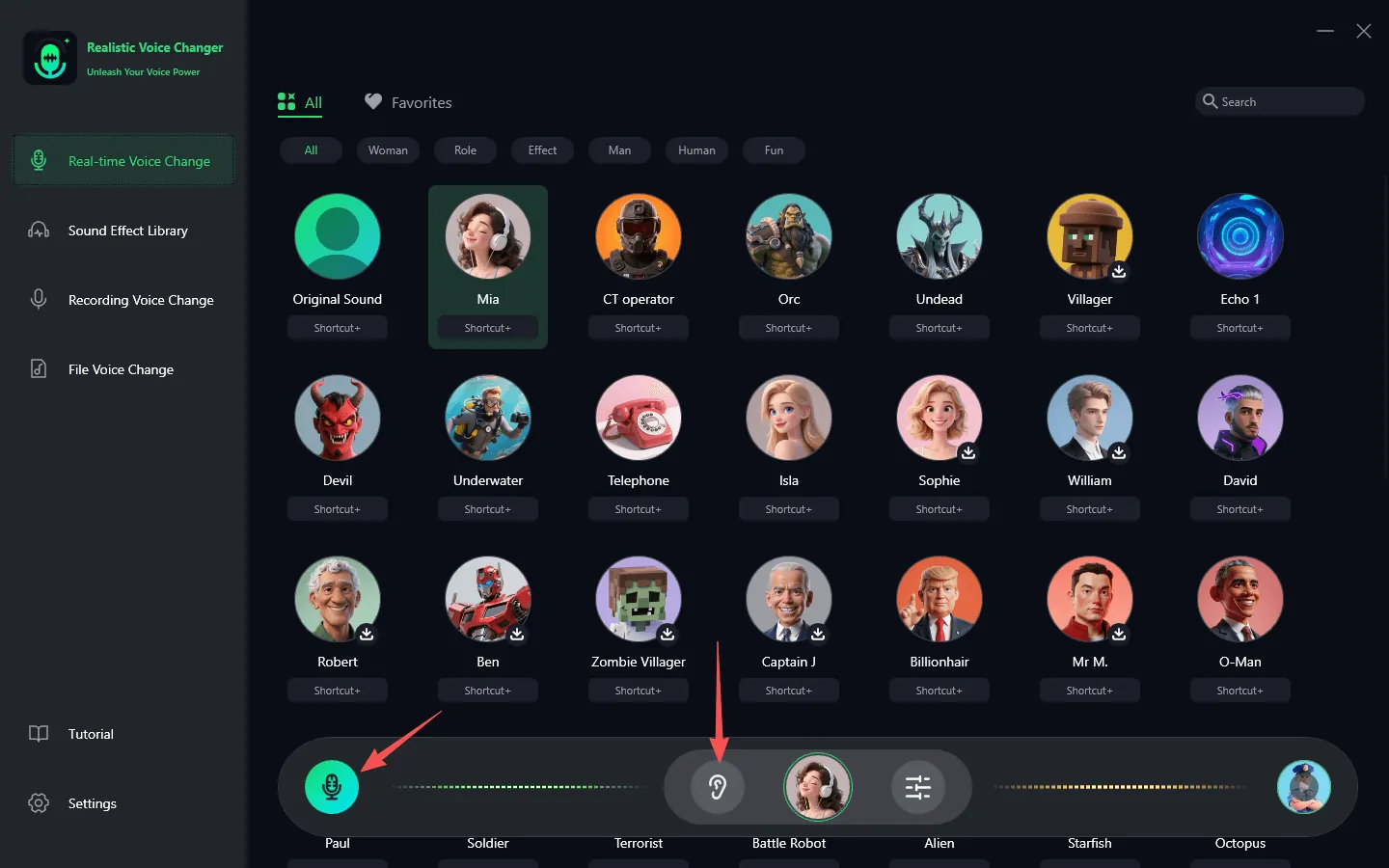
Exemple 2: Comment utiliser VoxMagic sur Steam
Étape 1. Ajustez les paramètres de Steam
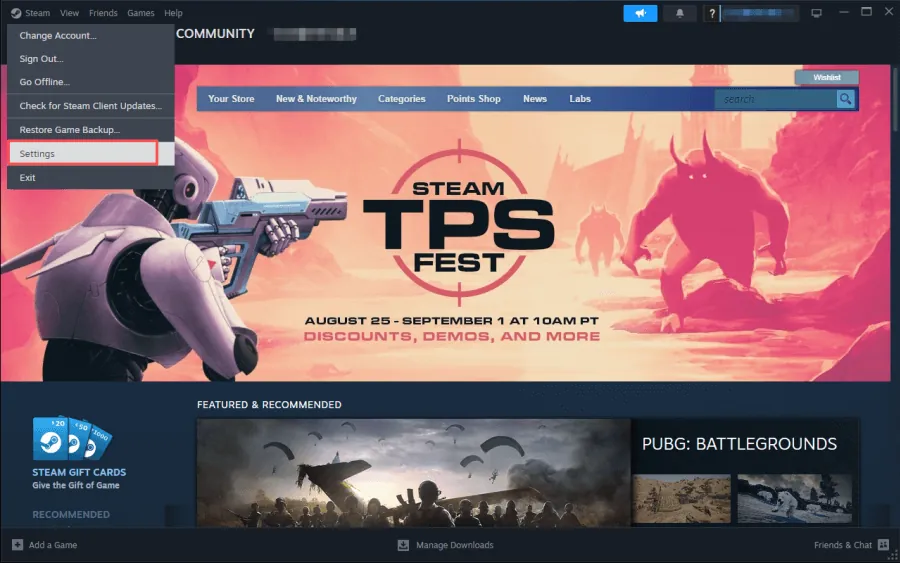
1. Ouvrez Steam, cliquez sur le menu "Steam" dans le coin supérieur gauche, puis sélectionnez "Paramètres" pour accéder à l'interface de configuration.
2. Vous pouvez également trouver des instructions détaillées sur les paramètres dans le guide de l'utilisateur intégré à l'application.
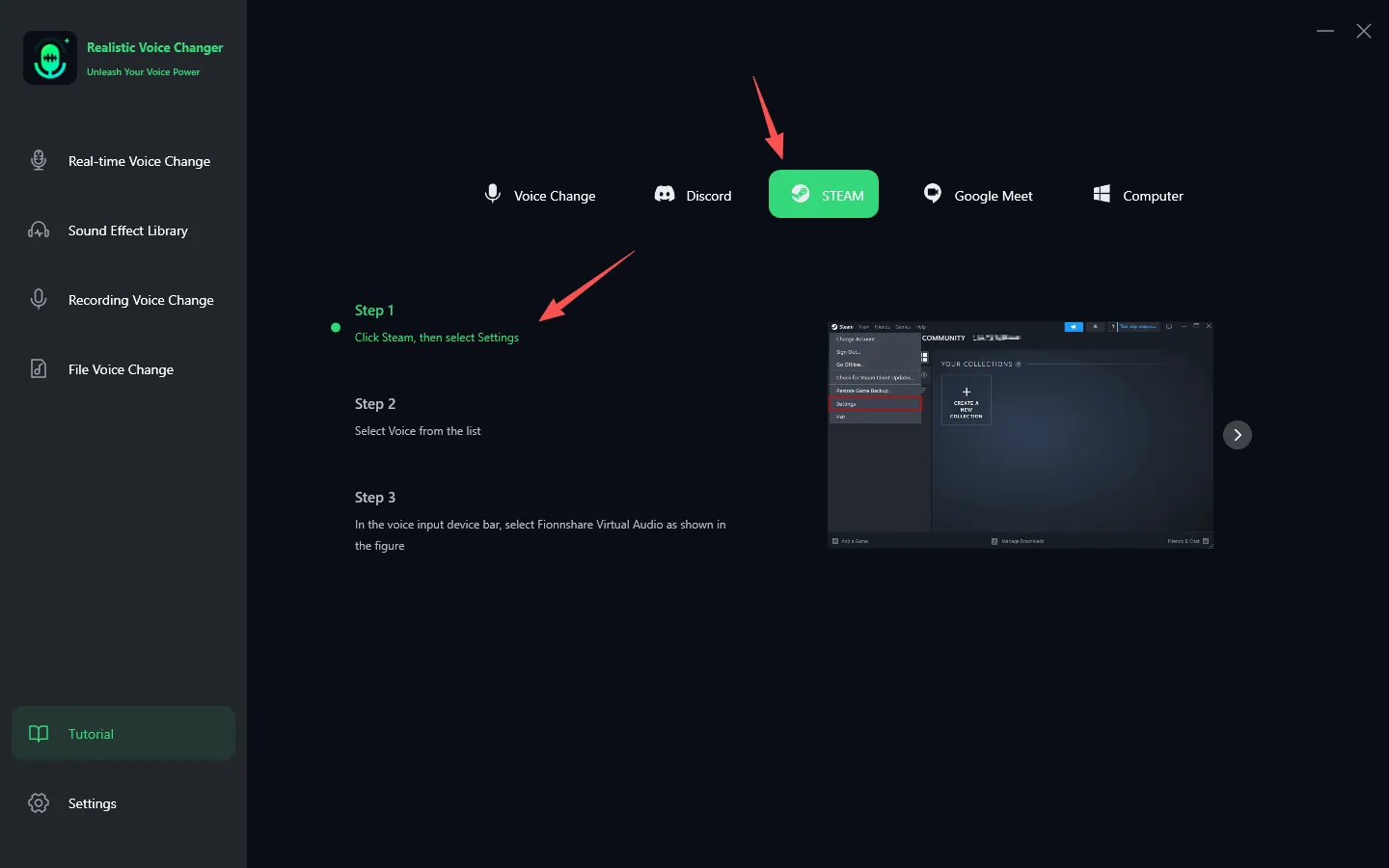
Étape 2. Sélectionnez le périphérique d'entrée
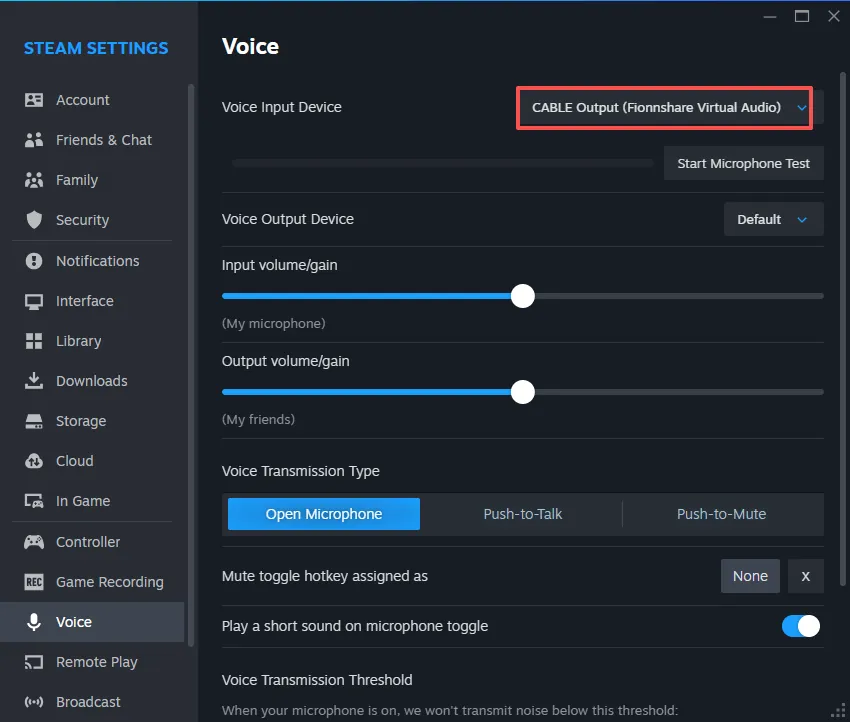
Cliquez sur l'option "Voix" et changez le périphérique d'entrée en "VoxMagic Virtual Audio". Gardez le périphérique de sortie par défaut ou sélectionnez les écouteurs réels, pas le haut-parleur virtuel VoxMagic.
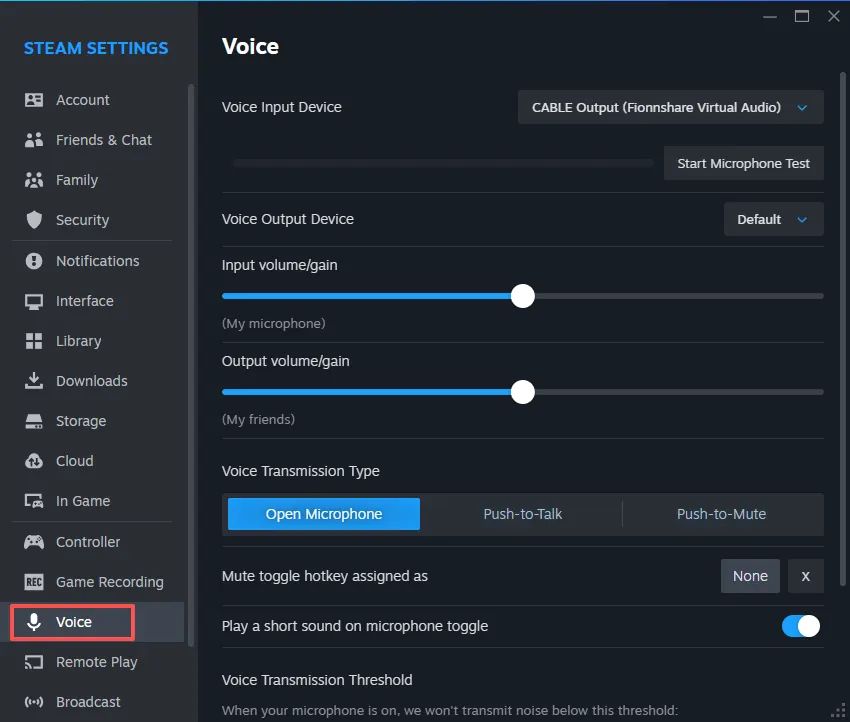
Étape 3. Testez le microphone
Après avoir effectué les paramètres ci-dessus, vous pouvez tester le microphone pour confirmer que la fonction de changement de voix fonctionne correctement. À ce stade, vous devez désactiver "Hear Yourself" dans le programme VoxMagic.

Exemple 3: Comment utiliser VoxMagic sur Discord
Étape 1. Cliquez sur Aperçu
Assurez-vous que VoxMagic fonctionne normalement lors de la lecture locale. Cela inclut la sélection de l'effet sonore, l'activation du changement de hauteur de ton de la voix et de l'auto-contrôle, et la confirmation que la qualité sonore et le volume sont appropriés avant de configurer Discord.
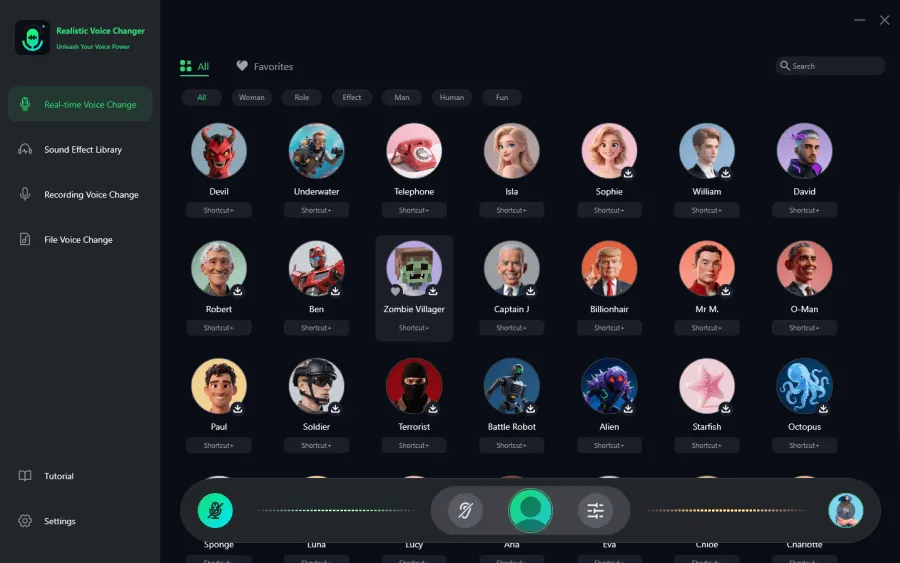
Étape 2. Ajustez les paramètres de Discord
Ouvrez Discord, trouvez et cliquez sur "Paramètres de l'utilisateur".

Étape 3. Sélectionnez le périphérique d'entrée
Ensuite, cliquez sur "Voix & Vidéo" et sélectionnez "Fionnshare Virtual Audio" dans la liste déroulante du périphérique d'entrée.
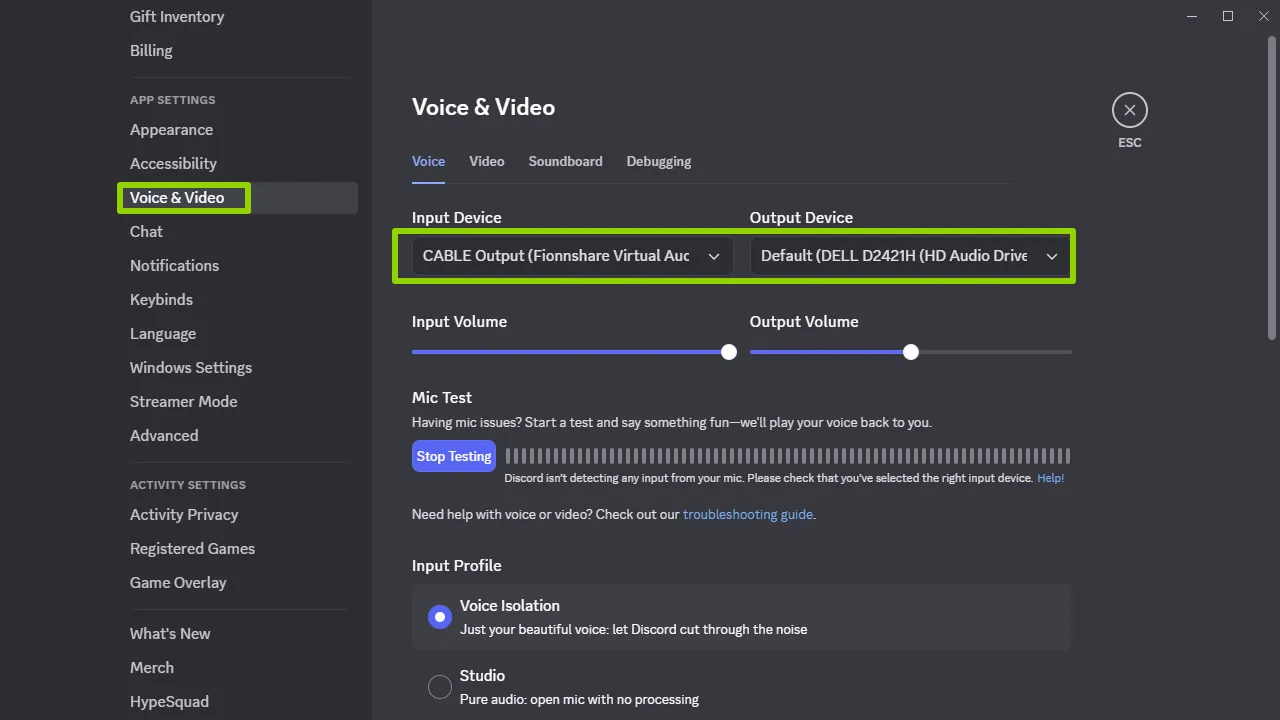
Pour obtenir de meilleurs effets de changement de voix, veuillez désactiver les options suivantes dans Discord :
Détection automatique de la sensibilité d'entrée
- Annulation de l'écho
- Réduction de bruit
- Téléchargement MP3
- Contrôle automatique du gain


 Fionn
FionnCopyright © 2026 Wonderful Apps Limited.
 Français