

Steam Oyunlarında Ses Değiştirici Nasıl Kullanılır (Adım Adım Kılavuz)
2026-03-12 16:30:28

Steam ve Discord için Benzersiz Oyun Sesleri Oluşturun – Etkileyici Ses Değiştirici İpuçları
2026-03-06 15:13:55

Çok Karakterli Seslendirme ile Twitch ve YouTube Yayınlarınızı Geliştirin – VoxMagic
2026-02-26 15:53:54

AI Ses Değiştirici vs Metinden Sese: STS vs TTS İçerik Üreticiler ve Oyuncular için Açıklandı
2026-01-30 10:34:54

PC'de Gerçek Zamanlı Ses Cinsiyet Değiştirme | Oyun & Yayın için AI Ses Değiştirici
2025-12-12 10:27:28
VoxMagic Ses Değiştirici Kapsamlı Rehber - Kurulum ve Çoklu Platform Ayarları
2025-11-13 12:18:18
İçindekiler
VoxMagic'in sezgisel arayüzü sayesinde, sadece birkaç basit tıklamayla sesinizi kolayca dönüştürebilirsiniz.
1. Genel Ayarlar: Gerçek Zamanlı Ses Değiştirici - Aramalar veya oyunlar sırasında sesinizi anında özelleştirin
2. Sanal ses kartı sürücüsünü indirmek ve yüklemek için tıklayın. Dosyayı açtıktan sonra setup.exe dosyasını çalıştırın veya başka bir sanal ses kartı sürücüsünü indirip yükleyin.
3. Windows'da Ses Değiştirici - Ses efektlerini kolayca genel olarak uygulayın
4. Steam'de Ses Değiştirici - Sizi derinlemesine oyun etkileşimlerine davet edin
5. Discord'da Ses Değiştirici - Sohbet ve yayın yapmayı daha eğlenceli hale getirin
Adım 1. Giriş ve Çıkış Seçimi
"Ayarlar" bölümüne gidin ve kullanmakta olduğunuz giriş ve çıkış cihazlarını seçmek için açılır düğmeye tıklayın.
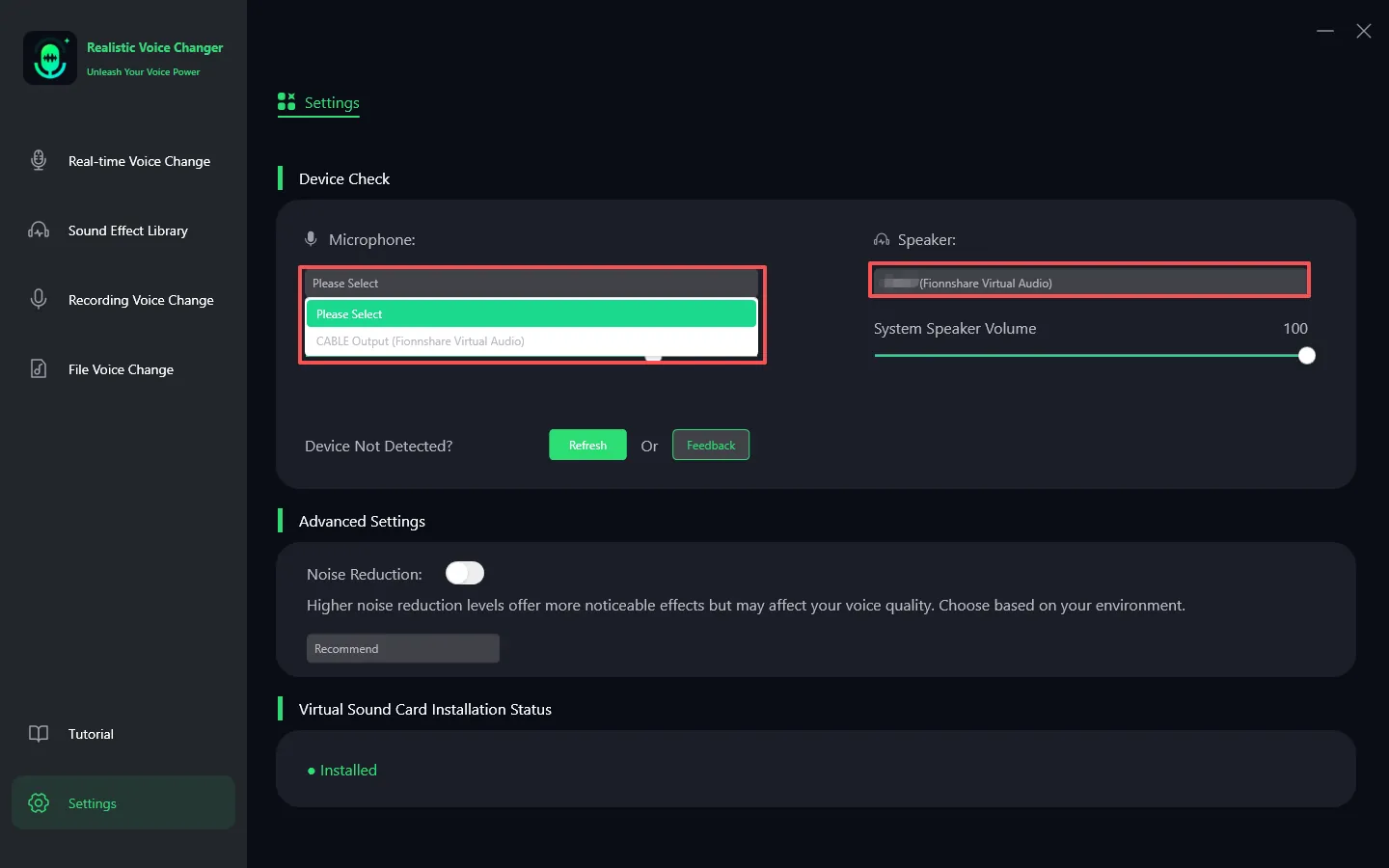
Ses yok mu? Aşağıdaki çözümleri deneyin:
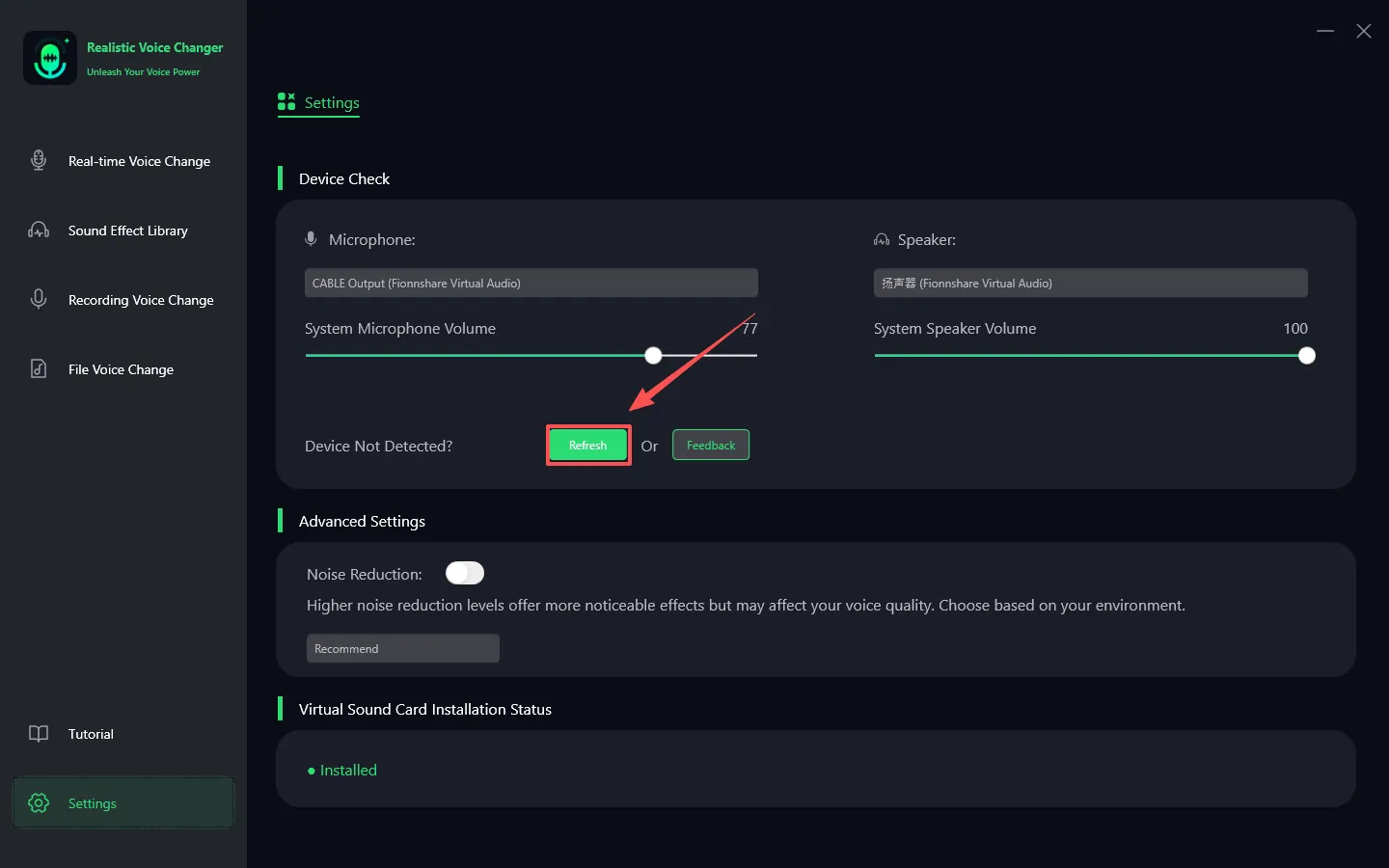
1. Manuel Yenileme: Daha önce başka cihazlar eklediyseniz, önce "Yenile" düğmesine tıklayın.
2. Liste Kontrolü: Yeniledikten sonra, yeni cihazın cihaz listesinde görünüp görünmediğini kontrol edin.
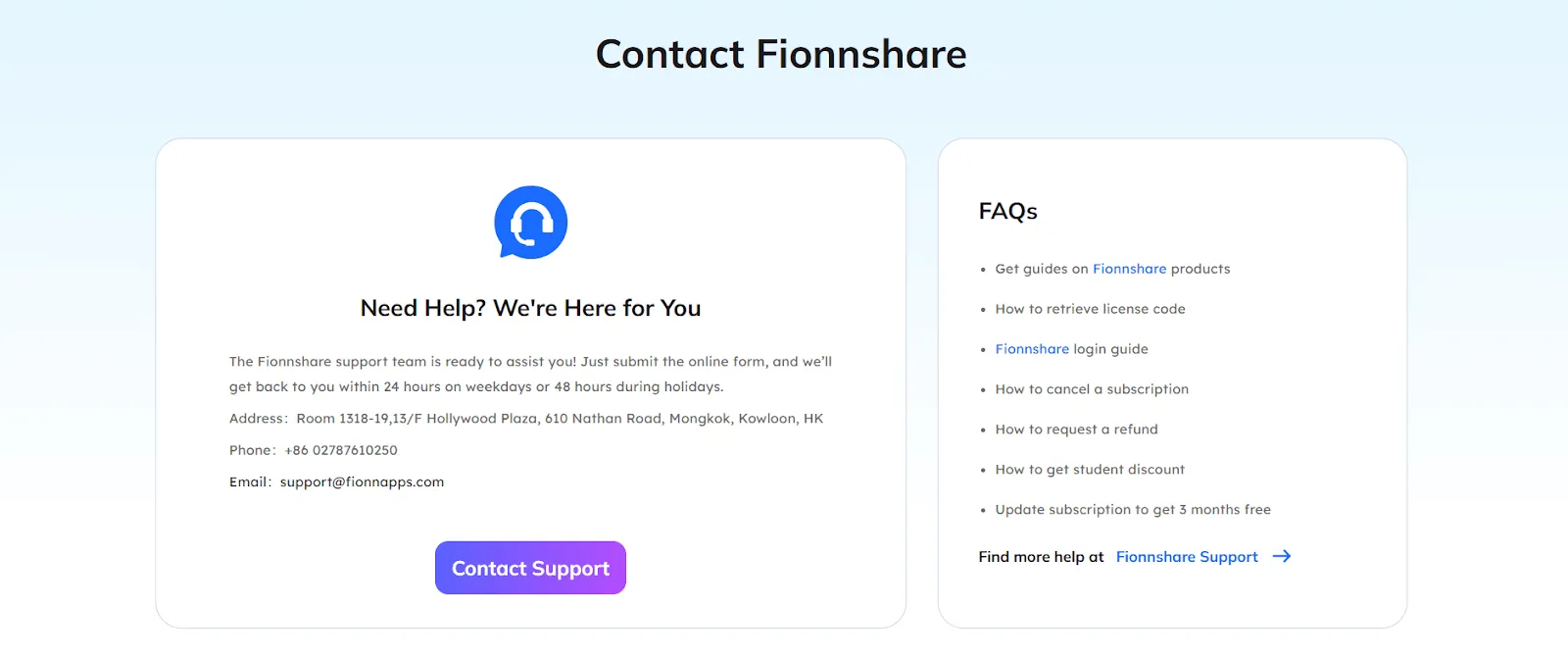
Eğer sorun devam ederse, destek ekibimizle iletişime geçmek için www.fionnapps.com adresini ziyaret edebilirsiniz.
Adım 2: Ses ve Ses Efektleri Seçimi
Beğendiğiniz ses efektini seçip üzerine tıklayın.
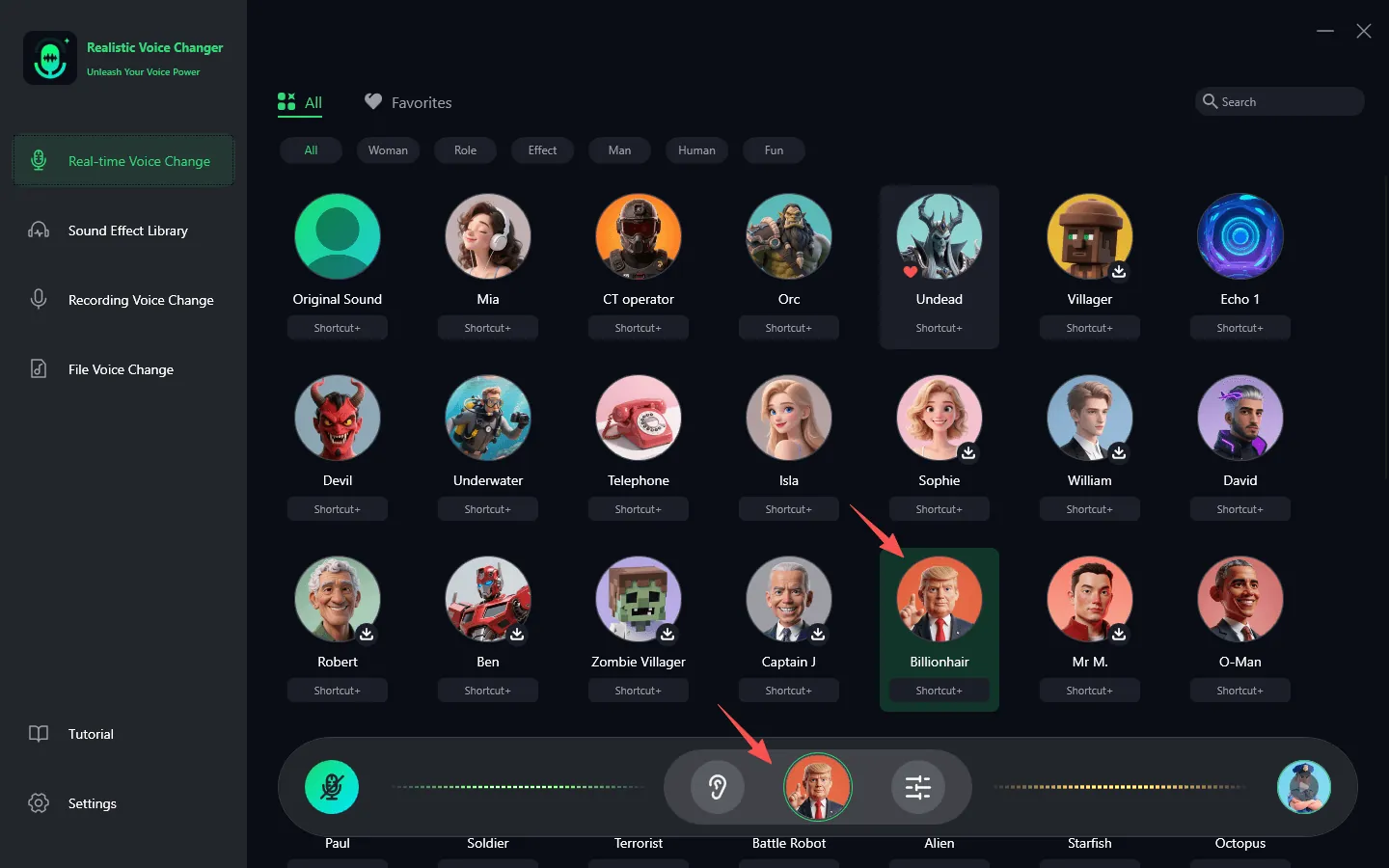
Eğer belirli bir ses efektini beğeniyorsanız, onu favoriye almak için küçük kalbi tıklayabilirsiniz.
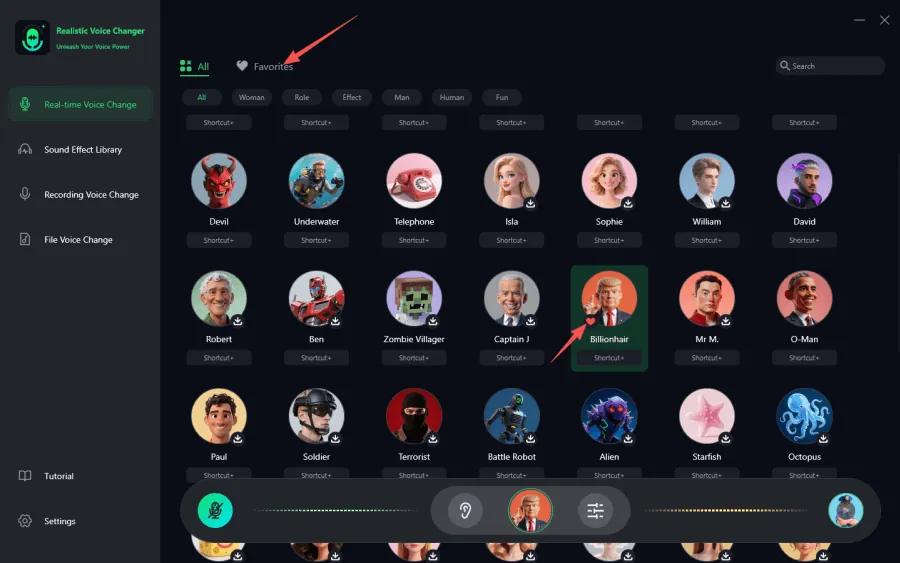
Adım 3: Ses Değiştiriciyi Açma
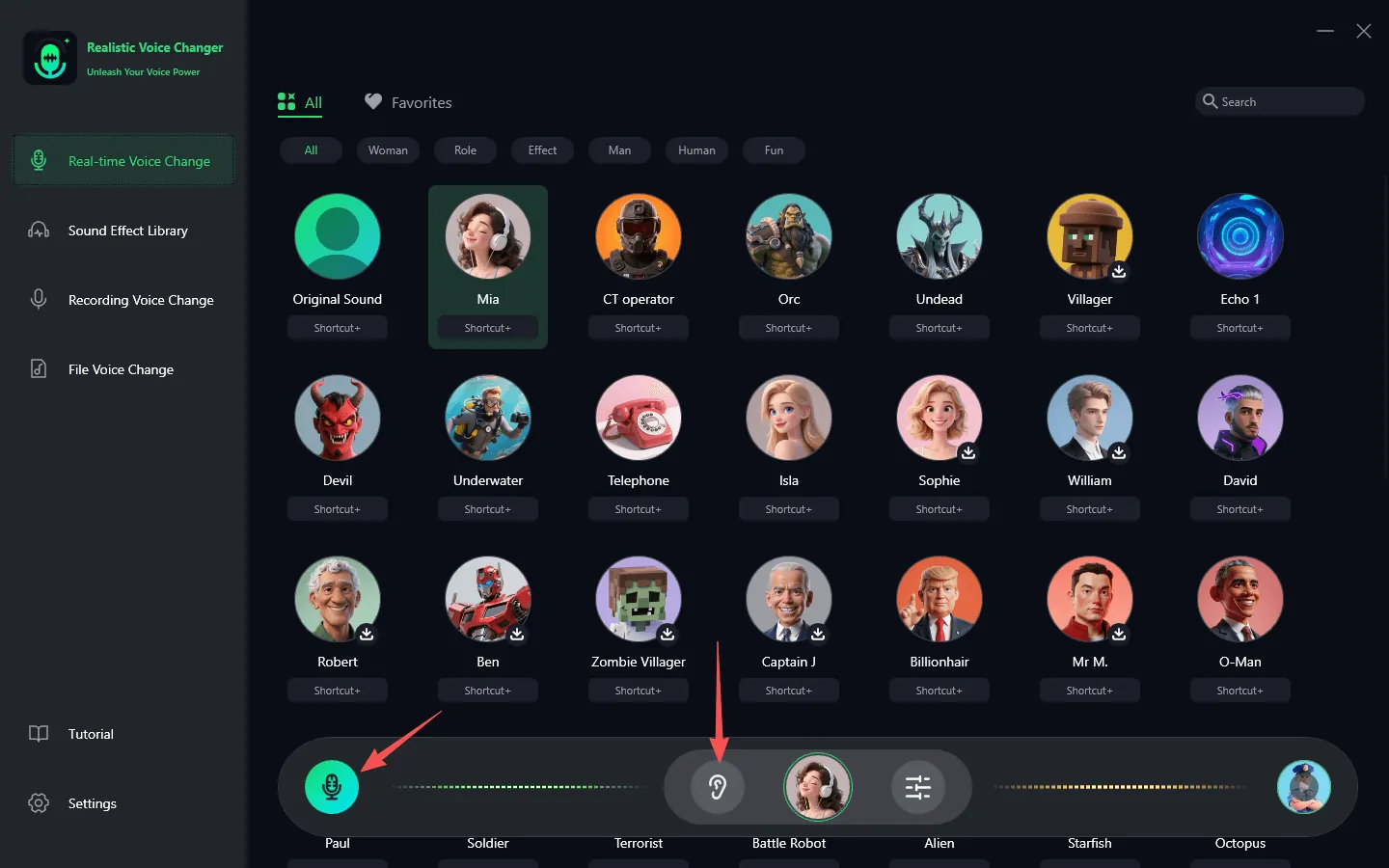
"Ses Değiştirici"yi açın ve "Kendini Dinle" özelliğini etkinleştirin, ardından mikrofona konuşarak ses değiştirme etkisini ön izleyin. Eğer gürültülü bir ortamdaysanız, "Ayarlar" bölümüne gidin ve gürültü azaltma modunu açın. Normal seslerin filtrelenmemesi için gürültü azaltma seviyesini çok yüksek ayarlama hatasına düşmeyin.

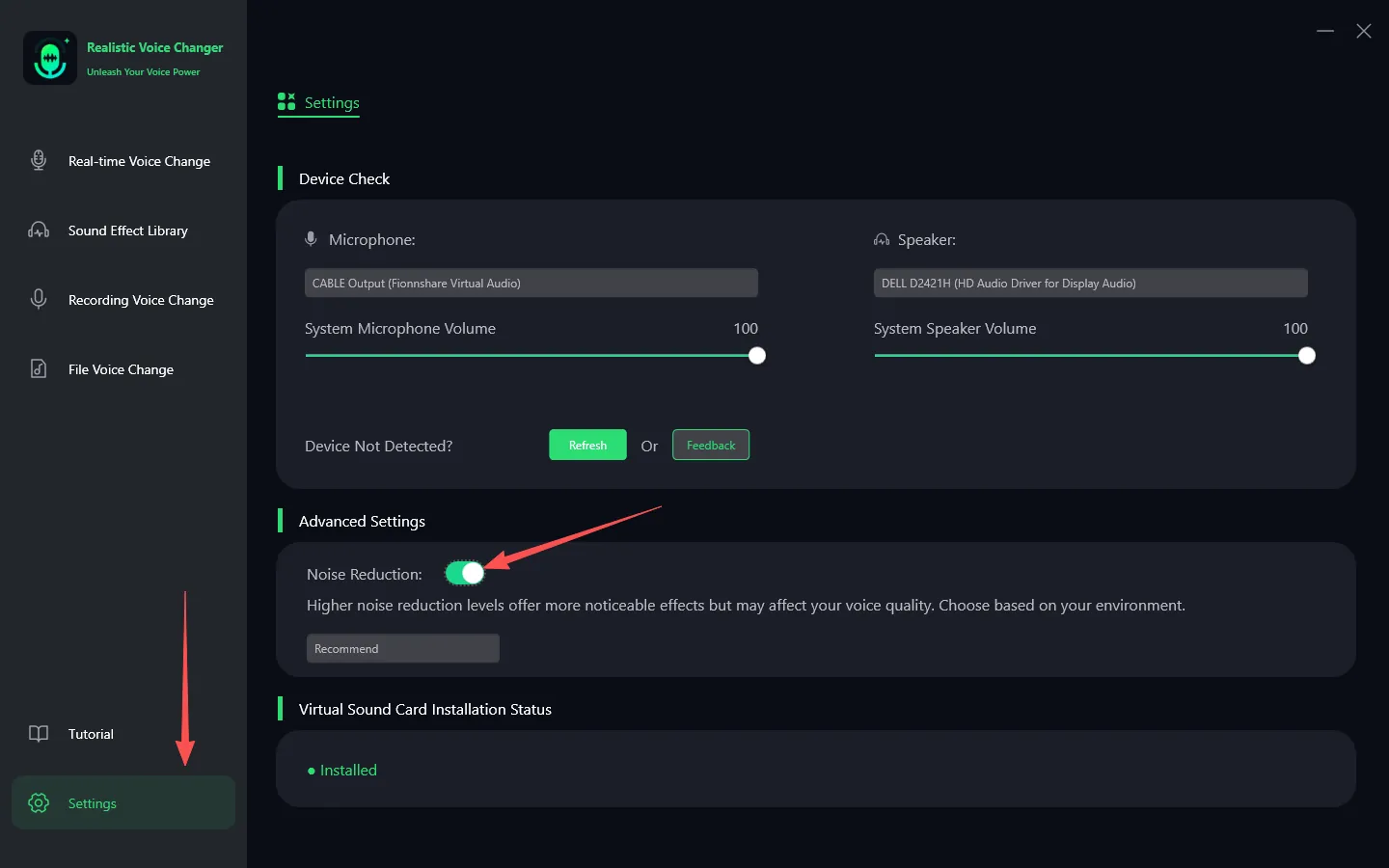
Adım 4: Ses Ayarlarını Düzenleme
Seçtiğiniz ses efektine (erkek veya kadın) göre, ses dönüşüm etkisinin daha doğal ve gerçekçi olması için ton parametrelerini uygun şekilde ayarlayın.
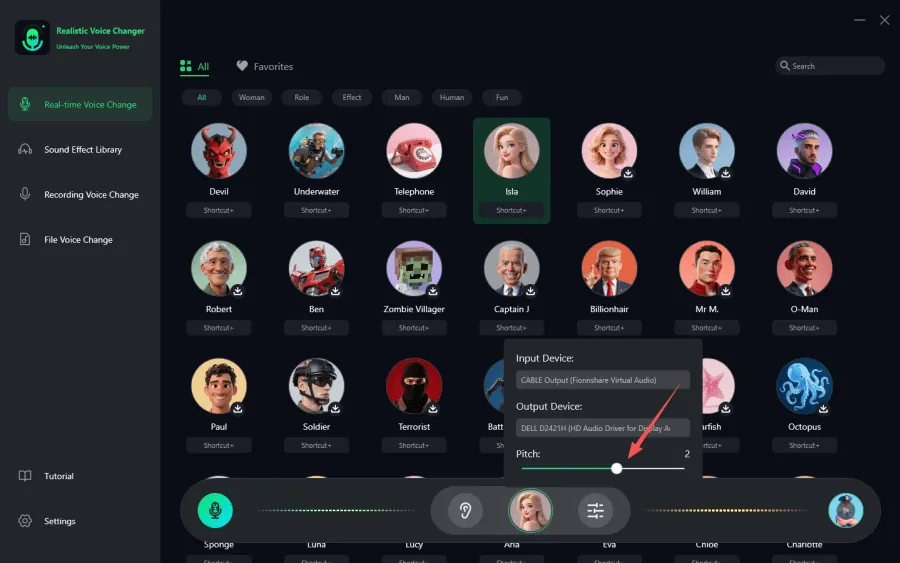
Not: VoxMagic'i doğru kullanmak için kulaklık takmanız gerekmektedir. Dış hoparlörlerin kullanılması, mikrofonun hoparlör sesini alması nedeniyle geri besleme döngüsü oluşmasına ve deneyimin ciddi şekilde etkilenebilmesine yol açabilir. Aşağıda, farklı platformlarda VoxMagic'i nasıl kullanacağınızı resimlerle rehberlik edeceğiz.
Örnek 1: VoxMagic'i Nasıl Kullanılır Windows PC'de
Adım 1. Mikrofon ve Kulaklık
Mikrofon ve kulaklık seçeneklerini kontrol ederek, gerçekten kullandığınız cihazları seçtiğinizden emin olun.
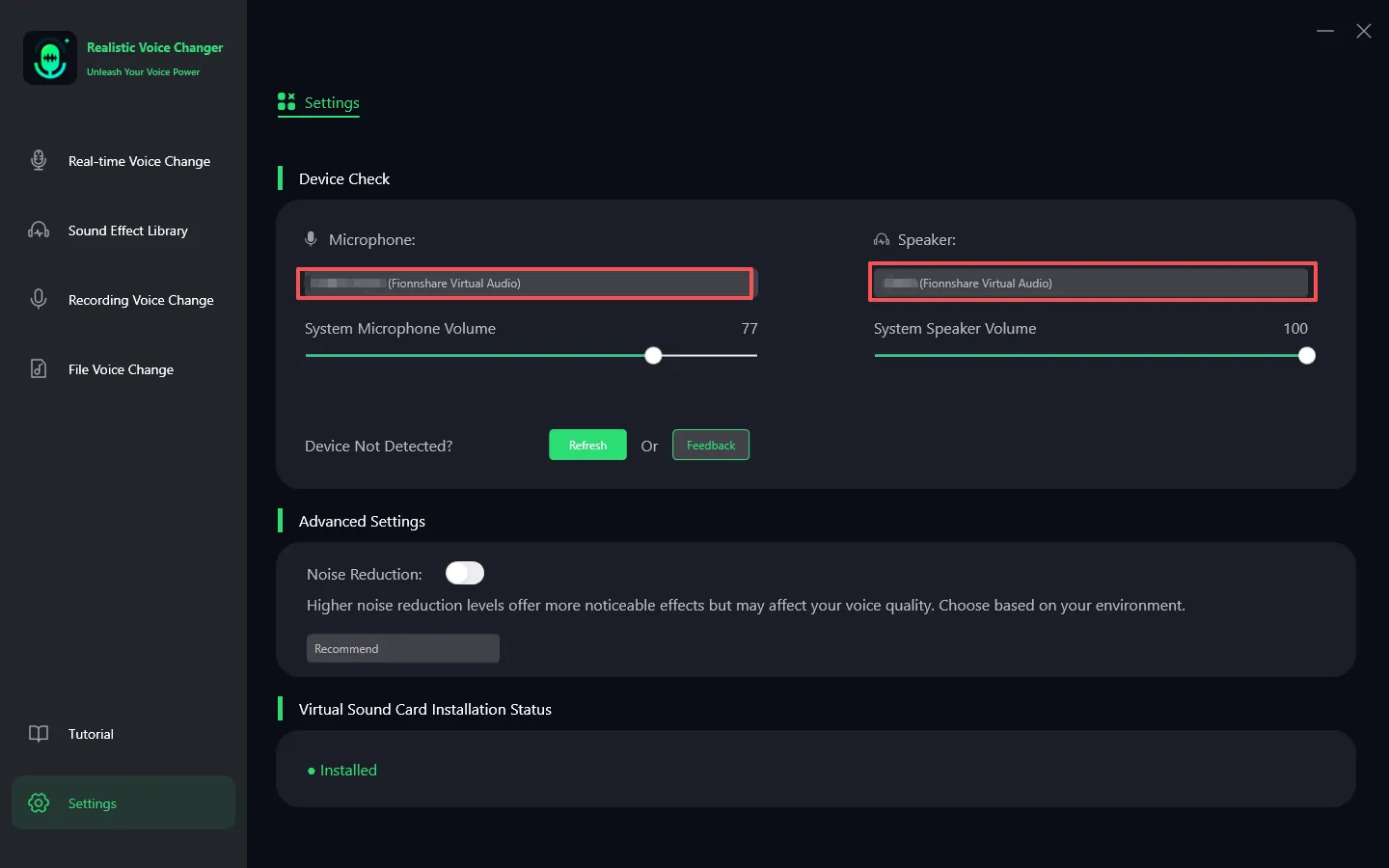
Adım 2. Ses Düzeyini Ayarlama
Ses kaydırıcıyı ayarlayarak, ses düzeyinin rahat bir seviyede olduğundan emin olun.
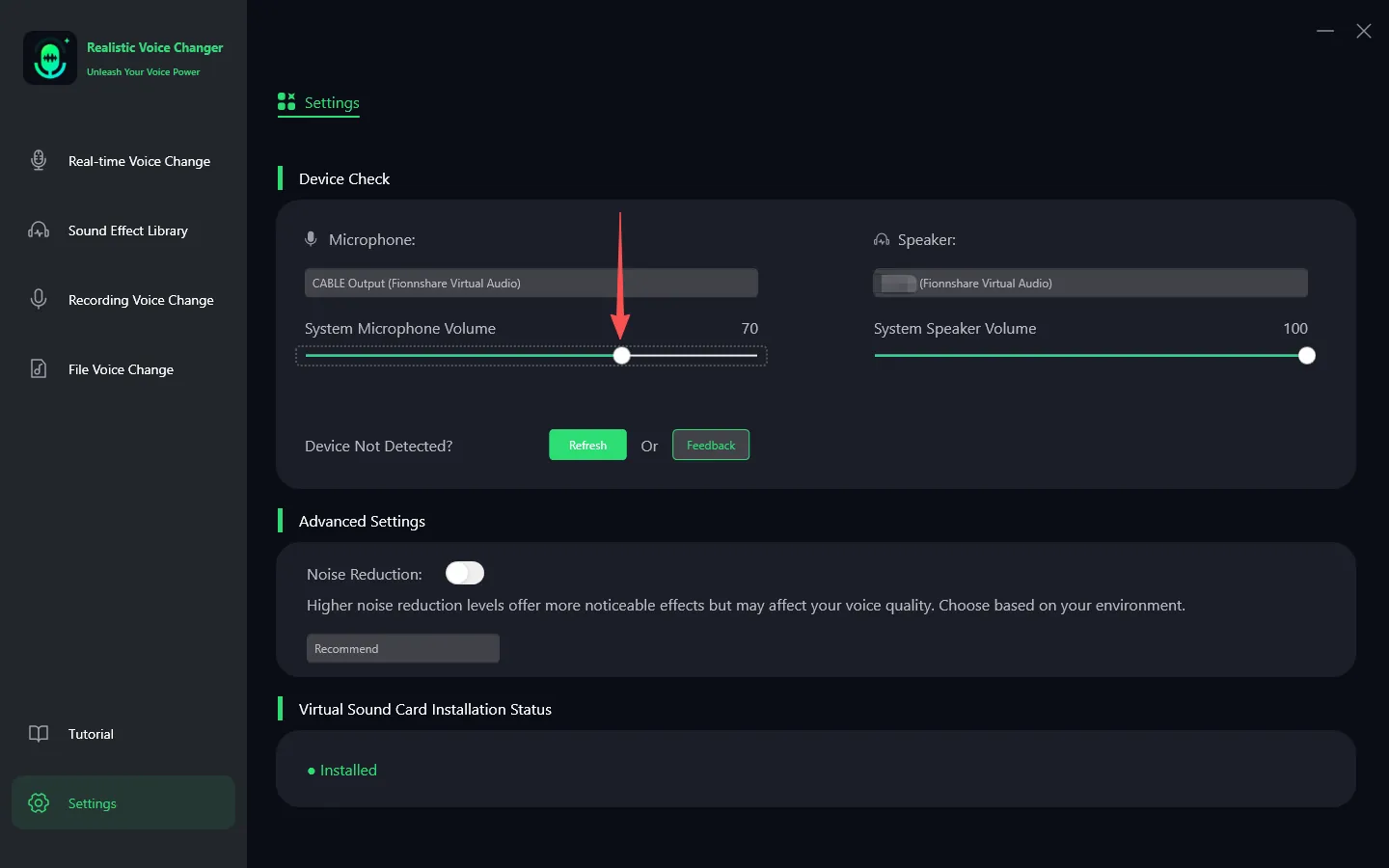
Eğer kulaklık cihazını bulamıyorsanız, soru işareti ikonuna tıklayarak Windows sistem cihaz arayüzüne girin ve cihazınızın doğru bir şekilde bağlı olduğundan emin olun.
İpucu: Rehber sayfasına ihtiyacınız yoksa ve doğrudan cihazı veya ilgili fonksiyonları değiştirmek istiyorsanız, aşağıdaki adımları takip edin:
Adım 3. Küresel Ayarları Ayarlama
Gerçek zamanlı ses değiştirici panelinde hem "Ses Değiştiriciyi Aç" hem de "Kendini Dinle" özelliklerini açık tutarak, ses durumunu gerçek zamanlı olarak izleyebilirsiniz.
Örnek 2: VoxMagic'i Nasıl Kullanılır Steam'de
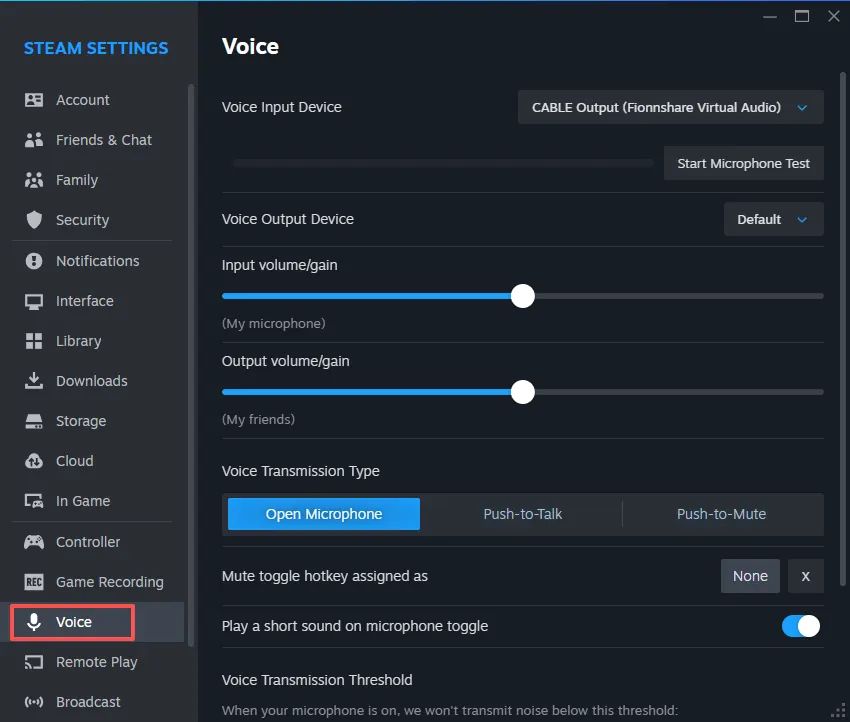
Adım 1. Steam Ayarlarını Ayarlama
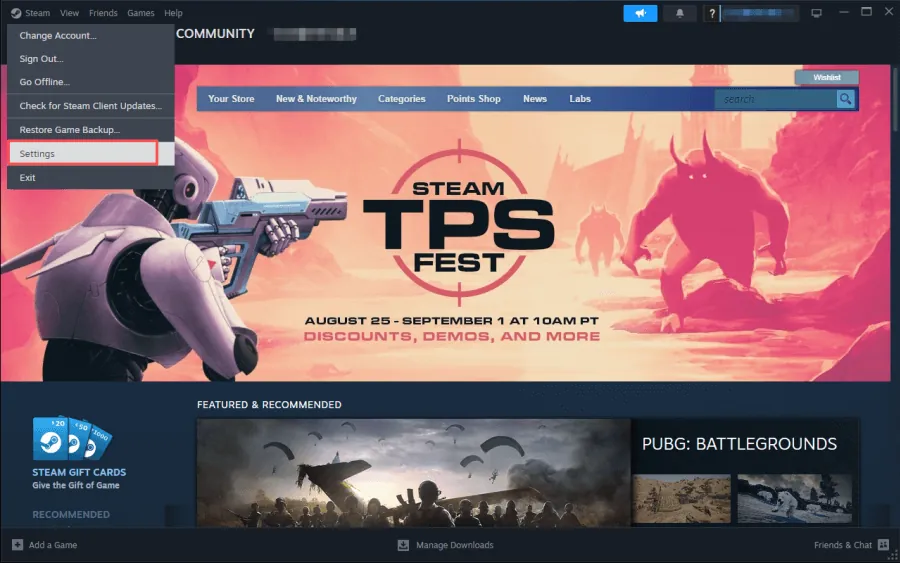
1. Steam'i açın, sol üst köşedeki "Steam" menüsünü tıklayın ve ardından "Ayarlar" seçeneğini seçerek yapılandırma arayüzüne girin.
2. Uygulama içindeki kullanıcı kılavuzunda da detaylı ayar talimatlarını bulabilirsiniz.
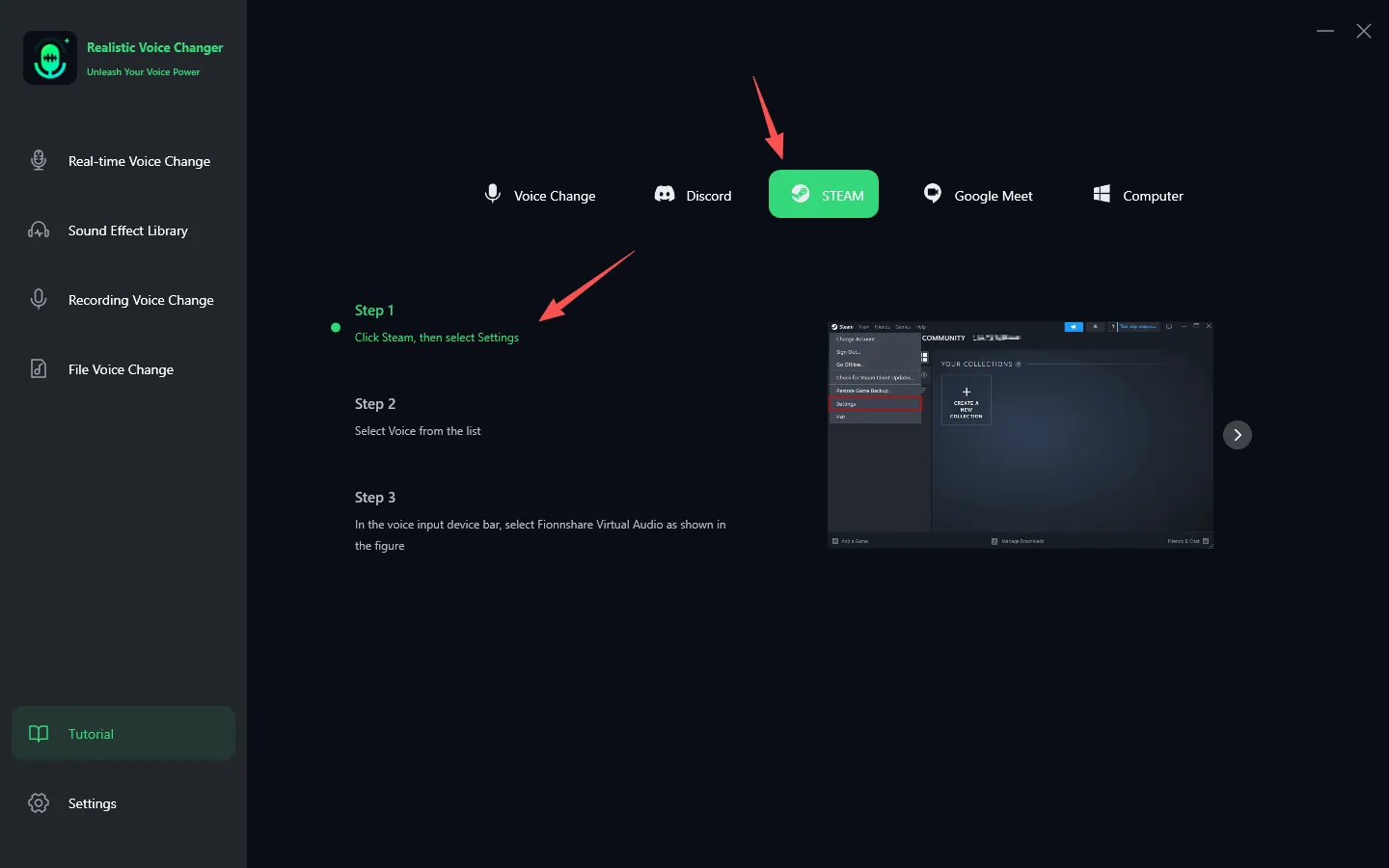
Adım 2. Giriş Cihazını Seçme
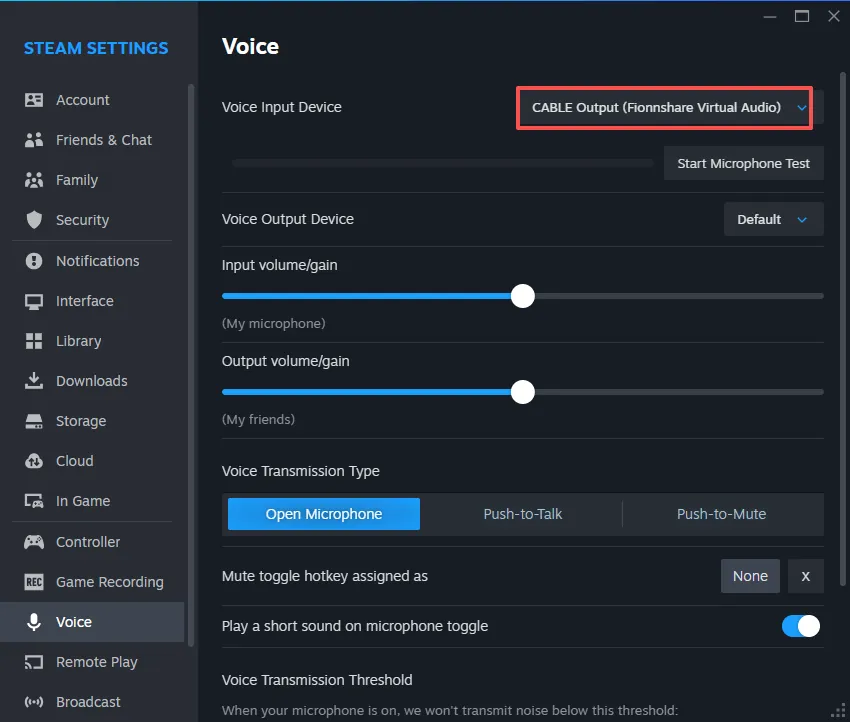
"Ses" seçeneğini tıklayın ve giriş cihazını "VoxMagic Sanal Ses" olarak değiştirin. Çıkış cihazını varsayılan olarak bırakın veya gerçek kulaklıkları seçin, VoxMagic sanal hoparlörü değil.
Adım 3. Mikrofonu Test Etme
Yukarıdaki ayarları tamamladıktan sonra, mikrofonu test ederek ses değiştirme işlevinin düzgün çalıştığını doğrulayabilirsiniz. Bu aşamada, VoxMagic programında "Kendini Dinle" özelliğini kapatmanız gerekmektedir.

Örnek 3: VoxMagic'i Nasıl Kullanılır Discord'da
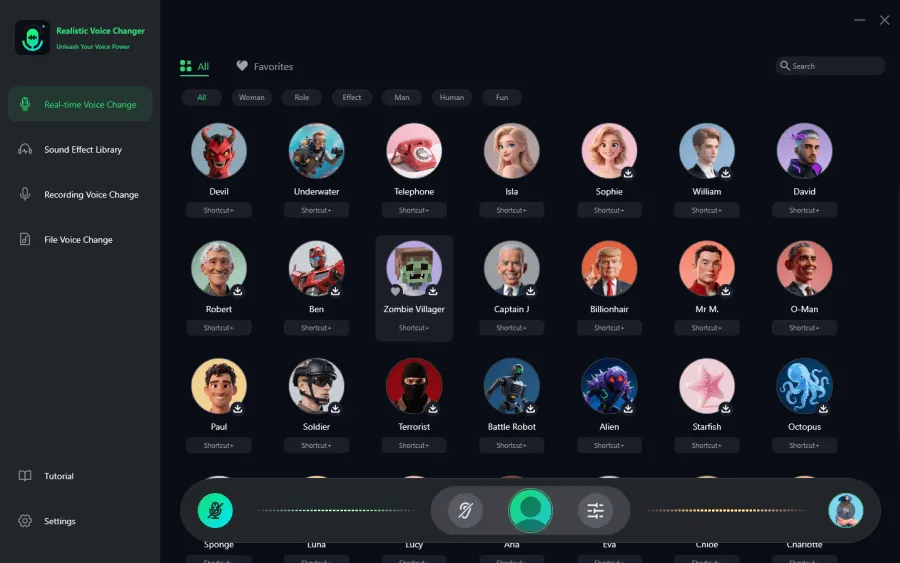
Adım 1. Ön İzlemeye Tıklayın
Yerel olarak oynarken VoxMagic'in normal çalıştığından emin olun. Bu, ses efektini seçme, ses perde değişikliğini açma, kendini dinleme özelliğini etkinleştirme ve Discord'u yapılandırmadan önce ses kalitesinin ve ses düzeyinin uygun olduğundan emin olmayı içerir.
Adım 2. Discord Ayarlarını Ayarlama
Discord'u açın, "Kullanıcı Ayarları"nı bulun ve tıklayın.

Adım 3. Giriş Cihazını Seçme
Ardından "Ses & Video"ya tıklayın ve giriş cihaz açılır listesinden "Fionnshare Sanal Ses"i seçin.
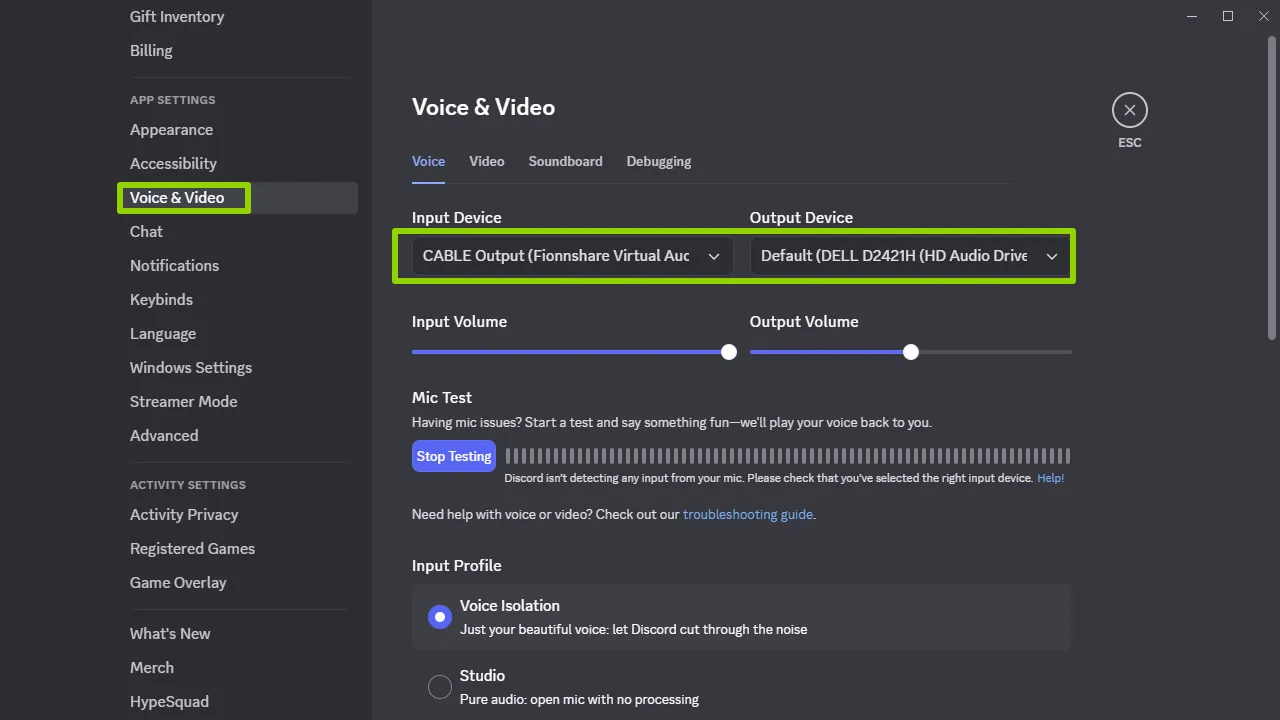
Daha iyi ses değiştirme etkileri elde etmek için, Discord'da aşağıdaki seçenekleri kapatmanız önerilir:
Otomatik Giriş Hassasiyet Tespiti
- Eko İptali
- Gürültü Azaltma
- MP3 İndirme
- Otomatik Kazanç Kontrolü


 Fionn
FionnCopyright © 2026 Wonderful Apps Limited.
 Турк хэлэн