

วิธีใช้เครื่องเปลี่ยนเสียงในเกม Steam (คู่มือทีละขั้นตอน)
2026-03-12 16:30:28

สร้างเสียงเกมสุดพิเศษสำหรับ Steam และ Discord – เคล็ดลับสำหรับเครื่องเปลี่ยนเสียงที่น่าดึงดูด
2026-03-06 15:13:55

เพิ่มพลังสตรีม Twitch และ YouTube ด้วยการพากย์เสียงหลายตัวละคร – VoxMagic
2026-02-26 15:53:54

เครื่องเปลี่ยนเสียง AI กับ เท็กซ์เป็นเสียง: อธิบาย STS กับ TTS สำหรับผู้สร้างและเกมเมอร์
2026-01-30 10:34:54

เปลี่ยนเพศเสียงแบบเรียลไทม์บน PC | AI เปลี่ยนเสียงสำหรับเกมและสตรีมมิ่ง
2025-12-12 10:27:28
VoxMagic Voice Changer คู่มือสมบูรณ์ - การติดตั้ง & การตั้งค่าหลายแพลตฟอร์ม
2025-11-13 12:18:18
สารบัญ
ด้วยอินเทอร์เฟซที่ใช้งานง่ายของ VoxMagic คุณสามารถแปลงเสียงของคุณได้อย่างง่ายดายด้วยการคลิกเพียงไม่กี่ครั้ง
1. การตั้งค่าทั่วไป: โปรแกรมเปลี่ยนเสียงแบบเรียลไทม์ - ปรับแต่งเสียงของคุณได้ทันทีระหว่างการโทรหรือเล่นเกม
2.คลิกเพื่อดาวน์โหลดและติดตั้งไดรเวอร์การ์ดเสียงเสมือน หลังจากคลายการบีบอัดแล้ว ให้เรียกใช้ไฟล์ setup.exe หรือดาวน์โหลดและติดตั้งไดรเวอร์การ์ดเสียงเสมือนตัวอื่น
3. โปรแกรมเปลี่ยนเสียงบน Windows - ใช้เอฟเฟกต์เสียงได้ง่ายๆ ทั่วโลก
4. โปรแกรมเปลี่ยนเสียงบน Steam - เพลิดเพลินกับการสื่อสารในการเล่นเกมอย่างเต็มที่
5. โปรแกรมเปลี่ยนเสียงบน Discord - ทำให้การแชทและการสตรีมสนุกมากขึ้น
ขั้นตอนที่ 1. เลือกอุปกรณ์ขาเข้าและขาออก
ไปที่ "Settings" และคลิกปุ่มดรอปดาวน์เพื่อเลือกอุปกรณ์ขาเข้าและขาออกที่คุณกำลังใช้งาน
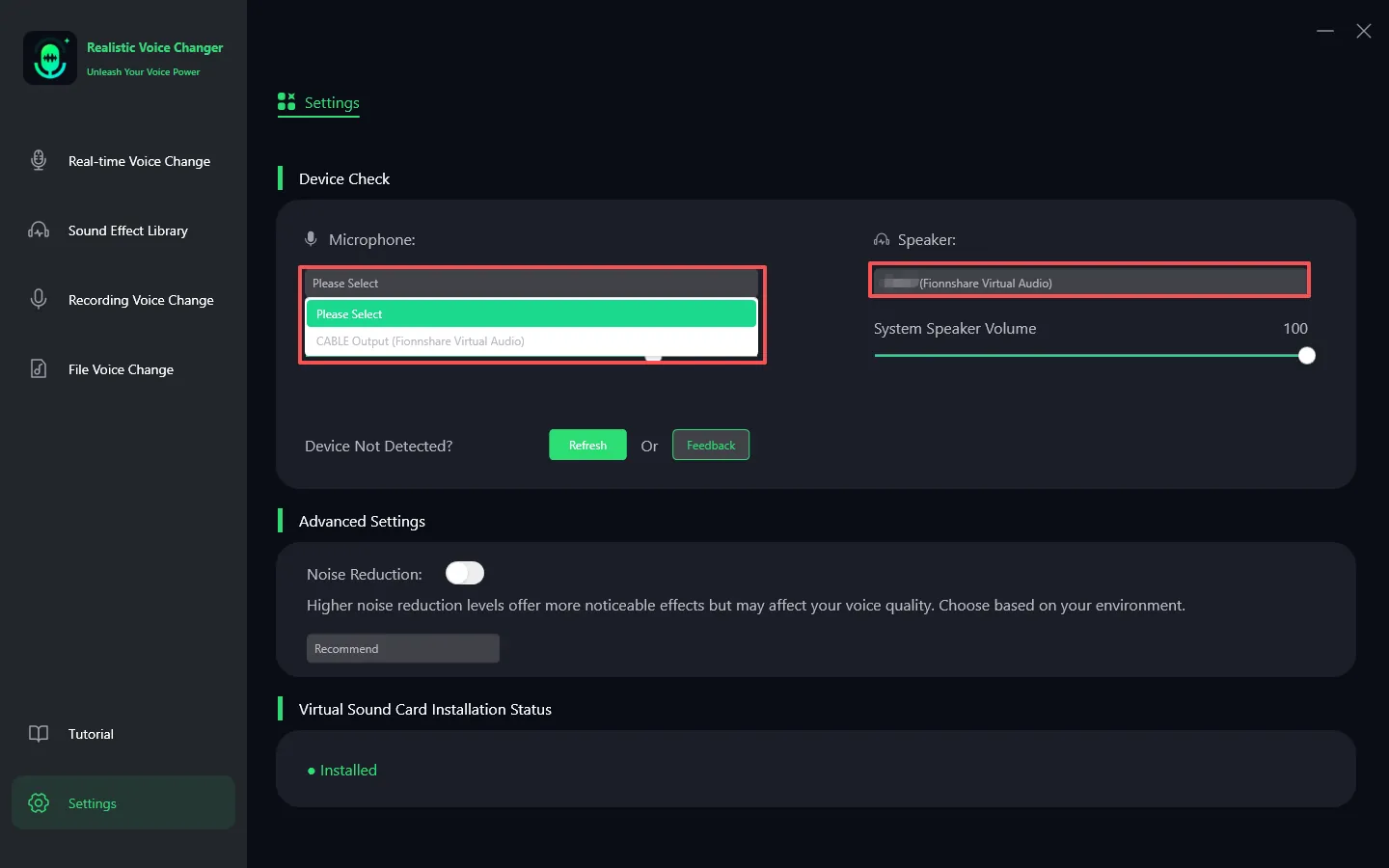
ไม่มีเสียง? ลองวิธีแก้ไขต่อไปนี้:
1. รีเฟรชด้วยตนเอง: หากคุณเคยเพิ่มอุปกรณ์อื่น ๆ ก่อนหน้านี้ ให้คลิกปุ่ม "Refresh" ก่อน
2. ตรวจสอบรายการ: หลังจากรีเฟรชแล้ว ตรวจสอบว่าอุปกรณ์ใหม่ปรากฏในรายการอุปกรณ์หรือไม่
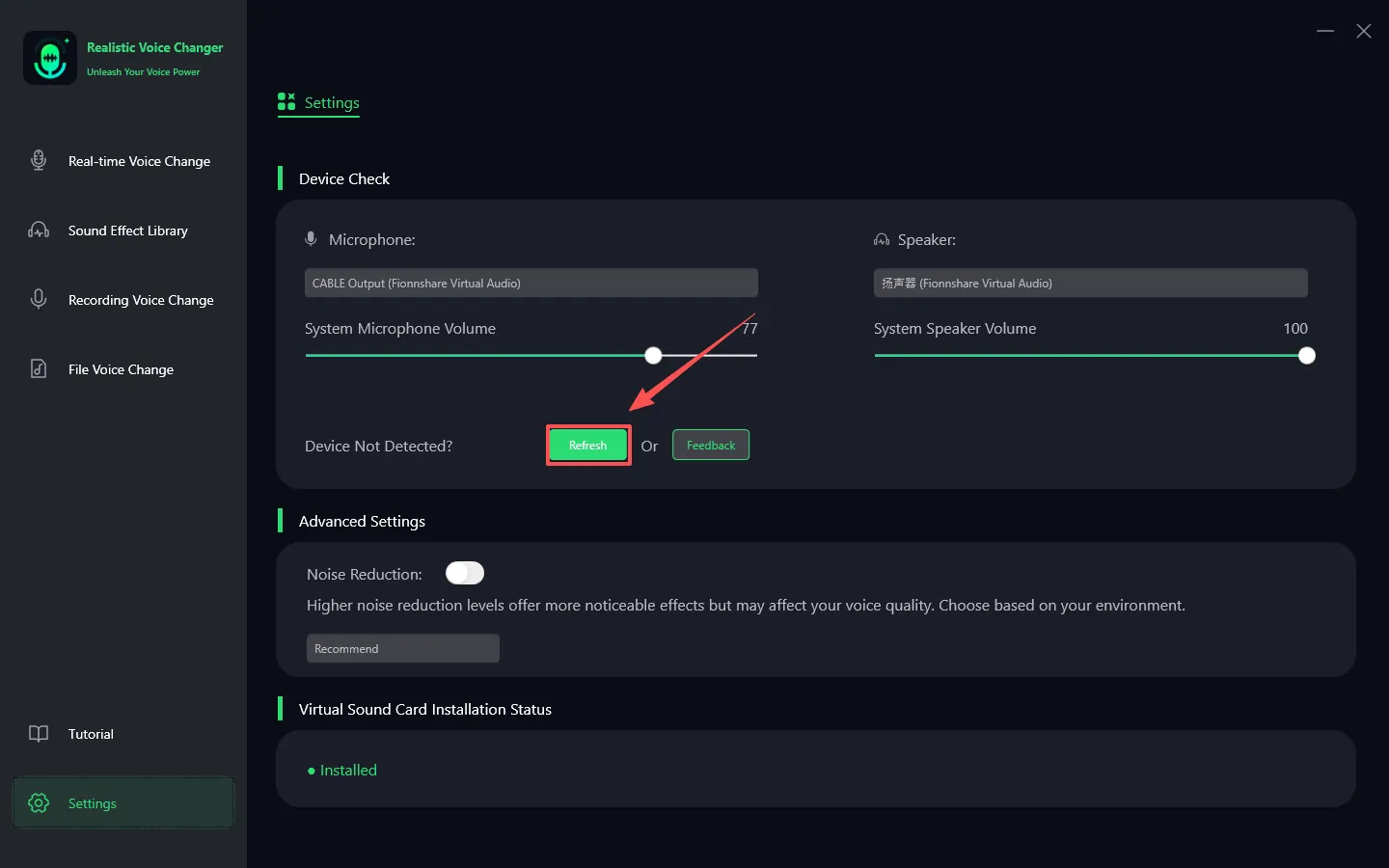
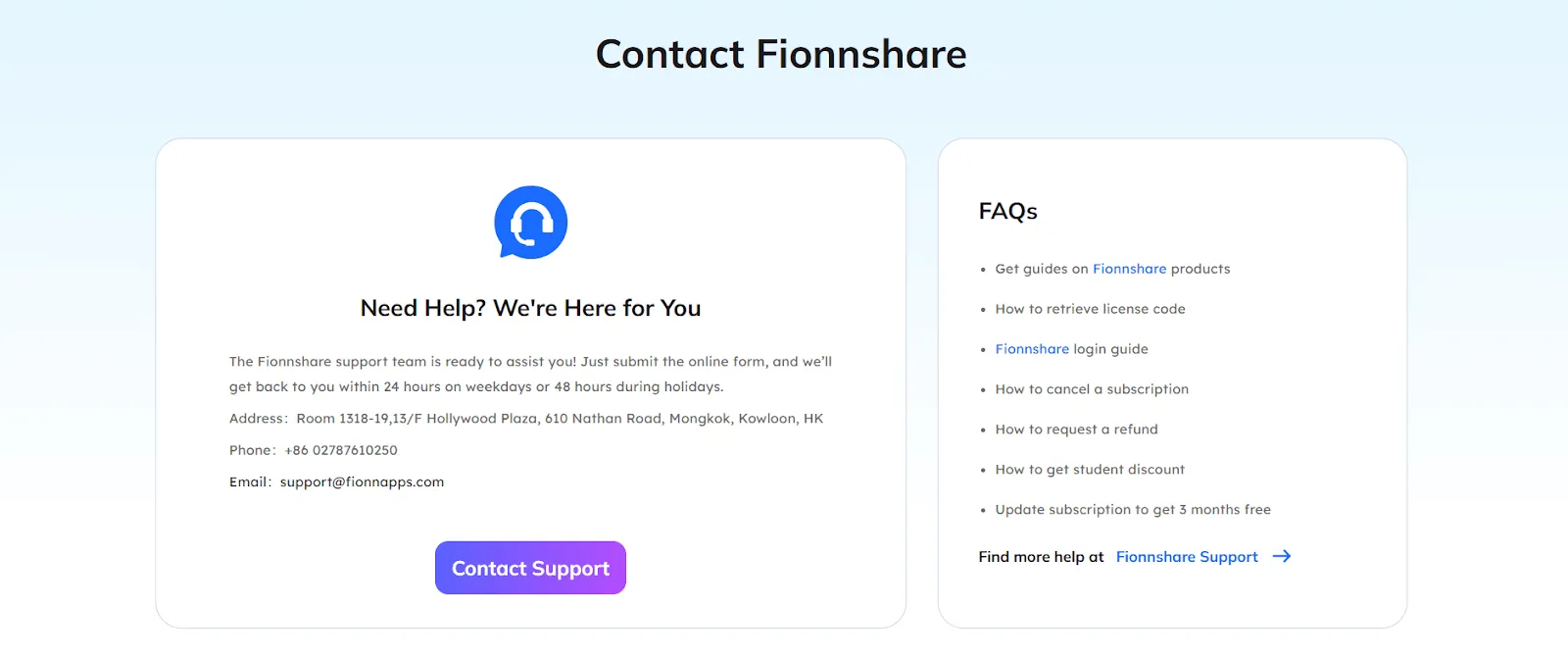
หากปัญหายังคงอยู่ คุณสามารถเยี่ยมชม www.fionnapps.com เพื่อติดต่อทีมสนับสนุนของเรา
ขั้นตอนที่ 2: เลือกเสียงและเอฟเฟกต์เสียง
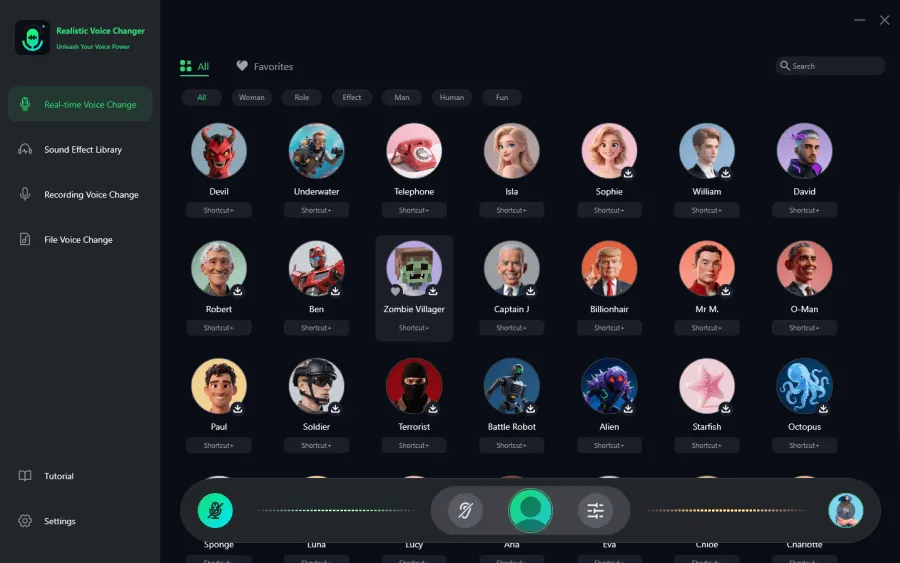
เลือกเอฟเฟกต์เสียงที่คุณชอบและคลิกที่มัน
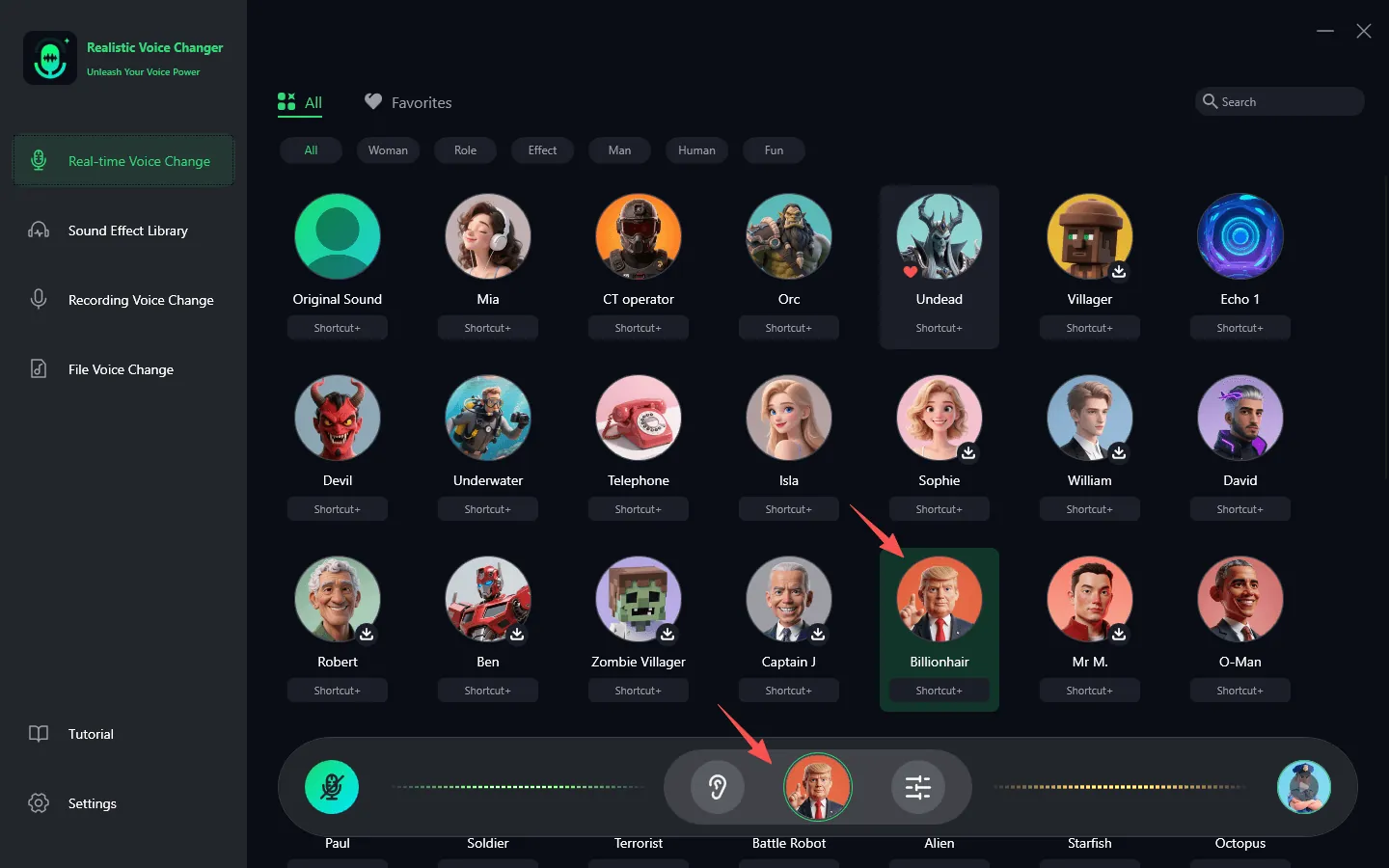
หากคุณชอบเอฟเฟกต์เสียงใด ๆ คุณสามารถคลิกหัวใจเล็ก ๆ เพื่อทำเครื่องหมายเป็นรายการโปรด
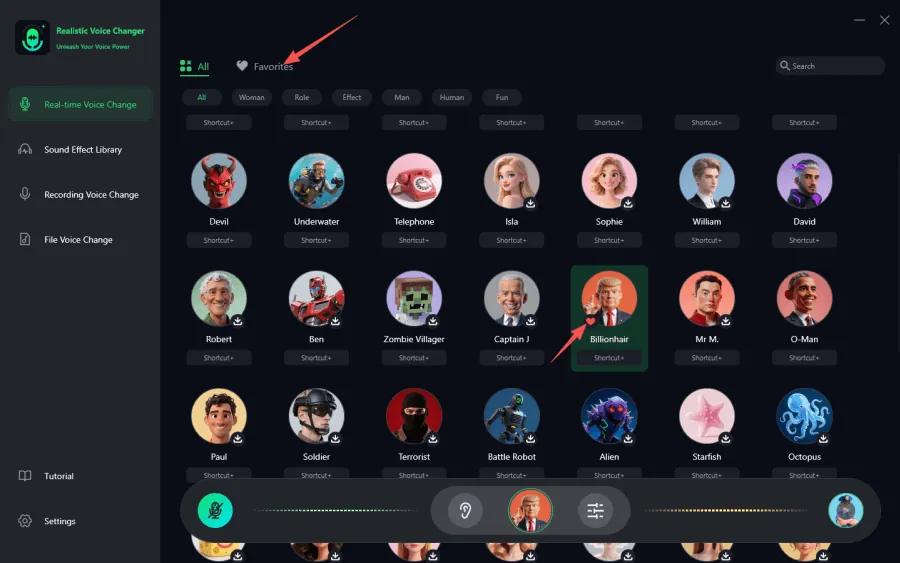
ขั้นตอนที่ 3: เปิดโปรแกรมเปลี่ยนเสียง
เปิด "Voice Changer" และเปิดใช้งาน "Hear Yourself" จากนั้นพูดผ่านไมโครโฟนเพื่อทดสอบเอฟเฟกต์การเปลี่ยนเสียง หากคุณอยู่ในสภาพแวดล้อมที่มีเสียงรบกวน ไปที่ "Settings" และเปิดโหมดลดเสียงรบกวน หลีกเลี่ยงการตั้งค่าระดับการลดเสียงรบกวนสูงเกินไปเพื่อป้องกันการกรองเสียงปกติ

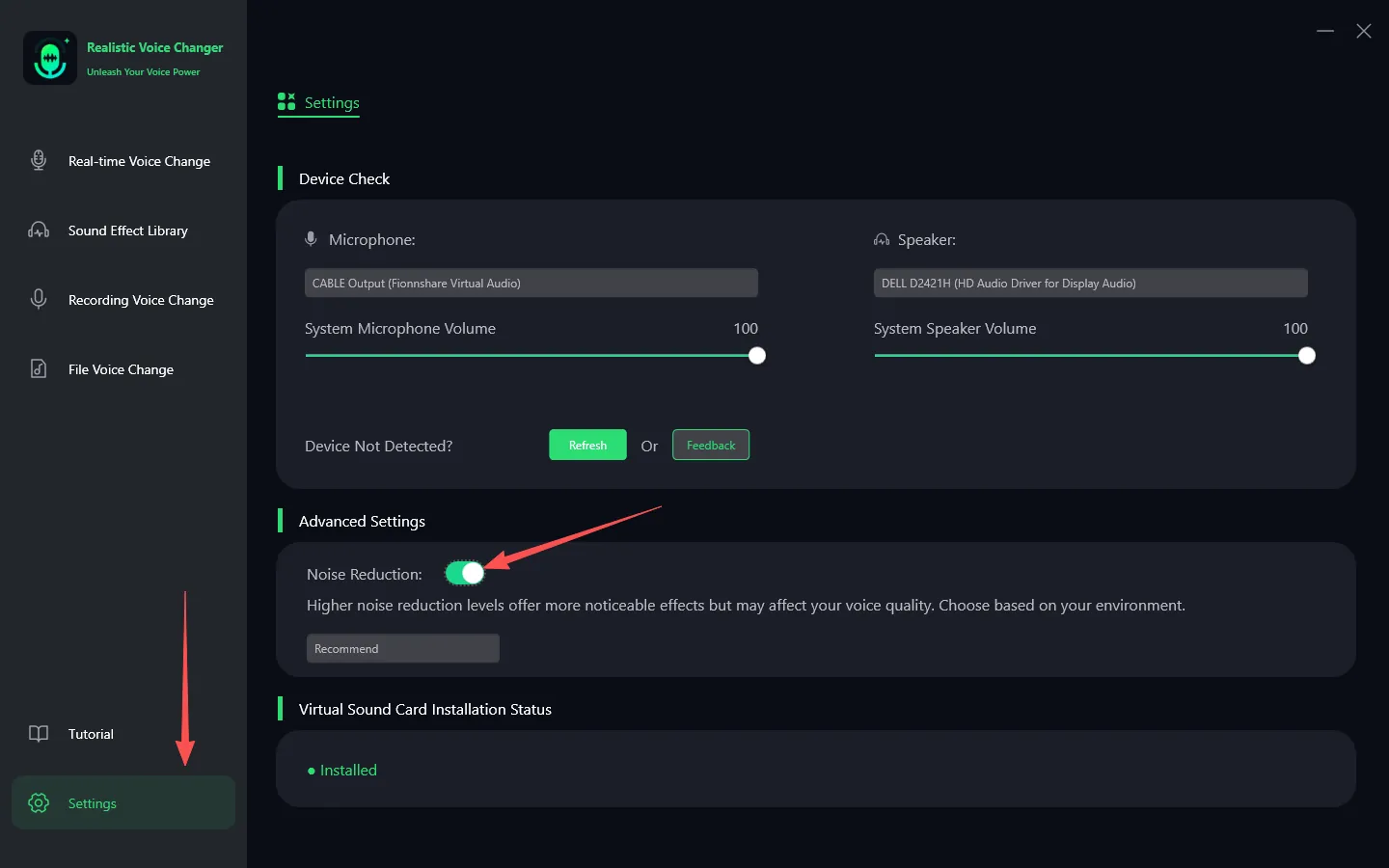
ขั้นตอนที่ 4: ปรับการตั้งค่าเสียง
ตามเอฟเฟกต์เสียงที่คุณเลือก (ชายหรือหญิง) ปรับพารามิเตอร์ความสูงของเสียงให้เหมาะสมเพื่อให้เอฟเฟกต์การแปลงเสียงเป็นธรรมชาติและสมจริง
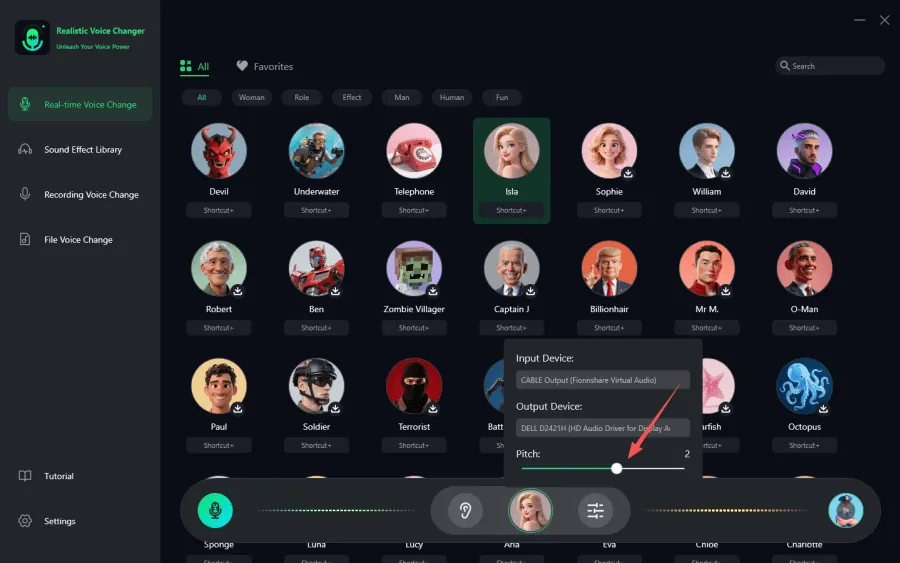
หมายเหตุ: เพื่อใช้งาน VoxMagic อย่างถูกต้อง คุณต้องสวมหูฟัง การใช้ลำโพงภายนอกอาจทำให้ไมโครโฟนรับเสียงจากลำโพง ทำให้เกิดวงจรป้อนกลับที่ส่งผลต่อประสบการณ์อย่างรุนแรง ด้านล่างนี้ เราจะแนะนำวิธีการใช้งาน VoxMagic บนแพลตฟอร์มต่าง ๆ พร้อมภาพประกอบ
ตัวอย่างที่ 1: วิธีการใช้งาน VoxMagic บน Windows PC
ขั้นตอนที่ 1. ไมโครโฟนและหูฟัง
ตรวจสอบตัวเลือกไมโครโฟนและหูฟังเพื่อให้แน่ใจว่าคุณกำลังเลือกอุปกรณ์ที่คุณใช้งานจริง
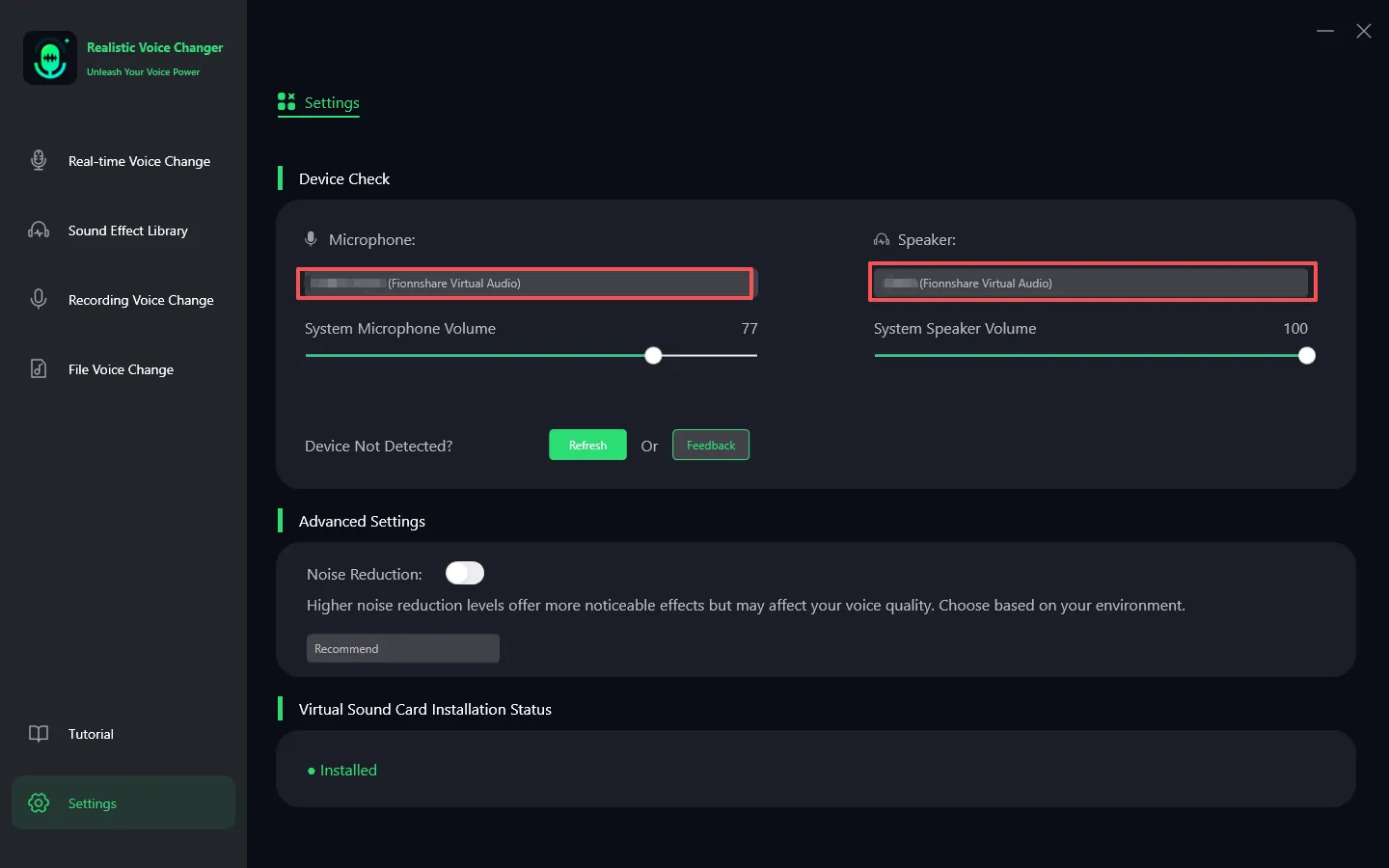
ขั้นตอนที่ 2. ปรับระดับเสียง
ปรับสไลเดอร์ระดับเสียงเพื่อให้ระดับเสียงอยู่ในระดับที่สบาย
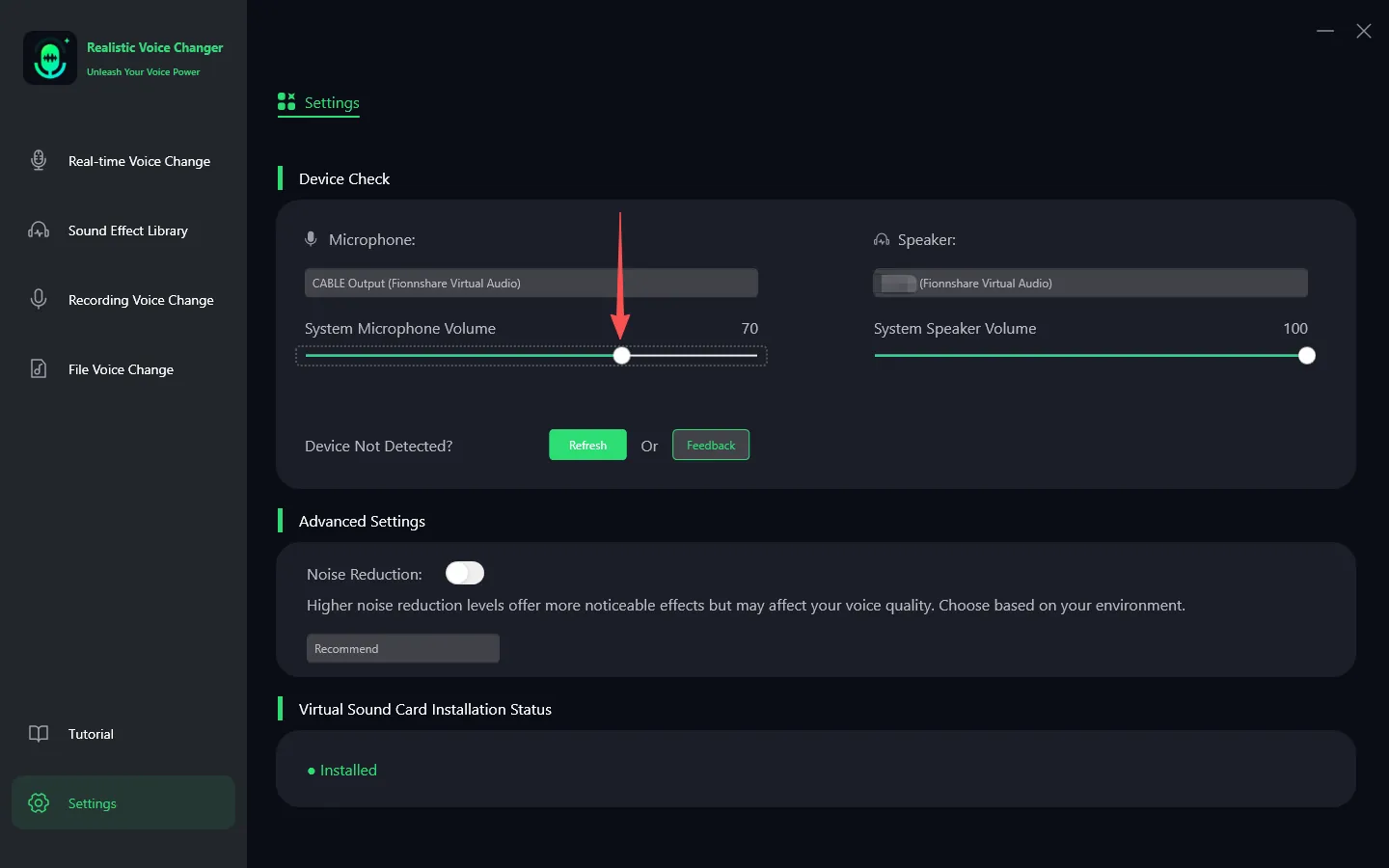
หากคุณไม่สามารถหาอุปกรณ์หูฟังได้ ให้คลิกไอคอนคำถามเพื่อเข้าสู่อินเทอร์เฟซอุปกรณ์ระบบ Windows และตรวจสอบว่าอุปกรณ์ของคุณเชื่อมต่ออย่างถูกต้อง
เคล็ดลับ: หากคุณไม่ต้องการหน้าแนะนำและต้องการแก้ไขอุปกรณ์หรือฟังก์ชันที่เกี่ยวข้องโดยตรง ให้ทำตามขั้นตอนต่อไปนี้:
ขั้นตอนที่ 3. ปรับการตั้งค่าทั่วโลก
ตรวจสอบให้แน่ใจว่าเปิดทั้ง "Switch Voice Changer" และ "Hear Yourself" ในแผงโปรแกรมเปลี่ยนเสียงแบบเรียลไทม์ เพื่อให้คุณสามารถตรวจสอบสถานะเสียงได้ในเวลาจริง
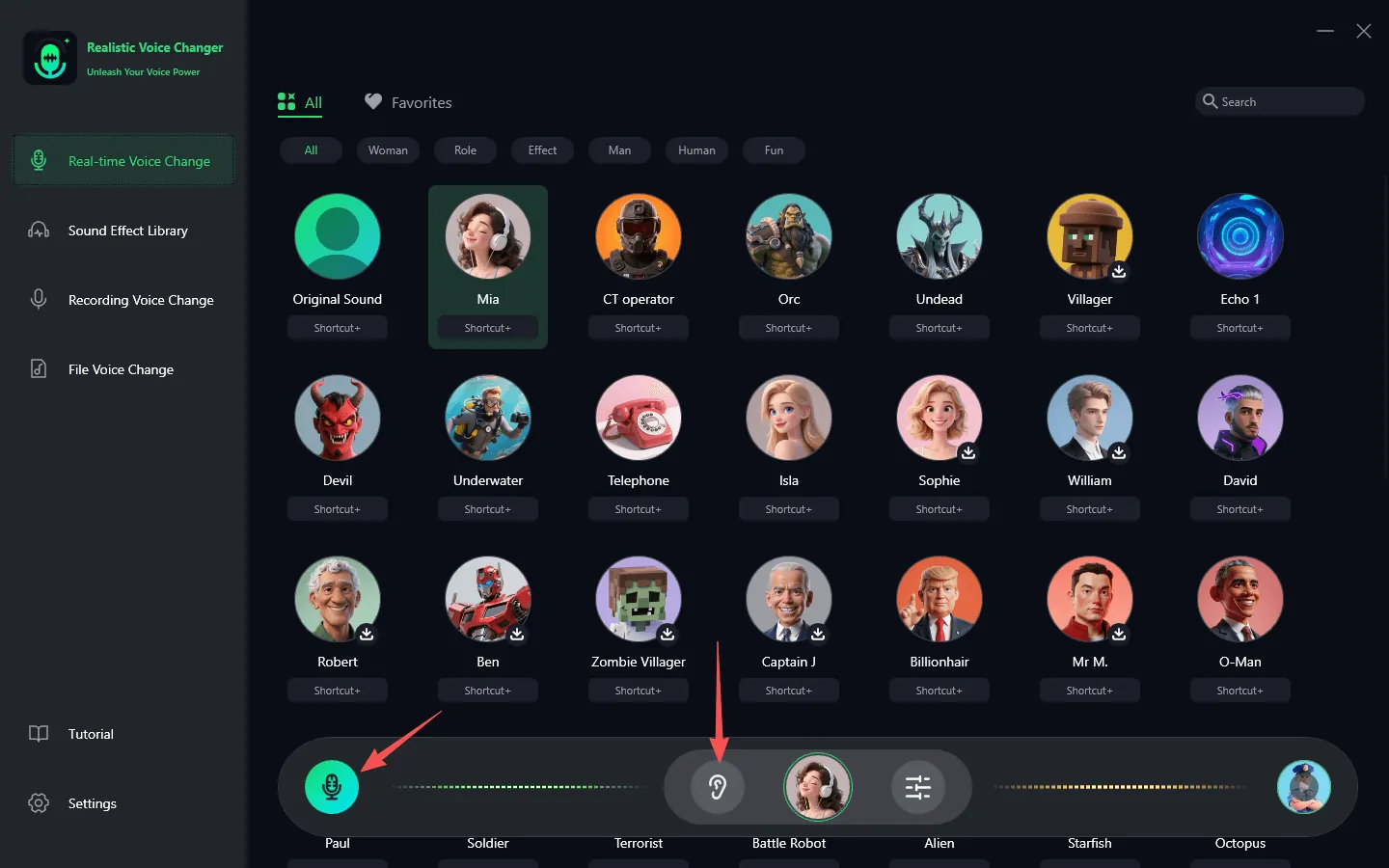
ตัวอย่างที่ 2: วิธีการใช้งาน VoxMagic บน Steam
ขั้นตอนที่ 1. ปรับการตั้งค่า Steam
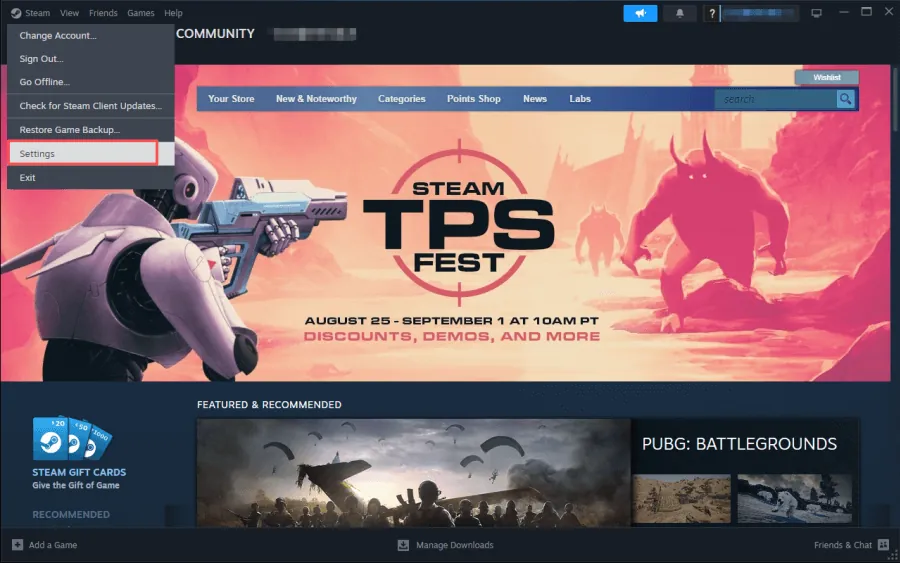
1. เปิด Steam คลิกเมนู "Steam" ที่มุมบนซ้าย และเลือก "Settings" เพื่อเข้าสู่อินเทอร์เฟซการกำหนดค่า
2. คุณยังสามารถหาคำแนะนำการตั้งค่าละเอียดในคู่มือผู้ใช้ในแอปพลิเคชัน
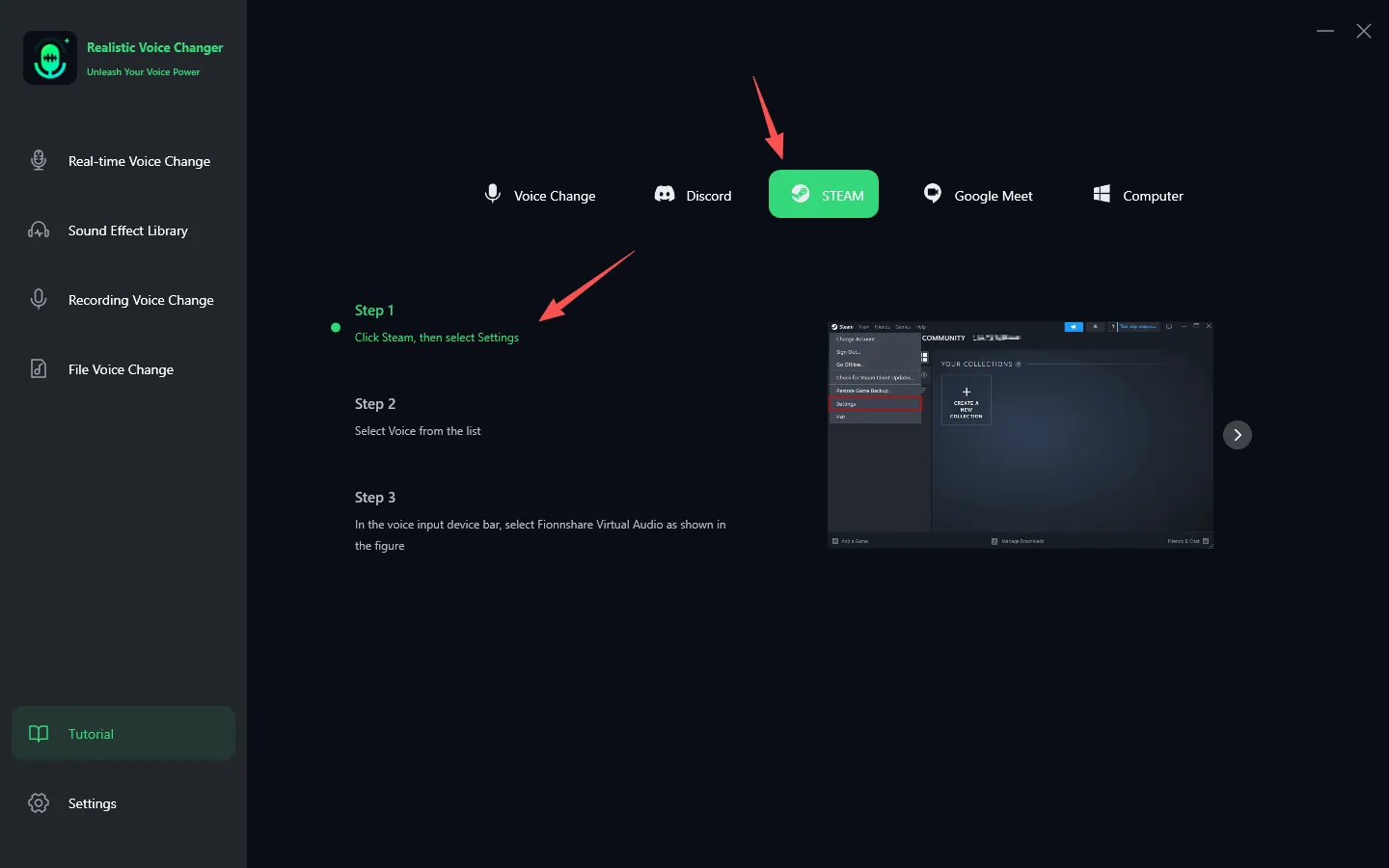
ขั้นตอนที่ 2. เลือกอุปกรณ์ขาเข้า
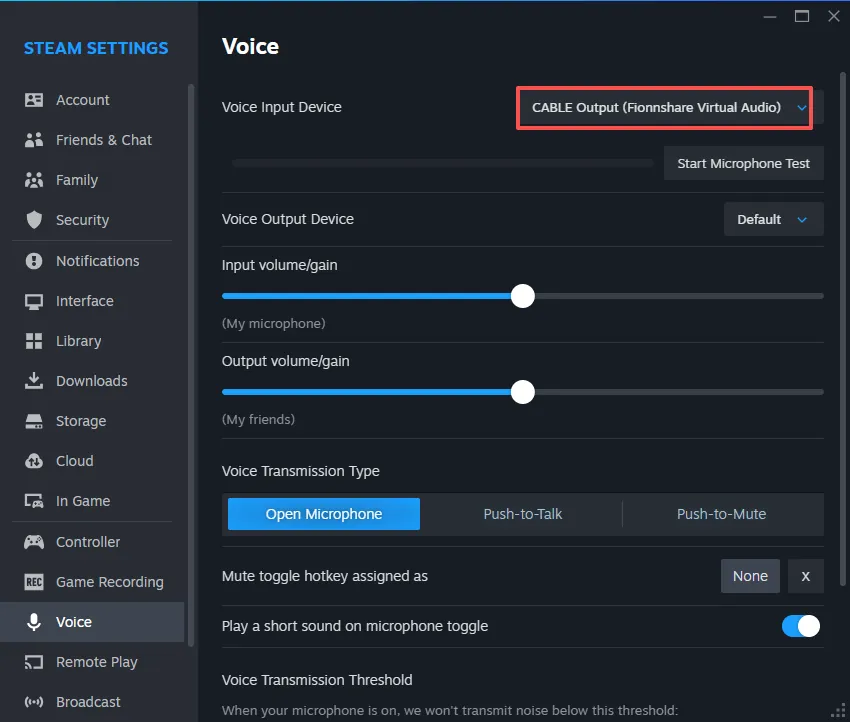
คลิกตัวเลือก "Voice" และเปลี่ยนอุปกรณ์ขาเข้าเป็น "VoxMagic Virtual Audio" ให้อุปกรณ์ขาออกเป็นค่าเริ่มต้นหรือเลือกหูฟังจริง ไม่ใช่ลำโพงเสมือนของ VoxMagic
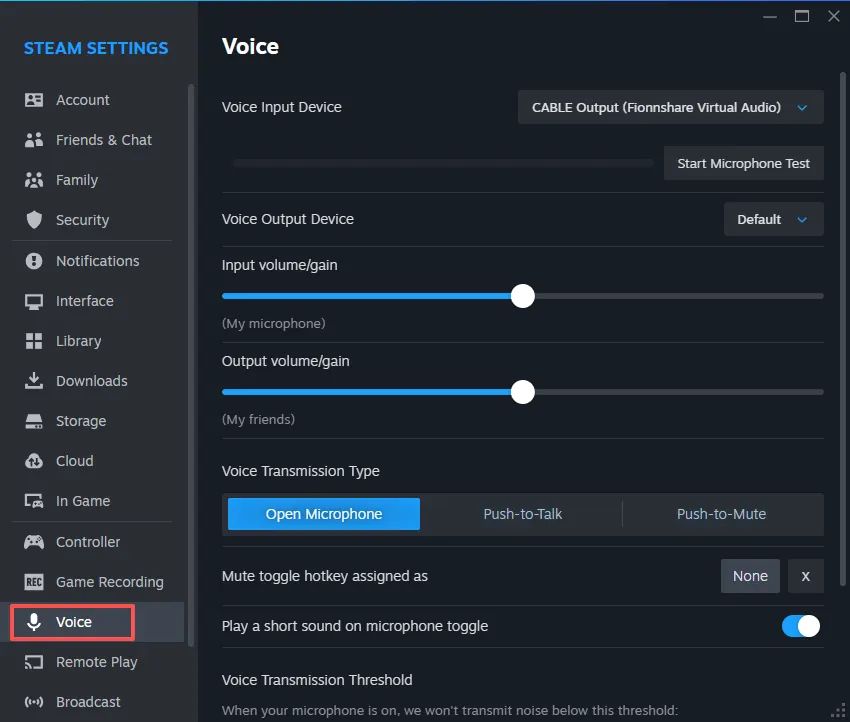
ขั้นตอนที่ 3. ทดสอบไมโครโฟน
หลังจากทำการตั้งค่าข้างต้น คุณสามารถทดสอบไมโครโฟนเพื่อยืนยันว่าฟังก์ชันการเปลี่ยนเสียงทำงานอย่างถูกต้อง ณ จุดนี้ คุณต้องปิด "Hear Yourself" ในโปรแกรม VoxMagic

ตัวอย่างที่ 3: วิธีการใช้งาน VoxMagic บน Discord
ขั้นตอนที่ 1. คลิกแสดงตัวอย่าง
ตรวจสอบให้แน่ใจว่า VoxMagic ทำงานอย่างถูกต้องเมื่อเล่นในท้องถิ่น รวมถึงการเลือกเอฟเฟกต์เสียง เปิดใช้งานการเปลี่ยนโทนเสียงและการตรวจสอบตนเอง และยืนยันว่าคุณภาพเสียงและระดับเสียงเหมาะสมก่อนที่จะกำหนดค่า Discord
ขั้นตอนที่ 2. ปรับการตั้งค่า Discord
เปิด Discord หาและคลิก "User Settings."


 Fionn
FionnCopyright © 2026 Wonderful Apps Limited.
 แบบไทย