

Cara Menggunakan Pengubah Suara di Game Steam (Panduan Langkah demi Langkah)
2026-03-12 16:30:28

Buat Suara Gaming Unik untuk Steam & Discord – Kiat untuk Pengubah Suara yang Menarik
2026-03-06 15:13:55

Tingkatkan Stream Twitch & YouTube dengan Akting Suara Multi-Karakter – VoxMagic
2026-02-26 15:53:54

Pengubah Suara AI vs Teks-ke-Ucapan: STS vs TTS Dijelaskan untuk Kreator & Gamer
2026-01-30 10:34:54

Ubah Suara Gender Secara Real-Time di PC | Pengubah Suara AI untuk Gaming & Streaming
2025-12-12 10:27:28
Panduan Lengkap VoxMagic Voice Changer - Instalasi & Pengaturan Multi-Platform
2025-11-13 12:18:18
Daftar Isi
Dengan antarmuka intuitif VoxMagic, Anda dapat dengan mudah mengubah suara Anda hanya dengan beberapa klik sederhana.
1. Pengaturan Umum: Pengubah Suara Real-time - Sesuaikan suara Anda secara instan selama panggilan atau permainan
2. Klik untuk mengunduh dan menginstal driver kartu suara virtual. Setelah didekompresi, jalankan setup.exe, atau unduh dan instal driver kartu suara virtual lainnya.
3. Pengubah Suara di Windows - Terapkan efek suara secara global dengan mudah
4. Pengubah Suara di Steam - Nikmati interaksi bermain game yang seru
5. Pengubah Suara di Discord - Buat obrolan dan streaming lebih menyenangkan
Langkah 1. Pilih Input dan Output
Buka "Pengaturan" dan klik tombol drop-down untuk memilih perangkat input dan output yang Anda gunakan.
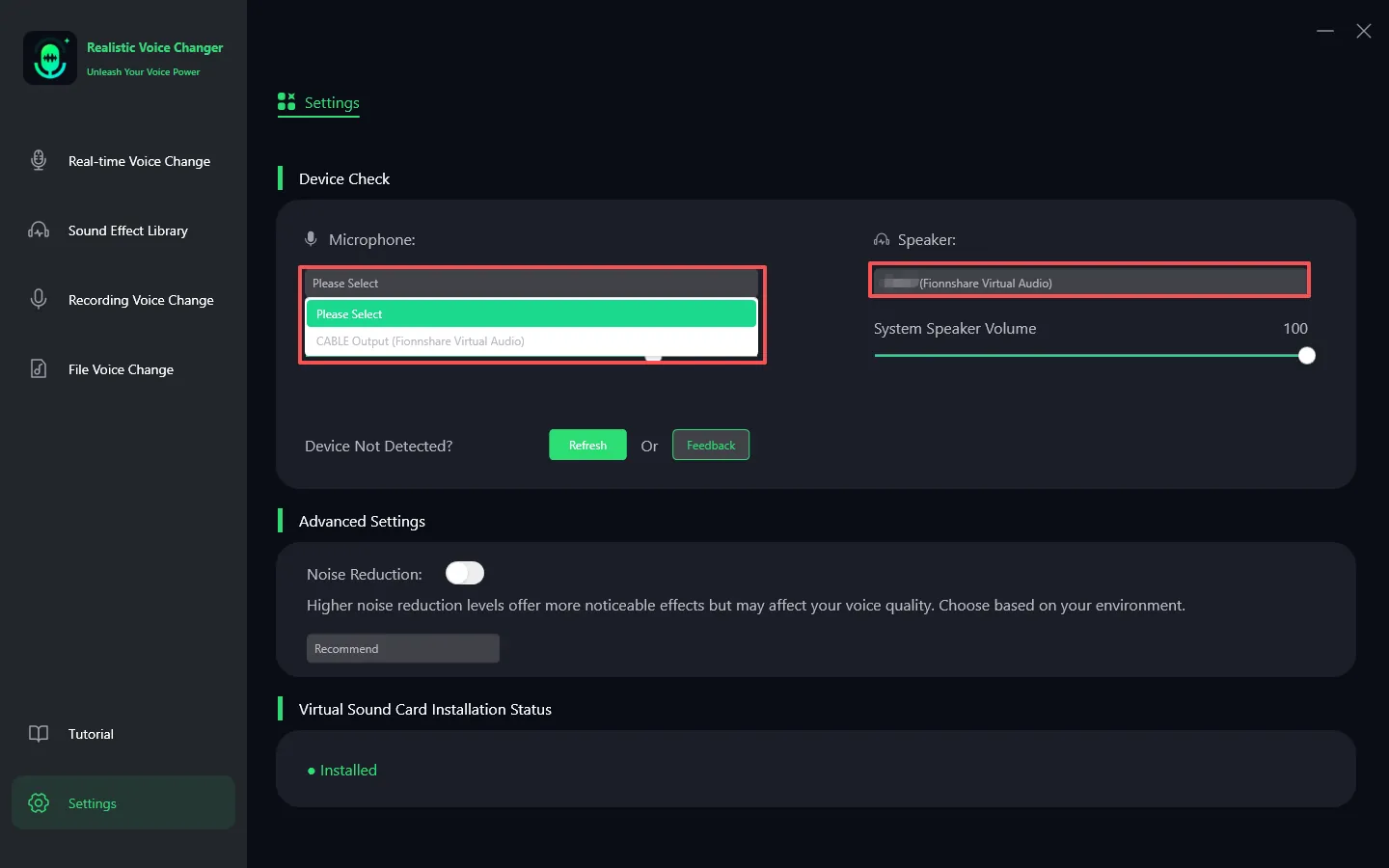
Tidak ada suara? Coba solusi berikut:
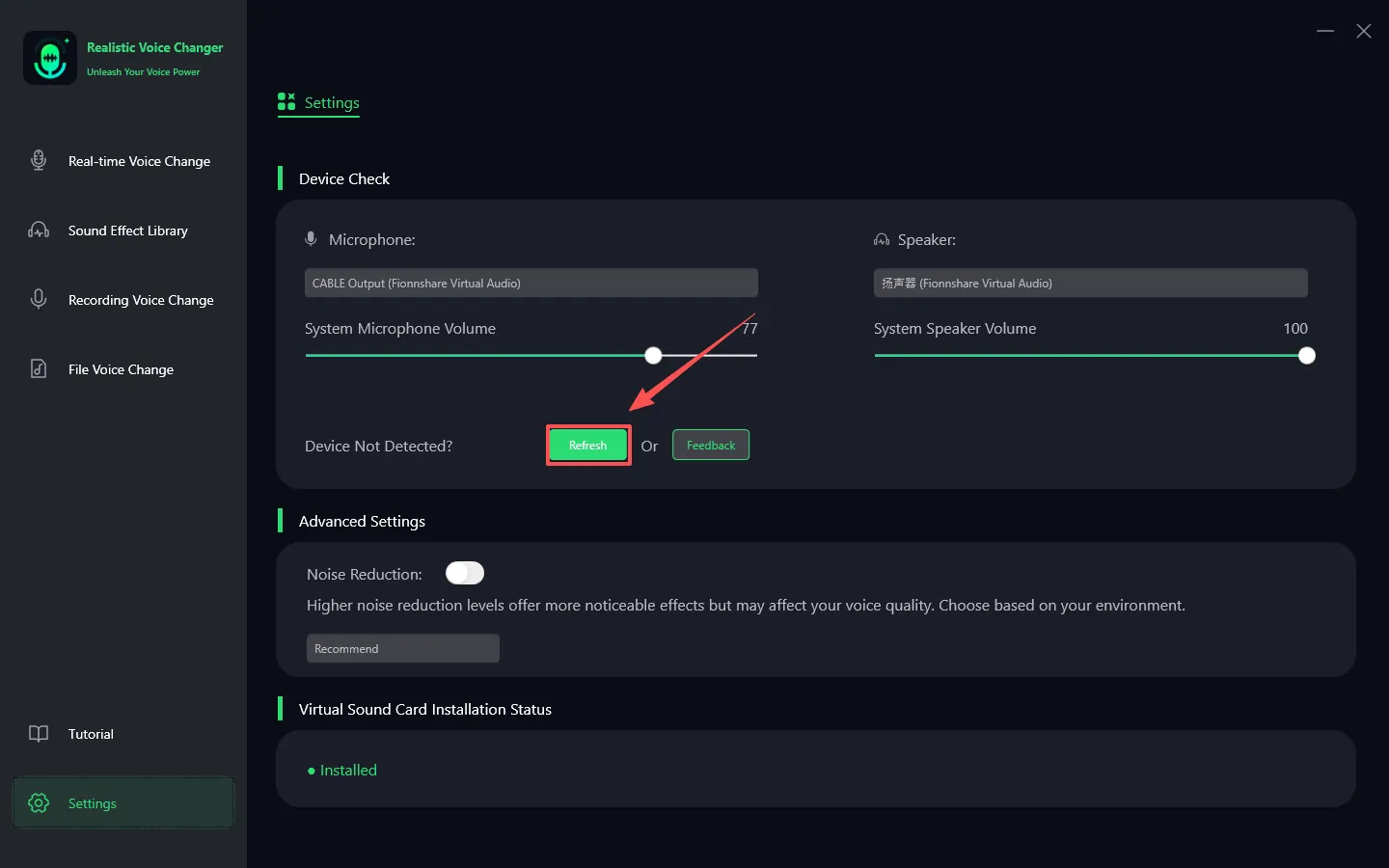
1. Segarkan Secara Manual: Jika Anda telah menambahkan perangkat lain sebelumnya, klik tombol "Segarkan" terlebih dahulu.
2. Periksa Daftar: Setelah menyegarkan, periksa apakah perangkat baru muncul dalam daftar perangkat.
Jika masalah tetap berlanjut, Anda dapat mengunjungi www.fionnapps.com untuk menghubungi tim dukungan kami.
Langkah 2: Pilih Suara dan Efek Suara
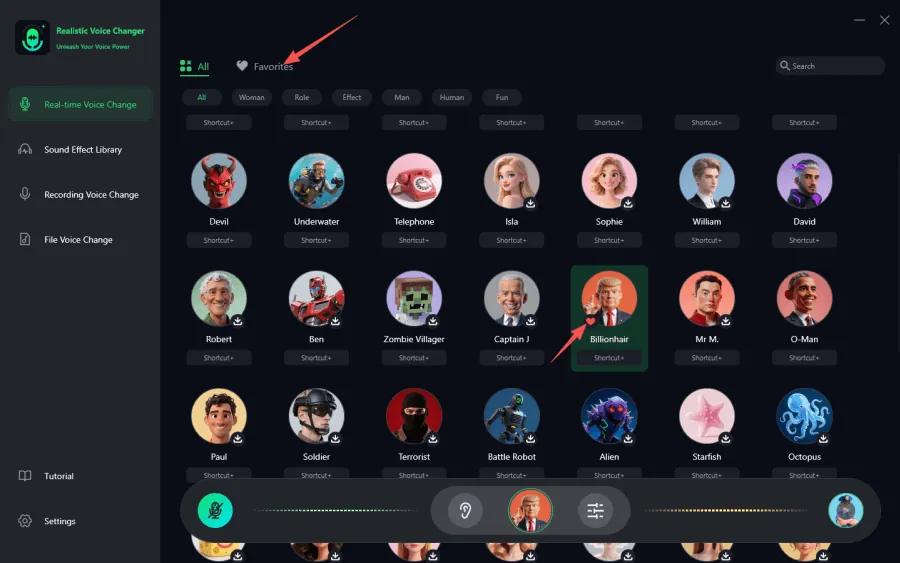
Pilih efek suara yang Anda sukai dan klik.
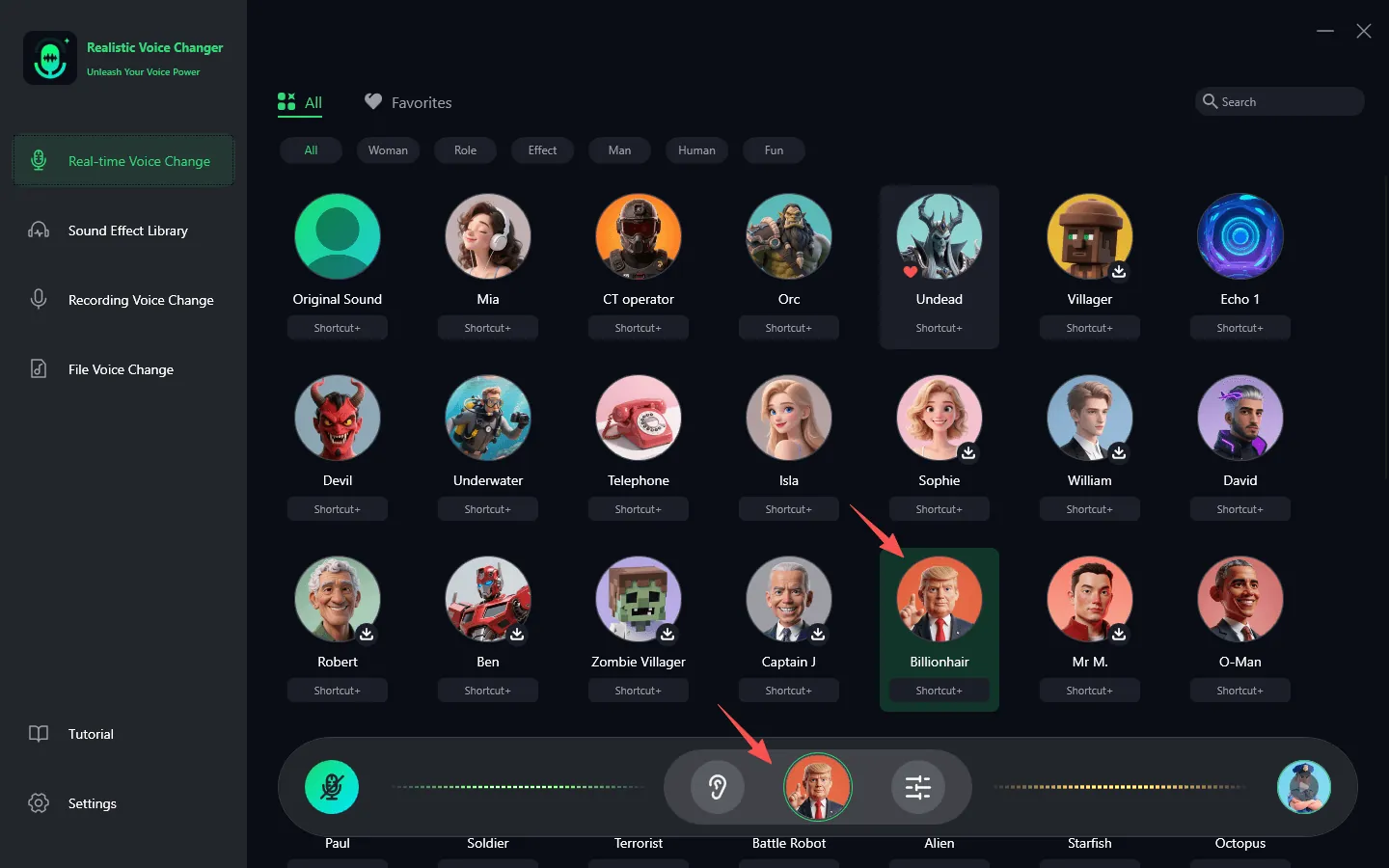
Jika Anda menyukai efek suara tertentu, Anda dapat mengklik hati kecil untuk memfavoritkannya.
Langkah 3: Nyalakan Pengubah Suara
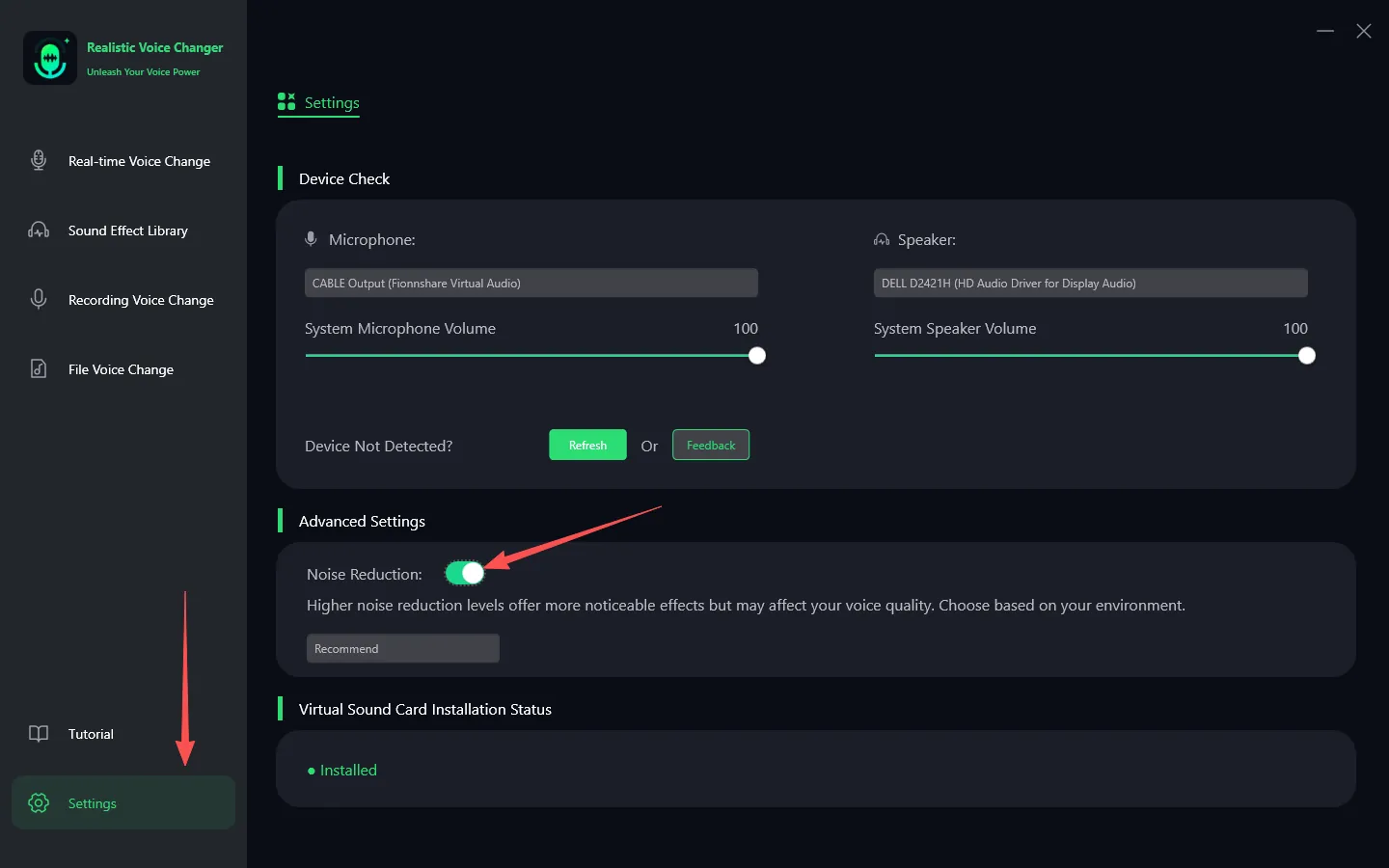
Nyalakan "Pengubah Suara" dan aktifkan "Dengar Diri Sendiri," lalu bicaralah ke mikrofon untuk melihat pratinjau efek pengubahan suara. Jika Anda berada di lingkungan yang bising, buka "Pengaturan" dan nyalakan mode reduksi noise. Hindari mengatur tingkat reduksi noise terlalu tinggi untuk mencegah penyaringan suara normal.

Langkah 4: Sesuaikan Pengaturan Suara
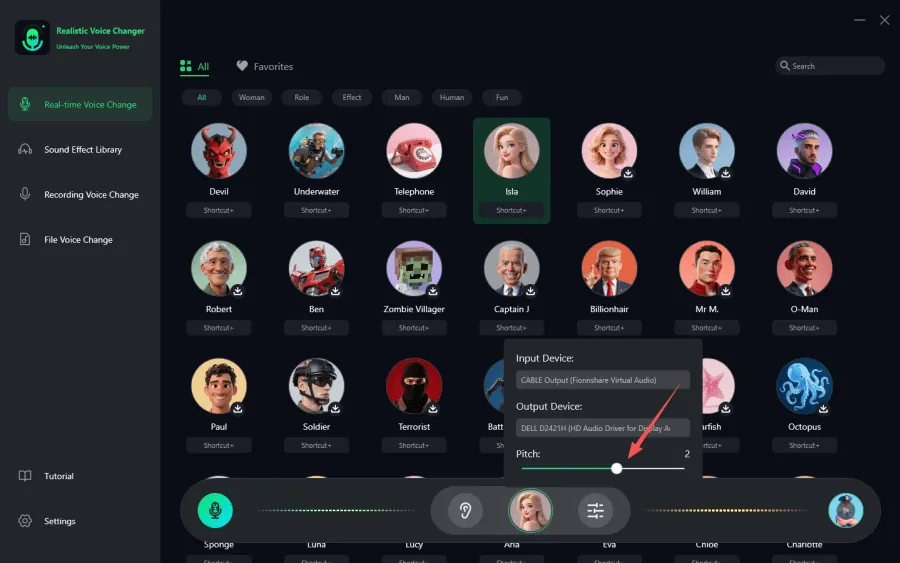
Berdasarkan efek suara yang Anda pilih (pria atau wanita), sesuaikan parameter pitch dengan tepat agar efek konversi suara lebih alami dan realistis.
Catatan: Untuk menggunakan VoxMagic dengan benar, Anda harus memakai headphone. Menggunakan speaker eksternal dapat menyebabkan mikrofon menangkap suara dari speaker, yang menghasilkan loop umpan balik yang sangat mempengaruhi pengalaman. Di bawah ini, kami akan membimbing Anda bagaimana menggunakan VoxMagic di platform yang berbeda dengan gambar.
Contoh 1: Cara Menggunakan VoxMagic di PC Windows
Langkah 1. Mikrofon dan Headphone
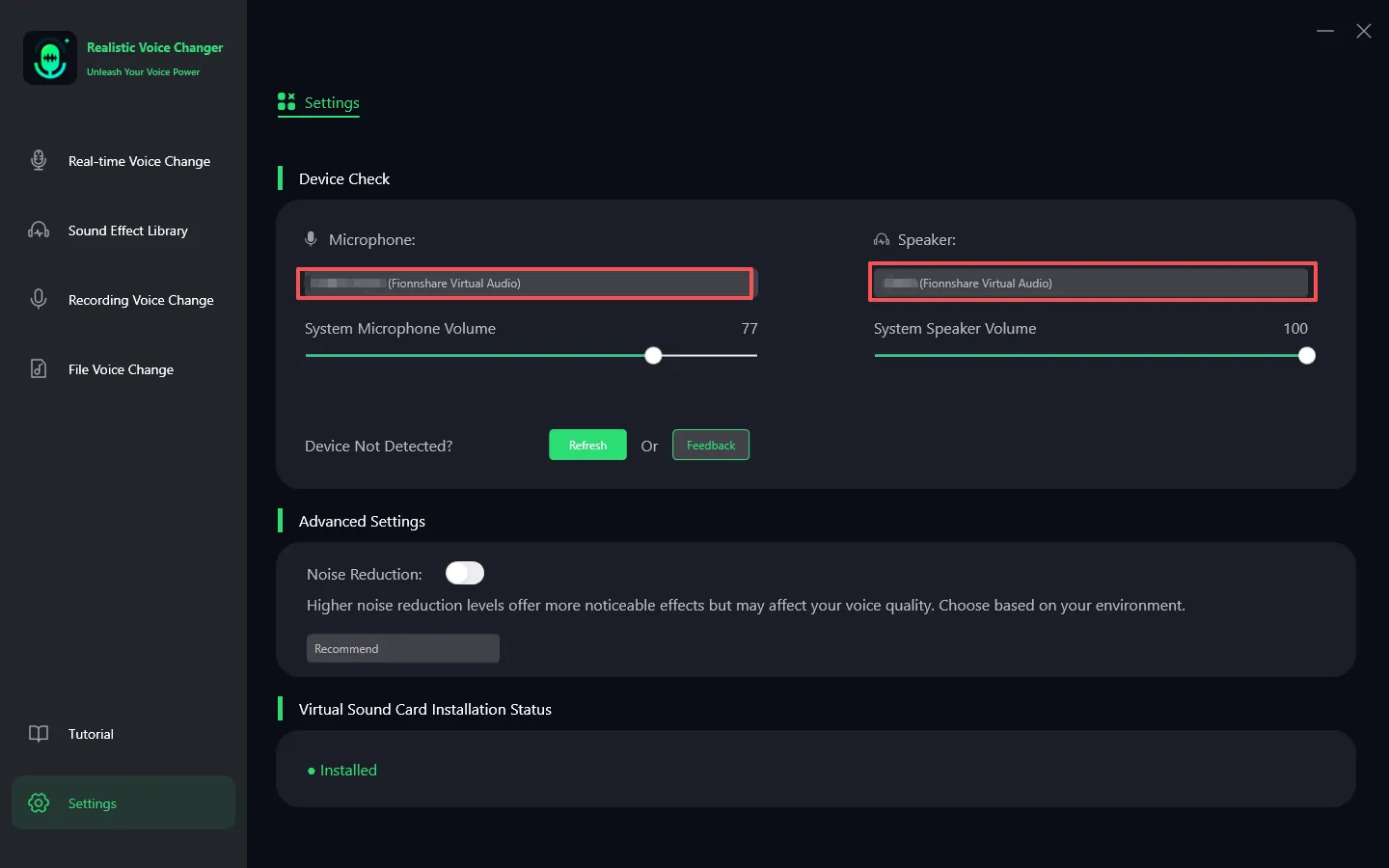
Periksa opsi mikrofon dan headphone untuk memastikan Anda memilih perangkat yang sebenarnya Anda gunakan.
Langkah 2. Sesuaikan Volume
Sesuaikan slider volume untuk memastikan volume berada pada tingkat yang nyaman.
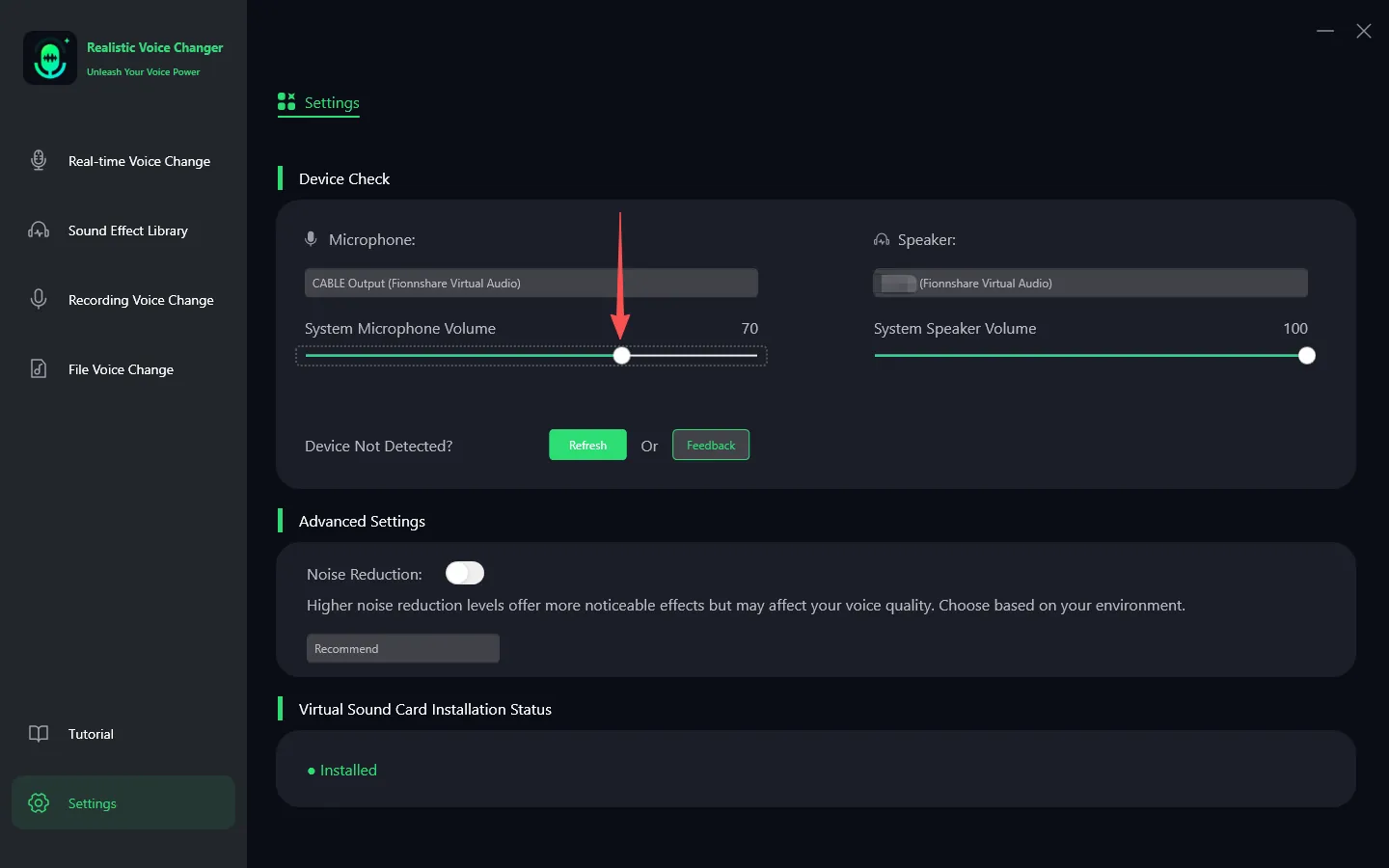
Jika Anda tidak dapat menemukan perangkat headphone, klik ikon tanda tanya untuk masuk ke antarmuka perangkat sistem Windows dan pastikan perangkat Anda terhubung dengan benar.
Tip: Jika Anda tidak memerlukan halaman panduan dan ingin langsung mengubah perangkat atau fungsi terkait, ikuti langkah-langkah berikut:
Langkah 3. Sesuaikan Pengaturan Global
Pastikan untuk menyalakan "Switch Voice Changer" dan "Hear Yourself" di panel pengubah suara real-time sehingga Anda dapat memantau status suara secara real time.
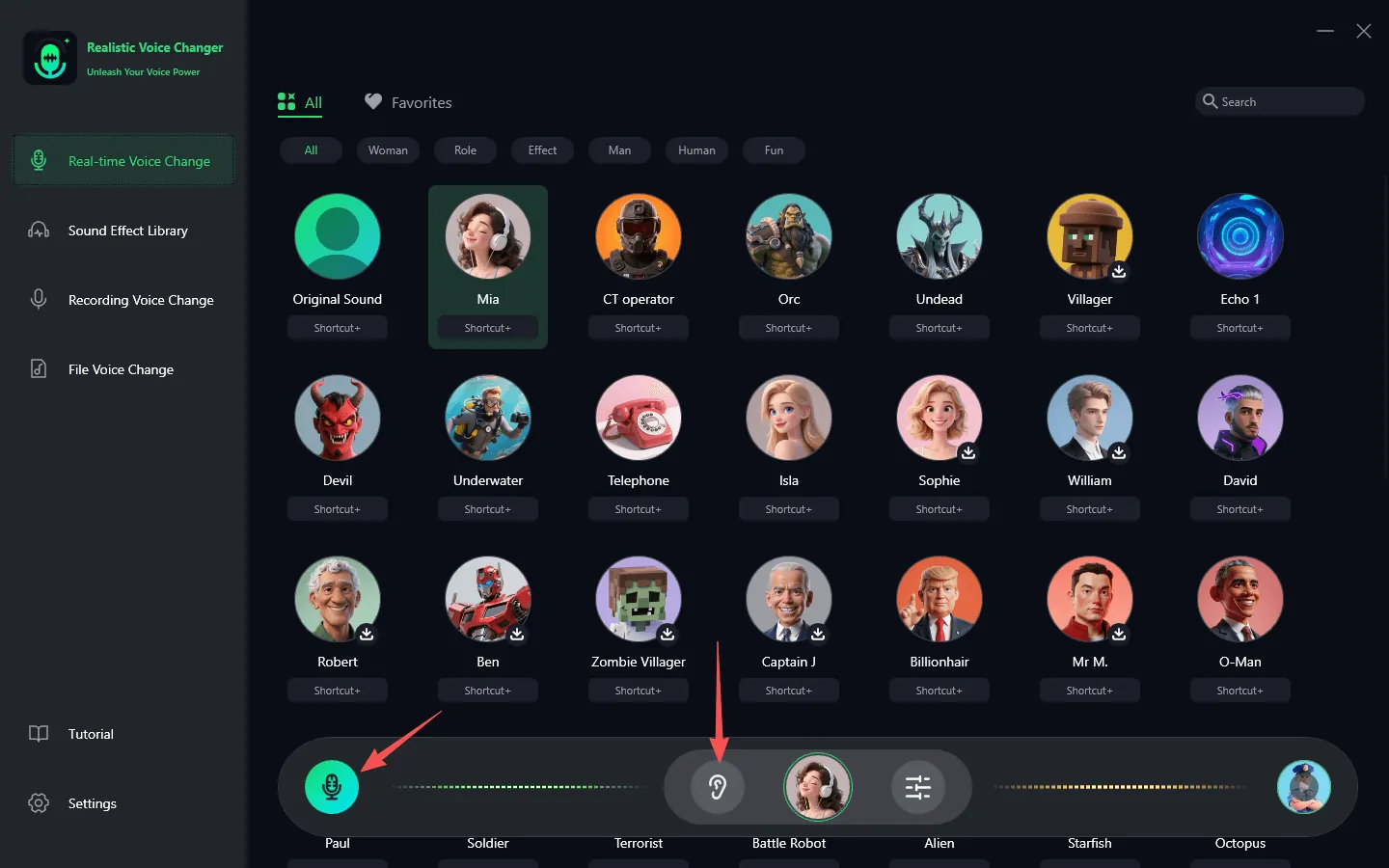
Contoh 2: Cara Menggunakan VoxMagic di Steam
Langkah 1. Sesuaikan Pengaturan Steam
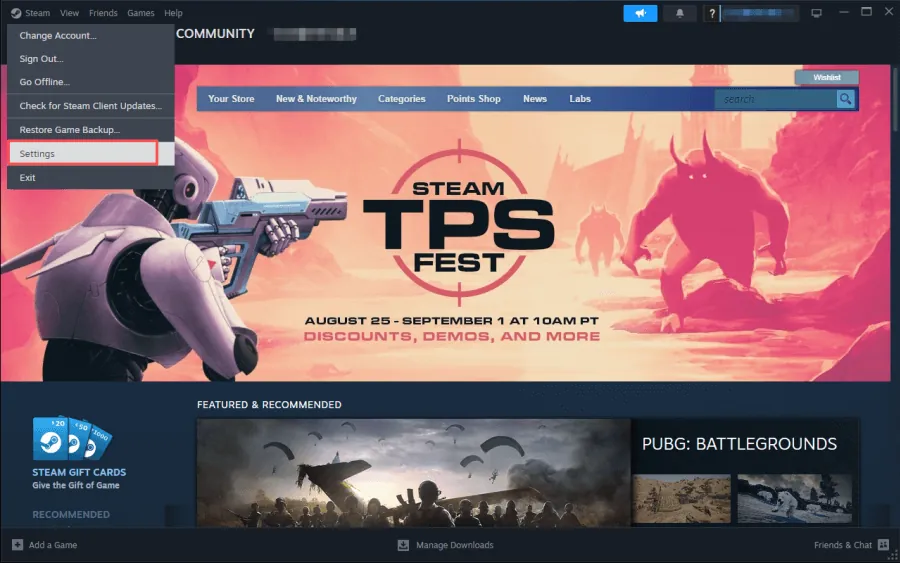
1. Buka Steam, klik menu "Steam" di sudut kiri atas, lalu pilih "Pengaturan" untuk masuk ke antarmuka konfigurasi.
2. Anda juga dapat menemukan instruksi pengaturan detail di panduan pengguna dalam aplikasi.
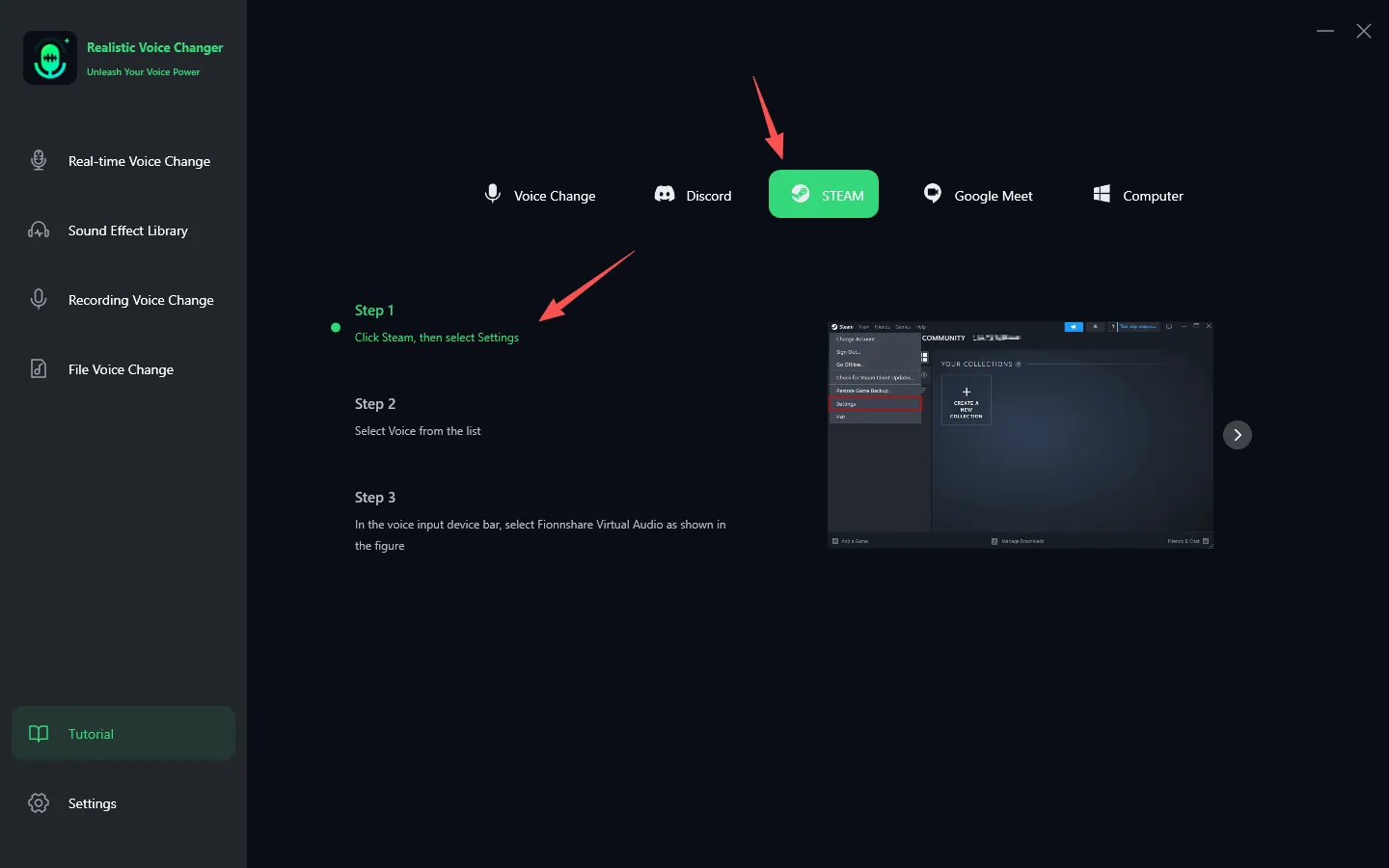
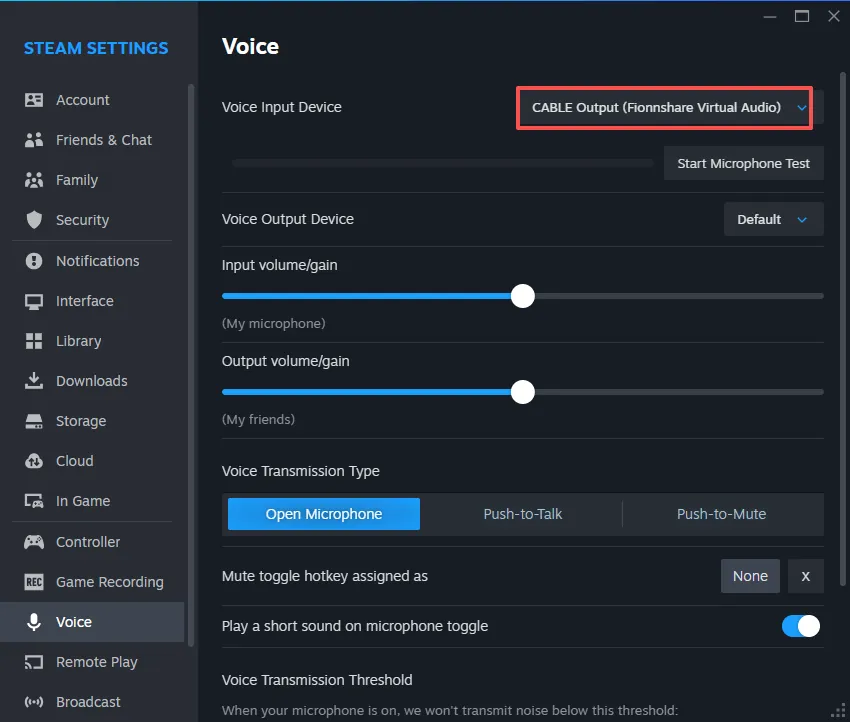
Langkah 2. Pilih Perangkat Input
Klik opsi "Suara" dan ubah perangkat input menjadi "VoxMagic Virtual Audio." Pertahankan perangkat output sebagai default atau pilih headphone asli, bukan pembicara virtual VoxMagic.
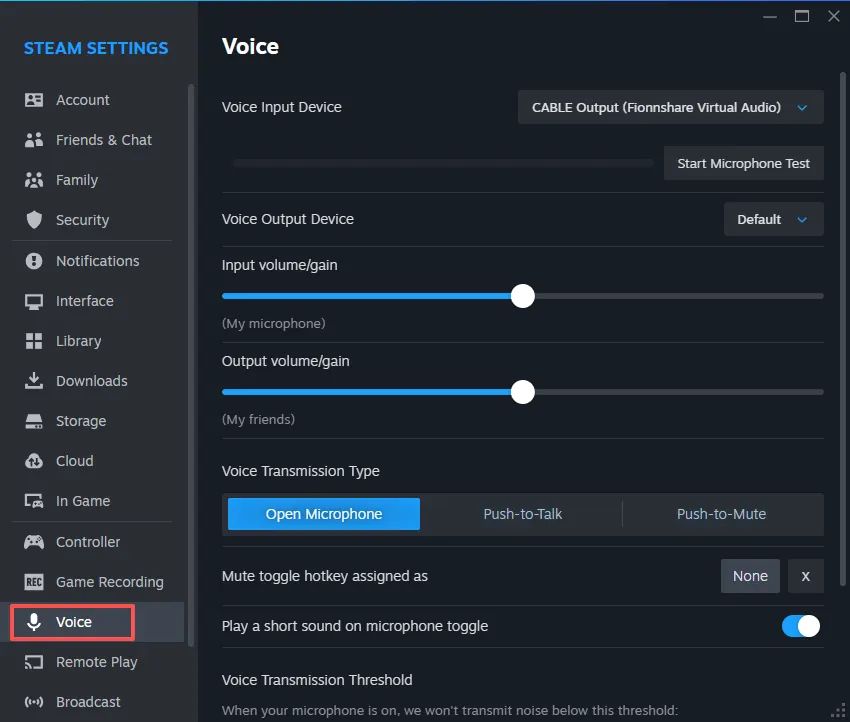
Langkah 3. Uji Mikrofon
Setelah menyelesaikan pengaturan di atas, Anda dapat menguji mikrofon untuk mengonfirmasi bahwa fungsi pengubah suara bekerja dengan baik. Pada titik ini, Anda perlu mematikan "Hear Yourself" di program VoxMagic.

Contoh 3: Cara Menggunakan VoxMagic di Discord
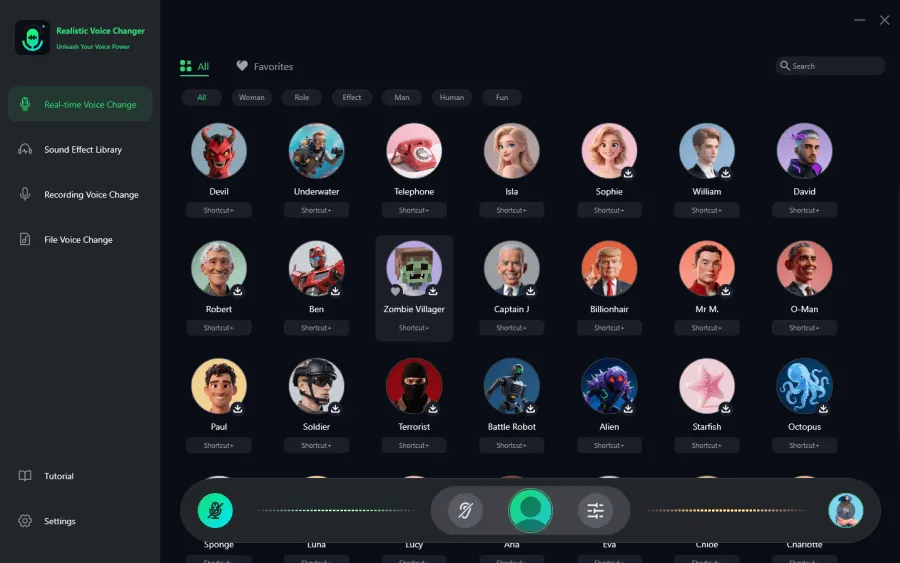
Langkah 1. Klik Pratinjau
Pastikan VoxMagic berjalan normal saat diputar secara lokal. Ini termasuk memilih efek suara, menyalakan perubahan pitch suara dan pemantauan diri, dan mengonfirmasi bahwa kualitas suara dan volume sesuai sebelum mengonfigurasi Discord.
Langkah 2. Sesuaikan Pengaturan Discord
Buka Discord, temukan dan klik "Pengaturan Pengguna."

Langkah 3. Pilih Perangkat Input
Kemudian klik "Suara & Video" dan pilih "Fionnshare Virtual Audio" dari daftar drop-down perangkat input.
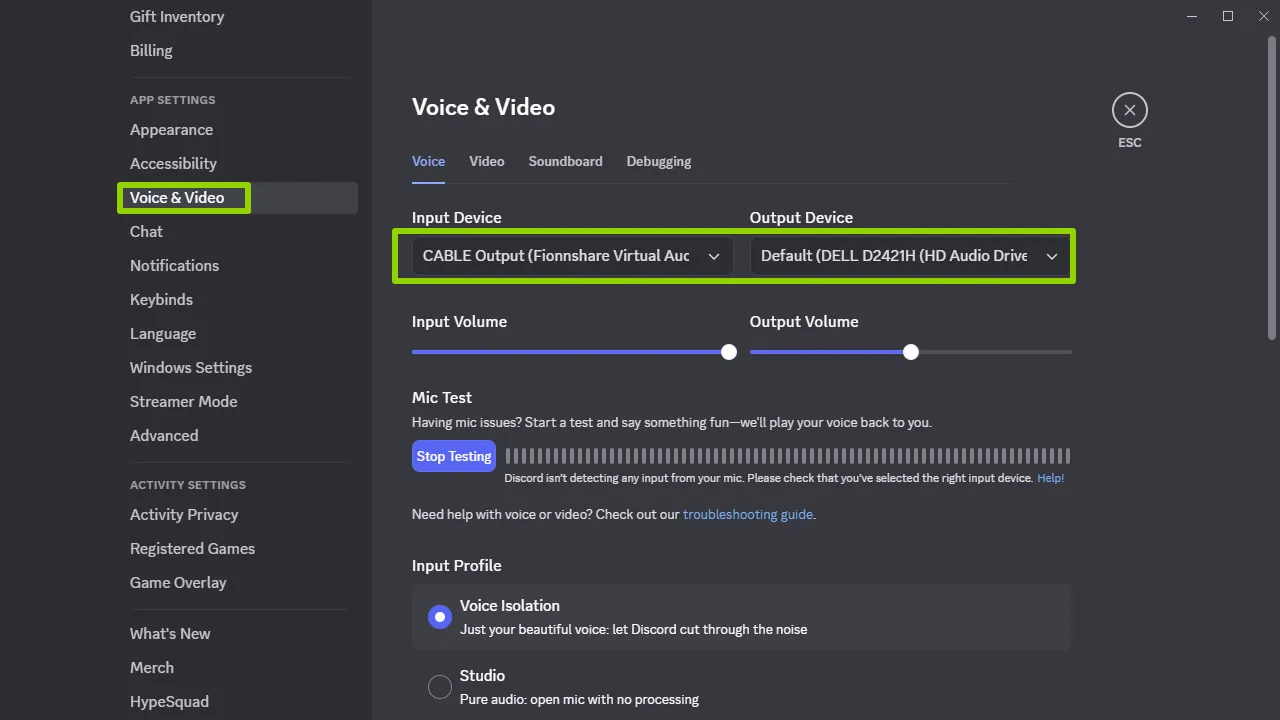
Untuk mendapatkan efek pengubah suara yang lebih baik, harap matikan opsi berikut di Discord:
Pendeteksian Sensitivitas Input Otomatis
- Pembatalan Echo
- Penekanan Noise
- Unduh MP3
- Kontrol Gain Otomatis


 Fionn
FionnCopyright © 2026 Wonderful Apps Limited.
 Indonesia