

Como usar um mudador de voz em jogos da Steam (Guia passo a passo)
2026-03-12 16:30:28

Crie vozes de jogo únicas para Steam e Discord – Dicas para mudadores de voz envolventes
2026-03-06 15:13:55

Melhore suas transmissões no Twitch e YouTube com atuação de voz multijogador – VoxMagic
2026-02-26 15:53:54

Modificador de Voz IA vs Texto para Fala: STS vs TTS Explicado para Criadores e Jogadores
2026-01-30 10:34:54

Mudança de gênero de voz em tempo real no PC | Alterador de voz com IA para jogos e streaming
2025-12-12 10:27:28
VoxMagic Voice Changer Guia Completo - Instalação & Configuração Multi-Plataforma
2025-11-13 12:18:18
Índice
Com a interface intuitiva do VoxMagic, você pode transformar sua voz com apenas alguns cliques simples.
1. Configurações Gerais: Mudador de Voz em Tempo Real - Personalize sua voz instantaneamente durante chamadas ou jogos
2.Clique para descarregar e instalar o controlador da placa de som virtual. Após a descompactação, execute o ficheiro setup.exe ou descarregue e instale outro controlador de placa de som virtual.
3. Mudador de Voz no Windows - Aplique facilmente efeitos de voz globalmente
4. Mudador de Voz no Steam - Aproveite interações de jogo imersivas
5. Mudador de Voz no Discord - Tornar as conversas e transmissões mais divertidas
Passo 1. Selecione Entrada e Saída
Vá para "Configurações" e clique no botão de lista suspensa para selecionar os dispositivos de entrada e saída que você está usando.
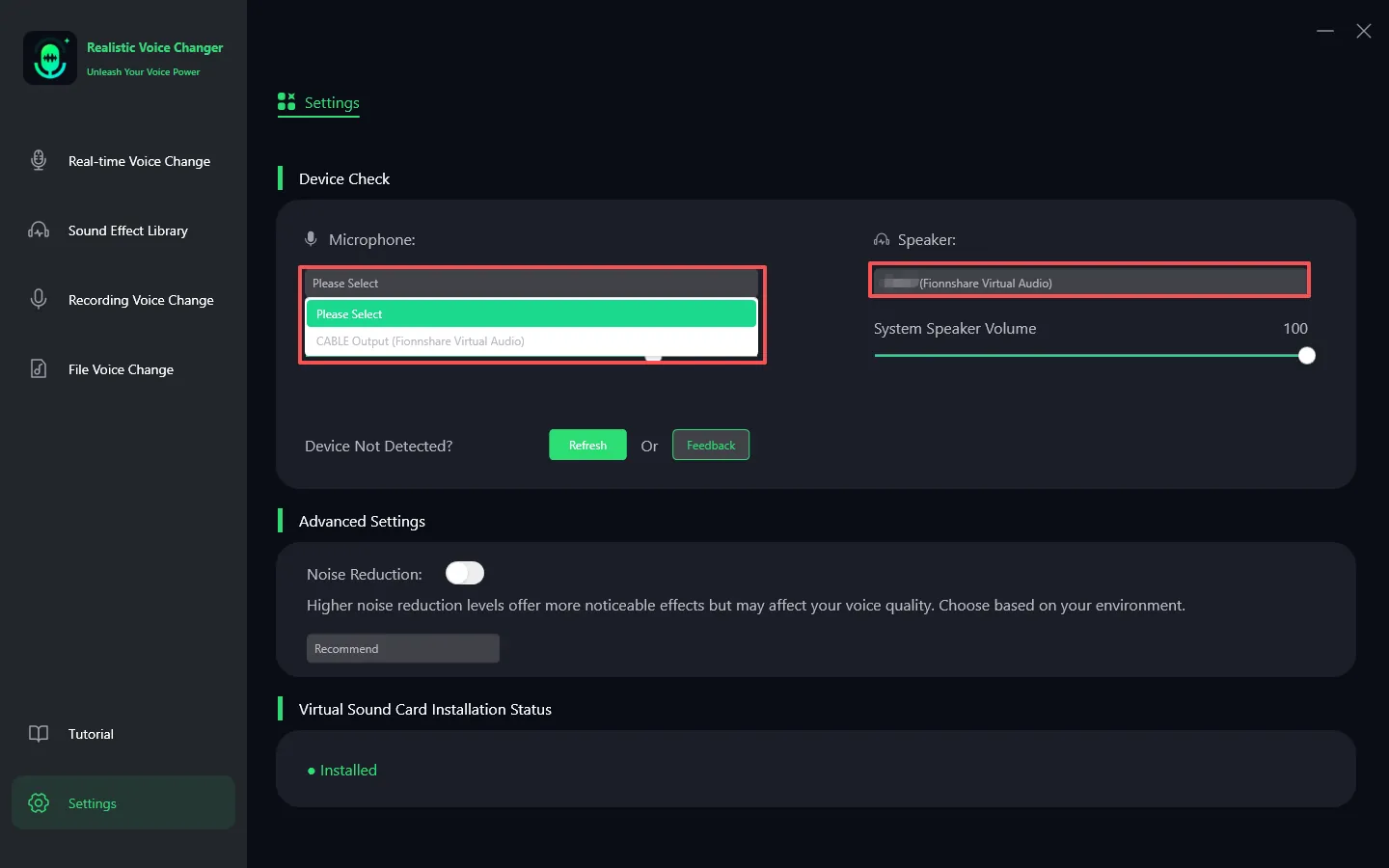
Sem som? Tente as seguintes soluções:
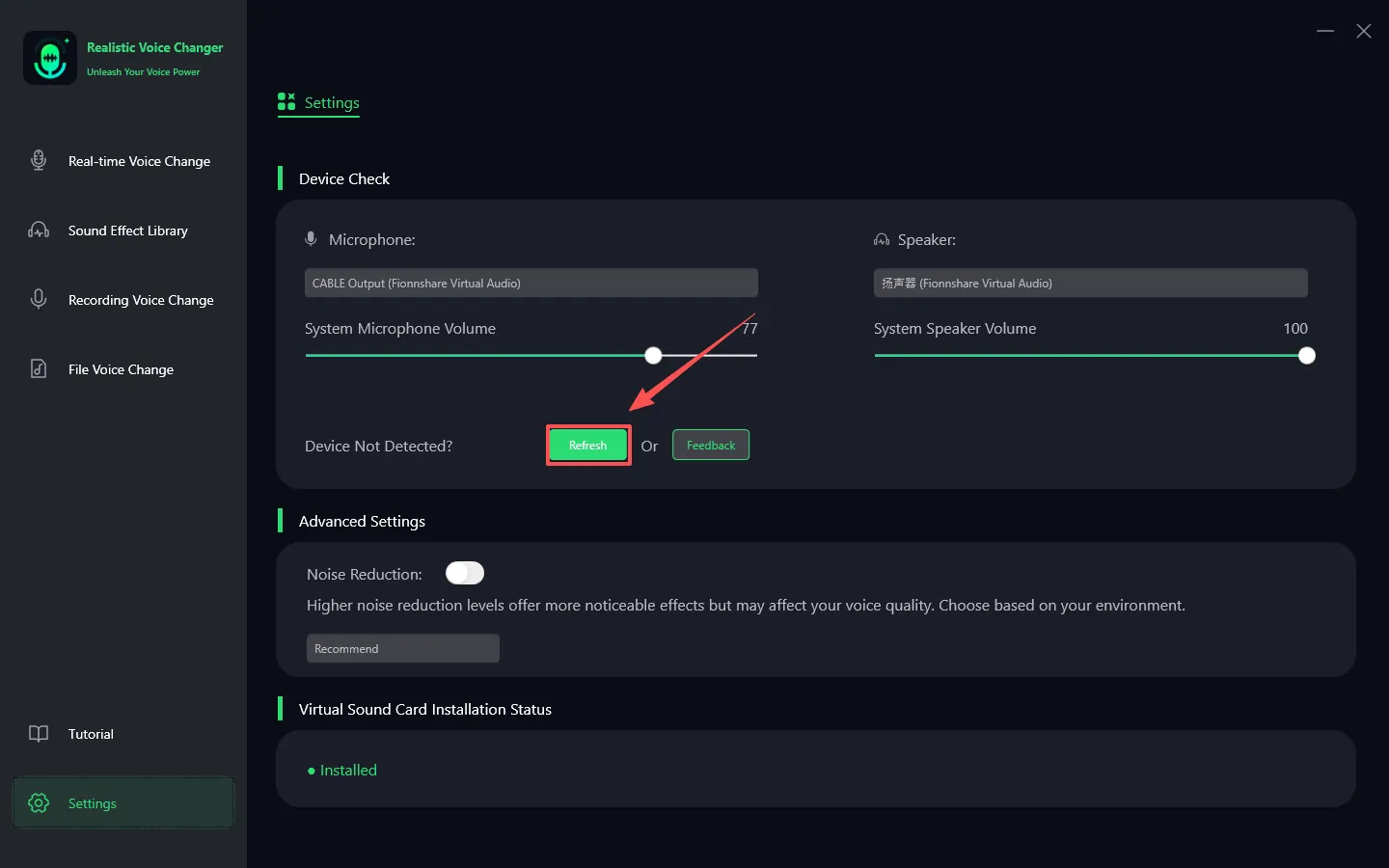
1. Atualização Manual: Se você adicionou outros dispositivos antes, clique primeiro no botão "Atualizar".
2. Verifique a Lista: Após a atualização, verifique se o novo dispositivo aparece na lista de dispositivos.
Se o problema persistir, você pode visitar www.fionnapps.com para entrar em contato com nossa equipe de suporte.
Passo 2: Selecione Voz e Efeitos Sonoros
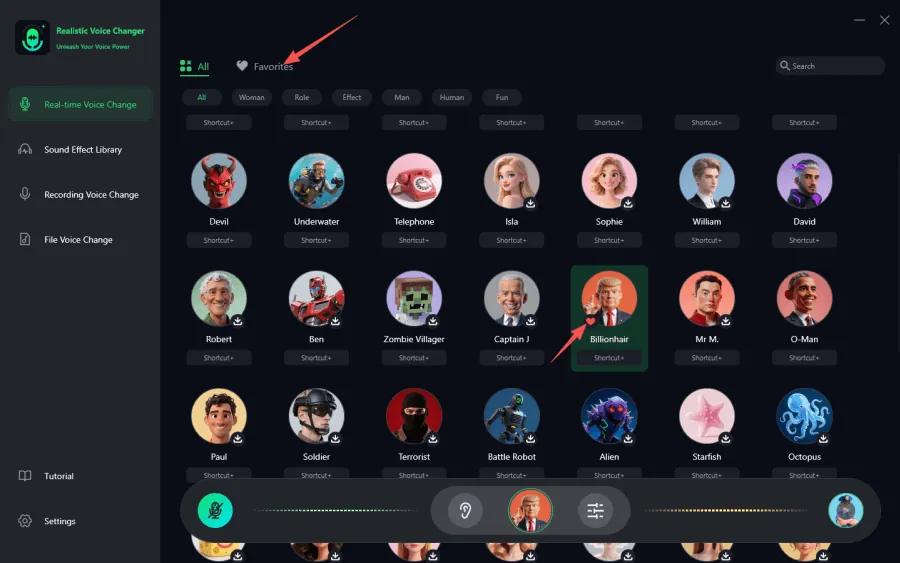
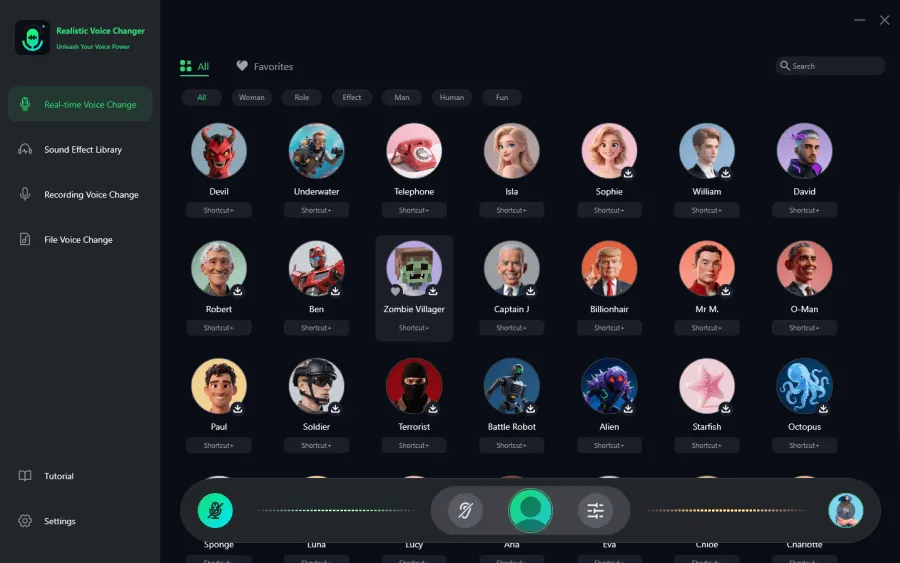
Selecione o efeito sonoro que você gosta e clique nele.
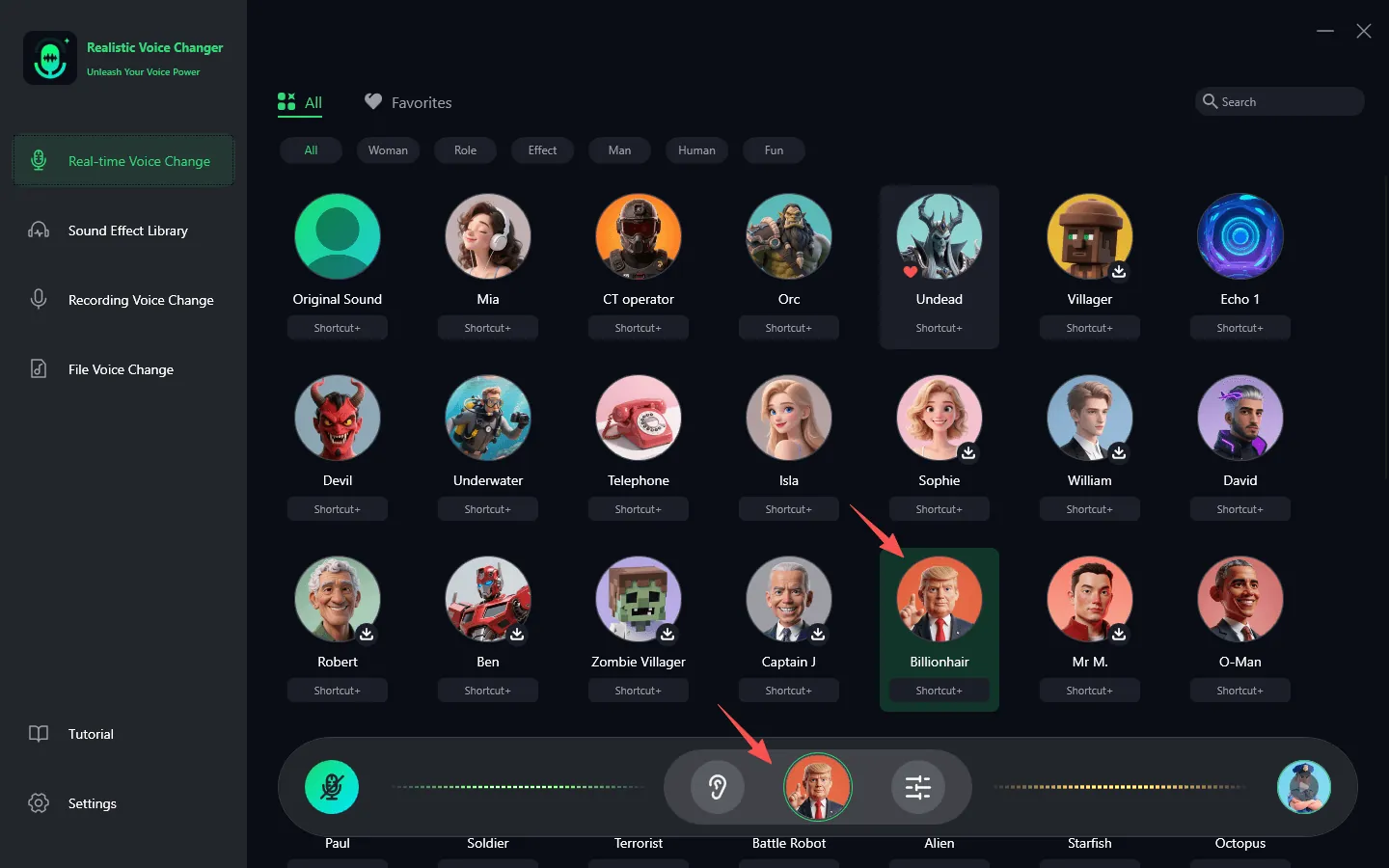
Se você gostar de um certo efeito sonoro, pode clicar no pequeno coração para favoritá-lo.
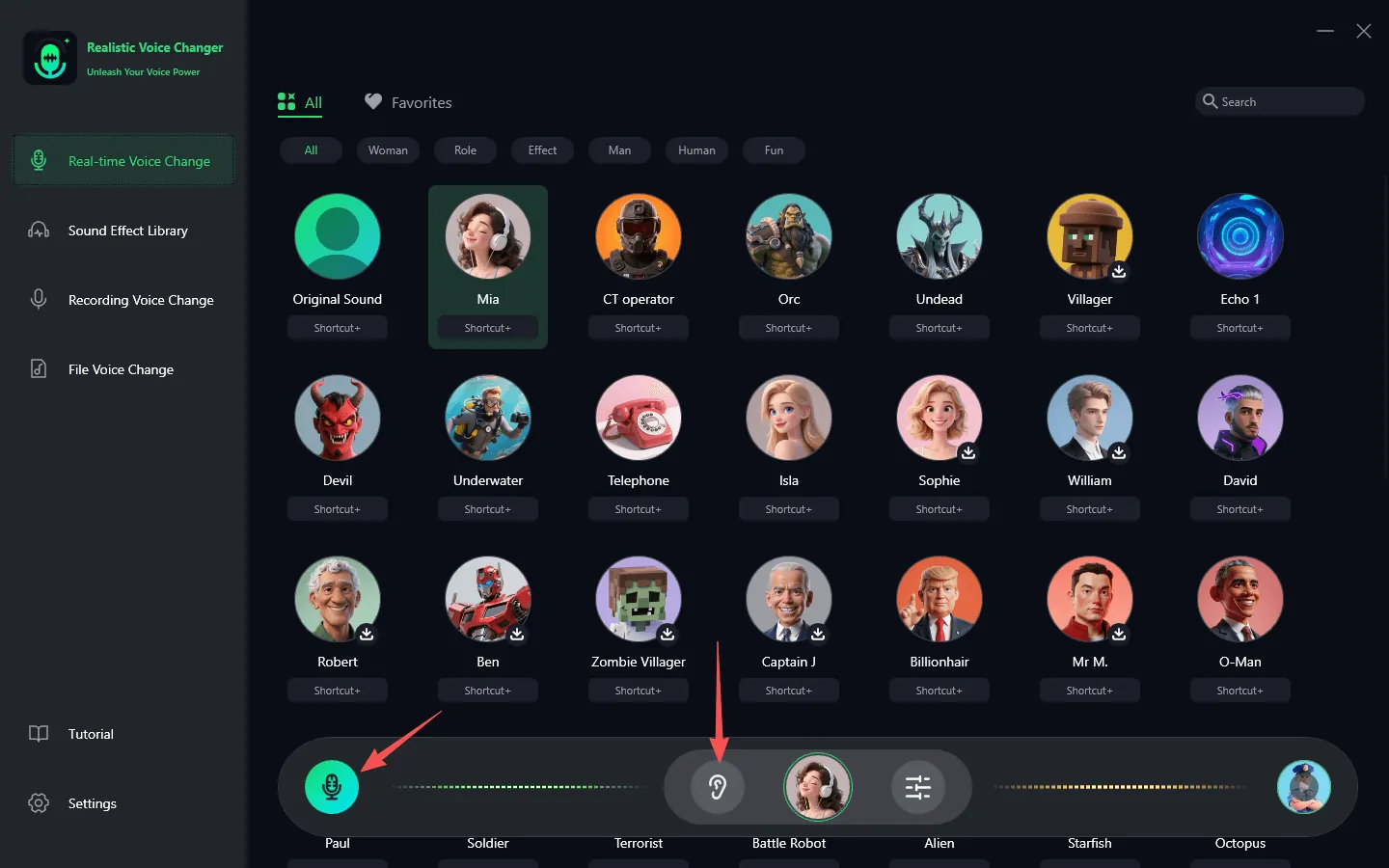
Passo 3: Ligue o Mudador de Voz
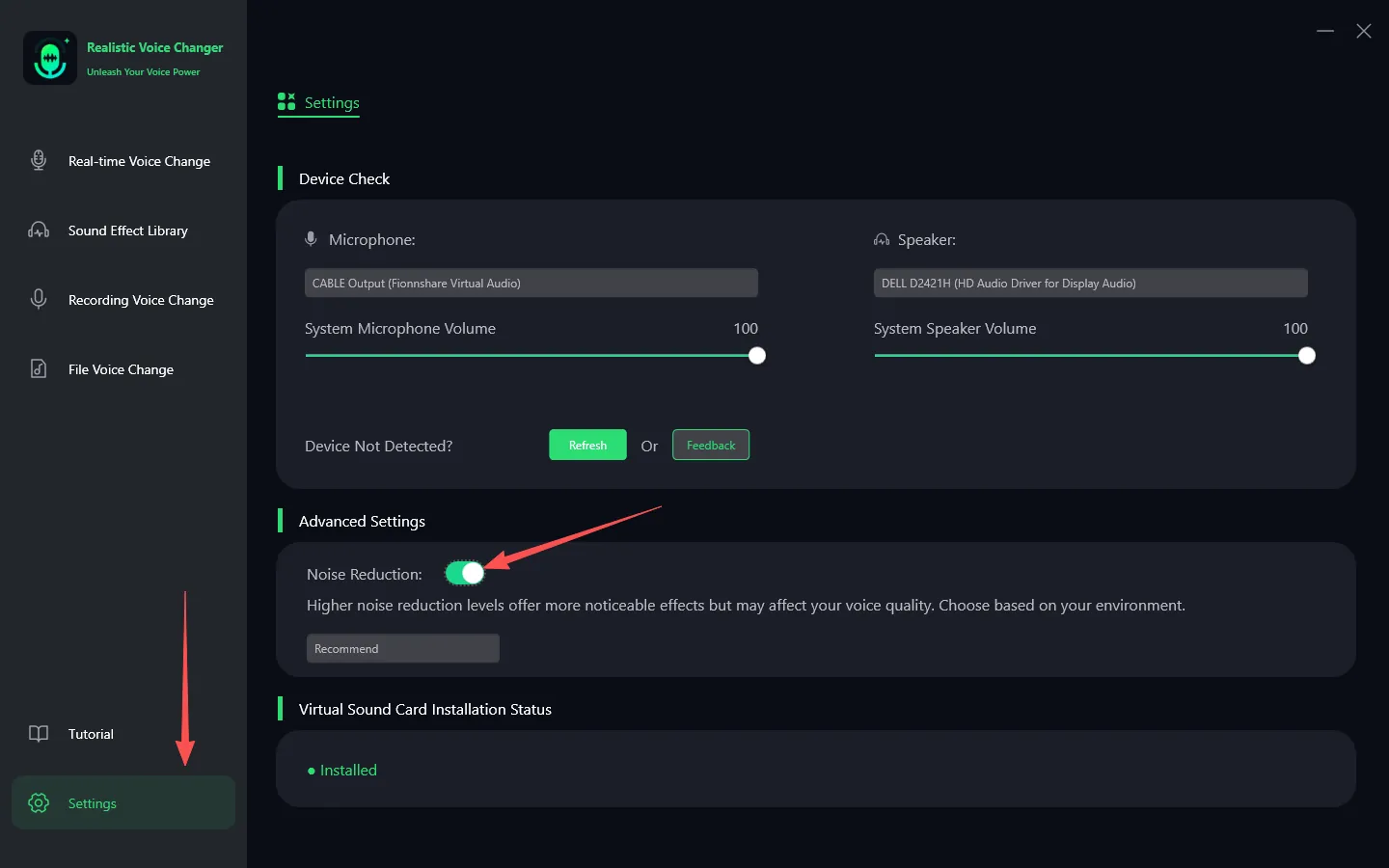
Ligue o "Mudador de Voz" e ative "Ouvir a Si Mesmo", depois fale no microfone para visualizar o efeito da mudança de voz. Se estiver em um ambiente barulhento, vá para "Configurações" e ligue o modo de redução de ruído. Evite definir o nível de redução de ruído muito alto para evitar filtrar sons normais.

Passo 4: Ajuste as Configurações de Voz
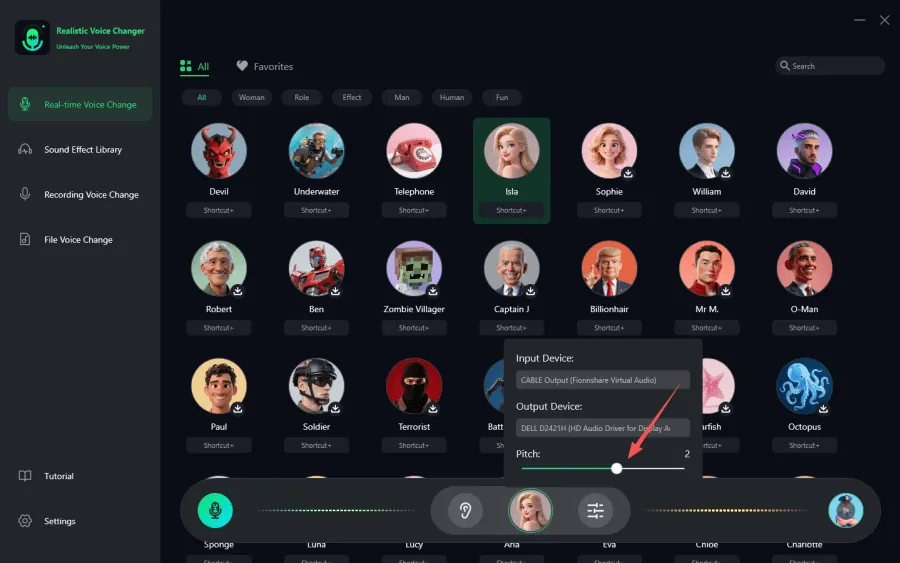
De acordo com o efeito de voz que você escolhe (masculino ou feminino), ajuste os parâmetros de tom adequadamente para tornar o efeito de conversão de voz mais natural e realista.
Observação: Para usar o VoxMagic corretamente, você deve usar fones de ouvido. Usar alto-falantes externos pode fazer com que o microfone capte o som dos alto-falantes, resultando em um loop de feedback que afeta severamente a experiência. Abaixo, guiaremos você sobre como usar o VoxMagic em diferentes plataformas com imagens.
Exemplo 1: Como Usar o VoxMagic no PC Windows
Passo 1. Microfone e Fones de Ouvido
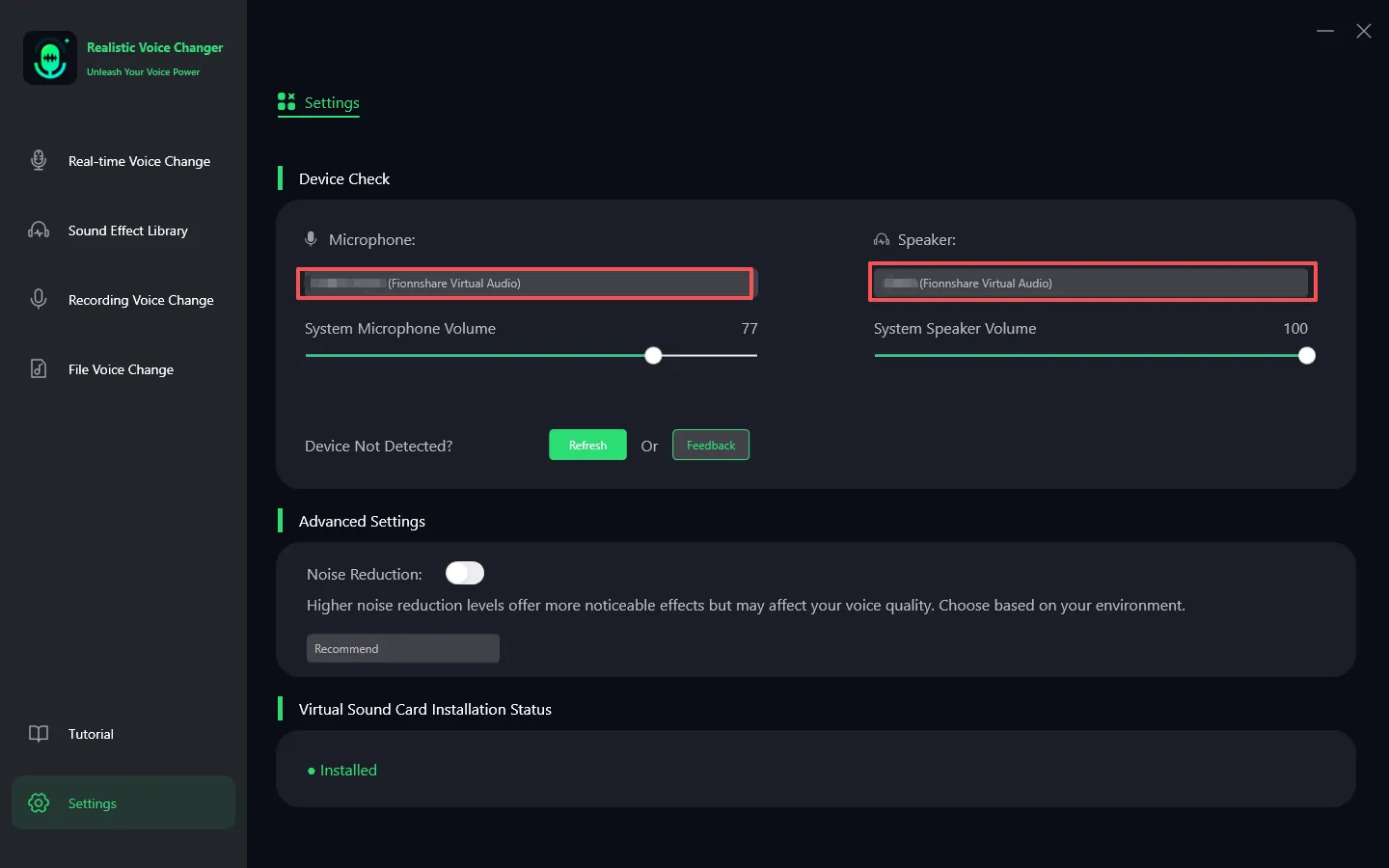
Verifique as opções de microfone e fones de ouvido para garantir que você esteja selecionando os dispositivos reais que está usando.
Passo 2. Ajuste o Volume
Ajuste o controle deslizante de volume para garantir que o volume esteja em um nível confortável.
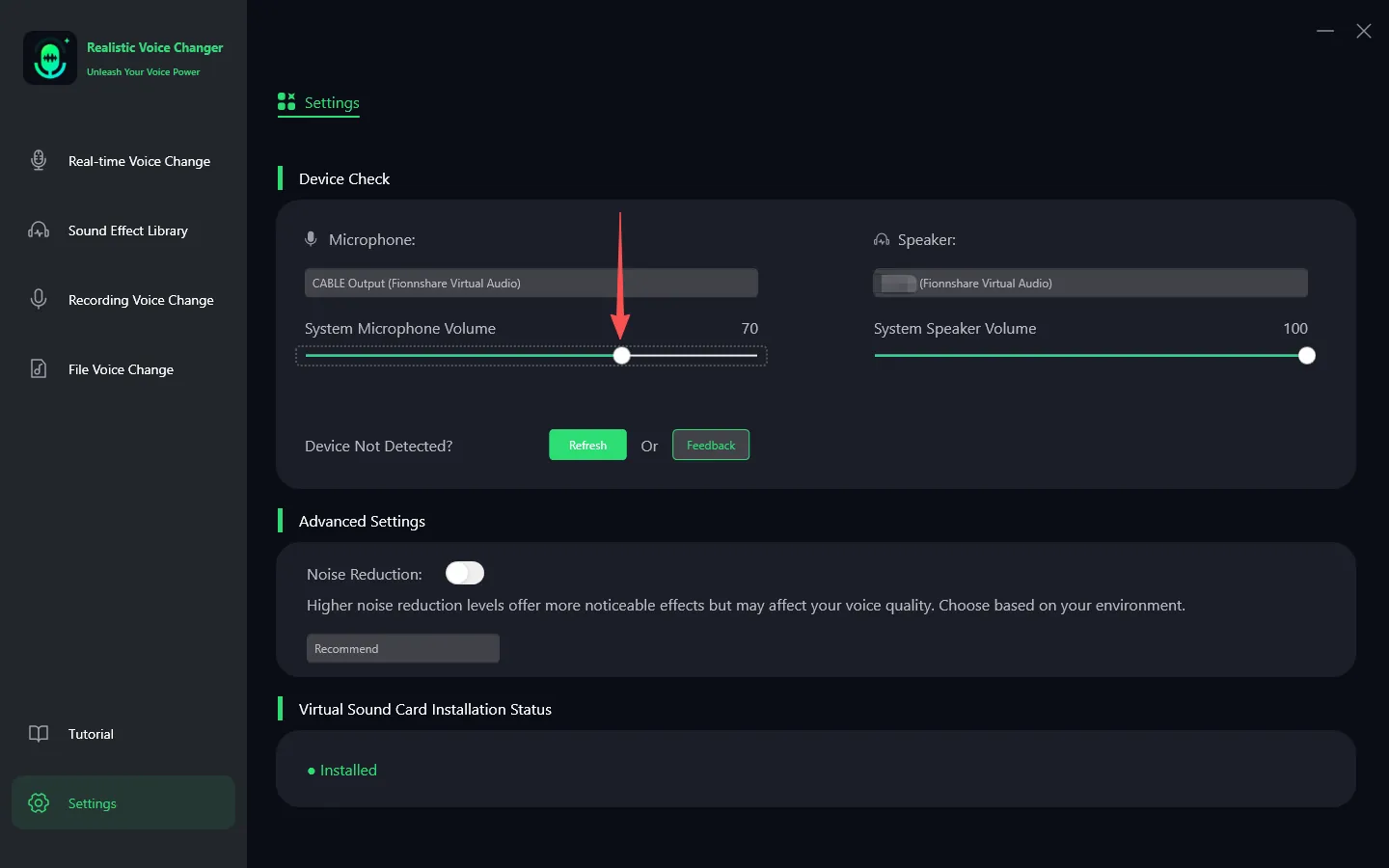
Se você não encontrar o dispositivo de fone de ouvido, clique no ícone de ponto de interrogação para entrar na interface de dispositivo do sistema Windows e certifique-se de que seu dispositivo esteja conectado corretamente.
Dica: Se você não precisar da página de orientação e quiser modificar diretamente o dispositivo ou funções relacionadas, siga estas etapas:
Passo 3. Ajuste as Configurações Globais
Certifique-se de ligar tanto o "Mudador de Voz" quanto "Ouvir a Si Mesmo" no painel do mudador de voz em tempo real, para que você possa monitorar o status da voz em tempo real.
Exemplo 2: Como Usar o VoxMagic no Steam
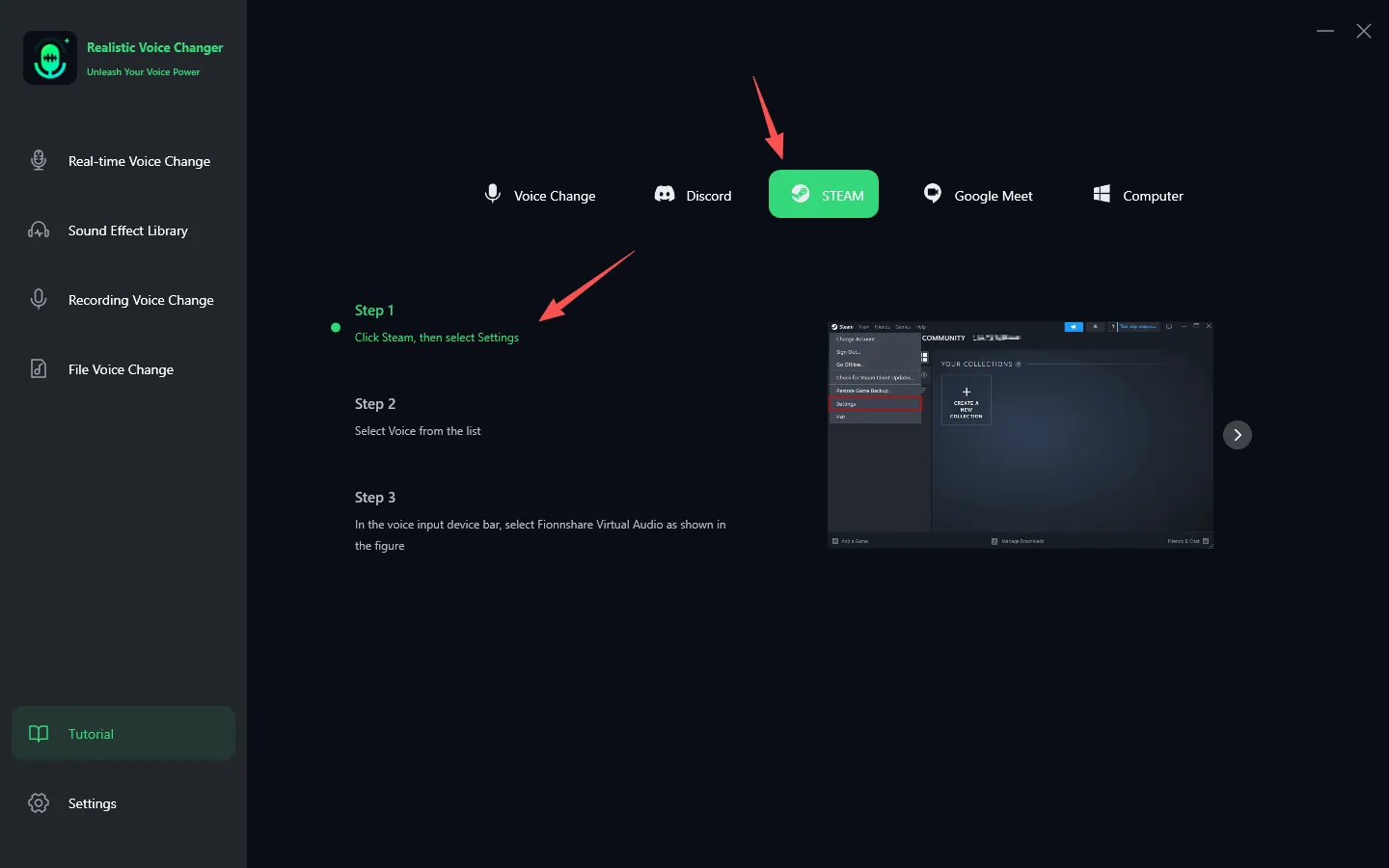
Passo 1. Ajuste as Configurações do Steam

1. Abra o Steam, clique no menu "Steam" no canto superior esquerdo e, em seguida, selecione "Configurações" para entrar na interface de configuração.
2. Você também pode encontrar instruções detalhadas de configuração no guia do usuário dentro do aplicativo.
Passo 2. Selecione o Dispositivo de Entrada
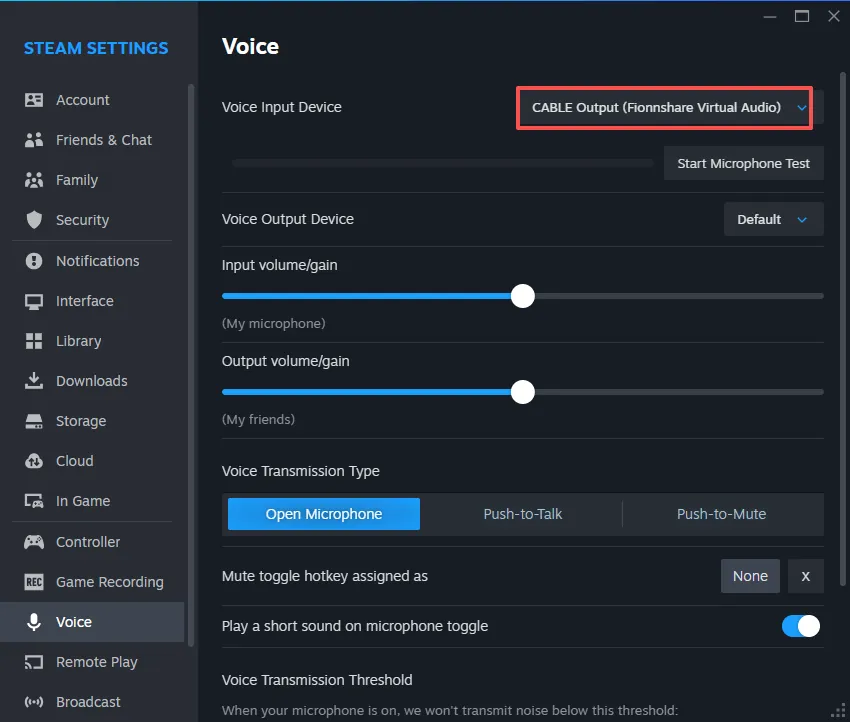
Clique na opção "Voz" e altere o dispositivo de entrada para "Áudio Virtual VoxMagic". Mantenha o dispositivo de saída como padrão ou selecione os fones de ouvido reais, não o alto-falante virtual VoxMagic.
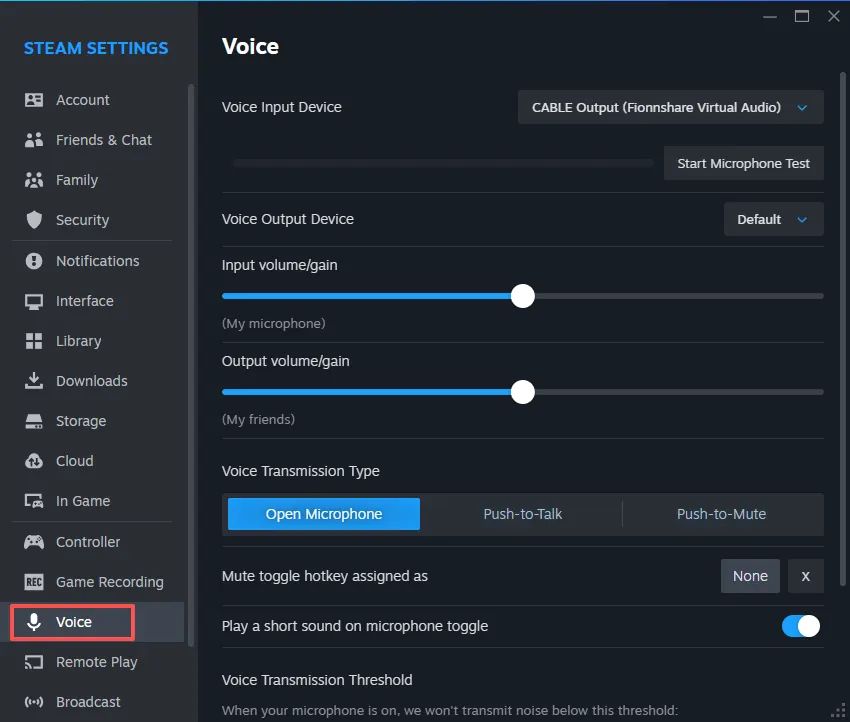
Passo 3. Teste o Microfone
Após concluir as configurações acima, você pode testar o microfone para confirmar que a função de mudança de voz está funcionando corretamente. Neste momento, você precisa desligar "Ouvir a Si Mesmo" no programa VoxMagic.

Exemplo 3: Como Usar o VoxMagic no Discord
Passo 1. Clique em Pré-visualização
Certifique-se de que o VoxMagic esteja funcionando normalmente ao reproduzir localmente. Isso inclui selecionar o efeito sonoro, ligar a mudança de tom de voz e a auto-monitorização, e confirmar que a qualidade do som e o volume são apropriados antes de configurar o Discord.
Passo 2. Ajuste as Configurações do Discord
Abra o Discord, encontre e clique em "Configurações do Usuário".

Passo 3. Selecione o Dispositivo de Entrada
Em seguida, clique em "Voz & Vídeo" e selecione "Fionnshare Virtual Audio" na lista suspensa de dispositivos de entrada.
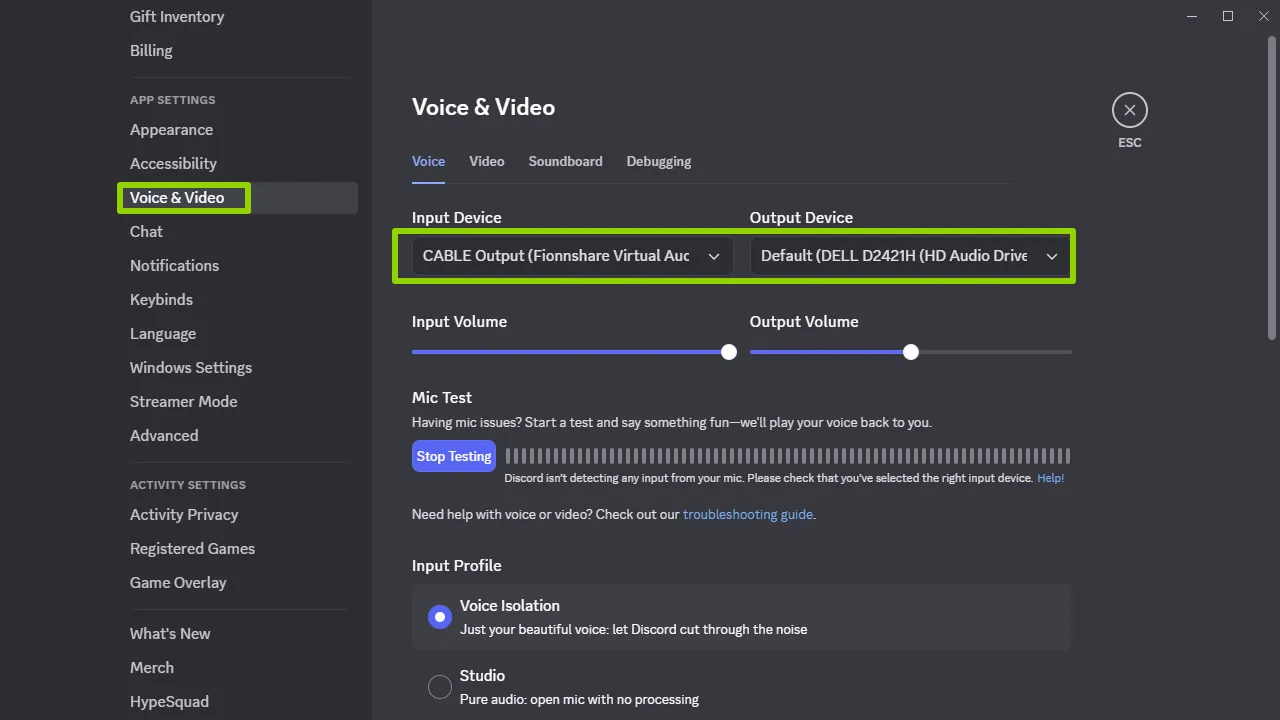
Para obter melhores efeitos de mudança de voz, por favor, desligue as seguintes opções no Discord:
Detectar Sensibilidade de Entrada Automática
- Cancelamento de Eco
- Supressão de Ruído
- Download MP3
- Controle Automático de Ganho


 Fionn
FionnCopyright © 2026 Wonderful Apps Limited.
 Português