

使用 Unizip 輕鬆壓縮多個檔案 – 快速安全的桌面工具
2026-03-06 17:55:40

如何在 Windows 上開啟、查看和轉換 RAR 檔案(完整指南)
2026-03-06 17:42:39

無法在Windows上開啟7z檔案?簡單逐步指南
2026-03-06 17:25:13

如何在 Windows 上不解壓縮開啟 ZIP 檔案 (2026 指南)
2026-03-06 17:22:18
如何在 Windows 上開啟、查看和轉換 RAR 檔案(完整指南)
2026-03-06 17:42:39
如何打開、查看和轉換RAR文件:完整的Windows指南
在下載軟件、資源、項目文件或大型資源包時,您經常會遇到RAR文件。然而,許多Windows用戶很快發現RAR文件無法默認打開。
那麼,到底什麼是RAR文件?它用於什麼?它與ZIP有何不同?以及在Windows上正確打開和轉換RAR文件的方法是什麼?
本指南將詳細且實用地解釋這些問題。
什麼是RAR文件?
RAR文件是一種常見的壓縮存檔格式,通常以.rar文件擴展名識別。
它用於通過高級壓縮算法將多個文件或文件夾打包成單個存檔,同時減小文件大小。
RAR代表Roshal Archive,以其創建者Eugene Roshal命名。與普通文件不同,RAR文件通常需要第三方軟件才能打開和解壓。
RAR文件用於什麼?
RAR文件廣泛應用於以下場景:
- 將多個文件打包成一個可下載的存檔
- 壓縮大文件以節省存儲空間
- 將非常大的數據分割成多部分存檔
- 分發圖像包、視頻資源、遊戲或項目文件
- 使用密碼加密保護數據
由於這些優勢,RAR文件在專業工作流程和大文件分發中很常見。
RAR vs ZIP:有什麼區別?
雖然RAR和ZIP都是存檔格式,但它們的用途略有不同。
| 功能 | RAR | ZIP |
|---|---|---|
| 系統兼容性 | 不支持原生 | 大多數系統支持 |
| 壓縮效率 | 通常更高 | 適中 |
| 最佳使用場景 | 大文件、複雜存檔 | 日常使用、快速分享 |
| 多卷支持 | 支持 | 支持(基本) |
| 加密支持 | 支持 | 支持(取決於工具) |
| 易用性 | 需要解壓工具 | 對初學者更友好 |
簡而言之:
ZIP更具通用性,而RAR更適合高效壓縮和專業使用。
如何使用Unizip打開RAR文件?
如果您無法在Windows上打開RAR文件,Unizip提供了一個快速可靠的解決方案。
Unizip是一個強大的壓縮和解壓工具,支持包括RAR、ZIP、7z、ISO等數十種格式。它被設計為WinRAR、WinZip和7-Zip的實用替代品。
使用Unizip打開RAR文件的步驟
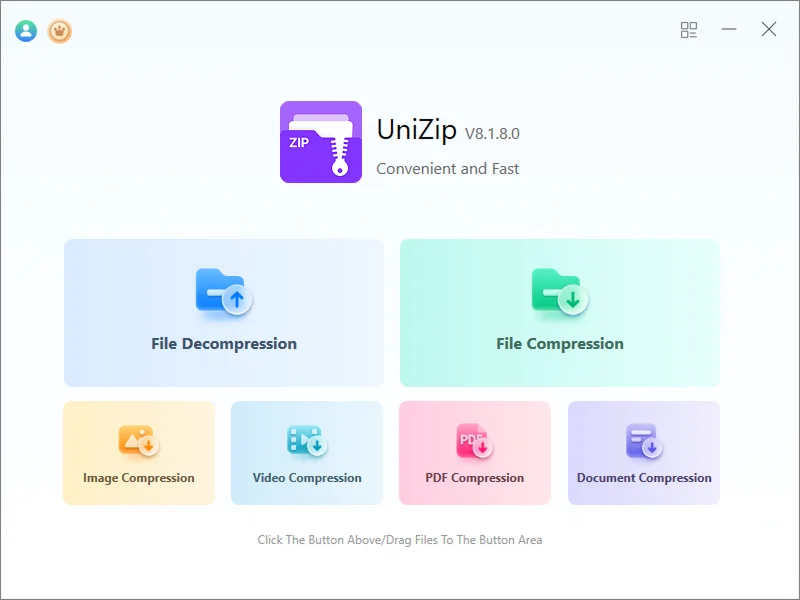
步驟1:啟動Unizip
打開應用程序以訪問其清潔、用戶友好的界面。
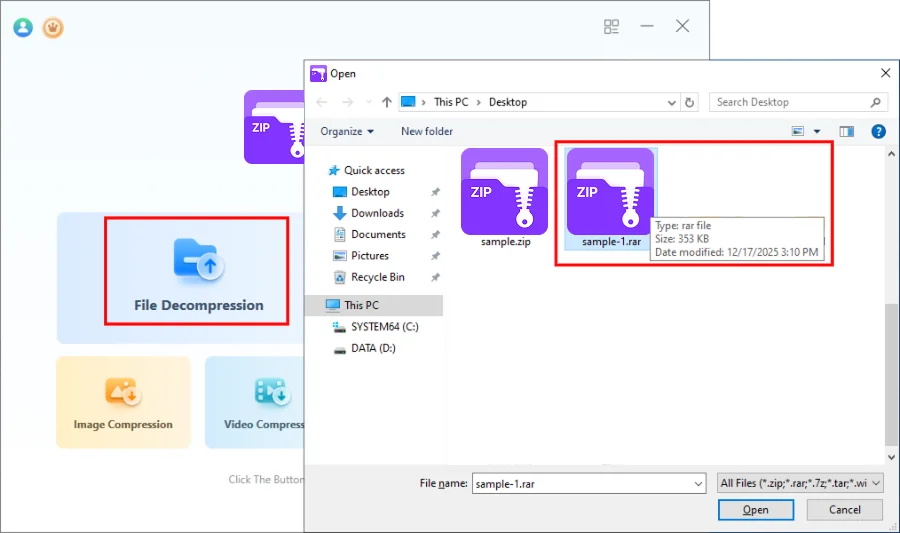
步驟2:加載RAR文件
點擊“文件解壓”並選擇要打開的.rar文件。
步驟3:瀏覽和預覽內容
Unizip以文件夾風格結構顯示存檔,允許您:
- 瀏覽目錄
- 查看文件列表
- 在提取前預覽常見文件類型(如圖像、PDF、TXT、Word、Excel)
這有助於您確認文件內容而不必立即提取所有內容。
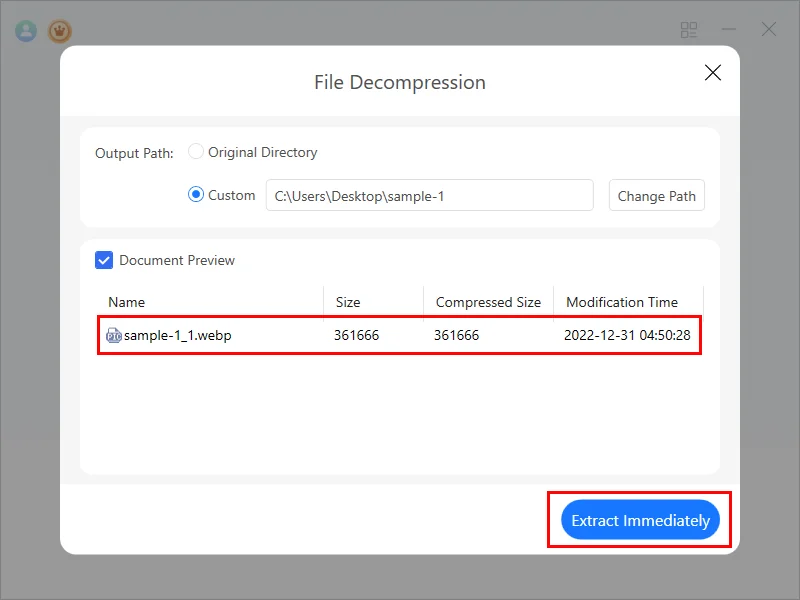
步驟4:提取文件
點擊“立即提取”以將存檔完全提取到您選擇的位置。
如何將RAR文件轉換為ZIP?
有時候您可能希望將RAR存檔轉換為ZIP文件以獲得更好的兼容性或更方便的共享。使用Unizip,您可以輕鬆完成此過程。
1. 使用Unizip打開並提取RAR文件
2. 選擇提取的文件或文件夾
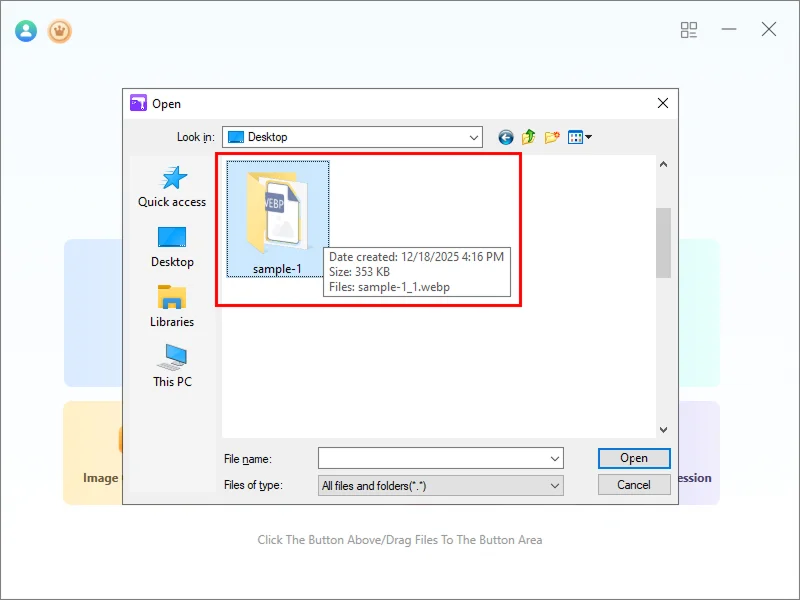
3. 使用Unizip的壓縮功能並選擇ZIP格式
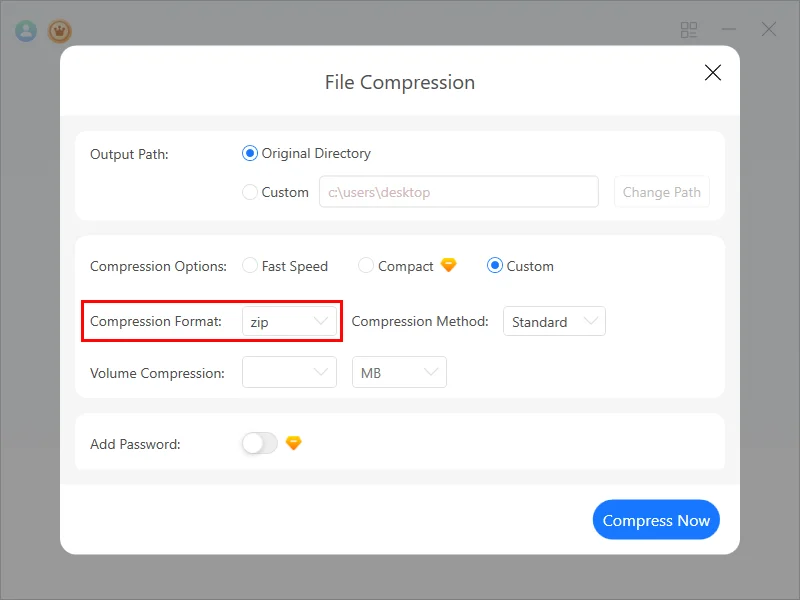
4. 創建新的ZIP存檔
這樣可以確保兼容性並避免數據損壞。
RAR文件安全嗎?
一般來說,RAR文件本身是安全的。
但是,就像任何下載的文件一樣,安全性取決於來源。
為了更好的安全性:
- 僅從可信來源提取RAR文件
- 避免運行未知的可執行文件
- 謹慎處理來自未知發送者的帶密碼保護的存檔
Unizip支持AES-256加密,允許您在創建壓縮文件時使用強密碼保護自己的存檔。
結論
RAR是一種強大的存檔格式,Windows不支持原生。
使用Unizip,您可以:
- 輕鬆打開和提取RAR文件
- 在提取前預覽存檔內容
- 通過安全重新壓縮將RAR文件轉換為ZIP
- 更高效和安全地管理壓縮文件
無論是日常工作、資產管理還是專業數據處理,Unizip都能使處理RAR文件變得簡單可靠。今天就試用Unizip,簡化您的RAR工作流程。


 Fionn
FionnCopyright © 2026 Wonderful Apps Limited.
 中文(繁體)